Shopify Canvas: qué es, cómo funciona y qué todavía no puede hacer

Riellvriany Indriawan

Katelin Teen
Última edición October 7, 2026

Resumen
Shopify Canvas es un nuevo espacio de diseño, lanzado el 1 de octubre de 2026, donde ves todas las páginas de tu tienda a la vez y le pides a Sidekick, el agente de IA de Shopify, que la construya o la rediseñe en el chat. Sidekick edita los archivos reales del tema, revisa su propio trabajo con capturas de pantalla y nada sale en vivo hasta que haces clic en Publicar.
El inconveniente: está en una fase temprana (palabra de la propia Shopify), y un tema que abres en Canvas se convierte en una bifurcación sin vuelta atrás. Sin actualizaciones de tema, sin bloques ni embeds de apps, sin Mercados, sin traducciones, y cada edición de Sidekick borra tu historial de deshacer. Si tu tienda depende de apps (reseñas, formularios, widgets de chat), experimenta en un duplicado y mantén tu tema en vivo en el editor habitual por ahora.
El punto ciego más grande llega después del lanzamiento. La documentación de Shopify dice que Sidekick no puede hablar con tus clientes, así que los pedidos que trae una tienda más bonita siguen convirtiéndose en correos de "¿dónde está mi pedido?". Ese es el trabajo que hace eesel: se conecta a Shopify, lee datos de pedidos en vivo y responde preguntas de seguimiento, devoluciones y productos en tu bandeja de entrada o chat.
¿Qué es Shopify Canvas?
Trabajo en el equipo de soporte de eesel, así que paso mis días en la parte de una tienda que nadie diseña: la bandeja de entrada. Cuando Shopify anunció una herramienta capaz de rediseñar una tienda entera en una tarde, mi primera pregunta fue: "genial, ¿y quién responde los tickets extra?". Llegaré a eso. Primero, qué es realmente Canvas.
Shopify Canvas es un espacio visual dentro de tu panel de Shopify donde cada plantilla de tu tienda (página de inicio, páginas de producto, colecciones, carrito y más) está una junto a otra en un tablero infinito. Te desplazas por él, haces zoom en cualquier página y o bien haces clic en los elementos para editarlos, o bien le describes lo que quieres a Sidekick en un cuadro de chat. La entrada del changelog de Shopify fecha el lanzamiento el 1 de octubre de 2026, con despliegue en tiendas existentes "over the coming days."
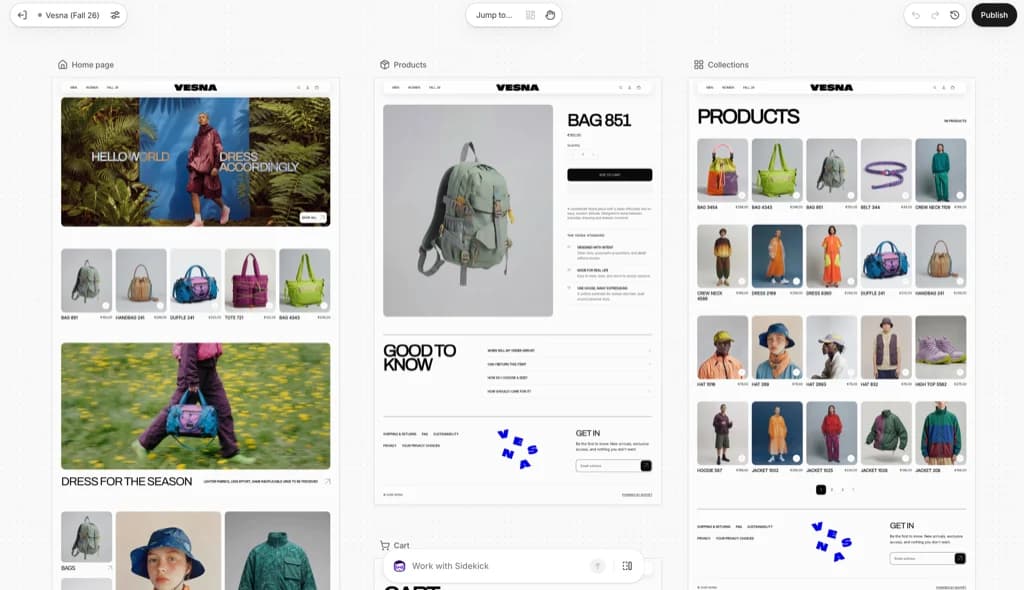
La propuesta es la velocidad. Ben Sehl, Director de Producto en Shopify y cofundador de Kotn, dijo que hace 12 años le llevó dos semanas tener una tienda básica funcionando, y que hoy "an entrepreneur on Shopify can build a fully custom store in twenty minutes." Shopify también dice que Sidekick hizo más de 25 millones de ediciones en temas en la primera mitad de 2026, antes de que existiera Canvas.
Si seguiste las funciones de IA anteriores de Shopify, Canvas es el hermano mayor de la herramienta de generación de temas con IA que vivía dentro del editor clásico, junto con su generador de bloques. Esas creaban una sección a la vez. Canvas deja que Sidekick trabaje en todo el tema a la vez.
¿Cómo funciona Shopify Canvas?
Hay cuatro formas de cambiar un tema en Canvas, según la guía del Help Center:
- Pedirle a Sidekick un cambio en el campo Work with Sidekick.
- Hacer clic en un bloque y cambiar sus ajustes.
- Editar texto directamente en la vista previa.
- Cambiar ajustes de todo el tema como colores y tipografía.
Al hacer clic en cualquier bloque aparece un segundo campo de Sidekick junto a los ajustes del bloque, así que puedes acotar una petición ("haz más pequeño este logo del pie de página") en lugar de pedir un cambio para toda la tienda.
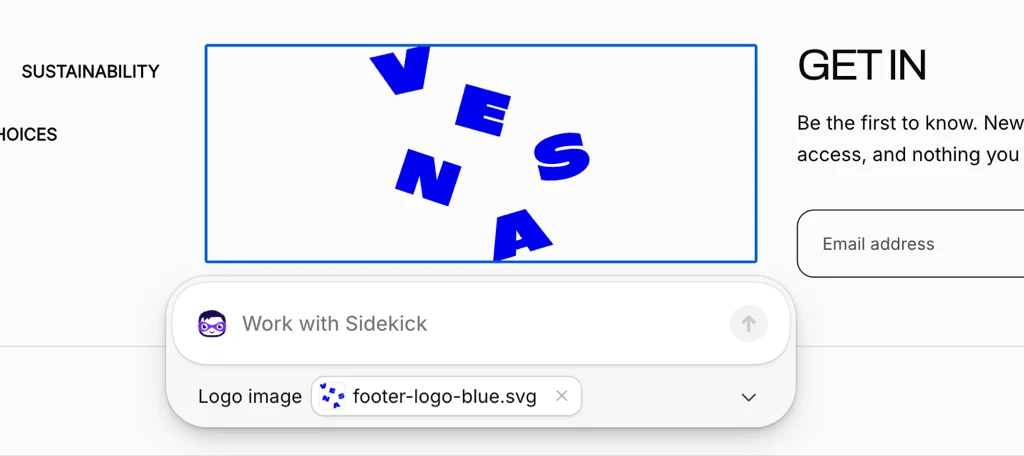
También puedes mantener abiertos varios chats de Sidekick a la vez, de modo que una segunda petición puede empezar mientras Sidekick sigue con la primera, según la guía de navegación. En pantalla completa alternas entre editar y navegar por la tienda como lo haría un cliente, y la previsualizas en anchos de escritorio, tableta y móvil.
Qué hace Sidekick detrás del cuadro de chat
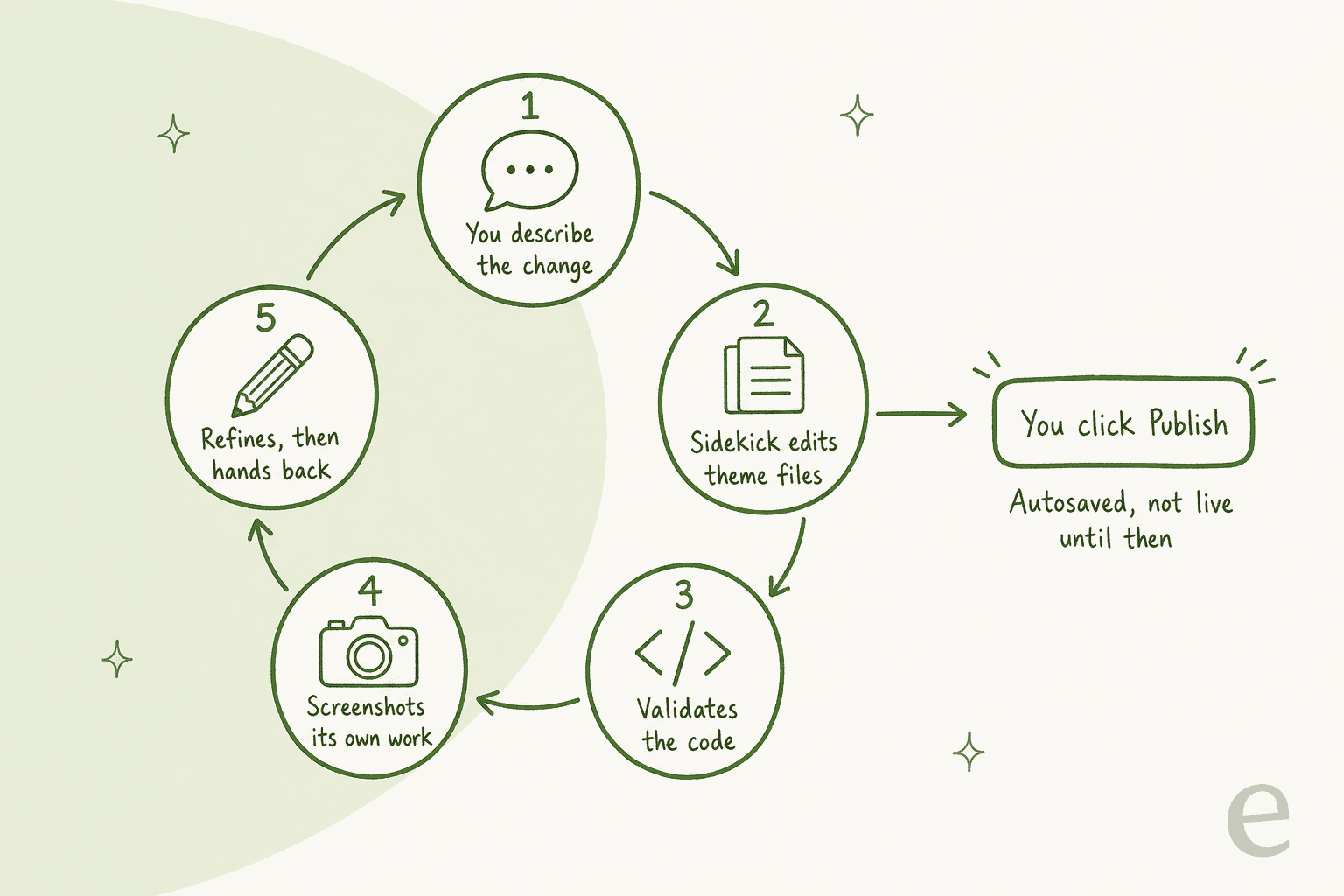
Esta es la parte nueva (si Sidekick en sí es nuevo para ti, empieza con mi guía de Shopify Sidekick). Shopify dice que Sidekick "now works directly on the theme's files" y que los comerciantes editan "a render of the real code behind the store", no una vista previa estática. Mientras construye, Sidekick valida su código y toma capturas del resultado, y luego refina el trabajo en un bucle antes de devolvértelo.
Austin Knight, director de diseño en Shopify, dijo que lo difícil fue el gusto, no el código: "Getting Sidekick to write code was easy, but guiding it to make good design decisions took a great deal of time and attention." Cada tema lleva lo que él llama un contrato de diseño, un conjunto curado de patrones del que Sidekick toma.

Así se ve en la práctica. En la demo de Shopify, un comerciante pide un hero más atrevido y editorial, y Sidekick toma las fuentes y la paleta del tema en vivo, pregunta qué dirección de diseño seguir y reconstruye solo el hero.
Guardar, publicar y deshacer
Canvas guarda automáticamente, y no hay botón de guardar. Publicar no guarda nada. Decide lo que ven los clientes. Esa distinción importa más en tu tema en vivo:
| Estás editando | Qué pasa cuando haces un cambio |
|---|---|
| Un tema sin publicar | Se guarda y se ve en Canvas y en la vista previa del tema. Los clientes no pueden verlo. |
| Tu tema publicado (en vivo) | Se guarda y se ve en Canvas. Los clientes siguen viendo la tienda anterior hasta que haces clic en Update y luego en Publish changes. |
Dos detalles de la documentación de personalización que querría saber antes de tocar una tienda en vivo:
- Las ediciones de Sidekick borran tu historial de deshacer. No puedes pulsar Deshacer para revertir un cambio de Sidekick ni nada que hicieras antes. O le pides a Sidekick que lo cambie de vuelta o abres Version history y restauras una versión anterior.
- Publicar puede borrar cambios de despliegues. Si tu tema en vivo tiene despliegues con cambios de tema planificados, publicar otro tema los elimina, y Shopify dice que no se pueden recuperar. Si una publicación falla, un botón Fix with Sidekick ofrece reparar los errores.
¿Quién puede usar Shopify Canvas ahora mismo?
Canvas todavía se despliega "over the coming days", y Shopify no ha publicado una lista de países o planes que lo reciben primero. Lo que sí detalla la página de requisitos:
| Requisito | Detalle |
|---|---|
| Dispositivo | Solo escritorio |
| Plan | Cualquier plan que incluya personalización de temas. Si bajas a un plan sin ella, puedes ver los temas de Canvas pero no editarlos ni publicarlos. |
| Tema | Temas desarrollados por Shopify o temas personalizados. No se admiten temas de terceros. |
| Permiso del personal | Online store > Themes > Edit code |
| Dónde encontrarlo | Online Store > Themes, luego New o Duplicate in Canvas |
No hay un precio aparte para Canvas. Funciona con Sidekick, y las preguntas frecuentes de Sidekick de Shopify dicen que "is included with your Shopify plan", con la salvedad de que "features and usage limits vary by plan." No se publican límites por plan. Esto es lo que cuestan hoy los propios planes en la página de precios de Shopify:
| Plan | Facturación mensual | Facturación anual (por mes) | Tarifa de tarjeta online | Cuentas de personal |
|---|---|---|---|---|
| Basic | $39 | $29 | 2.9% + 30¢ | Costo extra |
| Grow | $105 | $79 | 2.7% + 30¢ | Hasta 5 |
| Advanced | $399 | $299 | 2.5% + 30¢ | Hasta 15 |
| Plus | Desde $2,300 | No disponible | 2.25% + 30¢ | Ilimitadas |
Los cuatro incluyen Sidekick y "millions of tokens". Si vale la pena depende de cuánto lo uses, algo que analicé en ¿vale la pena Shopify AI?. Para ver todo lo que desbloquea cada nivel, consulta mi desglose de precios de Shopify y la guía de precios de Shopify AI.
¿Qué todavía no puede hacer Shopify Canvas?
Esta es la sección que la mayoría de la cobertura del lanzamiento pasa por alto, y es la que decide si deberías usar Canvas en una tienda real este mes.
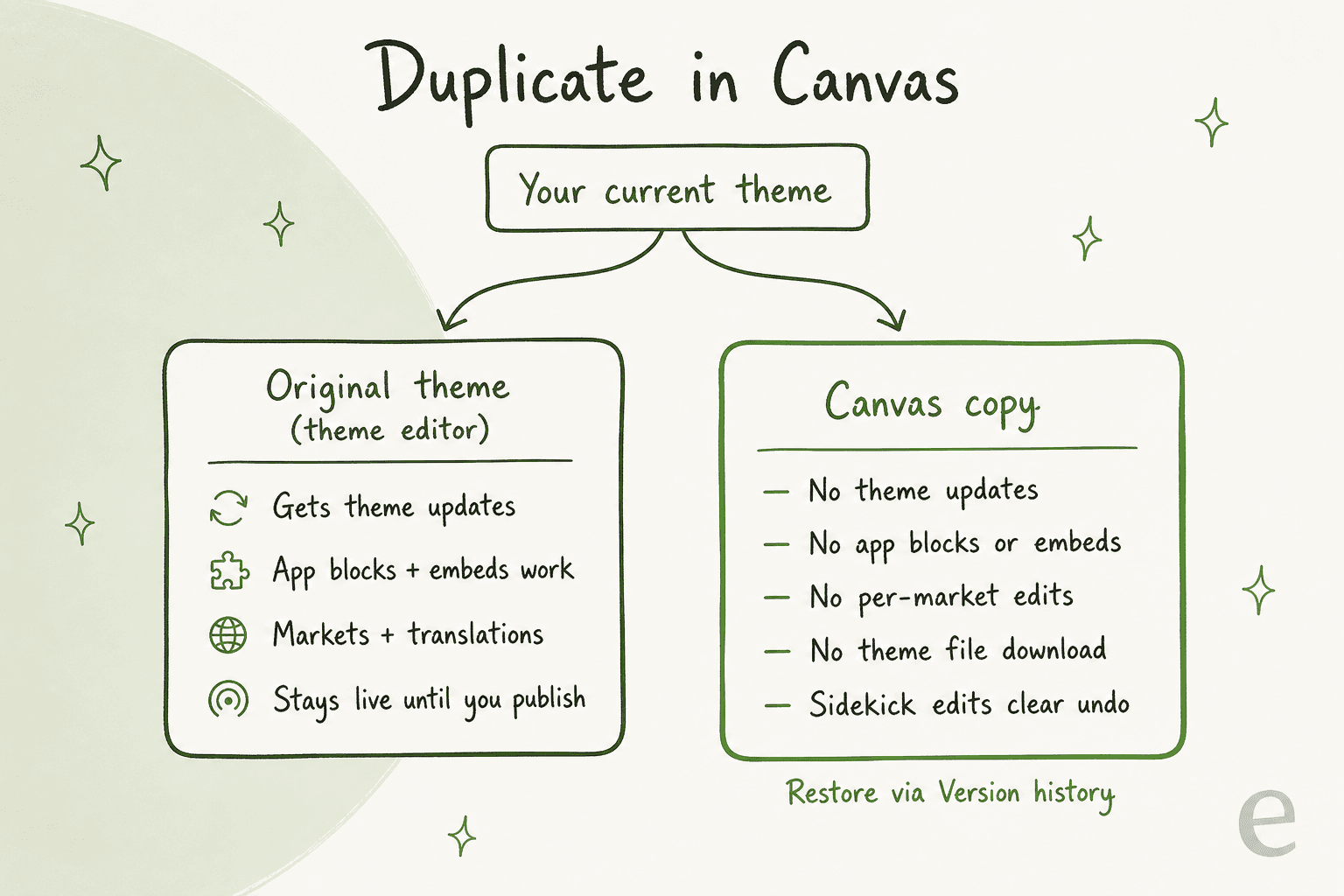
Cuando duplicas un tema en Canvas, obtienes una copia que solo puedes editar en Canvas. El original se queda en el editor de temas habitual. Y la copia sigue reglas distintas:
La lista completa de la documentación de Shopify y la publicación del foro de desarrolladores:
- Sin temas de terceros de la Theme Store. Solo los temas creados por Shopify y los personalizados se abren en Canvas.
- Sin bloques ni embeds de apps. No puedes añadirlos ni configurarlos en Canvas, y los bloques de una app no estarán disponibles en un tema que crees o dupliques allí.
- Sin personalización de Mercados, sin despliegues como vía de edición, sin traducción en Canvas. Las traducciones pasan por la app Translate & Adapt.
- Sin actualizaciones de tema ni descarga de archivos. Un tema de Canvas deja de recibir las actualizaciones del desarrollador y no puedes descargar sus archivos.
- Sin añadir bloques manualmente. En su lugar, le pides a Sidekick que añada un bloque.
El punto de las actualizaciones de tema es el que yo marcaría. Un desarrollador de Shopify lo dijo sin rodeos en LinkedIn:
"The point about a Canvas-edited theme no longer getting theme updates is the one merchants will find out the hard way. Fast to launch, harder to maintain once the store starts to grow."

La brecha de apps es la que duele. Los widgets de reseñas, los formularios emergentes y las burbujas de chat en vivo suelen instalarse como bloques de app o embeds de app. El personal de Shopify dice que Sidekick avisa a los comerciantes cuando una petición necesita una app, y compartió este intercambio en el que Sidekick se niega a añadir Shopify Forms:
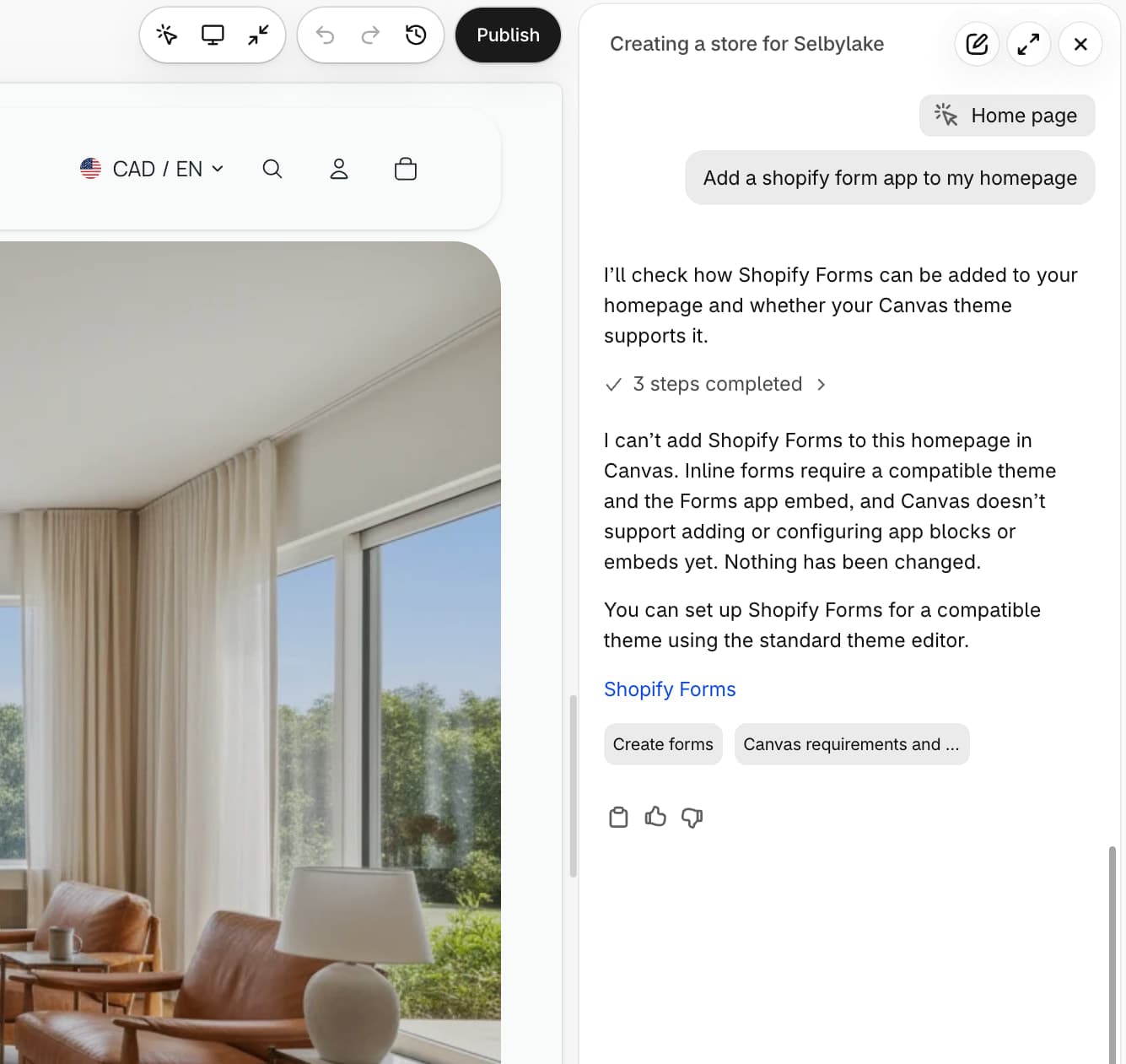
Es un comportamiento honesto, y me gusta que diga "Nothing has been changed." Pero piensa en lo que significa para el soporte. Si tu widget de chat o la burbuja del centro de ayuda es un embed de app, una tienda publicada hoy desde Canvas no lo cargará. Los clientes pierden la vía de la pregunta rápida, y esas preguntas acaban en tu cola de correo. Antes de publicar algo desde Canvas, abre la vista previa y comprueba que cada widget de cara al cliente en el que confías está realmente ahí.
Shopify dice que la brecha es temporal. Nick Lepine, de Shopify, escribió en el foro: "We plan to support theme app extensions in Canvas within the next few weeks." Y Ben Sehl fue claro en el anuncio: "Canvas is not replacing the existing editor yet."
¿Qué dicen desarrolladores y comerciantes?
La propuesta para comerciantes cayó bien. El ecosistema de socios, menos. El hilo del foro de Extensions donde Shopify anunció Canvas a los desarrolladores de apps recibió 16 respuestas en sus primeros cuatro días, y buena parte vino de creadores de apps preocupados por bloques de app rotos y la carga de soporte que sigue.
"It seems pretty concerning, and honestly a little crazy, to roll out and recommend (I assume) a new storefront editing experience to merchants when apps and app blocks aren't supported yet, especially given how heavily so many Shopify stores rely on apps for their storefront functionality."
Otro desarrollador predijo directamente las consecuencias para el soporte:
"I'll take this as an admission that we'll have to prepare for an avalanche of support requests with a simple answer: "Apps do not work with Canvas, please use a real theme instead"..."
La respuesta de Shopify fue remitir por ahora al editor a los comerciantes con muchas apps. Nick Lepine respondió que "merchants who depend heavily on apps can still use the editor to customize their theme, and they can reach for Canvas to play around and experiment." Los vendedores de temas son el otro grupo preocupado. En el hilo de socios de temas, Shopify dijo que está "deeply considering the role of the theme store in this new world."
Los comerciantes y agencias que realmente lo han probado están divididos. Una agencia en LinkedIn quedó impresionada:
"We had a whole theme restyled in a couple of hours using an existing design.md file. Still a little rough around the edges, but pretty damn amazing. Exciting and maybe a little scary for agencies like ours."
En r/shopifyDev, el ánimo era más escéptico:
"Given how terrible Sidekick is at almost everything, including making changes to themes, I don't expect this to be very good or enjoyable to use."

Mi lectura: nada de esto es motivo para que un comerciante evite Canvas. Es motivo para tratarlo como un entorno de pruebas las próximas semanas, que es justo como lo plantea la propia Shopify.
¿Deberías usar Canvas antes del Black Friday?
Esto es lo que haría, según dónde esté tu tienda:
- Tienda nueva, pocas apps: constrúyela en Canvas. (También enumeré otros creadores de tiendas con IA.) Es el caso para el que se hizo Canvas, y veinte minutos hasta una tienda de aspecto personalizado superan una semana trasteando con una plantilla. Añade apps más tarde, cuando llegue la compatibilidad.
- Tienda establecida con apps: haz clic en Duplicate in Canvas en tu tema en vivo y experimenta ahí. Sigue haciendo los cambios reales, y publicando, desde el editor habitual.
- Tienda que vende en varios mercados o idiomas: espera. La personalización por mercado y la traducción todavía no están en Canvas.
- Antes de publicar cualquier tema de Canvas: revisa cada página en ancho móvil, confirma que tus reseñas, formularios y widget de chat se muestran, y anota qué versión figura como Last published en Version history para poder revertir.
- Elijas lo que elijas: cierra tus cambios de diseño mucho antes de la temporada alta. Un rediseño la semana del Black Friday supone nuevas preguntas de clientes en el peor momento posible, además de los habituales mensajes de Black Friday.
Si quieres otras rutas hacia una tienda creada con IA, las comparé en qué IA crea tiendas Shopify. También hay una guía paso a paso para crear una tienda Shopify con IA.
Lo que Canvas deja en tu plato tras el lanzamiento
Canvas es una herramienta de diseño. Hace la tienda y ahí termina su trabajo. Todo lo que ocurre después de que un cliente hace clic en Comprar queda fuera de su alcance, y Shopify lo dice claramente. La guía de configuración de Sidekick enumera entre sus límites: "Sidekick can't talk to your customers or handle customer support conversations on your behalf."
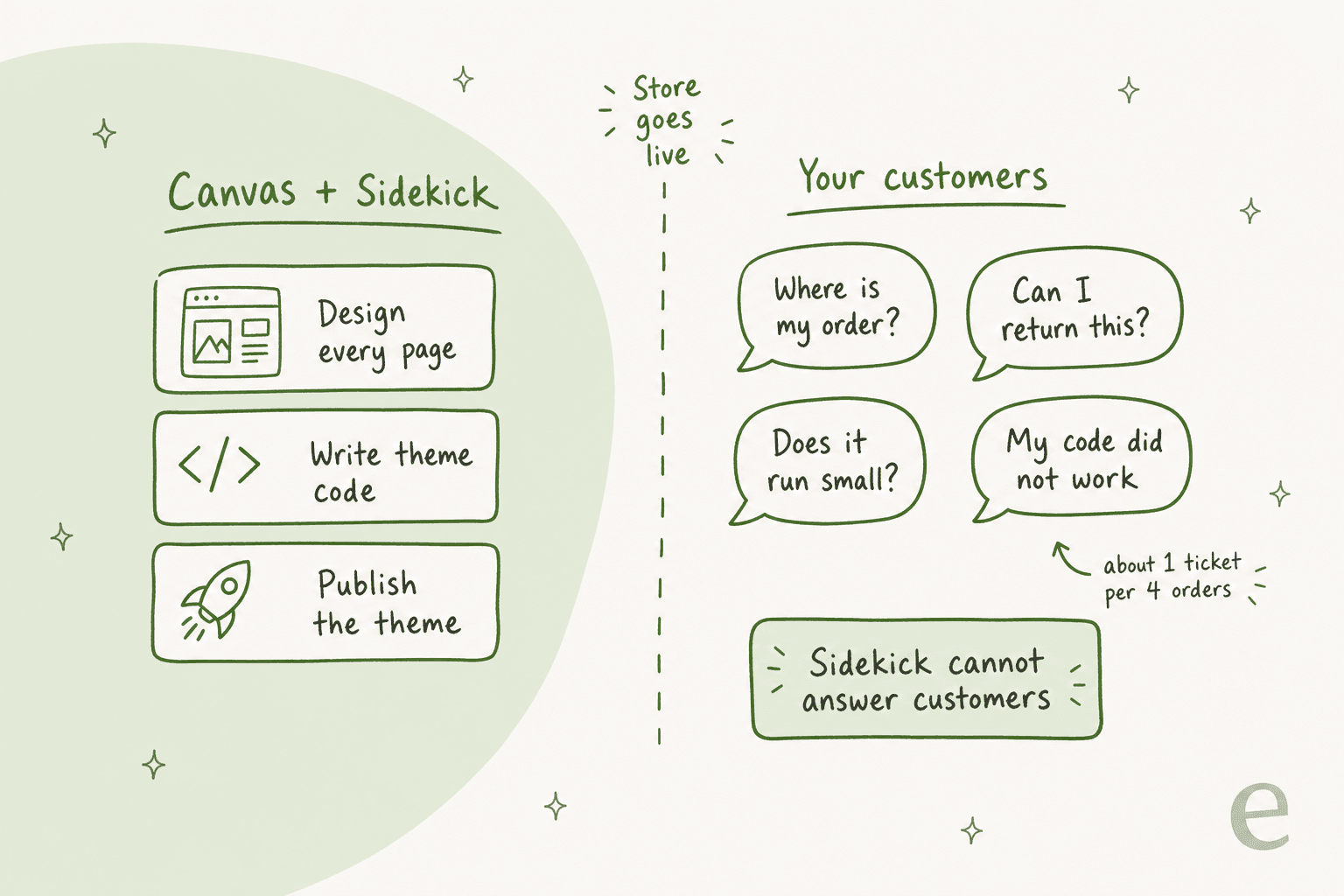
Ese es el lado de la tienda que veo todos los días. Una tienda más bonita convierte mejor, se envían más pedidos y más pedidos significan más tickets. En una llamada de ventas, una marca DTC de suplementos con Gorgias y Shopify le dijo al equipo de eesel que gestionan unos 7.000 tickets al mes con unos 30.000 pedidos, aproximadamente un ticket por cada cuatro pedidos, y la mayoría son seguimiento de pedidos, cambios de suscripción y preguntas básicas de producto. Esa proporción no depende de lo bonito que sea el tema.
Estas son las preguntas que devoran una bandeja de entrada, y todas necesitan datos de pedidos en vivo para responderse bien. Shopify Inbox, gratuito de Shopify, te da un canal de chat, pero alguien tiene que escribir las respuestas.
Mi guía de seguimiento de pedidos con IA cubre la categoría más grande. Las devoluciones son lo siguiente, y la automatización de reembolsos con IA explica qué puede ejecutarse con seguridad sin una persona.
Lo que he aprendido tras años poniendo IA en colas de soporte reales es que no quieres una IA que responda a todo. Ese mismo equipo de suplementos lo expresó bien:
"I need an AI who is only handling the tickets that it's confident to handle and all the other ones, leave them alone."
CX lead at a DTC supplements brand on Gorgias + Shopify (~7K tickets/month), on a call with eesel
Ese es el listón. Un agente de IA para una tienda Shopify debería resolver las preguntas repetitivas de pedidos, seguir tu política de devoluciones y pasar todo lo demás a una persona. También he visto a agentes de IA sonar seguros estando equivocados, y por eso eesel simula cada despliegue con los tickets pasados de una tienda antes de salir en vivo. En una prueba con tráfico real para un minorista alemán de joyería con Zendesk y Shopify, eesel clasificó los tickets correctamente el 93% de las veces y detectó el 100% del spam, que era el 22% de su bandeja de entrada. Para una visión más amplia, mi recopilación de IA de soporte para Shopify compara las principales herramientas, y mi guía de configuración de un agente de IA para Shopify te acompaña paso a paso.
Si prefieres elegir por herramienta de chat, apps de chatbot para Shopify enumera las opciones, y conectar datos de pedidos de Shopify explica a qué necesita acceso el bot.
Prueba eesel en tu tienda Shopify
Canvas hace que tu tienda se vea como la imaginaste. eesel asume el siguiente trabajo: atender a las personas que compran allí. eesel es un compañero de IA, y el compañero de IA para helpdesk se conecta a Shopify, sincroniza tu catálogo, políticas y pedidos, y responde "¿dónde está mi pedido?", devoluciones y preguntas de producto con datos de pedidos en vivo.
Funciona dentro de Gorgias, Zendesk o Freshdesk, o como widget de chat en tu tienda, y escala a tu equipo los casos fuera de política.
El precio es un plan mensual fijo, no una tarifa por resolución: $299/mes por 500 créditos, donde un ticket o chat cuenta como un crédito sin importar cuánto dure, sin cargo por usuario.
Tulipy, una tienda de jardinería multimarca, lo resumió así en G2: "Easy to connect to Shopify, easy to prompt, and it learns from our articles." Si además quieres guías de producto y artículos de SEO para tu nueva tienda, el redactor de blog con IA de eesel es el otro compañero de la plantilla (más en mi artículo sobre el redactor de blog para ecommerce).
Prueba eesel gratis con 100 créditos, sin tarjeta, y mira cómo gestiona los tickets de tu propia tienda antes de la temporada alta.
Preguntas frecuentes
¿Qué es Shopify Canvas?
Shopify Canvas es un espacio de diseño visual, lanzado el 1 de octubre de 2026, que muestra todas las páginas de tu tienda online una junto a otra para que las edites directamente o le pidas a Sidekick, el agente de IA de Shopify, que haga cambios en el chat. Sidekick trabaja sobre los archivos reales del tema, no sobre una maqueta. Si Sidekick es nuevo para ti, empieza con mi guía de Shopify Sidekick.
¿Cuánto cuesta Shopify Canvas?
Canvas no tiene un precio aparte. Funciona con Sidekick, que Shopify incluye en todos los planes, y requiere un plan que incluya personalización de temas. Los planes de Shopify empiezan en $29/mes con facturación anual. Shopify indica que las funciones y los límites de uso de Sidekick varían según el plan. Mi desglose de precios de Shopify cubre cada nivel.
¿Cómo accedo a Shopify Canvas?
Canvas se está desplegando todavía en tiendas existentes, desde el 1 de octubre de 2026. Si ya lo tienes, ve a Tienda online > Temas en el escritorio y haz clic en Nuevo, o elige Duplicar en Canvas junto a un tema creado por Shopify o personalizado. Tu cuenta de personal necesita el permiso Editar código. Para el generador de temas anterior, consulta el creador de tiendas con IA de Shopify.
¿Shopify Canvas funciona con mi tema y mis apps?
Todavía no con cualquier configuración. En el lanzamiento, Shopify Canvas no admite temas de terceros de la Theme Store, Mercados, despliegues, traducciones ni bloques y embeds de apps. El personal de Shopify dijo que la compatibilidad con extensiones de apps de tema está prevista en unas semanas. Si tu tienda depende de apps de Shopify, sigue editando tu tema en vivo en el editor de temas habitual por ahora.
¿Shopify Canvas reemplazará al editor de temas?
Todavía no. Ben Sehl, de Shopify, dijo que Canvas aún no reemplaza al editor existente, y Shopify comunicó a los socios de temas que trabaja en la compatibilidad antes de que Canvas sea el editor predeterminado. Hoy ambos editores funcionan en paralelo. Mi guía de IA en el editor de temas cubre las herramientas anteriores.
¿Puedo deshacer los cambios que hace Sidekick en Canvas?
No con el botón Deshacer. Cuando Sidekick hace un cambio, Canvas borra tu historial de deshacer, así que o le pides a Sidekick que lo revierta o restauras una versión anterior desde el Historial de versiones. Nada llega a los clientes hasta que haces clic en Publicar o Actualizar. Mi artículo sobre automatización con Sidekick cubre qué más puede hacer.
¿Pueden Shopify Canvas o Sidekick responder a mis clientes?
No. El centro de ayuda de Shopify dice que Sidekick no puede hablar con tus clientes ni gestionar conversaciones de soporte en tu nombre. Para eso necesitas un agente de cara al cliente, como la integración de eesel con Shopify, que consulta datos de pedidos en vivo para responder preguntas de seguimiento y devoluciones. Compara opciones en mi recopilación de IA de soporte para Shopify.
¿Shopify Canvas es suficiente para una tienda que se lanza antes del Black Friday?
Para una tienda nueva con pocas apps, vale la pena probar Shopify Canvas. Para una tienda establecida, duplicaría el tema en Canvas para experimentar y seguiría publicando desde el editor habitual hasta que llegue la compatibilidad con apps. Planifica también tu soporte para la temporada alta, según mi guía de soporte con IA para Black Friday.