So schützen Sie Ihre Zendesk Guide: SSL und Sicherheits-Best Practices

Stevia Putri
Zuletzt bearbeitet February 25, 2026
Wenn Kunden Ihr Help Center besuchen, vertrauen Sie Ihnen ihre Fragen, persönlichen Informationen und manchmal auch sensible Daten an. Dieses Vertrauen hängt von der Sicherheit Ihres Zendesk Guide ab. Egal, ob Sie eine einfache FAQ-Seite oder eine komplexe Wissensdatenbank betreiben, die Implementierung einer ordnungsgemäßen SSL-Verschlüsselung und Sicherheitskontrollen ist nicht optional, sondern unerlässlich.
Dieser Leitfaden führt Sie durch alles, was Sie über die Sicherung Ihres Zendesk Guide wissen müssen. Wir behandeln die Einrichtung von SSL-Zertifikaten, Authentifizierungsoptionen, Zugriffskontrollen und die Sicherheitsfunktionen, von denen Sie vielleicht noch nichts wissen. Am Ende haben Sie einen klaren Aktionsplan zum Schutz Ihres Help Centers und der Personen, die es nutzen. Für Teams, die KI-gestützte Sicherheit zusätzlich zu Zendesk hinzufügen möchten, bietet eesel AI zusätzliche Schutzebenen, die wir später besprechen werden.
SSL für Zendesk Guide verstehen
Was ist Host-Mapping und warum Sie SSL benötigen
Standardmäßig befindet sich Ihr Zendesk Guide auf einer Subdomain wie company.zendesk.com. Die meisten Unternehmen bevorzugen jedoch eine benutzerdefinierte Domain wie support.yourcompany.com. Dies wird als Host-Mapping bezeichnet und erfordert ein SSL-Zertifikat, um Daten zwischen Ihren Besuchern und den Servern von Zendesk zu verschlüsseln.
Ohne SSL werden Daten im Klartext übertragen. Das bedeutet, dass Passwörter, Formulareinsendungen und alle Informationen, die zwischen Benutzern und Ihrem Help Center ausgetauscht werden, abgefangen werden könnten. Google kennzeichnet Nicht-HTTPS-Seiten auch als "nicht sicher", was das Vertrauen der Kunden untergräbt, bevor sie Ihren ersten Artikel lesen.
Zendesk bietet Ihnen zwei Optionen für SSL auf Host-zugeordneten Domains:
- Kostenlose Let's Encrypt-Zertifikate: Zendesk stellt diese automatisch bereit und erneuert sie für Sie. Dies ist die einfachste Option und funktioniert gut für die meisten Teams.
- Laden Sie Ihr eigenes Zertifikat hoch: Wenn Ihre Organisation eine bestimmte Zertifizierungsstelle benötigt oder Sie ein Extended Validation (EV)-Zertifikat benötigen, können Sie Ihr eigenes hochladen.
Lassen Sie uns aufschlüsseln, wann was sinnvoll ist. Wenn Sie einfach nur HTTPS ohne Nachdenken zum Laufen bringen wollen, wählen Sie Let's Encrypt. Wenn Ihr Sicherheitsteam spezifische Compliance-Anforderungen hat oder Sie ein Wildcard-Zertifikat für mehrere Subdomains benötigen, ist das Hochladen Ihres eigenen Zertifikats der bessere Weg. Sie können mehr über Zendesk AI Alternativen erfahren, wenn Sie verschiedene Ansätze zur Helpdesk-Sicherheit evaluieren.
SSL-Zertifikatsanforderungen
Bevor Sie ein Zertifikat hochladen, stellen Sie sicher, dass es die technischen Anforderungen von Zendesk erfüllt. Nicht alle Zertifikate funktionieren, und wenn Sie dies falsch machen, bleibt Ihr Help Center unzugänglich, bis es behoben ist.
Das brauchen Sie:
- Nur SNI-basierte Zertifikate: Zendesk unterstützt kein IP-basiertes SSL. Die meisten modernen Zertifikate sind SNI-basiert, aber überprüfen Sie dies mit Ihrer Zertifizierungsstelle.
- Unterstützte Signaturalgorithmen: ECDSAWithSHA256 oder SHA256WithRSA. SHA1WithRSA wird technisch unterstützt, ist aber aufgrund von Sicherheitsschwächen nicht empfehlenswert.
- PEM-Format: Ihr Zertifikat und Ihr privater Schlüssel müssen im PEM-Format (Base64-kodiertes ASCII) vorliegen.
- Unverschlüsselter privater Schlüssel: Der private Schlüssel darf nicht passwortgeschützt sein.
- Vollständige Zertifikatskette: Fügen Sie Zwischenzertifikate in Ihr Bundle ein, um Fehler vom Typ "Zertifikat nicht vertrauenswürdig" zu vermeiden.
Ein häufiger Fehler ist das Hochladen nur des primären Zertifikats ohne die Zwischenkette. Browser vertrauen ihm möglicherweise trotzdem, wenn sie den Zwischenspeicher zwischengespeichert haben, aber mobile Apps und einige Unternehmensnetzwerke lehnen die Verbindung ab. Bündeln Sie immer Ihr primäres Zertifikat, Ihre Zwischenzertifikate und Ihr Root-Zertifikat (falls vorhanden) in einer einzigen PEM-Datei.
Einrichten von SSL für Ihren Zendesk Guide
Schritt 1: Bereiten Sie Ihre Zertifikatsdateien vor
Wenn Sie Ihr eigenes Zertifikat hochladen, beginnen Sie mit dem Sammeln der Dateien von Ihrer Zertifizierungsstelle. Sie erhalten in der Regel:
- Ihr primäres Serverzertifikat (in der Regel eine .crt- oder .pem-Datei)
- Ein oder mehrere Zwischenzertifikate
- Optional ein Root-Zertifikat
- Ihr privater Schlüssel (generiert, als Sie die Zertifikatsignieranforderung erstellt haben)
Um ein Zertifikatsbundle zu erstellen, öffnen Sie jede Datei in einem Texteditor und kombinieren Sie sie in dieser genauen Reihenfolge:
- Primäres Serverzertifikat
- Zwischenzertifikat(e)
- Root-Zertifikat (falls Sie eines haben)
Jedes Zertifikat sollte mit -----BEGIN CERTIFICATE----- beginnen und mit -----END CERTIFICATE----- enden. Lassen Sie keine Leerzeilen zwischen den Zertifikaten. Speichern Sie die kombinierte Datei mit der Erweiterung .pem.
Wenn Sie Ihre Zertifikatsignieranforderung (CSR) außerhalb von Zendesk generiert haben, benötigen Sie auch Ihre private Schlüsseldatei. Wenn Zendesk die CSR für Sie generiert hat, überspringen Sie die Schlüsseldatei, sie haben sie bereits.
Schritt 2: Laden Sie Ihr SSL-Zertifikat hoch
Wenn Ihre Dateien bereit sind, gehen Sie zum Admin Center, um alles hochzuladen.
- Navigieren Sie zu Admin Center > Konto > Sicherheit > SSL
- Wählen Sie Ihre Host-zugeordnete Domain aus dem Dropdown-Menü aus
- Laden Sie Ihr Zertifikatsbundle hoch (die von Ihnen erstellte .pem-Datei)
- Laden Sie Ihre private Schlüsseldatei hoch (nur, wenn Sie die CSR extern generiert haben)
- Klicken Sie auf Speichern
Zendesk validiert Ihr Zertifikat und installiert es. Dieser Vorgang dauert in der Regel einige Minuten. Sie sehen eine Bestätigungsmeldung, sobald es aktiv ist. Wenn Sie nach zusätzlicher Sicherheitsautomatisierung über die nativen Funktionen von Zendesk hinaus suchen, kann eesel AIs AI Triage Ihnen helfen, sicherheitsrelevante Tickets automatisch zu überwachen und zu verwalten.
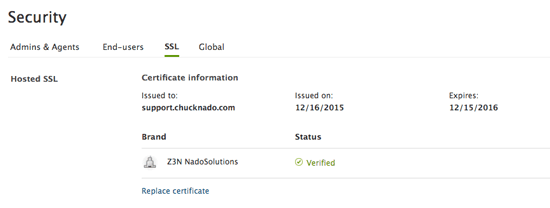
Wenn Fehler auftreten, überprüfen Sie diese häufigen Probleme:
- Zertifikat und Schlüssel stimmen nicht überein (aus verschiedenen CSRs generiert)
- Privater Schlüssel ist verschlüsselt oder passwortgeschützt
- Zertifikatskette ist unvollständig
- Zertifikat ist abgelaufen oder noch nicht gültig
Schritt 3: Überprüfen Sie die SSL-Installation
Testen Sie nach der Installation sofort Ihre HTTPS-Verbindung:
- Besuchen Sie Ihre Help Center-URL mit vorangestelltem
https:// - Suchen Sie nach dem Schlosssymbol in der Adressleiste Ihres Browsers
- Klicken Sie auf das Schloss und überprüfen Sie, ob die Zertifikatsdetails mit dem übereinstimmen, was Sie hochgeladen haben
- Testen Sie auf mehreren Browsern und Geräten
Richten Sie eine Kalendererinnerung für die Zertifikatserneuerung ein. Auch wenn Sie Let's Encrypt verwenden, lohnt es sich, jährlich zu überprüfen, ob die automatische Verlängerung funktioniert. Markieren Sie für hochgeladene Zertifikate das Ablaufdatum und starten Sie den Verlängerungsprozess mindestens zwei Wochen im Voraus.
Sichern des Benutzerzugriffs auf Ihren Zendesk Guide
Authentifizierungsoptionen
SSL schützt Daten während der Übertragung, aber die Authentifizierung kontrolliert, wer überhaupt auf Ihr Help Center zugreifen kann. Zendesk bietet verschiedene Authentifizierungsmethoden an, die jeweils unterschiedliche Sicherheitsimplikationen haben. Die Wahl der richtigen Methode hängt von den Bedürfnissen Ihres Teams und den Compliance-Anforderungen ab.
Native Zendesk-Authentifizierung: Benutzer erstellen Konten mit E-Mail und Passwort. Dies gibt Ihnen die volle Kontrolle über Passwortrichtlinien und Zwei-Faktor-Authentifizierung, aber Sie sind für die sichere Verwaltung der Anmeldeinformationen verantwortlich.
Social Media SSO: Google, Microsoft, Facebook und andere Social Logins. Diese sind für Endbenutzer bequem, hängen aber von der Sicherheit dieser externen Konten ab. Erwägen Sie, Social Logins zu deaktivieren, die Sie nicht benötigen, um die Angriffsfläche zu verringern.
Enterprise SSO (SAML, JWT, OIDC): Verbindet sich mit Ihrem Corporate Identity Provider wie Okta, Azure AD oder OneLogin. Dies ist die sicherste Option für interne Teams, da Sie die Authentifizierung zentral steuern. Wenn jemand Ihr Unternehmen verlässt, wird sein Zendesk-Zugriff automatisch widerrufen.
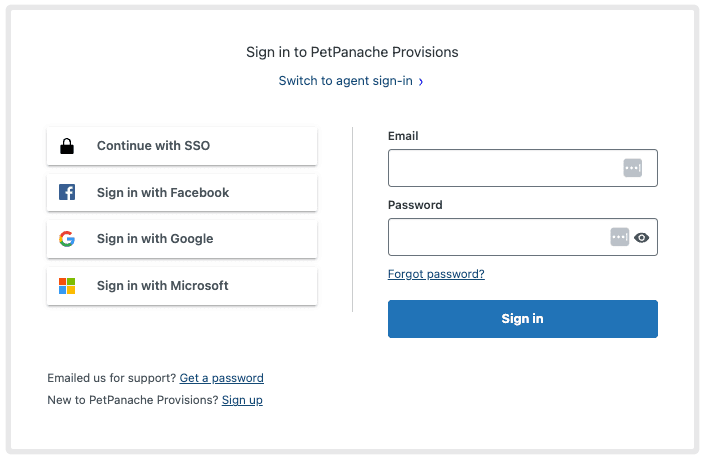
Sie können verschiedene Methoden für Agenten und Endbenutzer verwenden. Viele Teams konfigurieren ein strenges SSO für Agenten, während sie für Kunden ein einfaches Social Login beibehalten dies gleicht Sicherheit und Komfort aus.
Passwortrichtlinien und Zwei-Faktor-Authentifizierung
Wenn Sie die native Zendesk-Authentifizierung verwenden, konfigurieren Sie starke Passwortrichtlinien. Zendesk bietet vier Sicherheitsstufen:
| Stufe | Anforderungen | Am besten geeignet für |
|---|---|---|
| Niedrig | Mindestens 5 Zeichen | Nur Testumgebungen |
| Mittel | Mindestens 8 Zeichen, gemischte Groß- und Kleinschreibung | Szenarien mit geringem Risiko |
| Hoch | Mindestens 10 Zeichen, gemischte Groß- und Kleinschreibung, Zahlen | Standardmäßige Produktionsnutzung |
| Empfohlen | Mindestens 12 Zeichen, überprüft auf kompromittierte Passwörter | Maximale Sicherheit |
Zendesk empfiehlt die Stufe "Empfohlen" sowohl für Agenten als auch für Endbenutzer. Dies überprüft Passwörter anhand bekannter kompromittierter Anmeldeinformationen, wodurch verhindert wird, dass Benutzer kompromittierte Passwörter wiederverwenden. Eine starke Authentifizierung ist besonders wichtig, wenn Sie sensible Kundendaten verarbeiten.
Die Zwei-Faktor-Authentifizierung (2FA) fügt eine weitere Schutzebene hinzu. Wenn sie aktiviert ist, benötigen Benutzer sowohl ihr Passwort als auch einen zeitbasierten Code von einer Authentifizierungs-App wie Google Authenticator oder 1Password.
So fordern Sie 2FA für Ihr Team an:
- Gehen Sie zu Admin Center > Konto > Sicherheit > Erweitert
- Wählen Sie unter Zwei-Faktor-Authentifizierung die Option Erforderlich aus
- Wählen Sie aus, ob Sie SMS zulassen oder nur auf Authentifizierungs-Apps beschränken möchten
- Speichern Sie Ihre Änderungen
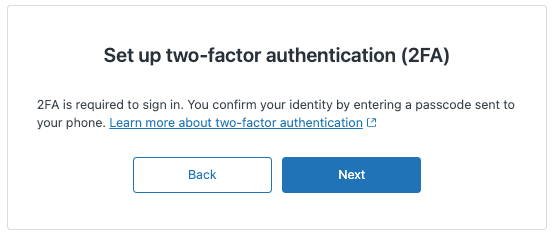
Authentifizierungs-Apps sind sicherer als SMS, da Telefonnummern portiert oder SIM-getauscht werden können. Wenn Ihr Bedrohungsmodell gezielte Angriffe beinhaltet, beschränken Sie 2FA nur auf Authentifizierungs-Apps. Für zusätzliche Sicherheitsüberwachung sollten Sie überlegen, wie KI-gestützte Tools helfen können, ungewöhnliche Zugriffsmuster zu erkennen.
Verwenden des Security Overview Dashboards
Das Security Overview Dashboard von Zendesk bietet Ihnen eine zentrale Ansicht Ihrer Sicherheitslage. Betrachten Sie es als einen Gesundheitscheck für Ihr Konto.
Um darauf zuzugreifen, gehen Sie zu Admin Center > Konto > Sicherheit > Security Overview. Sie sehen eine Punktzahl basierend auf aktivierten Sicherheitsfunktionen und Empfehlungen für Verbesserungen.
Das Dashboard hebt Folgendes hervor:
- Kritische Sicherheitseinstellungen, die Aufmerksamkeit erfordern
- Empfohlene Funktionen, die Sie noch nicht aktiviert haben
- Gesunde Konfigurationen, die bereits vorhanden sind
Jede Empfehlung enthält eine Erklärung, was sie bewirkt und warum sie wichtig ist. Einige Änderungen, wie z. B. die Erzwingung von 2FA, haben unmittelbare Auswirkungen auf die Art und Weise, wie sich Benutzer anmelden. Andere, wie z. B. die Aktivierung der Auditprotokollierung, arbeiten im Hintergrund.
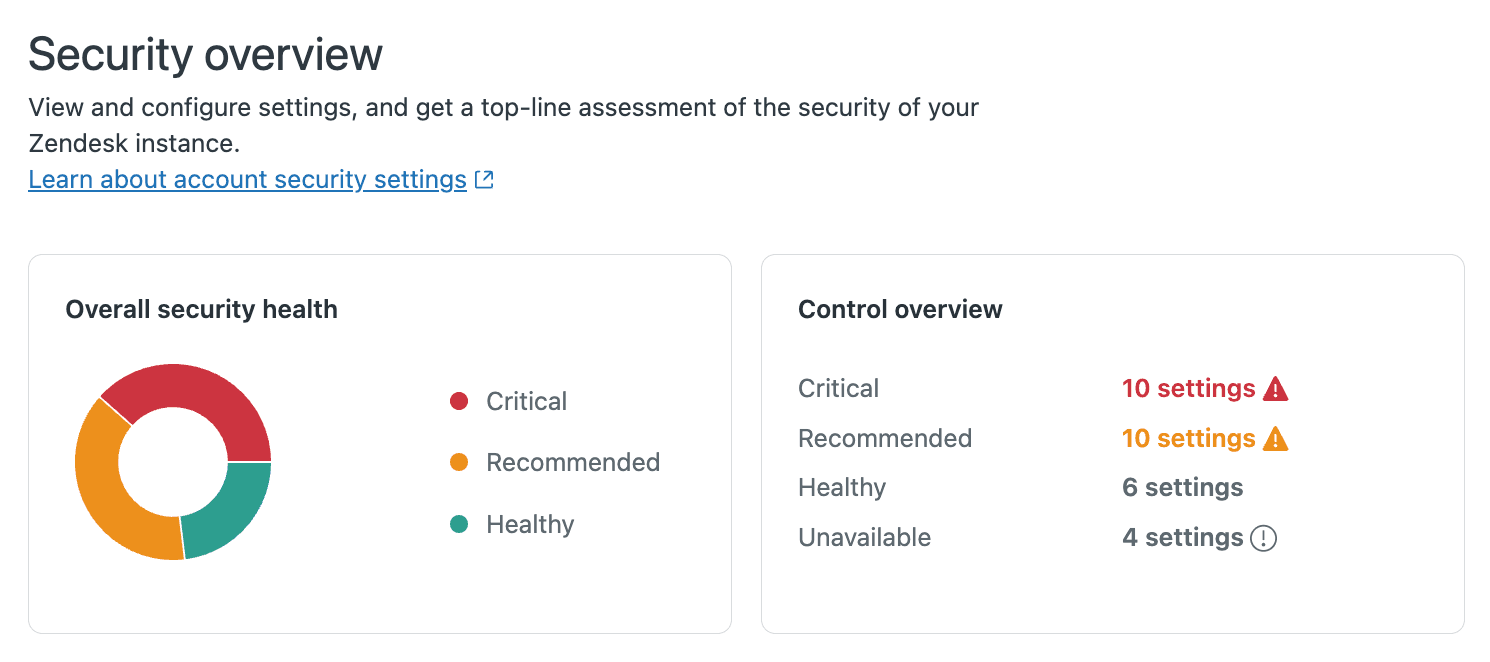
Überprüfen Sie dieses Dashboard monatlich. Sicherheit ist keine einmalige Einrichtung, da Zendesk neue Funktionen veröffentlicht und Ihr Team wächst, entwickeln sich Ihre Sicherheitsbedürfnisse weiter. Das Dashboard hilft Ihnen, auf dem Laufenden zu bleiben, ohne ein Sicherheitsexperte zu werden.
Erweiterte Sicherheitsfunktionen
IP-Beschränkungen und Zugriffskontrollen
Für zusätzliche Kontrolle beschränken Sie den Zugriff auf das Help Center auf bestimmte IP-Adressbereiche. Dies stellt sicher, dass sich Benutzer nur von genehmigten Standorten wie Ihrem Büronetzwerk oder VPN anmelden können.
So richten Sie dies ein:
- Gehen Sie zu Admin Center > Konto > Sicherheit > Erweitert
- Geben Sie unter IP-Beschränkungen Ihre zulässigen IP-Bereiche ein
- Wählen Sie aus, ob Sie die Beschränkungen nur auf Agenten oder auf alle anwenden möchten
- Speichern Sie Ihre Änderungen
In Enterprise-Plänen können Sie private Ticketgruppen erstellen, die sensible Tickets auf bestimmte Agenten beschränken. Dies ist nützlich für die Bearbeitung von Sicherheitsvorfällen, HR-Problemen oder allem, was Vertraulichkeit erfordert. Für Teams, die komplexe Sicherheits-Workflows verwalten, können eesel AIs Automatisierungsfunktionen helfen, die Reaktion auf Vorfälle zu rationalisieren.
Datenschutz und Schwärzung
Manchmal landen sensible Informationen versehentlich in Tickets ein Kunde fügt möglicherweise seine vollständige Kreditkartennummer ein, oder ein Agent erfasst möglicherweise personenbezogene Daten, die nach der Lösung nicht mehr benötigt werden.
Zendesk bietet zwei Arten der Schwärzung an:
Automatische Schwärzung: Aktivieren Sie diese Option, um Kreditkartennummern in Tickets und Anrufaufzeichnungen automatisch zu erkennen und zu maskieren. Die Nummern werden durch leere Felder ersetzt und aus den Protokollen entfernt.
Manuelle Schwärzung: Agenten können bestimmte Texte oder Anhänge aus Tickets schwärzen, wenn sie sensible Informationen entdecken. Nach der Schwärzung werden die Daten dauerhaft entfernt und können nicht wiederhergestellt werden.
Private Anhänge fügen eine weitere Schutzebene hinzu. Wenn diese Option aktiviert ist, müssen sich Benutzer anmelden, um Anhänge anzuzeigen, wodurch eine versehentliche Offenlegung verhindert wird, wenn ein Ticketlink weitergeleitet wird.
Überlegungen zur API-Sicherheit
Wenn Sie die Zendesk-API für Integrationen verwenden, achten Sie auf Authentifizierungsänderungen. Zendesk stellt die passwortbasierte API-Authentifizierung schrittweise ein. Ab Dezember 2025 akzeptiert die API keine Passwörter mehr.
Migrieren Sie stattdessen zu API-Token oder OAuth-Token. API-Token werden in Admin Center > Apps und Integrationen > APIs > Zendesk API verwaltet. Sie können bis zu 256 aktive Token haben, und jedes kann unabhängig widerrufen werden, wenn es kompromittiert wurde.
Die Zendesk-API erfordert TLS 1.2 oder höher. Wenn Sie eine ältere Integration verwenden, überprüfen Sie, ob sie moderne TLS-Versionen unterstützt. Verbindungen mit TLS 1.0 oder 1.1 schlagen fehl.
Checkliste für Sicherheits-Best Practices
Verwenden Sie diese Checkliste, um Ihre Zendesk Guide Sicherheit zu überprüfen:
SSL und Domain:
- SSL-Zertifikat installiert und verifiziert
- Ablaufdatum des Zertifikats verfolgt
- HTTPS für alle Help Center-Seiten erzwungen
- Host-zugeordnete Domain ordnungsgemäß konfiguriert
Authentifizierung:
- Passwortrichtlinie auf "Empfohlen" festgelegt
- Zwei-Faktor-Authentifizierung für Agenten erforderlich
- SSO für Enterprise-Zugriff konfiguriert (falls zutreffend)
- Nicht verwendete Authentifizierungsmethoden deaktiviert
Zugriffskontrolle:
- IP-Beschränkungen konfiguriert (falls erforderlich)
- Admin-Zugriff auf das unbedingt erforderliche Personal beschränkt
- Private Gruppen für sensible Tickets erstellt
- Auditprotokollierung aktiviert (Enterprise-Pläne)
Datenschutz:
- Automatische Kreditkarten-Schwärzung aktiviert
- Private Anhänge konfiguriert
- Löschpläne für alte Daten eingerichtet
- Datenaufbewahrungsrichtlinien dokumentiert
API und Integrationen:
- Passwortauthentifizierung auf Token migriert
- Nicht verwendete API-Token gelöscht
- OAuth-Apps überprüft und autorisiert
- Integrationen von Drittanbietern geprüft
Sichern Ihres Help Centers mit eesel AI
Während Zendesk solide Sicherheitsgrundlagen bietet, benötigen einige Teams zusätzliche Schutz- und Intelligenzebenen. Hier kommt eesel AI ins Spiel wir haben es entwickelt, um Plattformen wie Zendesk mit KI-gestützten Sicherheitsfunktionen zu ergänzen.
Unser Ansatz behandelt Sicherheit als einen fortlaufenden Prozess, nicht als eine einmalige Konfiguration. Die eesel AI-Plattform verbindet sich mit Ihrem bestehenden Helpdesk und lernt kontinuierlich Ihre Sicherheitsmuster. Sie kann ungewöhnliche Zugriffsmuster erkennen, potenziell sensible Informationen kennzeichnen, bevor sie sich verbreiten, und dazu beitragen, konsistente Sicherheitsrichtlinien in großen Teams durchzusetzen.
Für Teams, die regulierte Daten verarbeiten oder in Branchen mit strengen Compliance-Anforderungen arbeiten, bieten wir erweiterte Datenschutzfunktionen einschließlich benutzerdefinierter Aufbewahrungsrichtlinien und erweiterter Verschlüsselungsoptionen. Wenn Sie Ihre aktuelle Sicherheitslage bewerten oder ein Upgrade planen, buchen Sie eine Demo und wir können Ihnen helfen, zu beurteilen, was für Ihre spezielle Situation richtig ist.


Häufig gestellte Fragen
Share this article

Article by
Stevia Putri
Stevia Putri is a marketing generalist at eesel AI, where she helps turn powerful AI tools into stories that resonate. She’s driven by curiosity, clarity, and the human side of technology.

