Cómo proteger tu Zendesk Guide: SSL y mejores prácticas de seguridad

Stevia Putri
Última edición February 25, 2026
Cuando los clientes visitan tu centro de ayuda, te están confiando sus preguntas, información personal y, a veces, datos confidenciales. Esa confianza depende de la seguridad de tu Zendesk Guide. Ya sea que estés ejecutando una página de preguntas frecuentes simple o una base de conocimientos compleja, implementar el cifrado SSL adecuado y los controles de seguridad no es opcional, es esencial.
Esta guía te explica todo lo que necesitas saber sobre cómo proteger tu Zendesk Guide. Cubriremos la configuración del certificado SSL, las opciones de autenticación, los controles de acceso y las funciones de seguridad que quizás no sepas que existen. Al final, tendrás un plan de acción claro para proteger tu centro de ayuda y a las personas que lo usan. Para los equipos que buscan agregar seguridad impulsada por IA sobre Zendesk, eesel AI ofrece capas de protección adicionales que discutiremos más adelante.
Entendiendo SSL para Zendesk Guide
¿Qué es la asignación de host y por qué necesitas SSL?
De forma predeterminada, tu Zendesk Guide se encuentra en un subdominio como company.zendesk.com. Pero la mayoría de las empresas prefieren un dominio personalizado como support.yourcompany.com. Esto se llama asignación de host (host mapping), y requiere un certificado SSL para cifrar los datos entre tus visitantes y los servidores de Zendesk.
Sin SSL, los datos viajan en texto plano. Eso significa que las contraseñas, los envíos de formularios y cualquier información intercambiada entre los usuarios y tu centro de ayuda podrían ser interceptados. Google también marca los sitios que no son HTTPS como "no seguros", lo que erosiona la confianza del cliente antes de que lean tu primer artículo.
Zendesk te ofrece dos opciones para SSL en dominios asignados a host:
- Certificados gratuitos de Let's Encrypt: Zendesk los aprovisiona y renueva automáticamente por ti. Esta es la opción más sencilla y funciona bien para la mayoría de los equipos.
- Carga tu propio certificado: Si tu organización requiere una autoridad de certificación específica o necesitas un certificado de validación extendida (EV), puedes cargar el tuyo propio.
Analicemos cuándo tiene sentido cada uno. Si solo quieres que HTTPS funcione sin pensar en ello, elige Let's Encrypt. Si tu equipo de seguridad tiene requisitos de cumplimiento específicos o necesitas un certificado wildcard para múltiples subdominios, cargar el tuyo propio es el mejor camino. Puedes obtener más información sobre alternativas de Zendesk AI si estás evaluando diferentes enfoques para la seguridad del servicio de asistencia.
Requisitos del certificado SSL
Antes de cargar un certificado, asegúrate de que cumpla con los requisitos técnicos de Zendesk. No todos los certificados funcionan, y equivocarse en esto significa que tu centro de ayuda permanece inaccesible hasta que se solucione.
Esto es lo que necesitas:
- Solo certificados basados en SNI (Server Name Indication): Zendesk no admite SSL basado en IP. La mayoría de los certificados modernos están basados en SNI, pero verifícalo con tu autoridad de certificación.
- Algoritmos de firma admitidos: ECDSAWithSHA256 o SHA256WithRSA. SHA1WithRSA es técnicamente compatible, pero no se recomienda debido a las debilidades de seguridad.
- Formato PEM: Tu certificado y clave privada deben estar en formato PEM (ASCII codificado en Base64).
- Clave privada sin cifrar: La clave privada no puede estar protegida con contraseña.
- Cadena de certificados completa: Incluye certificados intermedios en tu paquete para evitar errores de "certificado no confiable".
Un error común es cargar solo el certificado primario sin la cadena intermedia. Los navegadores aún podrían confiar en él si tienen la caché intermedia, pero las aplicaciones móviles y algunas redes corporativas rechazarán la conexión. Siempre agrupa tu certificado primario, los certificados intermedios y el certificado raíz (si se proporciona) en un solo archivo PEM.
Configurando SSL para tu Zendesk Guide
Paso 1: Prepara tus archivos de certificado
Si estás cargando tu propio certificado, comienza por recopilar los archivos de tu autoridad de certificación. Normalmente recibirás:
- Tu certificado de servidor primario (generalmente un archivo .crt o .pem)
- Uno o más certificados intermedios
- Opcionalmente, un certificado raíz
- Tu clave privada (generada cuando creaste la solicitud de firma de certificado)
Para crear un paquete de certificados, abre cada archivo en un editor de texto y combínalos en este orden exacto:
- Certificado de servidor primario
- Certificado(s) intermedio(s)
- Certificado raíz (si tienes uno)
Cada certificado debe comenzar con -----BEGIN CERTIFICATE----- y terminar con -----END CERTIFICATE-----. No dejes líneas en blanco entre los certificados. Guarda el archivo combinado con una extensión .pem.
Si generaste tu solicitud de firma de certificado (CSR) fuera de Zendesk, también necesitarás tu archivo de clave privada. Si Zendesk generó la CSR por ti, omite el archivo de clave, ya lo tienen.
Paso 2: Carga tu certificado SSL
Con tus archivos listos, dirígete al Centro de administración para cargar todo.
- Navega a Admin Center > Account > Security > SSL
- Selecciona tu dominio asignado a host en el menú desplegable
- Carga tu paquete de certificados (el archivo .pem que creaste)
- Carga tu archivo de clave privada (solo si generaste la CSR externamente)
- Haz clic en Save
Zendesk validará tu certificado y lo instalará. Este proceso suele tardar unos minutos. Verás un mensaje de confirmación una vez que esté activo. Si estás buscando automatización de seguridad adicional más allá de las funciones nativas de Zendesk, AI Triage de eesel AI puede ayudarte a monitorear y administrar los tickets relacionados con la seguridad automáticamente.
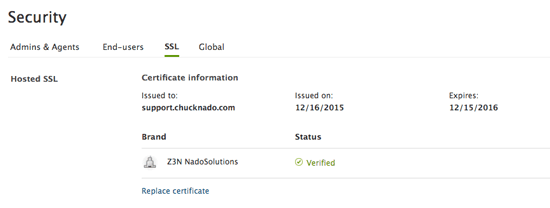
Si encuentras errores, verifica estos problemas comunes:
- El certificado y la clave no coinciden (generados a partir de diferentes CSR)
- La clave privada está cifrada o protegida con contraseña
- La cadena de certificados está incompleta
- El certificado ha caducado o aún no es válido
Paso 3: Verifica la instalación de SSL
Después de la instalación, prueba tu conexión HTTPS inmediatamente:
- Visita la URL de tu centro de ayuda con
https://antepuesto - Busca el icono de candado en la barra de direcciones de tu navegador
- Haz clic en el candado y verifica que los detalles del certificado coincidan con lo que cargaste
- Prueba en múltiples navegadores y dispositivos
Establece un recordatorio en el calendario para la renovación del certificado. Incluso si usas Let's Encrypt, vale la pena verificar anualmente que la renovación automática esté funcionando. Para los certificados cargados, marca la fecha de vencimiento e inicia el proceso de renovación con al menos dos semanas de anticipación.
Asegurando el acceso de los usuarios a tu Zendesk Guide
Opciones de autenticación
SSL protege los datos en tránsito, pero la autenticación controla quién puede acceder a tu centro de ayuda en primer lugar. Zendesk ofrece varios métodos de autenticación, cada uno con diferentes implicaciones de seguridad. Elegir el método correcto depende de las necesidades de tu equipo y los requisitos de cumplimiento.
Autenticación nativa de Zendesk: Los usuarios crean cuentas con correo electrónico y contraseña. Esto te da control total sobre las políticas de contraseñas y la autenticación de dos factores, pero eres responsable de administrar las credenciales de forma segura.
SSO de redes sociales: Google, Microsoft, Facebook y otros inicios de sesión sociales. Estos son convenientes para los usuarios finales, pero dependen de la seguridad de esas cuentas externas. Considera deshabilitar los inicios de sesión sociales que no necesitas para reducir la superficie de ataque.
SSO empresarial (SAML, JWT, OIDC): Se conecta a tu proveedor de identidad corporativo como Okta, Azure AD o OneLogin. Esta es la opción más segura para los equipos internos porque controlas la autenticación de forma centralizada. Cuando alguien deja tu organización, su acceso a Zendesk se revoca automáticamente.
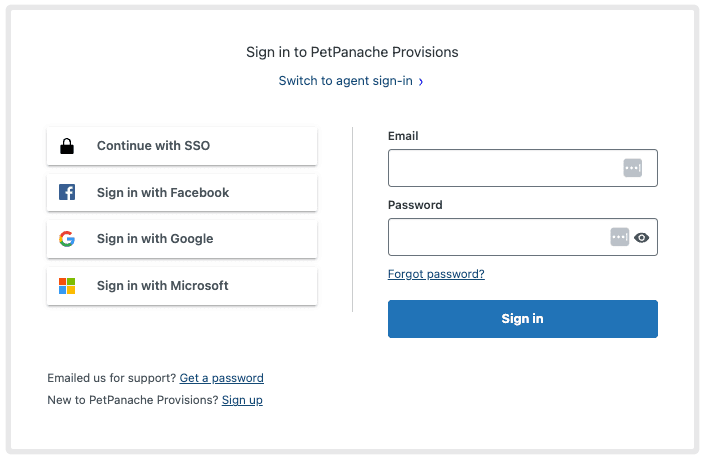
Puedes usar diferentes métodos para agentes y usuarios finales. Muchos equipos configuran SSO estricto para los agentes mientras mantienen el inicio de sesión social simple para los clientes; esto equilibra la seguridad con la conveniencia.
Políticas de contraseñas y autenticación de dos factores
Si usas la autenticación nativa de Zendesk, configura políticas de contraseñas sólidas. Zendesk ofrece cuatro niveles de seguridad:
| Nivel | Requisitos | Mejor para |
|---|---|---|
| Bajo | Mínimo 5 caracteres | Solo entornos de prueba |
| Medio | Mínimo 8 caracteres, mayúsculas y minúsculas | Escenarios de bajo riesgo |
| Alto | Mínimo 10 caracteres, mayúsculas y minúsculas, números | Uso de producción estándar |
| Recomendado | Mínimo 12 caracteres, comprueba las contraseñas vulneradas | Máxima seguridad |
Zendesk recomienda el nivel "Recomendado" tanto para agentes como para usuarios finales. Esto comprueba las contraseñas con credenciales vulneradas conocidas, lo que evita que los usuarios reciclen contraseñas comprometidas. La autenticación sólida es especialmente importante si estás manejando datos confidenciales de clientes.
La autenticación de dos factores (2FA) agrega otra capa de protección. Cuando está habilitada, los usuarios necesitan tanto su contraseña como un código basado en el tiempo de una aplicación de autenticación como Google Authenticator o 1Password.
Para requerir 2FA para tu equipo:
- Ve a Admin Center > Account > Security > Advanced
- En Two-factor authentication, selecciona Required
- Elige si permitir SMS o restringir solo a aplicaciones de autenticación
- Guarda tus cambios
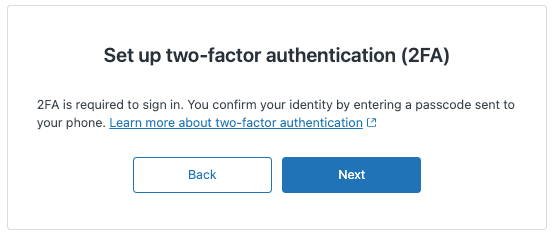
Las aplicaciones de autenticación son más seguras que los SMS porque los números de teléfono se pueden transferir o intercambiar la SIM. Si tu modelo de amenazas incluye ataques dirigidos, restringe 2FA solo a aplicaciones de autenticación. Para un monitoreo de seguridad adicional, considera cómo las herramientas impulsadas por IA pueden ayudar a detectar patrones de acceso inusuales.
Usando el panel de control de Security Overview
El panel de control de Security Overview de Zendesk te brinda una vista centralizada de tu postura de seguridad. Piensa en ello como un control de salud para tu cuenta.
Para acceder a él, ve a Admin Center > Account > Security > Security Overview. Verás una puntuación basada en las funciones de seguridad habilitadas y las recomendaciones para mejoras.
El panel de control destaca:
- Configuraciones de seguridad críticas que necesitan atención
- Funciones recomendadas que aún no has habilitado
- Configuraciones saludables ya implementadas
Cada recomendación incluye una explicación de lo que hace y por qué es importante. Algunos cambios, como la aplicación de 2FA, tienen un impacto inmediato en cómo inician sesión los usuarios. Otros, como habilitar el registro de auditoría, funcionan en segundo plano.
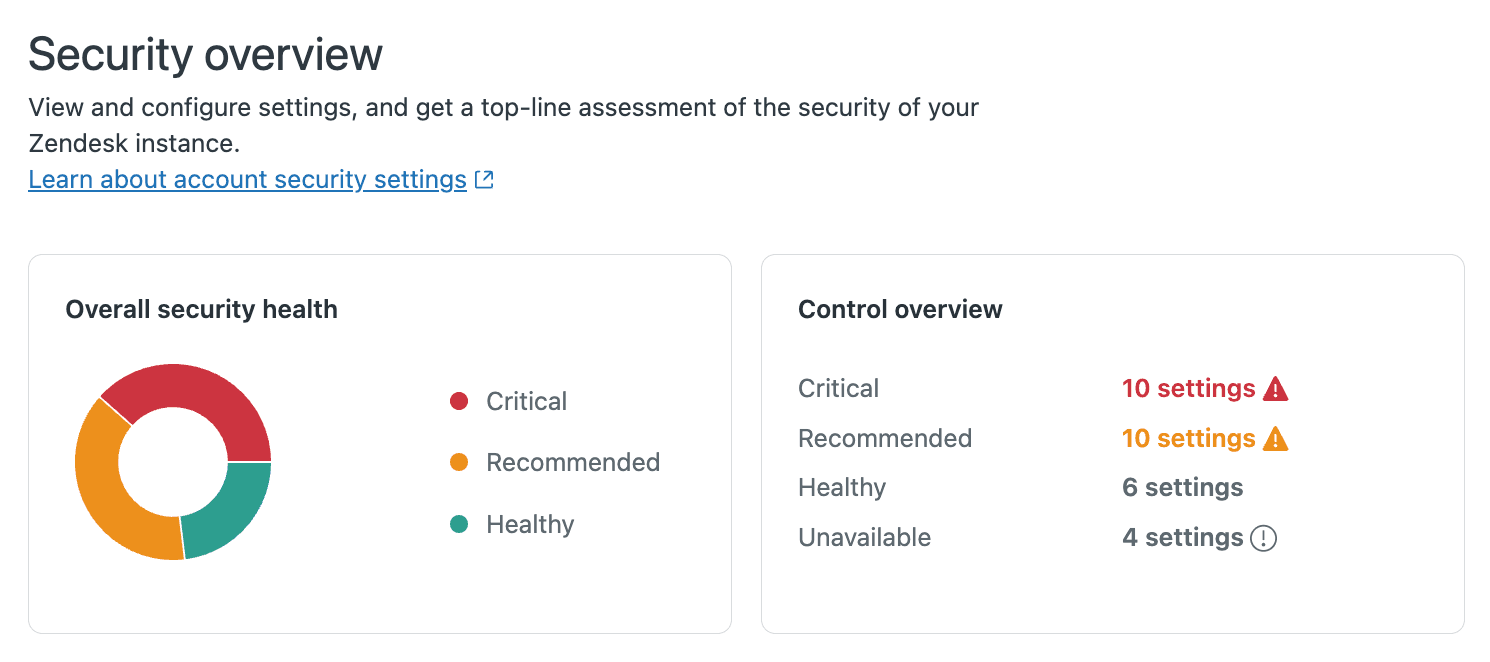
Revisa este panel de control mensualmente. La seguridad no es una configuración única; a medida que Zendesk lanza nuevas funciones y tu equipo crece, tus necesidades de seguridad evolucionan. El panel de control te ayuda a mantenerte al día sin convertirte en un experto en seguridad.
Funciones de seguridad avanzadas
Restricciones de IP y controles de acceso
Para un control adicional, restringe el acceso al centro de ayuda a rangos de direcciones IP específicos. Esto garantiza que los usuarios solo puedan iniciar sesión desde ubicaciones aprobadas, como la red de tu oficina o VPN.
Para configurar esto:
- Ve a Admin Center > Account > Security > Advanced
- En IP restrictions, ingresa tus rangos de IP permitidos
- Elige si aplicar restricciones solo a los agentes o a todos
- Guarda tus cambios
En los planes Enterprise, puedes crear grupos de tickets privados que restringen los tickets confidenciales a agentes específicos. Esto es útil para manejar incidentes de seguridad, problemas de recursos humanos o cualquier cosa que requiera confidencialidad. Para los equipos que administran flujos de trabajo de seguridad complejos, las capacidades de automatización de eesel AI pueden ayudar a agilizar la respuesta a incidentes.
Protección y redacción de datos
A veces, información confidencial termina en los tickets accidentalmente; un cliente podría pegar su número de tarjeta de crédito completo, o un agente podría recopilar datos personales que ya no son necesarios después de la resolución.
Zendesk ofrece dos tipos de redacción:
Redacción automática: Habilita esto para detectar y enmascarar automáticamente los números de tarjetas de crédito en los tickets y las grabaciones de llamadas. Los números se reemplazan con cuadros en blanco y se eliminan de los registros.
Redacción manual: Los agentes pueden redactar texto o archivos adjuntos específicos de los tickets cuando detectan información confidencial. Una vez redactados, los datos se eliminan permanentemente y no se pueden recuperar.
Los archivos adjuntos privados agregan otra capa de protección. Cuando está habilitado, los usuarios deben iniciar sesión para ver los archivos adjuntos, lo que evita la exposición accidental si se reenvía un enlace de ticket.
Consideraciones de seguridad de la API
Si usas la API de Zendesk para integraciones, presta atención a los cambios de autenticación. Zendesk está eliminando gradualmente la autenticación de API basada en contraseñas. A partir de diciembre de 2025, la API ya no aceptará contraseñas.
Migra a tokens de API o tokens de OAuth en su lugar. Los tokens de API se administran en Admin Center > Apps and integrations > APIs > Zendesk API. Puedes tener hasta 256 tokens activos, y cada uno puede revocarse independientemente si se ve comprometido.
La API de Zendesk requiere TLS 1.2 o superior. Si estás utilizando una integración anterior, verifica que admita versiones modernas de TLS. Las conexiones que usen TLS 1.0 o 1.1 fallarán.
Lista de verificación de las mejores prácticas de seguridad
Usa esta lista de verificación para auditar la seguridad de tu Zendesk Guide:
SSL y dominio:
- Certificado SSL instalado y verificado
- Fecha de vencimiento del certificado rastreada
- HTTPS aplicado para todas las páginas del centro de ayuda
- Dominio asignado a host configurado correctamente
Autenticación:
- Política de contraseñas establecida en el nivel "Recomendado"
- Autenticación de dos factores requerida para los agentes
- SSO configurado para acceso empresarial (si corresponde)
- Métodos de autenticación no utilizados deshabilitados
Control de acceso:
- Restricciones de IP configuradas (si es necesario)
- Acceso de administrador limitado al personal esencial
- Grupos privados creados para tickets confidenciales
- Registro de auditoría habilitado (planes Enterprise)
Protección de datos:
- Redacción automática de tarjetas de crédito habilitada
- Archivos adjuntos privados configurados
- Programaciones de eliminación configuradas para datos antiguos
- Políticas de retención de datos documentadas
API e integraciones:
- Autenticación de contraseña migrada a tokens
- Tokens de API no utilizados eliminados
- Aplicaciones OAuth revisadas y autorizadas
- Integraciones de terceros auditadas
Protegiendo tu centro de ayuda con eesel AI
Si bien Zendesk proporciona bases sólidas de seguridad, algunos equipos necesitan capas adicionales de protección e inteligencia. Ahí es donde entra eesel AI; lo construimos para complementar plataformas como Zendesk con funciones de seguridad impulsadas por IA.
Nuestro enfoque trata la seguridad como un proceso continuo, no como una configuración única. La plataforma eesel AI se conecta a tu servicio de asistencia existente y aprende continuamente tus patrones de seguridad. Puede identificar patrones de acceso inusuales, marcar información potencialmente confidencial antes de que se propague y ayudar a hacer cumplir políticas de seguridad consistentes en equipos grandes.
Para los equipos que manejan datos regulados o que trabajan en industrias con estrictos requisitos de cumplimiento, ofrecemos controles avanzados de privacidad de datos, incluidas políticas de retención personalizadas y opciones de cifrado mejoradas. Si estás evaluando tu postura de seguridad actual o planeando una actualización, reserva una demostración y podemos ayudarte a evaluar lo que es adecuado para tu situación específica.


Preguntas Frecuentes
Share this article

Article by
Stevia Putri
Stevia Putri is a marketing generalist at eesel AI, where she helps turn powerful AI tools into stories that resonate. She’s driven by curiosity, clarity, and the human side of technology.
