Como proteger seu Zendesk Guide: SSL e melhores práticas de segurança

Stevia Putri
Última edição February 25, 2026
Quando os clientes visitam sua central de ajuda, eles estão confiando a você suas perguntas, informações pessoais e, às vezes, dados confidenciais. Essa confiança depende da segurança do seu Zendesk Guide. Esteja você executando uma página de perguntas frequentes simples ou uma base de conhecimento complexa, implementar a criptografia SSL adequada e os controles de segurança não é opcional é essencial.
Este guia orienta você em tudo o que você precisa saber sobre como proteger seu Zendesk Guide. Abordaremos a configuração do certificado SSL, opções de autenticação, controles de acesso e os recursos de segurança que você talvez não saiba que existem. Ao final, você terá um plano de ação claro para proteger sua central de ajuda e as pessoas que a utilizam. Para equipes que desejam adicionar segurança baseada em IA sobre o Zendesk, o eesel AI oferece camadas de proteção adicionais que discutiremos mais tarde.
Entendendo o SSL para Zendesk Guide
O que é mapeamento de host e por que você precisa de SSL
Por padrão, seu Zendesk Guide reside em um subdomínio como company.zendesk.com. Mas a maioria das empresas prefere um domínio personalizado, como support.yourcompany.com. Isso é chamado de mapeamento de host e requer um certificado SSL para criptografar os dados entre seus visitantes e os servidores do Zendesk.
Sem SSL, os dados trafegam em texto não criptografado. Isso significa que senhas, envios de formulários e qualquer informação trocada entre os usuários e sua central de ajuda podem ser interceptados. O Google também sinaliza sites não HTTPS como "não seguros", o que corrói a confiança do cliente antes mesmo de ele ler seu primeiro artigo.
O Zendesk oferece duas opções para SSL em domínios mapeados por host:
- Certificados Let's Encrypt gratuitos: O Zendesk provisiona e renova automaticamente esses certificados para você. Esta é a opção mais simples e funciona bem para a maioria das equipes.
- Carregue seu próprio certificado: Se sua organização exigir uma autoridade de certificação específica ou você precisar de um certificado de validação estendida (EV), você pode carregar o seu próprio.
Vamos analisar quando cada um faz sentido. Se você só quer que o HTTPS funcione sem pensar nisso, vá com o Let's Encrypt. Se sua equipe de segurança tem requisitos de conformidade específicos ou você precisa de um certificado curinga para vários subdomínios, carregar o seu próprio é o melhor caminho. Você pode aprender mais sobre alternativas de IA do Zendesk se estiver avaliando diferentes abordagens para a segurança do help desk.
Requisitos do certificado SSL
Antes de carregar um certificado, certifique-se de que ele atenda aos requisitos técnicos do Zendesk. Nem todos os certificados funcionam, e errar nisso significa que sua central de ajuda permanece inacessível até que seja corrigido.
Aqui está o que você precisa:
- Apenas certificados baseados em SNI (Server Name Indication): O Zendesk não suporta SSL baseado em IP. A maioria dos certificados modernos são baseados em SNI, mas verifique isso com sua autoridade de certificação.
- Algoritmos de assinatura suportados: ECDSAWithSHA256 ou SHA256WithRSA. SHA1WithRSA é tecnicamente suportado, mas não recomendado devido a fraquezas de segurança.
- Formato PEM: Seu certificado e chave privada devem estar no formato PEM (ASCII codificado em Base64).
- Chave privada não criptografada: A chave privada não pode ser protegida por senha.
- Cadeia de certificados completa: Inclua certificados intermediários em seu pacote para evitar erros de "certificado não confiável".
Um erro comum é carregar apenas o certificado primário sem a cadeia intermediária. Os navegadores ainda podem confiar nele se tiverem o intermediário em cache, mas aplicativos móveis e algumas redes corporativas rejeitarão a conexão. Sempre agrupe seu certificado primário, certificados intermediários e certificado raiz (se fornecido) em um único arquivo PEM.
Configurando o SSL para seu Zendesk Guide
Passo 1: Prepare seus arquivos de certificado
Se você estiver carregando seu próprio certificado, comece reunindo os arquivos de sua autoridade de certificação. Normalmente, você receberá:
- Seu certificado de servidor primário (geralmente um arquivo .crt ou .pem)
- Um ou mais certificados intermediários
- Opcionalmente, um certificado raiz
- Sua chave privada (gerada quando você criou a solicitação de assinatura de certificado)
Para criar um pacote de certificados, abra cada arquivo em um editor de texto e combine-os nesta ordem exata:
- Certificado de servidor primário
- Certificado(s) intermediário(s)
- Certificado raiz (se você tiver um)
Cada certificado deve começar com -----BEGIN CERTIFICATE----- e terminar com -----END CERTIFICATE-----. Não deixe linhas em branco entre os certificados. Salve o arquivo combinado com uma extensão .pem.
Se você gerou sua solicitação de assinatura de certificado (CSR) fora do Zendesk, você também precisará do seu arquivo de chave privada. Se o Zendesk gerou o CSR para você, pule o arquivo de chave eles já o têm.
Passo 2: Carregue seu certificado SSL
Com seus arquivos prontos, vá para o Admin Center para carregar tudo.
- Navegue até Admin Center > Conta > Segurança > SSL
- Selecione seu domínio mapeado por host no menu suspenso
- Carregue seu pacote de certificados (o arquivo .pem que você criou)
- Carregue seu arquivo de chave privada (somente se você gerou o CSR externamente)
- Clique em Salvar
O Zendesk validará seu certificado e o instalará. Este processo geralmente leva alguns minutos. Você verá uma mensagem de confirmação assim que estiver ativo. Se você está procurando automação de segurança adicional além dos recursos nativos do Zendesk, o AI Triage do eesel AI pode ajudar a monitorar e gerenciar tickets relacionados à segurança automaticamente.
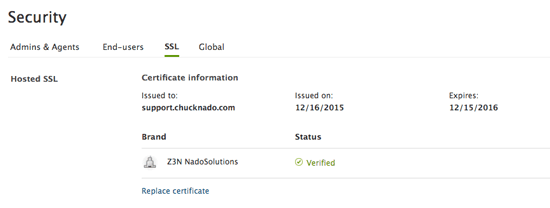
Se você encontrar erros, verifique novamente estes problemas comuns:
- Certificado e chave não correspondem (gerados a partir de CSRs diferentes)
- A chave privada está criptografada ou protegida por senha
- A cadeia de certificados está incompleta
- O certificado expirou ou ainda não é válido
Passo 3: Verifique a instalação do SSL
Após a instalação, teste sua conexão HTTPS imediatamente:
- Visite o URL da sua central de ajuda com
https://prefixado - Procure o ícone de cadeado na barra de endereço do seu navegador
- Clique no cadeado e verifique se os detalhes do certificado correspondem ao que você carregou
- Teste em vários navegadores e dispositivos
Defina um lembrete no calendário para a renovação do certificado. Mesmo que você use o Let's Encrypt, vale a pena verificar anualmente se a renovação automática está funcionando. Para certificados carregados, marque a data de expiração e inicie o processo de renovação com pelo menos duas semanas de antecedência.
Protegendo o acesso do usuário ao seu Zendesk Guide
Opções de autenticação
O SSL protege os dados em trânsito, mas a autenticação controla quem pode acessar sua central de ajuda em primeiro lugar. O Zendesk oferece vários métodos de autenticação, cada um com diferentes implicações de segurança. Escolher o método certo depende das necessidades da sua equipe e dos requisitos de conformidade.
Autenticação nativa do Zendesk: Os usuários criam contas com e-mail e senha. Isso lhe dá controle total sobre as políticas de senha e autenticação de dois fatores, mas você é responsável por gerenciar as credenciais com segurança.
SSO de mídia social: Google, Microsoft, Facebook e outros logins sociais. Estes são convenientes para os usuários finais, mas dependem da segurança dessas contas externas. Considere desativar os logins sociais que você não precisa para reduzir a superfície de ataque.
SSO empresarial (SAML, JWT, OIDC): Conecta-se ao seu provedor de identidade corporativa como Okta, Azure AD ou OneLogin. Esta é a opção mais segura para equipes internas porque você controla a autenticação centralmente. Quando alguém deixa sua organização, seu acesso ao Zendesk é revogado automaticamente.
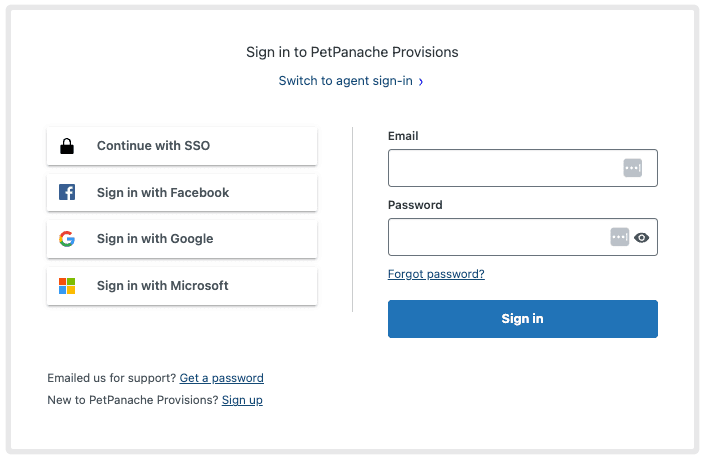
Você pode usar métodos diferentes para agentes e usuários finais. Muitas equipes configuram SSO estrito para agentes, mantendo o login social simples para os clientes isso equilibra segurança com conveniência.
Políticas de senha e autenticação de dois fatores
Se você usa a autenticação nativa do Zendesk, configure políticas de senha fortes. O Zendesk oferece quatro níveis de segurança:
| Nível | Requisitos | Melhor Para |
|---|---|---|
| Baixo | Mínimo de 5 caracteres | Apenas ambientes de teste |
| Médio | Mínimo de 8 caracteres, letras maiúsculas e minúsculas | Cenários de baixo risco |
| Alto | Mínimo de 10 caracteres, letras maiúsculas e minúsculas, números | Uso de produção padrão |
| Recomendado | Mínimo de 12 caracteres, verifica senhas violadas | Segurança máxima |
O Zendesk recomenda o nível "Recomendado" para agentes e usuários finais. Isso verifica as senhas em relação a credenciais violadas conhecidas, o que impede que os usuários reciclem senhas comprometidas. A autenticação forte é especialmente importante se você estiver lidando com dados confidenciais do cliente.
A autenticação de dois fatores (2FA) adiciona outra camada de proteção. Quando habilitado, os usuários precisam tanto de sua senha quanto de um código baseado em tempo de um aplicativo autenticador como Google Authenticator ou 1Password.
Para exigir 2FA para sua equipe:
- Vá para Admin Center > Conta > Segurança > Avançado
- Em Autenticação de dois fatores, selecione Obrigatório
- Escolha se deseja permitir SMS ou restringir apenas a aplicativos autenticadores
- Salve suas alterações
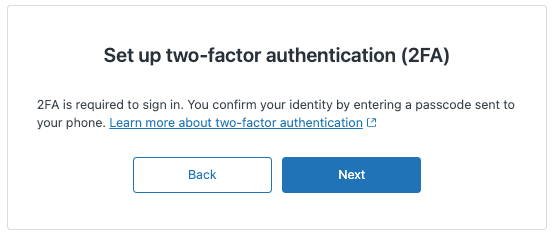
Os aplicativos autenticadores são mais seguros do que o SMS porque os números de telefone podem ser portados ou trocados por SIM. Se o seu modelo de ameaça incluir ataques direcionados, restrinja o 2FA apenas a aplicativos autenticadores. Para monitoramento de segurança adicional, considere como ferramentas baseadas em IA podem ajudar a detectar padrões de acesso incomuns.
Usando o painel de Visão Geral de Segurança
O painel de Visão Geral de Segurança do Zendesk oferece uma visão centralizada de sua postura de segurança. Pense nisso como uma verificação de saúde para sua conta.
Para acessá-lo, vá para Admin Center > Conta > Segurança > Visão Geral de Segurança. Você verá uma pontuação com base nos recursos de segurança habilitados e recomendações para melhorias.
O painel destaca:
- Configurações de segurança críticas que precisam de atenção
- Recursos recomendados que você ainda não habilitou
- Configurações saudáveis já em vigor
Cada recomendação inclui uma explicação do que ela faz e por que é importante. Algumas mudanças, como impor o 2FA, têm impacto imediato na forma como os usuários fazem login. Outras, como habilitar o registro de auditoria, funcionam em segundo plano.
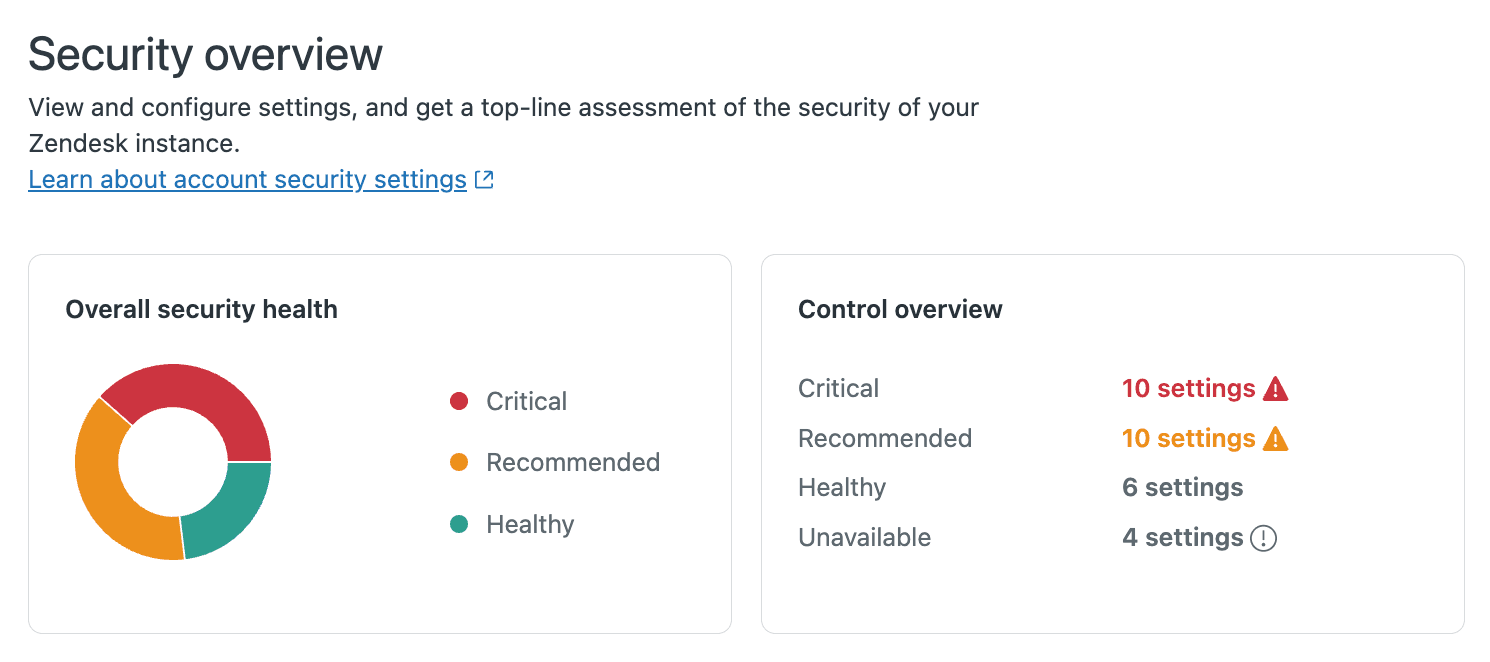
Revise este painel mensalmente. A segurança não é uma configuração única à medida que o Zendesk lança novos recursos e sua equipe cresce, suas necessidades de segurança evoluem. O painel ajuda você a se manter atualizado sem se tornar um especialista em segurança.
Recursos avançados de segurança
Restrições de IP e controles de acesso
Para controle adicional, restrinja o acesso à central de ajuda a intervalos de endereços IP específicos. Isso garante que os usuários só possam fazer login de locais aprovados, como sua rede de escritório ou VPN.
Para configurar isso:
- Vá para Admin Center > Conta > Segurança > Avançado
- Em Restrições de IP, insira seus intervalos de IP permitidos
- Escolha se deseja aplicar restrições apenas a agentes ou a todos
- Salve suas alterações
Nos planos Enterprise, você pode criar grupos de tickets privados que restringem tickets confidenciais a agentes específicos. Isso é útil para lidar com incidentes de segurança, questões de RH ou qualquer coisa que exija confidencialidade. Para equipes que gerenciam fluxos de trabalho de segurança complexos, os recursos de automação do eesel AI podem ajudar a otimizar a resposta a incidentes.
Proteção e redação de dados
Às vezes, informações confidenciais acabam em tickets acidentalmente um cliente pode colar seu número de cartão de crédito completo, ou um agente pode coletar dados pessoais que não são mais necessários após a resolução.
O Zendesk oferece dois tipos de redação:
Redação automática: Habilite isso para detectar e mascarar automaticamente números de cartão de crédito em tickets e gravações de chamadas. Os números são substituídos por caixas em branco e removidos dos logs.
Redação manual: Os agentes podem redigir texto ou anexos específicos de tickets quando detectam informações confidenciais. Uma vez redigidos, os dados são permanentemente removidos e não podem ser recuperados.
Anexos privados adicionam outra camada de proteção. Quando habilitado, os usuários devem fazer login para visualizar os anexos, evitando a exposição acidental se um link de ticket for encaminhado.
Considerações de segurança da API
Se você usa a API do Zendesk para integrações, preste atenção às mudanças de autenticação. O Zendesk está eliminando gradualmente a autenticação de API baseada em senha. A partir de dezembro de 2025, a API não aceitará mais senhas.
Migre para tokens de API ou tokens OAuth em vez disso. Os tokens de API são gerenciados em Admin Center > Aplicativos e integrações > APIs > API do Zendesk. Você pode ter até 256 tokens ativos, e cada um pode ser revogado independentemente se comprometido.
A API do Zendesk requer TLS 1.2 ou superior. Se você estiver usando uma integração mais antiga, verifique se ela suporta versões TLS modernas. Conexões usando TLS 1.0 ou 1.1 falharão.
Lista de verificação de melhores práticas de segurança
Use esta lista de verificação para auditar a segurança do seu Zendesk Guide:
SSL e domínio:
- Certificado SSL instalado e verificado
- Data de expiração do certificado rastreada
- HTTPS imposto para todas as páginas da central de ajuda
- Domínio mapeado por host configurado corretamente
Autenticação:
- Política de senha definida para o nível "Recomendado"
- Autenticação de dois fatores necessária para agentes
- SSO configurado para acesso empresarial (se aplicável)
- Métodos de autenticação não utilizados desativados
Controle de acesso:
- Restrições de IP configuradas (se necessário)
- Acesso de administrador limitado ao pessoal essencial
- Grupos privados criados para tickets confidenciais
- Registro de auditoria habilitado (planos Enterprise)
Proteção de dados:
- Redação automática de cartão de crédito habilitada
- Anexos privados configurados
- Agendamentos de exclusão configurados para dados antigos
- Políticas de retenção de dados documentadas
API e integrações:
- Autenticação de senha migrada para tokens
- Tokens de API não utilizados excluídos
- Aplicativos OAuth revisados e autorizados
- Integrações de terceiros auditadas
Protegendo sua central de ajuda com eesel AI
Embora o Zendesk forneça bases sólidas de segurança, algumas equipes precisam de camadas adicionais de proteção e inteligência. É aí que o eesel AI entra nós o construímos para complementar plataformas como o Zendesk com recursos de segurança baseados em IA.
Nossa abordagem trata a segurança como um processo contínuo, não uma configuração única. A plataforma eesel AI se conecta ao seu help desk existente e aprende continuamente seus padrões de segurança. Ele pode identificar padrões de acesso incomuns, sinalizar informações potencialmente confidenciais antes que se espalhem e ajudar a impor políticas de segurança consistentes em grandes equipes.
Para equipes que lidam com dados regulamentados ou que trabalham em setores com requisitos de conformidade rigorosos, oferecemos controles avançados de privacidade de dados, incluindo políticas de retenção personalizadas e opções de criptografia aprimoradas. Se você está avaliando sua postura de segurança atual ou planejando uma atualização, agende uma demonstração e podemos ajudá-lo a avaliar o que é certo para sua situação específica.


Perguntas Frequentes
Share this article

Article by
Stevia Putri
Stevia Putri is a marketing generalist at eesel AI, where she helps turn powerful AI tools into stories that resonate. She’s driven by curiosity, clarity, and the human side of technology.
