So richten Sie geplante Zendesk-Berichte und E-Mail-Zustellung ein

Stevia Putri
Zuletzt bearbeitet February 26, 2026
Stakeholder über die Leistung Ihres Support-Teams auf dem Laufenden zu halten, sollte nicht jeden Tag manuelle Arbeit erfordern. Zendesk Explore ermöglicht es Ihnen, automatisierte Dashboard-Zustellungen per E-Mail zu planen, um sicherzustellen, dass die richtigen Personen die richtigen Daten zur richtigen Zeit erhalten, ohne dass jemand daran denken muss, sie zu senden.
Ob Sie tägliche Snapshots für Ihr morgendliches Standup, wöchentliche Zusammenfassungen für die Führungsebene oder Echtzeit-Benachrichtigungen bei Metrikänderungen benötigen, geplante Berichte halten alle auf dem gleichen Stand. Lassen Sie uns gemeinsam durchgehen, wie Sie dies richtig einrichten.
Was Sie für den Anfang benötigen
Bevor Sie Dashboard-Zustellungen planen können, stellen Sie sicher, dass Sie Folgendes eingerichtet haben:
- Zendesk Suite: Professional, Enterprise oder Enterprise Plus Plan
- Zendesk Explore: Professional oder Enterprise Add-on aktiviert
- Ein freigegebenes Dashboard: Das Dashboard, das Sie planen möchten, muss bereits erstellt und freigegeben sein
- Bearbeitungsberechtigungen: Sie benötigen die Berechtigung, das Dashboard zu bearbeiten, das Sie planen
- Für Endbenutzer-Zustellungen: Enterprise oder Enterprise Plus Plan mit dem konfigurierten Explore-Benutzer-Tag
Wenn Sie sich über Ihre Planstufe nicht sicher sind, wenden Sie sich an Ihren Zendesk-Administrator oder überprüfen Sie Ihr Abonnement im Admin Center.
Schritt-für-Schritt: Planen Ihrer ersten Dashboard-Zustellung
Schritt 1: Öffnen Sie Ihr Dashboard und greifen Sie auf die Planung zu
Beginnen Sie mit der Navigation zu Ihrer Dashboard-Bibliothek in Zendesk Explore. Suchen Sie das Dashboard, das Sie planen möchten, und öffnen Sie es. Klicken Sie im Dashboard auf die Schaltfläche Teilen (Share) in der oberen Navigation und wählen Sie dann Zustellung planen (Schedule delivery) aus dem Dropdown-Menü.
Wenn Sie die Option Zustellung planen nicht sehen, überprüfen Sie, ob Sie Bearbeitungsberechtigungen für dieses Dashboard haben und ob Ihr Explore-Add-on aktiv ist.
Schritt 2: Konfigurieren Sie die Zustellfrequenz und den Zeitpunkt
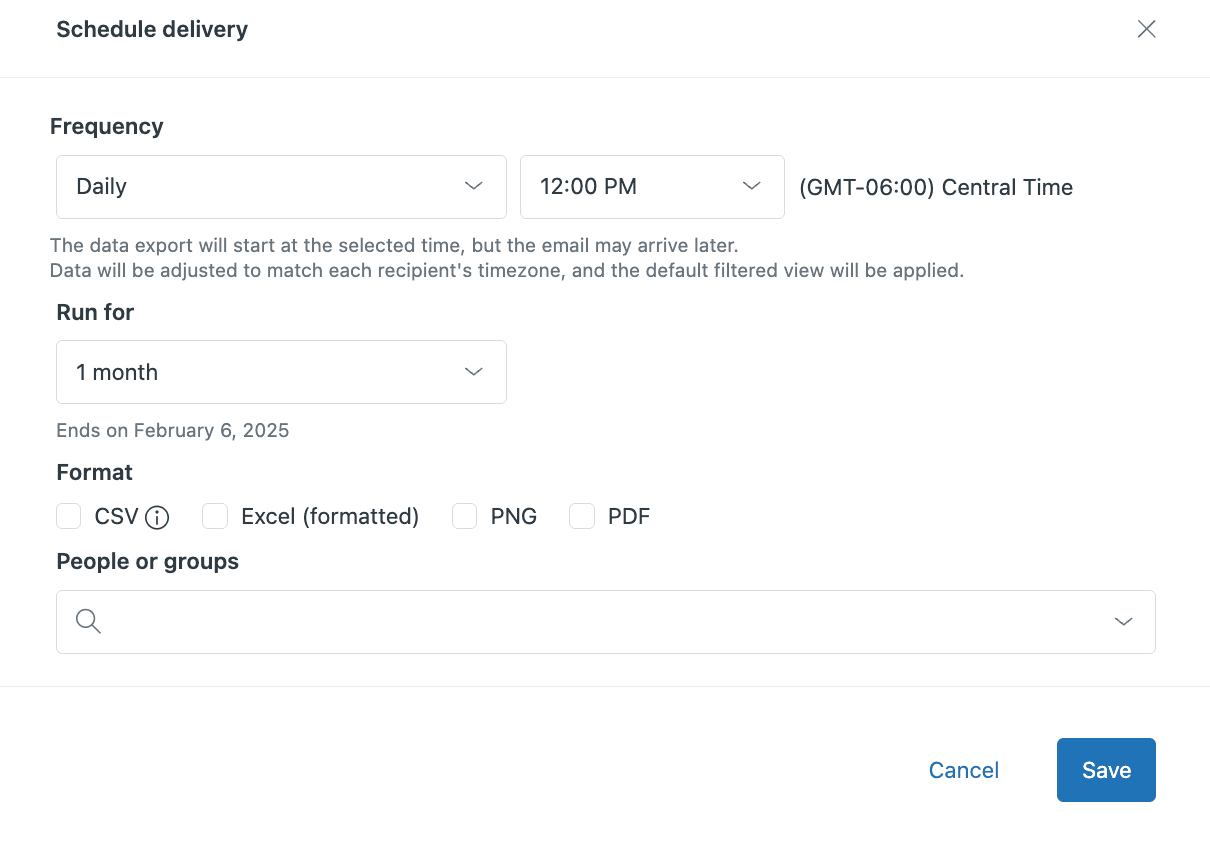
Auf der Seite Zustellung planen legen Sie zunächst fest, wann und wie oft das Dashboard gesendet werden soll. Verwenden Sie das Dropdown-Menü für die Frequenz, um auszuwählen:
- Einmal (Once) Einmalige Zustellung zu einem bestimmten Datum und einer bestimmten Uhrzeit
- Täglich (Daily) Wiederholt sich jeden Tag
- Wöchentlich (Weekly) Wiederholt sich an ausgewählten Wochentagen
- Monatlich (Monthly) Wiederholt sich monatlich an einem bestimmten Datum
Hier ist etwas Wichtiges zu verstehen: Die geplante Zeit ist der Zeitpunkt, an dem Zendesk mit der Berechnung Ihrer Dashboard-Daten beginnt, nicht der Zeitpunkt, an dem die E-Mail tatsächlich ankommt. Explore benötigt Zeit, um die Daten zu synchronisieren und zu verarbeiten, insbesondere bei komplexen Berichten. Planen Sie Dashboards, die die Metriken des Vortages anzeigen, für 2 Uhr morgens oder später. Dies stellt sicher, dass die Datensynchronisierung (die bis zu zwei Stunden dauern kann) abgeschlossen ist, bevor das Dashboard generiert wird.
Sie können auch festlegen, wie lange der Zeitplan laufen soll, bis zu 12 Monate in der Zukunft. Der Zeitplanbesitzer und alle Explore-Administratoren erhalten eine Woche und einen Tag vor Ablauf des Zeitplans Erinnerungs-E-Mails.
Schritt 3: Wählen Sie die Zustellformate aus
Zendesk bietet Ihnen vier Formatoptionen für Ihre geplanten Zustellungen. Sie können ein oder mehrere Formate auswählen, je nachdem, wie die Empfänger die Daten verwenden werden:
| Format | Am besten geeignet für | Dateityp |
|---|---|---|
| CSV | Datenanalyse, Import in andere Tools | .csv-Dateien, gezippt pro Tab |
| Excel | Freigabe formatierter Berichte, weitere Bearbeitung | .xlsx pro Tab |
| PNG | Schnelle visuelle Referenz, Präsentationen | .png-Bilder pro Tab |
| Executive Reports, Drucken, Archivieren | Einzelne .pdf-Datei mit allen Tabs |
Beachten Sie das Anhanglimit von 25 MB pro E-Mail. Wenn Ihr Dashboard groß ist, vermeiden Sie die gleichzeitige Auswahl von Bild- und PDF-Formaten. Wenn ein Export 25 MB überschreitet, wird er auf mehrere E-Mails aufgeteilt, die fortlaufend (1/3, 2/3, 3/3) gekennzeichnet sind. Wenn ein einzelner Export 25 MB überschreitet, wird er überhaupt nicht gesendet.
Schritt 4: Fügen Sie Empfänger hinzu
Wählen Sie nun aus, wer diese geplanten Berichte erhalten soll. Beginnen Sie mit der Eingabe in das Feld Personen oder Gruppen (People or groups), um nach Folgendem zu suchen:
- Einzelne Agenten oder Administratoren
- Benutzergruppen
- Endbenutzer (nur Enterprise-Pläne, mit Explore-Tag)
Die Empfänger werden automatisch nach Sprache und Zeitzone gruppiert, wobei eine E-Mail an jede Gruppe gesendet wird. Aus Sicherheitsgründen sieht jeder Empfänger nur seine eigene E-Mail-Adresse im Feld An (To). Andere Empfänger bleiben verborgen.
Beachten Sie, dass Sie keine Zustellungen an Benutzer mit eingeschränkten Betrachter- (Limited viewer) oder eingeschränkten Editorberechtigungen (Limited editor) planen können. Wenn jemand Berichte erhalten soll, aber keinen vollständigen Explore-Zugriff haben soll, sollten Sie ihn als Standardagenten hinzufügen oder die Endbenutzerzustellung verwenden (wenn Sie Enterprise verwenden).
Schritt 5: Speichern und überprüfen
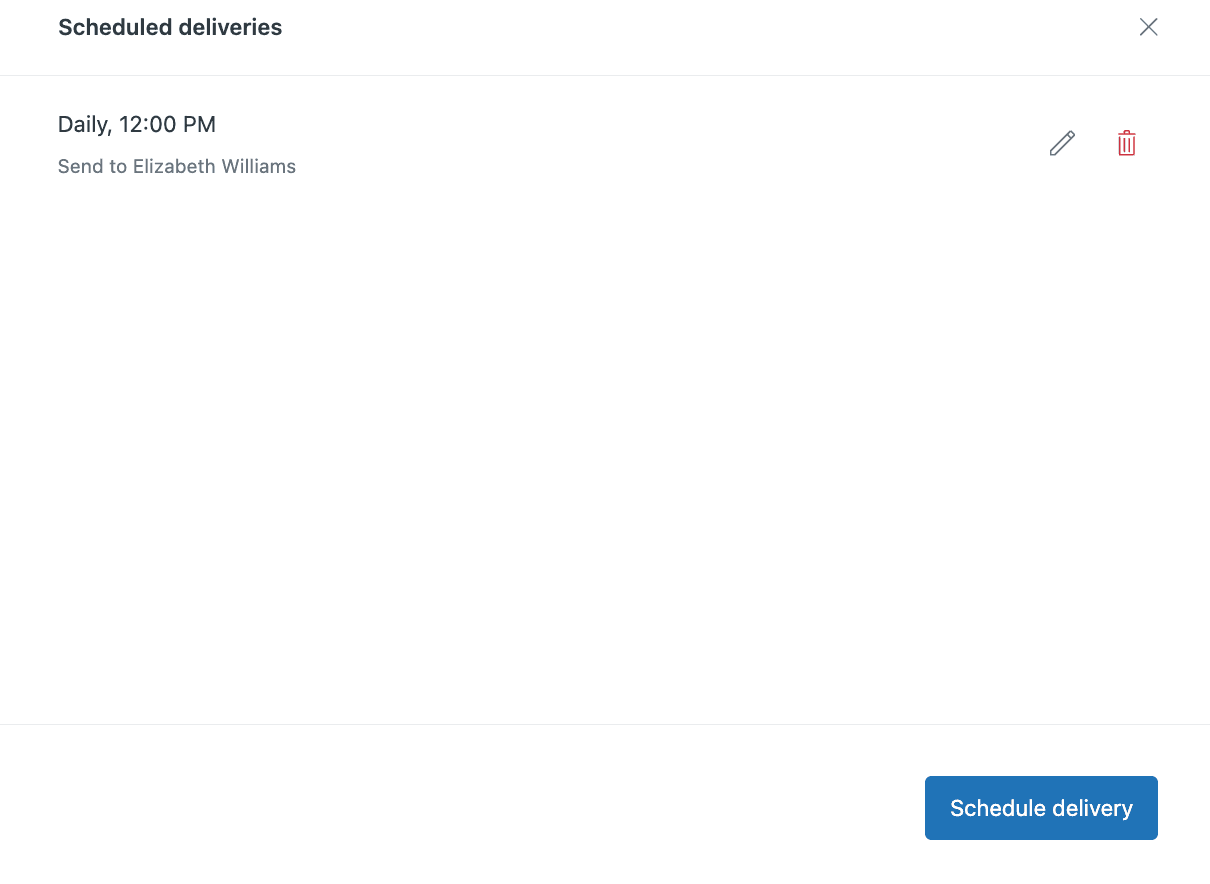
Überprüfen Sie alle Ihre Einstellungen noch einmal und klicken Sie dann auf Speichern (Save). Der Zeitplan wird auf der Seite Geplante Zustellungen (Scheduled deliveries) angezeigt, wo Sie ihn überwachen, Änderungen vornehmen oder ihn bei Bedarf löschen können.
Um zu überprüfen, ob alles funktioniert, können Sie eine Testzustellung auslösen oder auf die erste geplante Ausführung warten. Wenn eine geplante Zustellung fehlschlägt, erhält der Zeitplanbesitzer eine Benachrichtigungs-E-Mail mit Details darüber, was schief gelaufen ist.
Planen von Dashboard-Zustellungen an Endbenutzer
Enterprise- und Enterprise Plus-Kunden können Dashboard-Zustellungen an Endbenutzer (Kunden) planen, nicht nur an interne Teammitglieder. Dies ist nützlich, um kontospezifische Metriken, Nutzungsberichte oder SLA-Leistung mit wichtigen Konten zu teilen.
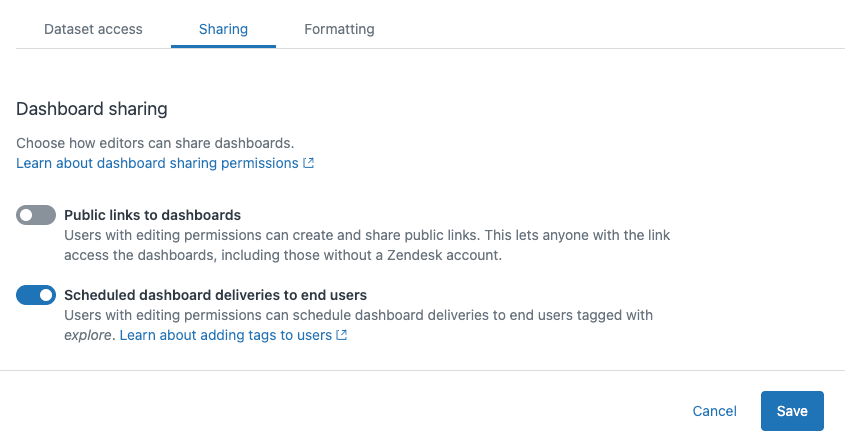
Um diese Funktion zu aktivieren, muss ein Administrator Folgendes tun:
- Gehen Sie zu den Explore-Einstellungen und wählen Sie die Registerkarte Teilen (Sharing)
- Aktivieren Sie Geplante Dashboard-Zustellungen an Endbenutzer (Scheduled dashboard deliveries to end users)
- Fügen Sie das Tag explore zu jedem Endbenutzerprofil hinzu, das Berichte erhalten soll
- Warten Sie einige Minuten, bis das Tag mit Explore synchronisiert ist
Nach der Konfiguration werden Endbenutzer in der Empfängersuche genauso angezeigt wie Agenten. Es gelten die gleichen Formatoptionen und Größenbeschränkungen.
Fehlerbehebung bei häufigen Problemen mit der E-Mail-Zustellung
Auch bei korrekter Einrichtung treten bei geplanten Zustellungen manchmal Probleme auf. Hier erfahren Sie, wie Sie die häufigsten Probleme beheben:
E-Mails nicht empfangen
Wenn Empfänger keine geplanten E-Mails erhalten, beginnen Sie mit den Grundlagen:
- Bitten Sie die Empfänger, ihre Spam- oder Junk-Ordner zu überprüfen. Automatisierte Berichte werden oft gefiltert.
- Überprüfen Sie, ob die E-Mail-Adresse des Empfängers in Zendesk korrekt ist.
- Stellen Sie sicher, dass das Dashboard noch freigegeben ist und nicht gelöscht oder eingeschränkt wurde.
- Überprüfen Sie, ob der Zeitplan nicht abgelaufen ist.
Fehler bei der Anhanggröße
Das Limit von 25 MB pro E-Mail überrascht viele Teams. Wenn Sie dieses Limit erreichen:
- Wechseln Sie nur zum CSV-Format (kleinste Dateigröße)
- Vermeiden Sie die Kombination von Bild- und PDF-Formaten
- Teilen Sie große Dashboards in mehrere kleinere Dashboards auf
- Planen Sie separate Zustellungen für verschiedene Tabs
Verzögerungen bei der Datensynchronisierung
Manchmal scheinen die Daten in geplanten E-Mails veraltet zu sein. Denken Sie daran, dass die Datensynchronisierung von Explore bis zu zwei Stunden dauern kann. Wenn Sie ein Dashboard für 9 Uhr morgens planen, spiegeln die Daten wider, was um 9 Uhr morgens in Zendesk vorhanden war, aber die E-Mail kommt möglicherweise erst um 10 oder 11 Uhr morgens an, abhängig von der Synchronisierungs- und Verarbeitungszeit.
Berechtigungsprobleme
Geplante Zustellungen schlagen stillschweigend fehl, wenn sich Berechtigungen ändern:
- Sie können keine Zustellungen an Light Agents planen
- Eingeschränkte Betrachter- (Limited viewer) und eingeschränkte Editorberechtigungen (Limited editor) sind ausgeschlossen
- Wenn ein Agent herabgestuft wird, werden alle seine geplanten Zustellungen sofort gelöscht
- Endbenutzer benötigen das Explore-Tag, bevor sie in der Empfängersuche angezeigt werden
Übergang zum Legacy Dashboard Builder
Ab Anfang 2025 stellt Zendesk Kunden auf einen neuen Dashboard Builder um. Wenn Sie zuvor Zustellungen mit dem Legacy Builder geplant haben, müssen Sie diese Zeitpläne im neuen Builder neu erstellen. Die alten Zeitpläne werden nicht automatisch übernommen.
Best Practices für geplante Berichte
Um das Beste aus geplanten Zustellungen herauszuholen, ist eine gewisse Planung erforderlich:
Morgendliche Standups: Planen Sie tägliche Snapshots, die vor Arbeitsbeginn Ihres Teams eintreffen. Fügen Sie wichtige Metriken wie Ticketvolumen, erste Antwortzeit und Backlog-Größe hinzu, damit alle informiert in den Tag starten.
Wrap-ups am Ende des Tages: Senden Sie 30 Minuten vor Schichtende Zusammenfassungen mit gelösten Tickets, CSAT-Bewertungen und SLA-Leistung. Dies hilft den Teams, ihre Auswirkungen zu sehen und alles zu identifizieren, was vor dem Ausstempeln Aufmerksamkeit benötigt.
Übergabeberichte: Planen Sie für Teams in verschiedenen Zeitzonen Snapshots zu Schichtwechselzeiten. Das eingehende Team erhält ein klares Bild des Warteschlangenstatus, der Eskalationen und der laufenden Probleme.
Stakeholder-Updates: Wöchentliche oder monatliche Executive Summaries sollten sich auf übergeordnete Trends und nicht auf tägliche Schwankungen konzentrieren. Das PDF-Format eignet sich hier am besten für eine professionelle Präsentation.
Halten Sie die Empfängerlisten aktuell: Überprüfen Sie Ihre geplanten Zustellungen vierteljährlich. Entfernen Sie Empfänger, die ihre Rolle geändert haben, und fügen Sie neue Stakeholder hinzu, die Sichtbarkeit benötigen.
Überwachen Sie die Ablaufdaten: Da Zeitpläne bis zu 12 Monate laufen, vergisst man leicht, dass sie enden. Die Erinnerungs-E-Mails helfen, aber Sie sollten eine Kalendererinnerung hinzufügen, um wichtige Zeitpläne zu überprüfen und zu verlängern, bevor sie ablaufen.
Ein alternativer Ansatz: Automatisierte Performance-Snapshots mit eesel AI
Während die geplanten Zustellungen von Zendesk Explore gut für statische Berichte funktionieren, benötigen einige Teams mehr Flexibilität bei der gemeinsamen Nutzung und dem Umgang mit Support-Daten. Wenn Sie sich geplante Berichte wünschen, die KI-generierte Erkenntnisse, Zusammenfassungen in natürlicher Sprache oder die Zustellung an andere Kanäle als E-Mail enthalten, bietet die eesel AI Zendesk-Integration einen alternativen Ansatz.
Wenn eesel AI mit Ihrer Zendesk-Instanz verbunden ist, können Sie:
- Intelligente Zusammenfassungen von Support-Trends erhalten, die an Slack oder E-Mail gesendet werden
- Fragen zu Ihren Daten in natürlicher Sprache stellen, anstatt komplexe Abfragen zu erstellen
- Proaktive Benachrichtigungen erhalten, wenn sich Metriken unerwartet ändern
- Erkenntnisse generieren, die Ticketdaten mit Wissenslücken verbinden

Die Einrichtung dauert nur wenige Minuten, und wir lernen aus Ihren bestehenden Tickets, Makros und Inhalten des Help Centers, um kontextbezogene Berichte zu erstellen. Für Teams, die möchten, dass ihre Berichte mehr tun, als nur Zahlen anzuzeigen, kann dies eine wertvolle Ergänzung zur nativen Planung von Zendesk sein.
Beginnen Sie noch heute mit der Automatisierung Ihrer Zendesk-Berichterstattung
Geplante Dashboard-Zustellungen in Zendesk Explore nehmen die manuelle Arbeit ab, um Ihr Team und Ihre Stakeholder auf dem Laufenden zu halten. Indem Sie die richtigen Zeitpläne mit den entsprechenden Formaten und Empfängern einrichten, stellen Sie sicher, dass jeder die Daten hat, die er benötigt, ohne dass jemand daran denken muss, sie zu senden.
Beginnen Sie mit ein oder zwei kritischen Dashboards. Wählen Sie eine tägliche morgendliche Zustellung für Ihr Support-Team und eine wöchentliche Zusammenfassung für die Führungsebene. Sobald Sie den Wert sehen, erweitern Sie ihn, um mehr Metriken und Zielgruppen abzudecken.
Wenn Sie über statische Berichte hinausgehen und untersuchen möchten, wie KI Ihnen helfen kann, Ihre Support-Daten zu verstehen und darauf zu reagieren, probieren Sie unsere Zendesk-Integration aus. Wir verbinden uns direkt mit Ihrer bestehenden Zendesk-Einrichtung und beginnen innerhalb von Minuten mit der Bereitstellung von Erkenntnissen.


Häufig gestellte Fragen
Share this article

Article by
Stevia Putri
Stevia Putri is a marketing generalist at eesel AI, where she helps turn powerful AI tools into stories that resonate. She’s driven by curiosity, clarity, and the human side of technology.
