Cómo configurar informes programados de Zendesk y la entrega por correo electrónico

Stevia Putri
Última edición February 26, 2026
Mantener a las partes interesadas informadas sobre el rendimiento de su equipo de soporte no debería requerir trabajo manual todos los días. Zendesk Explore le permite programar entregas automatizadas de paneles a través del correo electrónico, lo que garantiza que las personas adecuadas obtengan los datos correctos en el momento adecuado sin que nadie tenga que recordar enviarlos.
Ya sea que necesite instantáneas diarias para su reunión matutina, resúmenes semanales para el liderazgo o alertas en tiempo real cuando las métricas cambian, los informes programados mantienen a todos alineados. Permítanos guiarlo sobre cómo configurar esto correctamente.
Lo que necesitará para comenzar
Antes de que pueda programar las entregas del panel, asegúrese de tener lo siguiente:
- Zendesk Suite: plan Professional, Enterprise o Enterprise Plus
- Zendesk Explore: complemento Professional o Enterprise habilitado
- Un panel compartido: el panel que desea programar ya debe estar creado y compartido
- Permisos de edición: necesita permiso para editar el panel que está programando
- Para entregas al usuario final: plan Enterprise o Enterprise Plus con la etiqueta de usuario explore configurada
Si no está seguro de su nivel de plan, consulte con su administrador de Zendesk o revise su suscripción en el Centro de administración.
Paso a paso: Programación de la primera entrega de su panel
Paso 1: Abra su panel y acceda a la programación
Comience navegando a su biblioteca de paneles en Zendesk Explore. Encuentre el panel que desea programar y ábralo. Una vez dentro del panel, haga clic en el botón Compartir en la navegación superior, luego seleccione Programar entrega en el menú desplegable.
Si no ve la opción Programar entrega, verifique que tenga permisos de edición para este panel y que su complemento Explore esté activo.
Paso 2: Configure la frecuencia y el tiempo de entrega
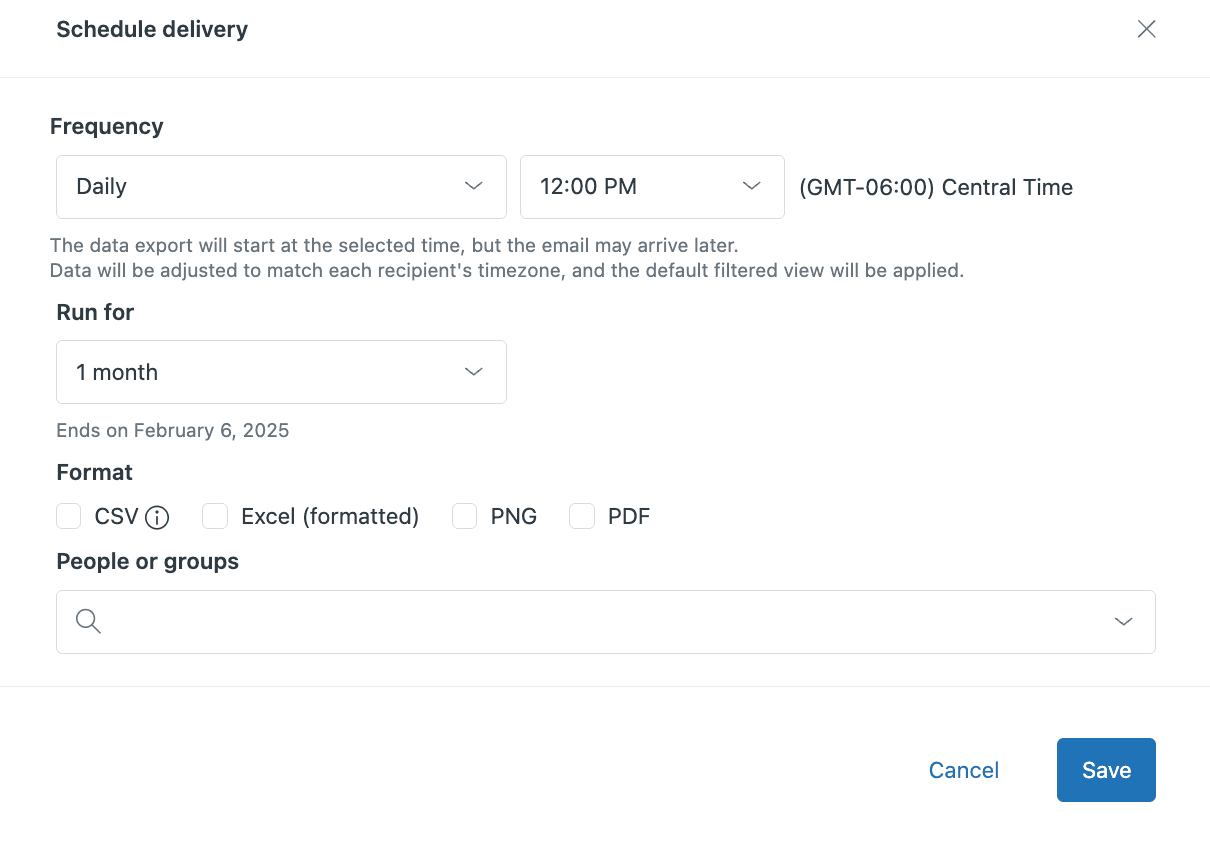
En la página Programar entrega, primero establecerá cuándo y con qué frecuencia se debe enviar el panel. Utilice el menú desplegable de frecuencia para elegir entre:
- Una vez: Entrega única en una fecha y hora específicas
- Diariamente: Se repite todos los días
- Semanalmente: Se repite en los días seleccionados de la semana
- Mensualmente: Se repite mensualmente en una fecha específica
Aquí hay algo importante que debe comprender: la hora programada es cuando Zendesk comienza a calcular los datos de su panel, no cuando llega el correo electrónico. Explore necesita tiempo para sincronizar y procesar los datos, especialmente para informes complejos. Para los paneles que muestran las métricas del día anterior, prográmelos para las 2 AM o más tarde. Esto asegura que la sincronización de datos (que puede tardar hasta dos horas) se complete antes de que se genere el panel.
También puede establecer cuánto tiempo debe ejecutarse la programación, hasta 12 meses en el futuro. El propietario de la programación y todos los administradores de Explore recibirán correos electrónicos de recordatorio una semana y un día antes de que caduque la programación.
Paso 3: Seleccione los formatos de entrega
Zendesk le ofrece cuatro opciones de formato para sus entregas programadas. Puede seleccionar uno o varios formatos según cómo los destinatarios utilizarán los datos:
| Formato | Mejor para | Tipo de archivo |
|---|---|---|
| CSV (Valores Separados por Comas) | Análisis de datos, importación a otras herramientas | Archivos .csv comprimidos por pestaña |
| Excel | Compartir informes formateados, mayor manipulación | .xlsx por pestaña |
| PNG (Gráficos de Red Portátiles) | Referencia visual rápida, presentaciones | Imágenes .png por pestaña |
| PDF (Formato de Documento Portátil) | Informes ejecutivos, impresión, archivo | Un solo .pdf con todas las pestañas |
Tenga en cuenta el límite de archivos adjuntos de 25 MB por correo electrónico. Si su panel es grande, evite seleccionar los formatos de imagen y PDF juntos. Si una exportación excede los 25 MB, se divide en varios correos electrónicos marcados secuencialmente (1/3, 2/3, 3/3). Si alguna exportación individual excede los 25 MB, no se enviará en absoluto.
Paso 4: Agregar destinatarios
Ahora elija quién debe recibir estos informes programados. Comience a escribir en el campo Personas o grupos para buscar:
- Agentes o administradores individuales
- Grupos de usuarios
- Usuarios finales (solo planes Enterprise, con etiqueta explore)
Los destinatarios se agrupan automáticamente por idioma y zona horaria, y se envía un correo electrónico a cada grupo. Por seguridad, cada destinatario solo ve su propia dirección de correo electrónico en el campo Para. Los demás destinatarios permanecen ocultos.
Tenga en cuenta que no puede programar entregas a usuarios con permisos de Visor limitado o Editor limitado. Si alguien necesita recibir informes pero no debe tener acceso completo a Explore, considere agregarlos como un agente estándar o usar la entrega al usuario final (si está en Enterprise).
Paso 5: Guardar y verificar
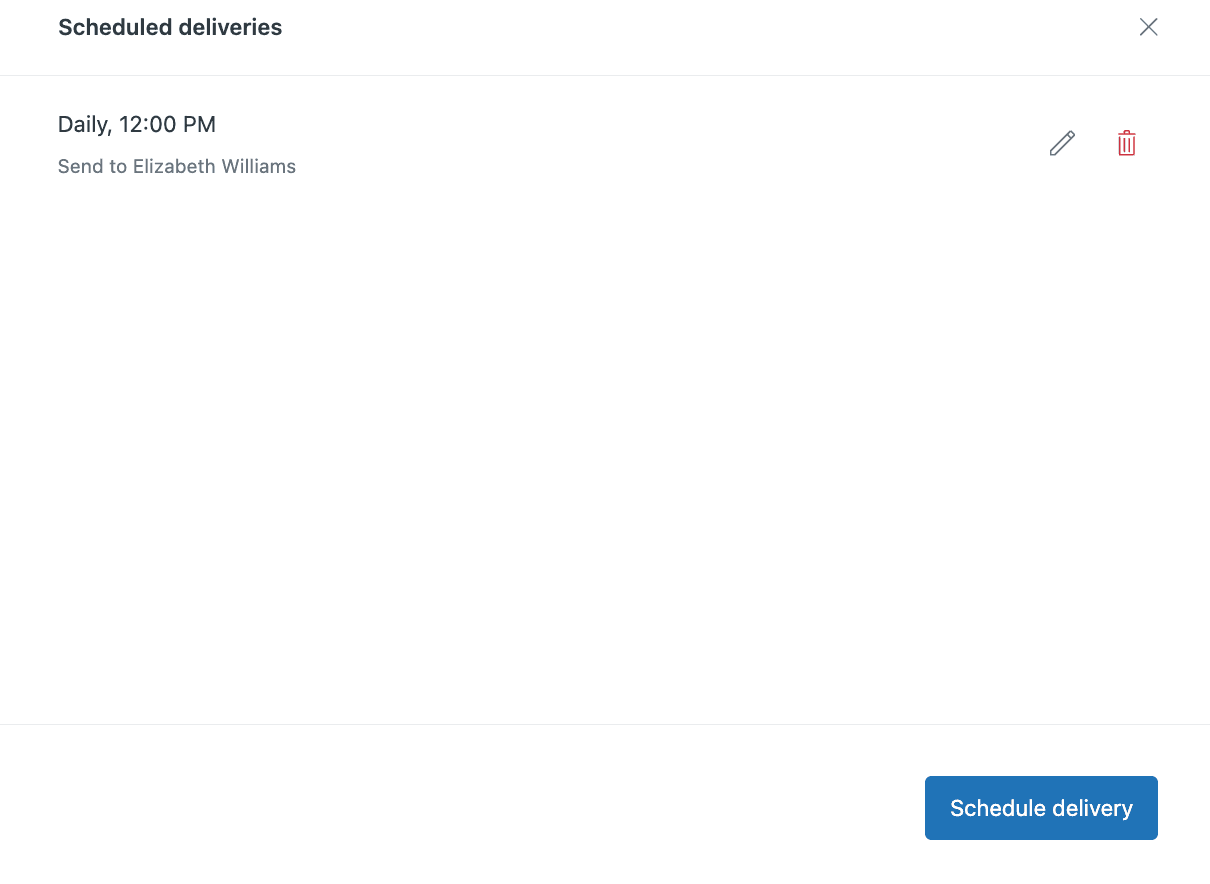
Revise todas sus configuraciones una vez más, luego haga clic en Guardar. La programación aparece en la página Entregas programadas donde puede monitorearla, realizar cambios o eliminarla si es necesario.
Para verificar que todo esté funcionando, puede activar una entrega de prueba o esperar la primera ejecución programada. Si una entrega programada alguna vez falla, el propietario de la programación recibe un correo electrónico de notificación con detalles sobre lo que salió mal.
Programación de entregas de paneles a usuarios finales
Los clientes de Enterprise y Enterprise Plus pueden programar la entrega de paneles a usuarios finales (clientes), no solo a los miembros internos del equipo. Esto es útil para compartir métricas específicas de la cuenta, informes de uso o rendimiento de SLA con cuentas clave.
Para habilitar esta función, un administrador debe:
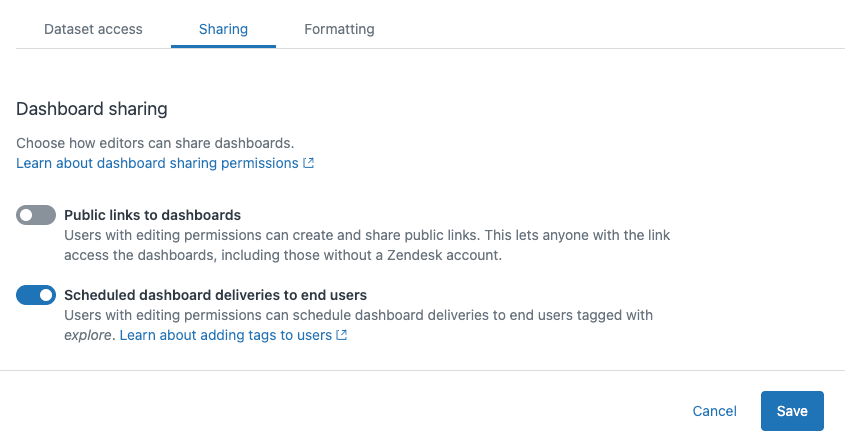
- Vaya a la configuración de Explore y seleccione la pestaña Compartir
- Active Entregas programadas de paneles a usuarios finales
- Agregue la etiqueta explore a cada perfil de usuario final que deba recibir informes
- Espere unos minutos para que la etiqueta se sincronice con Explore
Una vez configurados, los usuarios finales aparecen en la búsqueda de destinatarios al igual que los agentes. Se aplican las mismas opciones de formato y límites de tamaño.
Solución de problemas comunes de entrega de correo electrónico
Incluso con una configuración adecuada, las entregas programadas a veces tienen problemas. Aquí le mostramos cómo solucionar los problemas más comunes:
Correos electrónicos no recibidos
Si los destinatarios no reciben los correos electrónicos programados, comience con lo básico:
- Pídales a los destinatarios que revisen las carpetas de spam o correo no deseado. Los informes automatizados a menudo se filtran.
- Verifique que la dirección de correo electrónico del destinatario sea correcta en Zendesk.
- Confirme que el panel todavía esté compartido y no haya sido eliminado o restringido.
- Verifique que la programación no haya caducado.
Errores de tamaño de archivo adjunto
El límite de 25 MB por correo electrónico toma a muchos equipos por sorpresa. Si está alcanzando este límite:
- Cambie solo al formato CSV (el tamaño de archivo más pequeño)
- Evite combinar los formatos de imagen y PDF
- Divida los paneles grandes en varios paneles más pequeños
- Programe entregas separadas para diferentes pestañas
Retrasos en la sincronización de datos
A veces, los datos en los correos electrónicos programados parecen desactualizados. Recuerde que la sincronización de datos de Explore puede tardar hasta dos horas. Si programa un panel para las 9 AM, los datos reflejan lo que existía en Zendesk a las 9 AM, pero es posible que el correo electrónico no llegue hasta las 10 u 11 AM, según el tiempo de sincronización y procesamiento.
Problemas de permisos
Las entregas programadas fallan silenciosamente cuando cambian los permisos:
- No puede programar para agentes light
- Se excluyen los permisos de Visor limitado y Editor limitado
- Si se degrada a un agente, todas sus entregas programadas se eliminan de inmediato
- Los usuarios finales necesitan la etiqueta explore antes de que aparezcan en la búsqueda de destinatarios
Transición del creador de paneles anterior
A partir de principios de 2025, Zendesk está transfiriendo a los clientes a un nuevo creador de paneles. Si anteriormente programó entregas utilizando el creador anterior, debe volver a crear esas programaciones en el nuevo creador. Las programaciones antiguas no se transferirán automáticamente.
Mejores prácticas para informes programados
Obtener el máximo provecho de las entregas programadas requiere cierta planificación:
Reuniones matutinas: Programe instantáneas diarias para que lleguen antes de que su equipo comience a trabajar. Incluya métricas clave como el volumen de tickets, el tiempo de primera respuesta y el tamaño de la acumulación para que todos comiencen el día informados.
Resúmenes de fin de día: Envíe resúmenes 30 minutos antes del final del turno que muestren los tickets resueltos, los puntajes de CSAT y el rendimiento del SLA. Esto ayuda a los equipos a ver su impacto e identificar cualquier cosa que necesite atención antes de marcar la salida.
Informes de traspaso: Para los equipos en diferentes zonas horarias, programe instantáneas en los horarios de cambio de turno. El equipo entrante obtiene una imagen clara del estado de la cola, las escaladas y los problemas en curso.
Actualizaciones de las partes interesadas: Los resúmenes ejecutivos semanales o mensuales deben centrarse en las tendencias de alto nivel en lugar de las fluctuaciones diarias. El formato PDF funciona mejor aquí para una presentación pulida.
Mantenga actualizadas las listas de destinatarios: Revise sus entregas programadas trimestralmente. Elimine a los destinatarios que hayan cambiado de rol y agregue nuevas partes interesadas que necesiten visibilidad.
Supervise las fechas de vencimiento: Con las programaciones que se ejecutan hasta por 12 meses, es fácil olvidar que están terminando. Los correos electrónicos de recordatorio ayudan, pero considere agregar un recordatorio de calendario para revisar y extender las programaciones importantes antes de que caduquen.
Un enfoque alternativo: Instantáneas de rendimiento automatizadas con eesel AI
Si bien las entregas programadas de Zendesk Explore funcionan bien para informes estáticos, algunos equipos necesitan más flexibilidad en la forma en que comparten y actúan sobre los datos de soporte. Si desea informes programados que incluyan información generada por IA, resúmenes en lenguaje natural o entrega a canales más allá del correo electrónico, la integración de Zendesk de eesel AI ofrece un enfoque alternativo.
Con eesel AI conectado a su instancia de Zendesk, puede:
- Obtenga resúmenes inteligentes de las tendencias de soporte entregados a Slack o correo electrónico
- Haga preguntas sobre sus datos en lenguaje natural en lugar de crear consultas complejas
- Reciba alertas proactivas cuando las métricas cambien inesperadamente
- Genere información que conecte los datos de los tickets con las brechas de la base de conocimientos

La configuración toma solo unos minutos, y aprendemos de sus tickets, macros y contenido del centro de ayuda existentes para proporcionar informes contextualmente relevantes. Para los equipos que desean que sus informes hagan más que solo mostrar números, esto puede ser un complemento valioso a la programación nativa de Zendesk.
Comience a automatizar sus informes de Zendesk hoy mismo
Las entregas programadas de paneles en Zendesk Explore eliminan el trabajo manual de mantener informado a su equipo y a las partes interesadas. Al configurar las programaciones correctas con los formatos y destinatarios adecuados, se asegura de que todos tengan los datos que necesitan sin que nadie tenga que recordar enviarlos.
Comience con uno o dos paneles críticos. Elija una entrega matutina diaria para su equipo de soporte y un resumen semanal para el liderazgo. Una vez que vea el valor, expanda para cubrir más métricas y audiencias.
Si desea ir más allá de los informes estáticos y explorar cómo la IA puede ayudarlo a comprender y actuar sobre sus datos de soporte, pruebe nuestra integración de Zendesk. Nos conectamos directamente a su configuración existente de Zendesk y comenzamos a proporcionar información en cuestión de minutos.


Preguntas frecuentes
Share this article

Article by
Stevia Putri
Stevia Putri is a marketing generalist at eesel AI, where she helps turn powerful AI tools into stories that resonate. She’s driven by curiosity, clarity, and the human side of technology.
