Comment configurer les rapports planifiés Zendesk et la livraison par e-mail

Stevia Putri
Dernière modification February 26, 2026
Informer les parties prenantes des performances de votre équipe de support ne devrait pas nécessiter un travail manuel quotidien. Zendesk Explore vous permet de planifier des livraisons automatisées de tableaux de bord par e-mail, garantissant que les bonnes personnes reçoivent les bonnes données au bon moment sans que personne n'ait à se souvenir de les envoyer.
Que vous ayez besoin d'instantanés quotidiens pour votre standup matinal, de résumés hebdomadaires pour la direction ou d'alertes en temps réel lorsque les métriques changent, les rapports planifiés maintiennent tout le monde aligné. Voyons comment configurer cela correctement.
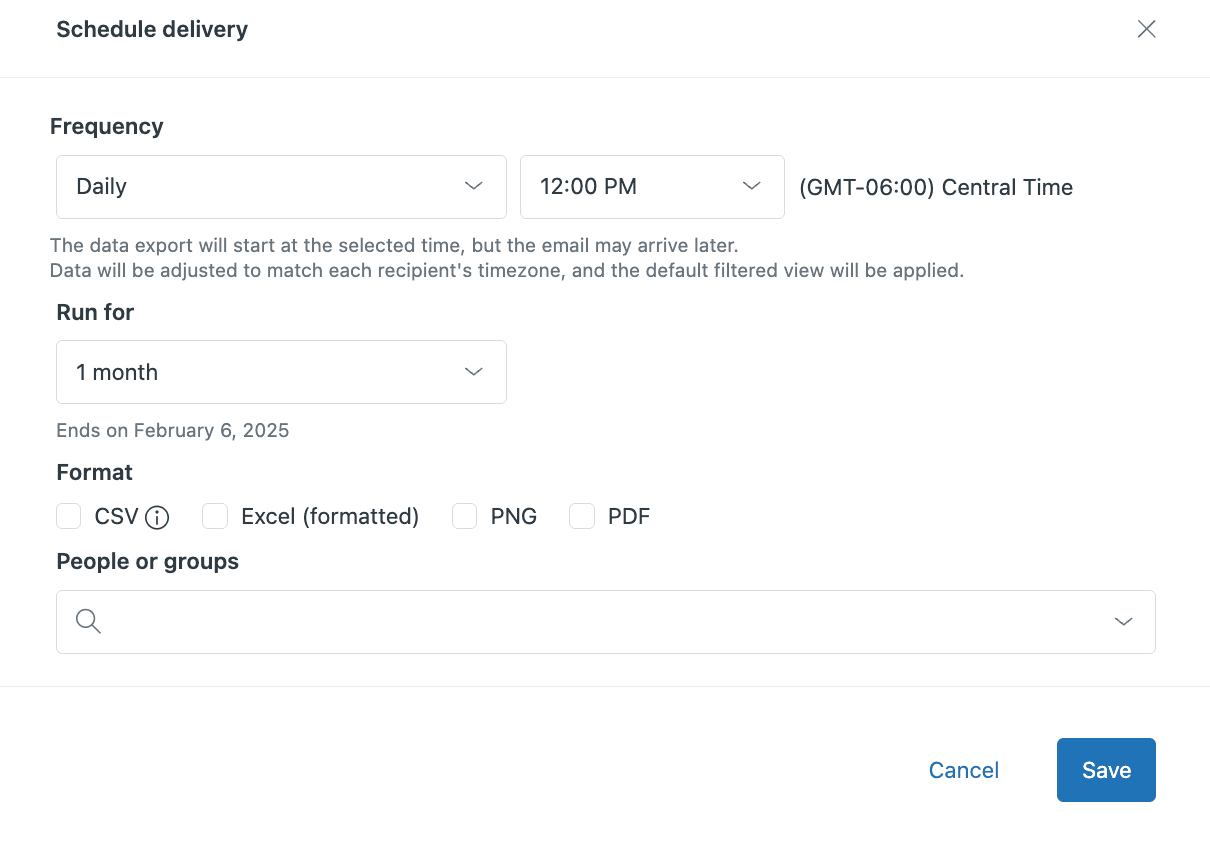
Ce dont vous aurez besoin pour commencer
Avant de pouvoir planifier les livraisons de tableaux de bord, assurez-vous d'avoir les éléments suivants en place :
- Zendesk Suite : plan Professional, Enterprise ou Enterprise Plus
- Zendesk Explore : module complémentaire Professional ou Enterprise activé
- Un tableau de bord partagé : le tableau de bord que vous souhaitez planifier doit déjà être créé et partagé
- Autorisations de modification : vous avez besoin d'une autorisation pour modifier le tableau de bord que vous planifiez
- Pour les livraisons aux utilisateurs finaux : plan Enterprise ou Enterprise Plus avec la balise utilisateur explore configurée
Si vous n'êtes pas sûr de votre niveau de plan, vérifiez auprès de votre administrateur Zendesk ou consultez votre abonnement dans le Centre d'administration.
Étape par étape : planifier votre première livraison de tableau de bord
Étape 1 : Ouvrez votre tableau de bord et accédez à la planification
Commencez par accéder à votre bibliothèque de tableaux de bord dans Zendesk Explore. Trouvez le tableau de bord que vous souhaitez planifier et ouvrez-le. Une fois à l'intérieur du tableau de bord, cliquez sur le bouton Partager dans la navigation supérieure, puis sélectionnez Planifier la livraison dans le menu déroulant.
Si vous ne voyez pas l'option Planifier la livraison, vérifiez que vous disposez des autorisations de modification pour ce tableau de bord et que votre module complémentaire Explore est actif.
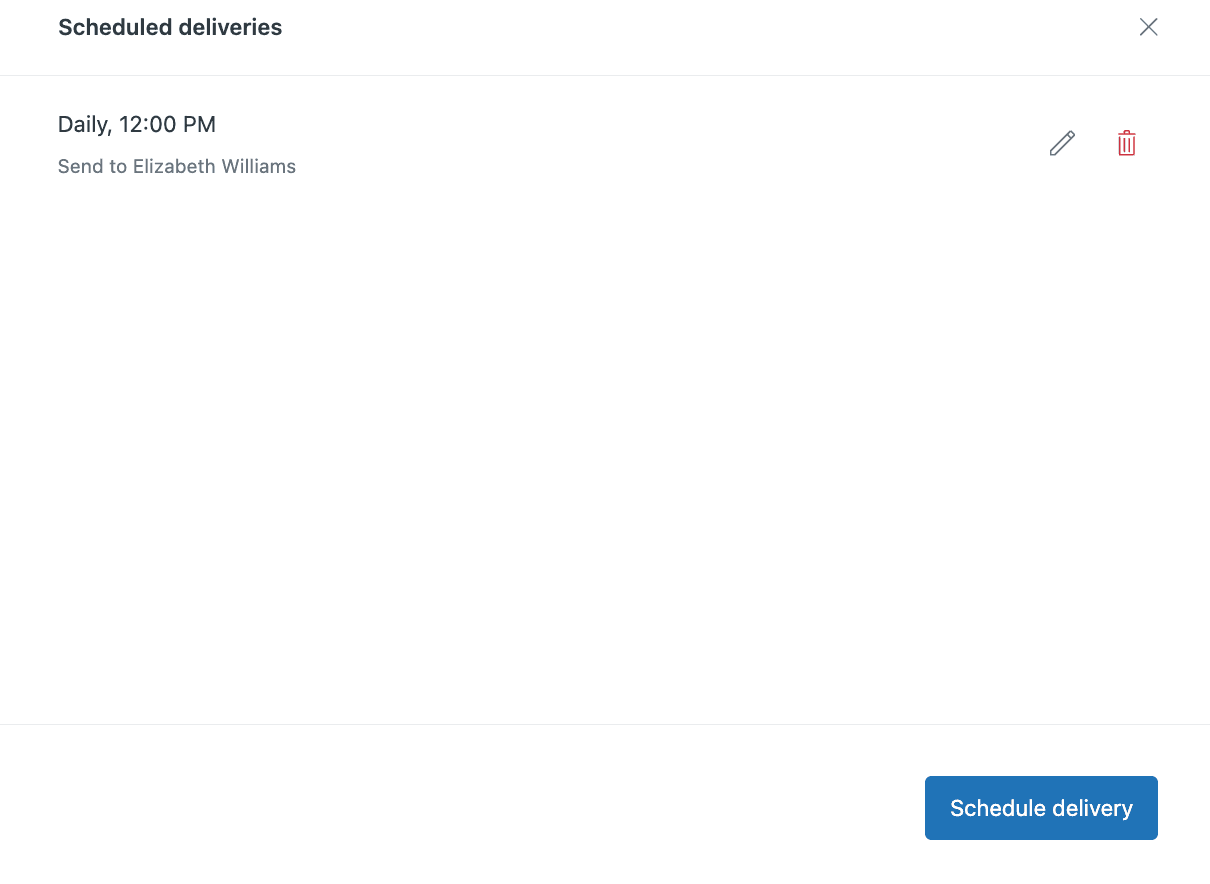
Étape 2 : Configurez la fréquence et le calendrier de la livraison
Sur la page Planifier la livraison, vous définirez d'abord quand et à quelle fréquence le tableau de bord doit être envoyé. Utilisez le menu déroulant de fréquence pour choisir parmi :
- Une fois : livraison unique à une date et heure spécifiques
- Quotidiennement : se répète chaque jour
- Chaque semaine : se répète les jours sélectionnés de la semaine
- Mensuellement : se répète mensuellement à une date spécifique
Voici quelque chose d'important à comprendre : l'heure planifiée est le moment où Zendesk commence à calculer les données de votre tableau de bord, et non le moment où l'e-mail arrive réellement. Explore a besoin de temps pour synchroniser et traiter les données, en particulier pour les rapports complexes. Pour les tableaux de bord affichant les métriques de la veille, planifiez-les pour 2 h 00 ou plus tard. Cela garantit que la synchronisation des données (qui peut prendre jusqu'à deux heures) se termine avant la génération du tableau de bord.
Vous pouvez également définir la durée d'exécution de la planification, jusqu'à 12 mois dans le futur. Le propriétaire de la planification et tous les administrateurs Explore recevront des e-mails de rappel une semaine et un jour avant l'expiration de la planification.
Étape 3 : Sélectionnez les formats de livraison
Zendesk vous offre quatre options de format pour vos livraisons planifiées. Vous pouvez sélectionner un ou plusieurs formats selon la façon dont les destinataires utiliseront les données :
| Format | Idéal pour | Type de fichier |
|---|---|---|
| CSV | Analyse des données, importation dans d'autres outils | Fichiers .csv compressés par onglet |
| Excel | Partage de rapports formatés, manipulation supplémentaire | .xlsx par onglet |
| PNG | Référence visuelle rapide, présentations | Images .png par onglet |
| Rapports de direction, impression, archivage | Un seul fichier .pdf avec tous les onglets |
Gardez à l'esprit la limite de taille des pièces jointes de 25 Mo par e-mail. Si votre tableau de bord est volumineux, évitez de sélectionner les formats Image et PDF ensemble. Si une exportation dépasse 25 Mo, elle est divisée en plusieurs e-mails marqués séquentiellement (1/3, 2/3, 3/3). Si une seule exportation dépasse 25 Mo, elle ne sera pas envoyée du tout.
Étape 4 : Ajoutez des destinataires
Choisissez maintenant qui doit recevoir ces rapports planifiés. Commencez à taper dans le champ Personnes ou groupes pour rechercher :
- Agents ou administrateurs individuels
- Groupes d'utilisateurs
- Utilisateurs finaux (plans Enterprise uniquement, avec la balise explore)
Les destinataires sont automatiquement regroupés par langue et fuseau horaire, avec un e-mail envoyé à chaque groupe. Pour des raisons de sécurité, chaque destinataire ne voit que sa propre adresse e-mail dans le champ À. Les autres destinataires restent masqués.
Notez que vous ne pouvez pas planifier de livraisons aux utilisateurs avec des autorisations de visionneuse limitée ou d'éditeur limité. Si quelqu'un doit recevoir des rapports mais ne doit pas avoir un accès complet à Explore, envisagez de l'ajouter en tant qu'agent standard ou d'utiliser la livraison à l'utilisateur final (si vous êtes sur Enterprise).
Étape 5 : Enregistrez et vérifiez
Vérifiez tous vos paramètres une dernière fois, puis cliquez sur Enregistrer. La planification apparaît sur la page Livraisons planifiées où vous pouvez la surveiller, apporter des modifications ou la supprimer si nécessaire.
Pour vérifier que tout fonctionne, vous pouvez déclencher une livraison de test ou attendre la première exécution planifiée. Si une livraison planifiée échoue, le propriétaire de la planification reçoit un e-mail de notification avec des détails sur ce qui s'est mal passé.
Planification des livraisons de tableaux de bord aux utilisateurs finaux
Les clients Enterprise et Enterprise Plus peuvent planifier des livraisons de tableaux de bord aux utilisateurs finaux (clients), et pas seulement aux membres de l'équipe interne. Ceci est utile pour partager des métriques spécifiques au compte, des rapports d'utilisation ou des performances SLA avec des comptes clés.
Pour activer cette fonctionnalité, un administrateur doit :
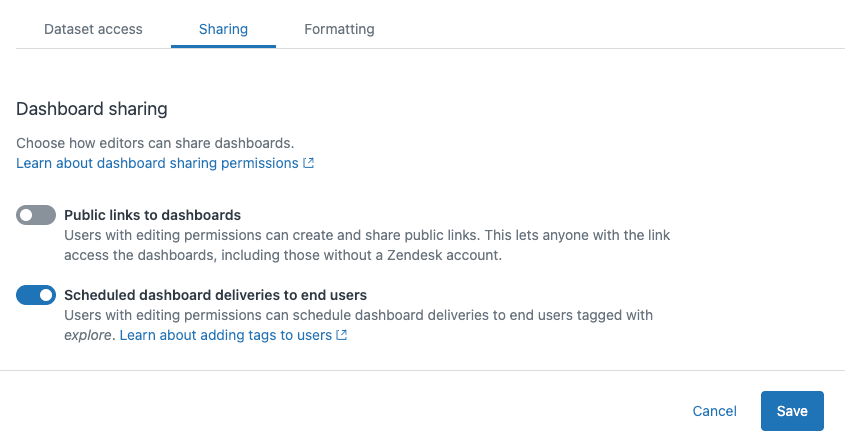
- Accédez aux paramètres Explore et sélectionnez l'onglet Partage
- Activez Livraisons planifiées de tableaux de bord aux utilisateurs finaux
- Ajoutez la balise explore à chaque profil d'utilisateur final qui doit recevoir des rapports
- Attendez quelques minutes que la balise se synchronise avec Explore
Une fois configurés, les utilisateurs finaux apparaissent dans la recherche de destinataires comme le font les agents. Les mêmes options de format et limites de taille s'appliquent.
Dépannage des problèmes courants de livraison d'e-mails
Même avec une configuration appropriée, les livraisons planifiées rencontrent parfois des problèmes. Voici comment résoudre les problèmes les plus courants :
E-mails non reçus
Si les destinataires ne reçoivent pas les e-mails planifiés, commencez par les bases :
- Demandez aux destinataires de vérifier les dossiers de spam ou de courrier indésirable. Les rapports automatisés sont souvent filtrés.
- Vérifiez que l'adresse e-mail du destinataire est correcte dans Zendesk.
- Confirmez que le tableau de bord est toujours partagé et n'a pas été supprimé ou restreint.
- Vérifiez que la planification n'a pas expiré.
Erreurs de taille de pièce jointe
La limite de 25 Mo par e-mail prend de nombreuses équipes au dépourvu. Si vous atteignez cette limite :
- Passez au format CSV uniquement (taille de fichier la plus petite)
- Évitez de combiner les formats Image et PDF
- Divisez les grands tableaux de bord en plusieurs tableaux de bord plus petits
- Planifiez des livraisons distinctes pour différents onglets
Retards de synchronisation des données
Parfois, les données dans les e-mails planifiés semblent obsolètes. N'oubliez pas que la synchronisation des données d'Explore peut prendre jusqu'à deux heures. Si vous planifiez un tableau de bord pour 9 h 00, les données reflètent ce qui existait dans Zendesk à 9 h 00, mais l'e-mail peut ne pas arriver avant 10 ou 11 h 00 en fonction du temps de synchronisation et de traitement.
Problèmes d'autorisation
Les livraisons planifiées échouent silencieusement lorsque les autorisations changent :
- Vous ne pouvez pas planifier pour les agents light
- Les autorisations de visionneuse limitée et d'éditeur limité sont exclues
- Si un agent est rétrogradé, toutes ses livraisons planifiées sont immédiatement supprimées
- Les utilisateurs finaux ont besoin de la balise explore avant d'apparaître dans la recherche de destinataires
Transition de l'ancien générateur de tableaux de bord
Depuis début 2025, Zendesk effectue la transition des clients vers un nouveau générateur de tableaux de bord. Si vous avez précédemment planifié des livraisons à l'aide de l'ancien générateur, vous devez recréer ces planifications dans le nouveau générateur. Les anciennes planifications ne seront pas reportées automatiquement.
Bonnes pratiques pour les rapports planifiés
Tirer le meilleur parti des livraisons planifiées nécessite une certaine planification :
Standups matinaux : planifiez des instantanés quotidiens pour qu'ils arrivent avant que votre équipe ne commence à travailler. Incluez des métriques clés telles que le volume de tickets, le délai de première réponse et la taille du backlog afin que tout le monde commence la journée informé.
Récapitulatifs de fin de journée : envoyez des résumés 30 minutes avant la fin du quart de travail, indiquant les tickets résolus, les scores CSAT et les performances SLA. Cela aide les équipes à voir leur impact et à identifier tout ce qui nécessite une attention particulière avant de partir.
Rapports de passation : pour les équipes réparties sur plusieurs fuseaux horaires, planifiez des instantanés aux heures de changement de quart de travail. L'équipe entrante obtient une image claire de l'état de la file d'attente, des escalades et des problèmes en cours.
Mises à jour des parties prenantes : les résumés de direction hebdomadaires ou mensuels doivent se concentrer sur les tendances de haut niveau plutôt que sur les fluctuations quotidiennes. Le format PDF fonctionne mieux ici pour une présentation soignée.
Gardez les listes de destinataires à jour : examinez vos livraisons planifiées tous les trimestres. Supprimez les destinataires qui ont changé de rôle et ajoutez de nouvelles parties prenantes qui ont besoin de visibilité.
Surveillez les dates d'expiration : avec des planifications pouvant durer jusqu'à 12 mois, il est facile d'oublier qu'elles se terminent. Les e-mails de rappel aident, mais envisagez d'ajouter un rappel de calendrier pour examiner et prolonger les planifications importantes avant qu'elles n'expirent.
Une approche alternative : instantanés de performance automatisés avec eesel AI
Bien que les livraisons planifiées de Zendesk Explore fonctionnent bien pour les rapports statiques, certaines équipes ont besoin de plus de flexibilité dans la façon dont elles partagent et agissent sur les données de support. Si vous vous retrouvez à vouloir des rapports planifiés qui incluent des informations générées par l'IA, des résumés en langage naturel ou une livraison à des canaux autres que l'e-mail, l'intégration Zendesk d'eesel AI offre une approche alternative.
Avec eesel AI connecté à votre instance Zendesk, vous pouvez :
- Obtenir des résumés intelligents des tendances de support livrés à Slack ou par e-mail
- Poser des questions sur vos données en langage naturel au lieu de créer des requêtes complexes
- Recevoir des alertes proactives lorsque les métriques changent de façon inattendue
- Générer des informations qui relient les données de ticket aux lacunes de la base de connaissances

La configuration ne prend que quelques minutes, et nous apprenons de vos tickets, macros et contenu du centre d'aide existants pour fournir des rapports contextuellement pertinents. Pour les équipes qui souhaitent que leurs rapports fassent plus que simplement afficher des chiffres, cela peut être un complément précieux à la planification native de Zendesk.
Commencez à automatiser vos rapports Zendesk dès aujourd'hui
Les livraisons planifiées de tableaux de bord dans Zendesk Explore suppriment le travail manuel nécessaire pour tenir votre équipe et vos parties prenantes informées. En configurant les bonnes planifications avec les formats et les destinataires appropriés, vous vous assurez que tout le monde dispose des données dont il a besoin sans que personne n'ait à se souvenir de les envoyer.
Commencez par un ou deux tableaux de bord critiques. Choisissez une livraison quotidienne du matin pour votre équipe de support et un résumé hebdomadaire pour la direction. Une fois que vous voyez la valeur, étendez-vous pour couvrir plus de métriques et d'audiences.
Si vous souhaitez aller au-delà des rapports statiques et explorer comment l'IA peut vous aider à comprendre et à agir sur vos données de support, essayez notre intégration Zendesk. Nous nous connectons directement à votre configuration Zendesk existante et commençons à fournir des informations en quelques minutes.


Foire aux questions
Share this article

Article by
Stevia Putri
Stevia Putri is a marketing generalist at eesel AI, where she helps turn powerful AI tools into stories that resonate. She’s driven by curiosity, clarity, and the human side of technology.
