Como configurar relatórios agendados do Zendesk e entrega por e-mail

Stevia Putri
Última edição February 26, 2026
Manter as partes interessadas informadas sobre o desempenho da sua equipe de suporte não deve exigir trabalho manual todos os dias. O Zendesk Explore permite que você agende entregas automatizadas de painéis por e-mail, garantindo que as pessoas certas recebam os dados certos no momento certo, sem que ninguém precise se lembrar de enviá-los.
Se você precisa de snapshots diários para o seu standup matinal, resumos semanais para a liderança ou alertas em tempo real quando as métricas mudam, os relatórios agendados mantêm todos alinhados. Vamos percorrer como configurar isso corretamente.
O que você precisa para começar
Antes de agendar as entregas do painel, certifique-se de ter o seguinte:
- Zendesk Suite: Plano Professional, Enterprise ou Enterprise Plus
- Zendesk Explore: Complemento Professional ou Enterprise ativado
- Um painel compartilhado: O painel que você deseja agendar já deve ter sido criado e compartilhado
- Permissões de edição: Você precisa de permissão para editar o painel que está agendando
- Para entregas ao usuário final: Plano Enterprise ou Enterprise Plus com a tag de usuário explore configurada
Se você não tiver certeza sobre o nível do seu plano, verifique com o administrador do Zendesk ou revise sua assinatura no Admin Center.
Passo a passo: Agendando sua primeira entrega de painel
Passo 1: Abra seu painel e acesse o agendamento
Comece navegando até sua biblioteca de painéis no Zendesk Explore. Encontre o painel que você deseja agendar e abra-o. Uma vez dentro do painel, clique no botão Compartilhar na navegação superior e, em seguida, selecione Agendar entrega no menu suspenso.
Se você não vir a opção Agendar entrega, verifique se você tem permissões de edição para este painel e se o seu complemento Explore está ativo.
Passo 2: Configure a frequência e o horário da entrega
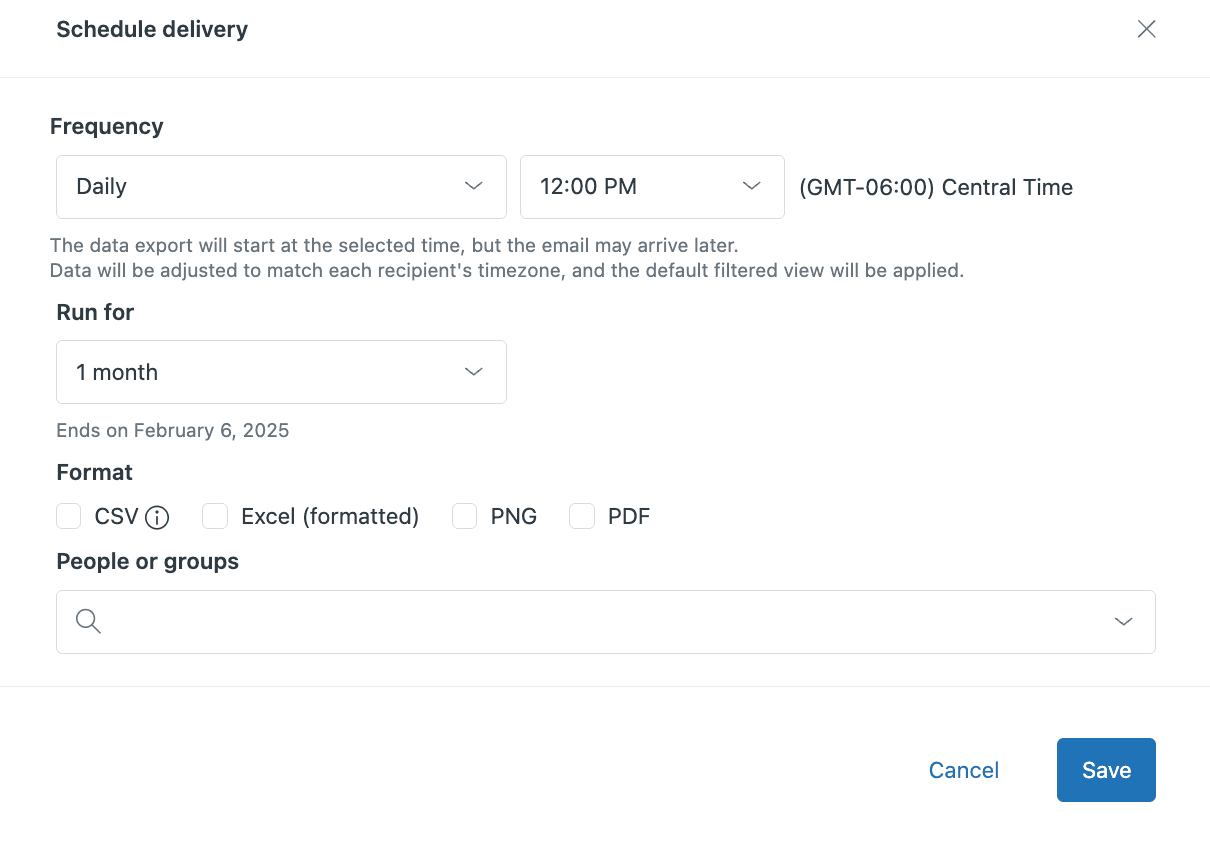
Na página Agendar entrega, você primeiro definirá quando e com que frequência o painel deve ser enviado. Use o menu suspenso de frequência para escolher entre:
- Uma vez Entrega única em uma data e hora específicas
- Diariamente Repete todos os dias
- Semanalmente Repete nos dias selecionados da semana
- Mensalmente Repete mensalmente em uma data específica
Aqui está algo importante para entender: o horário agendado é quando o Zendesk começa a calcular os dados do seu painel, não quando o e-mail realmente chega. O Explore precisa de tempo para sincronizar e processar os dados, especialmente para relatórios complexos. Para painéis que mostram as métricas do dia anterior, agende-os para as 2h ou mais tarde. Isso garante que a sincronização de dados (que pode levar até duas horas) seja concluída antes que o painel seja gerado.
Você também pode definir por quanto tempo o agendamento deve ser executado, até 12 meses no futuro. O proprietário do agendamento e todos os administradores do Explore receberão e-mails de lembrete uma semana e um dia antes do agendamento expirar.
Passo 3: Selecione os formatos de entrega
O Zendesk oferece quatro opções de formato para suas entregas agendadas. Você pode selecionar um ou vários formatos, dependendo de como os destinatários usarão os dados:
| Formato | Melhor para | Tipo de arquivo |
|---|---|---|
| CSV | Análise de dados, importação para outras ferramentas | Arquivos .csv compactados por guia |
| Excel | Compartilhamento de relatórios formatados, manipulação adicional | .xlsx por guia |
| PNG | Referência visual rápida, apresentações | Imagens .png por guia |
| Relatórios executivos, impressão, arquivamento | .pdf único com todas as guias |
Tenha em mente o limite de anexo de 25 MB por e-mail. Se o seu painel for grande, evite selecionar os formatos de imagem e PDF juntos. Se uma exportação exceder 25 MB, ela será dividida em vários e-mails marcados sequencialmente (1/3, 2/3, 3/3). Se qualquer exportação única exceder 25 MB, ela não será enviada.
Passo 4: Adicione destinatários
Agora escolha quem deve receber esses relatórios agendados. Comece a digitar no campo Pessoas ou grupos para pesquisar:
- Agentes ou administradores individuais
- Grupos de usuários
- Usuários finais (apenas planos Enterprise, com tag explore)
Os destinatários são agrupados automaticamente por idioma e fuso horário, com um e-mail enviado para cada grupo. Por segurança, cada destinatário vê apenas seu próprio endereço de e-mail no campo Para. Os outros destinatários permanecem ocultos.
Observe que você não pode agendar entregas para usuários com permissões de Visualizador limitado ou Editor limitado. Se alguém precisar receber relatórios, mas não tiver acesso total ao Explore, considere adicioná-lo como um agente padrão ou usar a entrega ao usuário final (se estiver no Enterprise).
Passo 5: Salve e verifique
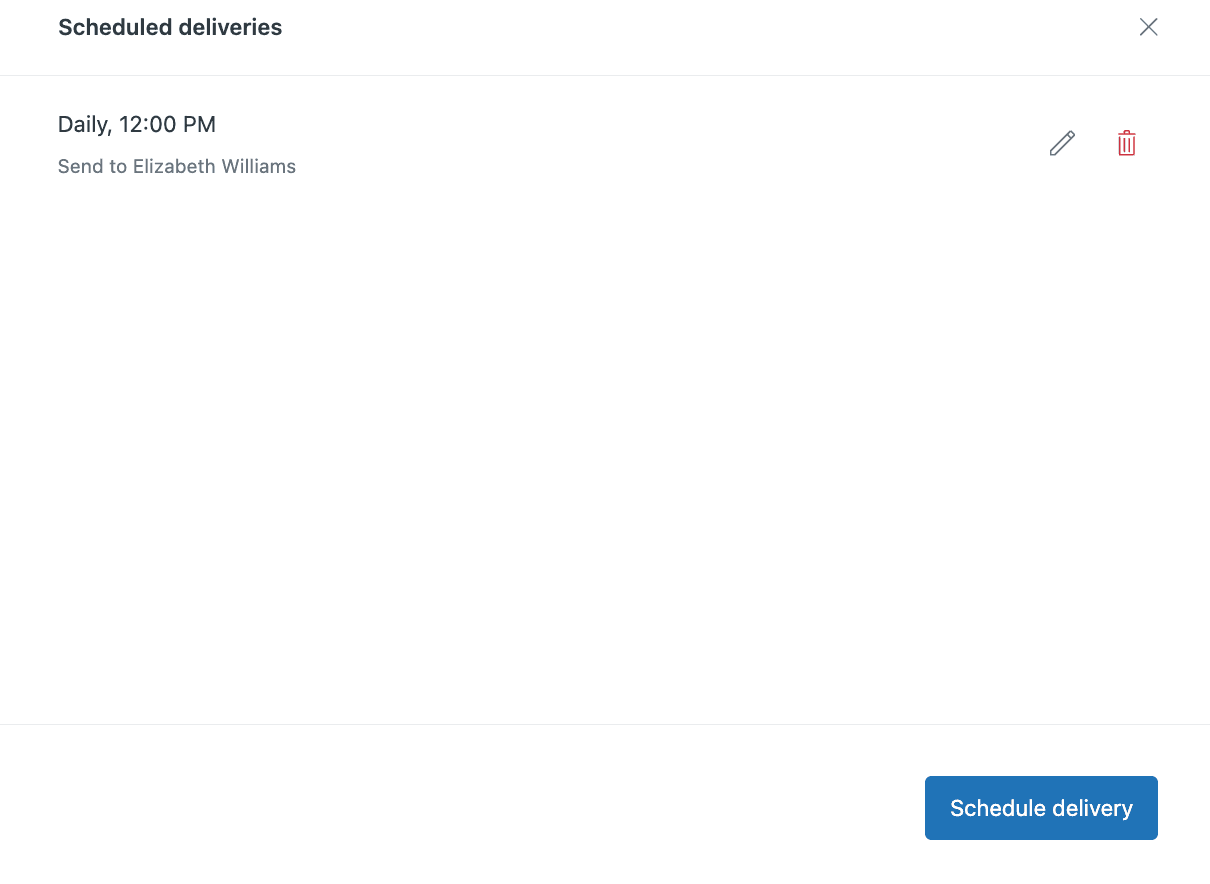
Revise todas as suas configurações mais uma vez e, em seguida, clique em Salvar. O agendamento aparece na página Entregas agendadas, onde você pode monitorá-lo, fazer alterações ou excluí-lo, se necessário.
Para verificar se tudo está funcionando, você pode acionar uma entrega de teste ou esperar pela primeira execução agendada. Se uma entrega agendada falhar, o proprietário do agendamento receberá um e-mail de notificação com detalhes sobre o que deu errado.
Agendando entregas de painel para usuários finais
Os clientes Enterprise e Enterprise Plus podem agendar entregas de painel para usuários finais (clientes), não apenas membros internos da equipe. Isso é útil para compartilhar métricas específicas da conta, relatórios de uso ou desempenho de SLA com contas importantes.
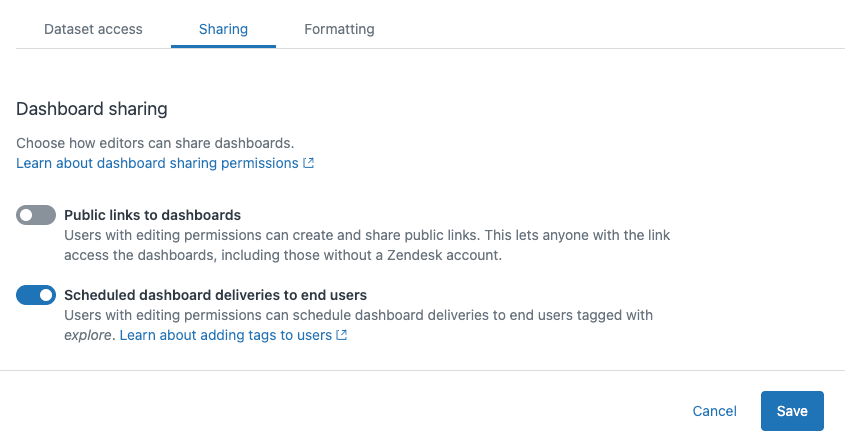
Para habilitar este recurso, um administrador precisa:
- Vá para as configurações do Explore e selecione a guia Compartilhamento
- Ative Entregas agendadas de painel para usuários finais
- Adicione a tag explore a cada perfil de usuário final que deve receber relatórios
- Aguarde alguns minutos para que a tag seja sincronizada com o Explore
Uma vez configurado, os usuários finais aparecem na pesquisa de destinatários como os agentes. As mesmas opções de formato e limites de tamanho se aplicam.
Solução de problemas comuns de entrega de e-mail
Mesmo com a configuração adequada, as entregas agendadas às vezes encontram problemas. Veja como corrigir os problemas mais comuns:
E-mails não recebidos
Se os destinatários não estiverem recebendo e-mails agendados, comece com o básico:
- Peça aos destinatários para verificar as pastas de spam ou lixo eletrônico. Os relatórios automatizados geralmente são filtrados.
- Verifique se o endereço de e-mail do destinatário está correto no Zendesk.
- Confirme se o painel ainda está compartilhado e não foi excluído ou restrito.
- Verifique se o agendamento não expirou.
Erros de tamanho de anexo
O limite de 25 MB por e-mail pega muitas equipes de surpresa. Se você estiver atingindo este limite:
- Mude para o formato CSV apenas (menor tamanho de arquivo)
- Evite combinar formatos de imagem e PDF
- Divida painéis grandes em vários painéis menores
- Agende entregas separadas para diferentes guias
Atrasos na sincronização de dados
Às vezes, os dados em e-mails agendados parecem desatualizados. Lembre-se de que a sincronização de dados do Explore pode levar até duas horas. Se você agendar um painel para as 9h, os dados refletirão o que existia no Zendesk às 9h, mas o e-mail pode não chegar até as 10h ou 11h, dependendo do tempo de sincronização e processamento.
Problemas de permissão
As entregas agendadas falham silenciosamente quando as permissões mudam:
- Você não pode agendar para agentes light
- As permissões de Visualizador limitado e Editor limitado são excluídas
- Se um agente for rebaixado, todas as suas entregas agendadas serão excluídas imediatamente
- Os usuários finais precisam da tag explore antes de aparecerem na pesquisa de destinatários
Transição do construtor de painel legado
A partir do início de 2025, o Zendesk está fazendo a transição dos clientes para um novo construtor de painel. Se você agendou entregas anteriormente usando o construtor legado, você precisa recriar esses agendamentos no novo construtor. Os agendamentos antigos não serão transferidos automaticamente.
Melhores práticas para relatórios agendados
Obter o máximo das entregas agendadas requer algum planejamento:
Standups matinais: Agende snapshots diários para chegar antes que sua equipe comece a trabalhar. Inclua métricas-chave como volume de tickets, tempo de primeira resposta e tamanho do backlog para que todos comecem o dia informados.
Resumos de fim de dia: Envie resumos 30 minutos antes do final do turno, mostrando os tickets resolvidos, as pontuações de CSAT e o desempenho do SLA. Isso ajuda as equipes a ver seu impacto e identificar qualquer coisa que precise de atenção antes de sair.
Relatórios de transferência: Para equipes em diferentes fusos horários, agende snapshots nos horários de mudança de turno. A equipe que chega recebe uma imagem clara do status da fila, escalonamentos e problemas em andamento.
Atualizações de stakeholders: Os resumos executivos semanais ou mensais devem se concentrar em tendências de alto nível, em vez de flutuações diárias. O formato PDF funciona melhor aqui para uma apresentação refinada.
Mantenha as listas de destinatários atualizadas: Revise suas entregas agendadas trimestralmente. Remova os destinatários que mudaram de função e adicione novos stakeholders que precisam de visibilidade.
Monitore as datas de expiração: Com os agendamentos sendo executados por até 12 meses, é fácil esquecer que eles estão terminando. Os e-mails de lembrete ajudam, mas considere adicionar um lembrete de calendário para revisar e estender os agendamentos importantes antes que eles expirem.
Uma abordagem alternativa: Snapshots de desempenho automatizados com eesel AI
Embora as entregas agendadas do Zendesk Explore funcionem bem para relatórios estáticos, algumas equipes precisam de mais flexibilidade em como compartilham e agem sobre os dados de suporte. Se você deseja relatórios agendados que incluam insights gerados por IA, resumos em linguagem natural ou entrega a canais além do e-mail, a integração do eesel AI com o Zendesk oferece uma abordagem alternativa.
Com o eesel AI conectado à sua instância do Zendesk, você pode:
- Obter resumos inteligentes das tendências de suporte entregues ao Slack ou e-mail
- Fazer perguntas sobre seus dados em linguagem natural em vez de construir consultas complexas
- Receber alertas proativos quando as métricas mudam inesperadamente
- Gerar insights que conectam dados de tickets com lacunas na base de conhecimento

A configuração leva apenas alguns minutos e aprendemos com seus tickets, macros e conteúdo da central de ajuda existentes para fornecer relatórios contextualmente relevantes. Para equipes que desejam que seus relatórios façam mais do que apenas mostrar números, isso pode ser um complemento valioso ao agendamento nativo do Zendesk.
Comece a automatizar seus relatórios do Zendesk hoje
As entregas agendadas de painel no Zendesk Explore removem o trabalho manual de manter sua equipe e stakeholders informados. Ao configurar os agendamentos certos com formatos e destinatários apropriados, você garante que todos tenham os dados de que precisam sem que ninguém precise se lembrar de enviá-los.
Comece com um ou dois painéis críticos. Escolha uma entrega matinal diária para sua equipe de suporte e um resumo semanal para a liderança. Uma vez que você veja o valor, expanda para cobrir mais métricas e públicos.
Se você quiser ir além dos relatórios estáticos e explorar como a IA pode ajudá-lo a entender e agir sobre seus dados de suporte, experimente nossa integração com o Zendesk. Nós nos conectamos diretamente à sua configuração existente do Zendesk e começamos a fornecer insights em minutos.


Perguntas Frequentes
Share this article

Article by
Stevia Putri
Stevia Putri is a marketing generalist at eesel AI, where she helps turn powerful AI tools into stories that resonate. She’s driven by curiosity, clarity, and the human side of technology.
