Comment sécuriser votre Guide Zendesk : SSL et meilleures pratiques de sécurité

Stevia Putri
Dernière modification February 25, 2026
Lorsque les clients visitent votre centre d’aide, ils vous confient leurs questions, leurs informations personnelles et parfois des données sensibles. Cette confiance dépend de la sécurité de votre Guide Zendesk. Que vous gériez une simple page de FAQ ou une base de connaissances complexe, la mise en œuvre d’un cryptage SSL approprié et de contrôles de sécurité n’est pas facultative, elle est essentielle.
Ce guide vous explique tout ce que vous devez savoir pour sécuriser votre Guide Zendesk. Nous aborderons la configuration des certificats SSL, les options d’authentification, les contrôles d’accès et les fonctionnalités de sécurité dont vous ignorez peut-être l’existence. À la fin, vous aurez un plan d’action clair pour protéger votre centre d’aide et les personnes qui l’utilisent. Pour les équipes qui cherchent à ajouter une sécurité basée sur l’IA en plus de Zendesk, eesel AI offre des couches de protection supplémentaires dont nous parlerons plus tard.
Comprendre le SSL pour le Guide Zendesk
Qu’est-ce que le mappage d’hôte et pourquoi avez-vous besoin du SSL
Par défaut, votre Guide Zendesk se trouve sur un sous-domaine tel que company.zendesk.com. Mais la plupart des entreprises préfèrent un domaine personnalisé tel que support.yourcompany.com. C’est ce qu’on appelle le mappage d’hôte, et il nécessite un certificat SSL pour crypter les données entre vos visiteurs et les serveurs de Zendesk.
Sans SSL, les données transitent en texte clair. Cela signifie que les mots de passe, les soumissions de formulaires et toute information échangée entre les utilisateurs et votre centre d’aide pourraient être interceptés. Google signale également les sites non-HTTPS comme « non sécurisés », ce qui érode la confiance des clients avant même qu’ils ne lisent votre premier article.
Zendesk vous offre deux options pour le SSL sur les domaines mappés à l’hôte :
- Certificats Let’s Encrypt gratuits : Zendesk les provisionne et les renouvelle automatiquement pour vous. C’est l’option la plus simple et elle fonctionne bien pour la plupart des équipes.
- Téléchargez votre propre certificat : Si votre organisation exige une autorité de certification spécifique ou si vous avez besoin d’un certificat de validation étendue (EV), vous pouvez télécharger le vôtre.
Voyons quand chacune de ces options est judicieuse. Si vous voulez simplement que le HTTPS fonctionne sans y penser, optez pour Let’s Encrypt. Si votre équipe de sécurité a des exigences de conformité spécifiques ou si vous avez besoin d’un certificat wildcard pour plusieurs sous-domaines, le téléchargement de votre propre certificat est la meilleure solution. Vous pouvez en apprendre davantage sur les alternatives à Zendesk AI si vous évaluez différentes approches de la sécurité du centre d’assistance.
Exigences relatives aux certificats SSL
Avant de télécharger un certificat, assurez-vous qu’il répond aux exigences techniques de Zendesk. Tous les certificats ne fonctionnent pas, et si vous vous trompez, votre centre d’aide restera inaccessible jusqu’à ce que le problème soit résolu.
Voici ce dont vous avez besoin :
- Certificats basés sur SNI uniquement : Zendesk ne prend pas en charge le SSL basé sur IP. La plupart des certificats modernes sont basés sur SNI, mais vérifiez cela auprès de votre autorité de certification.
- Algorithmes de signature pris en charge : ECDSAWithSHA256 ou SHA256WithRSA. SHA1WithRSA est techniquement pris en charge, mais n’est pas recommandé en raison de ses faiblesses en matière de sécurité.
- Format PEM : Votre certificat et votre clé privée doivent être au format PEM (ASCII codé en Base64).
- Clé privée non cryptée : La clé privée ne peut pas être protégée par un mot de passe.
- Chaîne de certificats complète : Incluez les certificats intermédiaires dans votre bundle pour éviter les erreurs de type « certificat non approuvé ».
Une erreur courante consiste à ne télécharger que le certificat principal sans la chaîne intermédiaire. Les navigateurs pourraient toujours lui faire confiance s’ils ont le certificat intermédiaire en cache, mais les applications mobiles et certains réseaux d’entreprise rejetteront la connexion. Regroupez toujours votre certificat principal, vos certificats intermédiaires et votre certificat racine (si fourni) dans un seul fichier PEM.
Configuration du SSL pour votre Guide Zendesk
Étape 1 : Préparez vos fichiers de certificat
Si vous téléchargez votre propre certificat, commencez par rassembler les fichiers de votre autorité de certification. Vous recevrez généralement :
- Votre certificat de serveur principal (généralement un fichier .crt ou .pem)
- Un ou plusieurs certificats intermédiaires
- Facultativement, un certificat racine
- Votre clé privée (générée lorsque vous avez créé la demande de signature de certificat)
Pour créer un bundle de certificats, ouvrez chaque fichier dans un éditeur de texte et combinez-les dans cet ordre exact :
- Certificat de serveur principal
- Certificat(s) intermédiaire(s)
- Certificat racine (si vous en avez un)
Chaque certificat doit commencer par -----BEGIN CERTIFICATE----- et se terminer par -----END CERTIFICATE-----. Ne laissez pas de lignes vides entre les certificats. Enregistrez le fichier combiné avec une extension .pem.
Si vous avez généré votre demande de signature de certificat (CSR) en dehors de Zendesk, vous aurez également besoin de votre fichier de clé privée. Si Zendesk a généré la CSR pour vous, ignorez le fichier de clé, car ils l’ont déjà.
Étape 2 : Téléchargez votre certificat SSL
Une fois vos fichiers prêts, rendez-vous dans le Centre d’administration pour tout télécharger.
- Accédez à Centre d’administration > Compte > Sécurité > SSL
- Sélectionnez votre domaine mappé à l’hôte dans le menu déroulant
- Téléchargez votre bundle de certificats (le fichier .pem que vous avez créé)
- Téléchargez votre fichier de clé privée (uniquement si vous avez généré la CSR en externe)
- Cliquez sur Enregistrer
Zendesk validera votre certificat et l’installera. Ce processus prend généralement quelques minutes. Vous verrez un message de confirmation une fois qu’il sera actif. Si vous recherchez une automatisation de la sécurité supplémentaire au-delà des fonctionnalités natives de Zendesk, l’AI Triage d’eesel AI peut vous aider à surveiller et à gérer automatiquement les tickets liés à la sécurité.
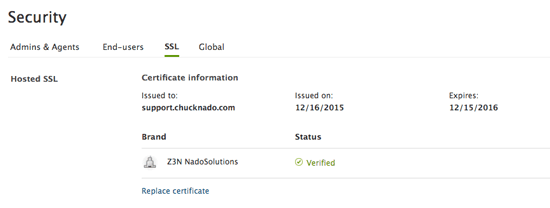
Si vous rencontrez des erreurs, vérifiez ces problèmes courants :
- Le certificat et la clé ne correspondent pas (générés à partir de différentes CSR)
- La clé privée est cryptée ou protégée par un mot de passe
- La chaîne de certificats est incomplète
- Le certificat a expiré ou n’est pas encore valide
Étape 3 : Vérifiez l’installation du SSL
Après l’installation, testez immédiatement votre connexion HTTPS :
- Visitez l’URL de votre centre d’aide avec
https://ajouté au début - Recherchez l’icône de cadenas dans la barre d’adresse de votre navigateur
- Cliquez sur le cadenas et vérifiez que les détails du certificat correspondent à ce que vous avez téléchargé
- Testez sur plusieurs navigateurs et appareils
Définissez un rappel de calendrier pour le renouvellement du certificat. Même si vous utilisez Let’s Encrypt, il vaut la peine de vérifier chaque année que le renouvellement automatique fonctionne. Pour les certificats téléchargés, notez la date d’expiration et lancez le processus de renouvellement au moins deux semaines à l’avance.
Sécuriser l’accès des utilisateurs à votre Guide Zendesk
Options d’authentification
Le SSL protège les données en transit, mais l’authentification contrôle qui peut accéder à votre centre d’aide en premier lieu. Zendesk offre plusieurs méthodes d’authentification, chacune ayant des implications différentes en matière de sécurité. Le choix de la bonne méthode dépend des besoins de votre équipe et des exigences de conformité.
Authentification native Zendesk : Les utilisateurs créent des comptes avec un e-mail et un mot de passe. Cela vous donne un contrôle total sur les politiques de mot de passe et l’authentification à deux facteurs, mais vous êtes responsable de la gestion sécurisée des informations d’identification.
SSO via les médias sociaux : Connexions via Google, Microsoft, Facebook et d’autres médias sociaux. Celles-ci sont pratiques pour les utilisateurs finaux, mais dépendent de la sécurité de ces comptes externes. Envisagez de désactiver les connexions via les médias sociaux dont vous n’avez pas besoin pour réduire la surface d’attaque.
SSO d’entreprise (SAML, JWT, OIDC) : Se connecte à votre fournisseur d’identité d’entreprise comme Okta, Azure AD ou OneLogin. C’est l’option la plus sûre pour les équipes internes, car vous contrôlez l’authentification de manière centralisée. Lorsqu’une personne quitte votre organisation, son accès à Zendesk est automatiquement révoqué.
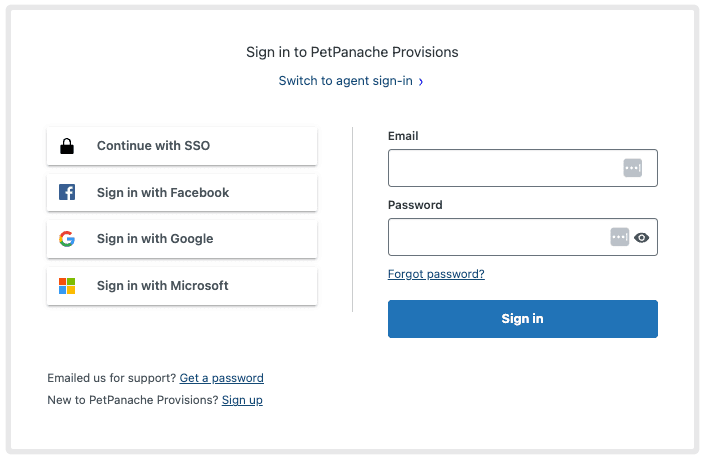
Vous pouvez utiliser différentes méthodes pour les agents et les utilisateurs finaux. De nombreuses équipes configurent un SSO strict pour les agents tout en conservant une connexion sociale simple pour les clients, ce qui équilibre la sécurité et la commodité.
Politiques de mot de passe et authentification à deux facteurs
Si vous utilisez l’authentification native Zendesk, configurez des politiques de mot de passe fortes. Zendesk offre quatre niveaux de sécurité :
| Niveau | Exigences | Idéal pour |
|---|---|---|
| Faible | Minimum 5 caractères | Environnements de test uniquement |
| Moyen | Minimum 8 caractères, casse mixte | Scénarios à faible risque |
| Élevé | Minimum 10 caractères, casse mixte, chiffres | Utilisation standard en production |
| Recommandé | Minimum 12 caractères, vérifie les mots de passe compromis | Sécurité maximale |
Zendesk recommande le niveau « Recommandé » pour les agents et les utilisateurs finaux. Cela vérifie les mots de passe par rapport aux informations d’identification compromises connues, ce qui empêche les utilisateurs de recycler les mots de passe compromis. Une authentification forte est particulièrement importante si vous traitez des données client sensibles.
L’authentification à deux facteurs (2FA) ajoute une autre couche de protection. Lorsqu’elle est activée, les utilisateurs ont besoin à la fois de leur mot de passe et d’un code temporel provenant d’une application d’authentification comme Google Authenticator ou 1Password.
Pour exiger la 2FA pour votre équipe :
- Accédez à Centre d’administration > Compte > Sécurité > Avancé
- Sous Authentification à deux facteurs, sélectionnez Obligatoire
- Choisissez d’autoriser les SMS ou de vous limiter aux applications d’authentification uniquement
- Enregistrez vos modifications
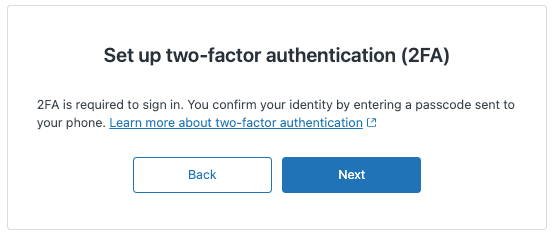
Les applications d’authentification sont plus sûres que les SMS, car les numéros de téléphone peuvent être transférés ou échangés par carte SIM. Si votre modèle de menace comprend des attaques ciblées, limitez la 2FA aux applications d’authentification uniquement. Pour une surveillance de sécurité supplémentaire, réfléchissez à la façon dont les outils basés sur l’IA peuvent aider à détecter les schémas d’accès inhabituels.
Utilisation du tableau de bord Aperçu de la sécurité
Le tableau de bord Aperçu de la sécurité de Zendesk vous offre une vue centralisée de votre posture de sécurité. Considérez-le comme un bilan de santé pour votre compte.
Pour y accéder, accédez à Centre d’administration > Compte > Sécurité > Aperçu de la sécurité. Vous verrez un score basé sur les fonctionnalités de sécurité activées et des recommandations d’améliorations.
Le tableau de bord met en évidence :
- Les paramètres de sécurité critiques qui nécessitent une attention particulière
- Les fonctionnalités recommandées que vous n’avez pas encore activées
- Les configurations saines déjà en place
Chaque recommandation comprend une explication de ce qu’elle fait et de son importance. Certaines modifications, comme l’application de la 2FA, ont un impact immédiat sur la façon dont les utilisateurs se connectent. D’autres, comme l’activation de la journalisation d’audit, fonctionnent en arrière-plan.
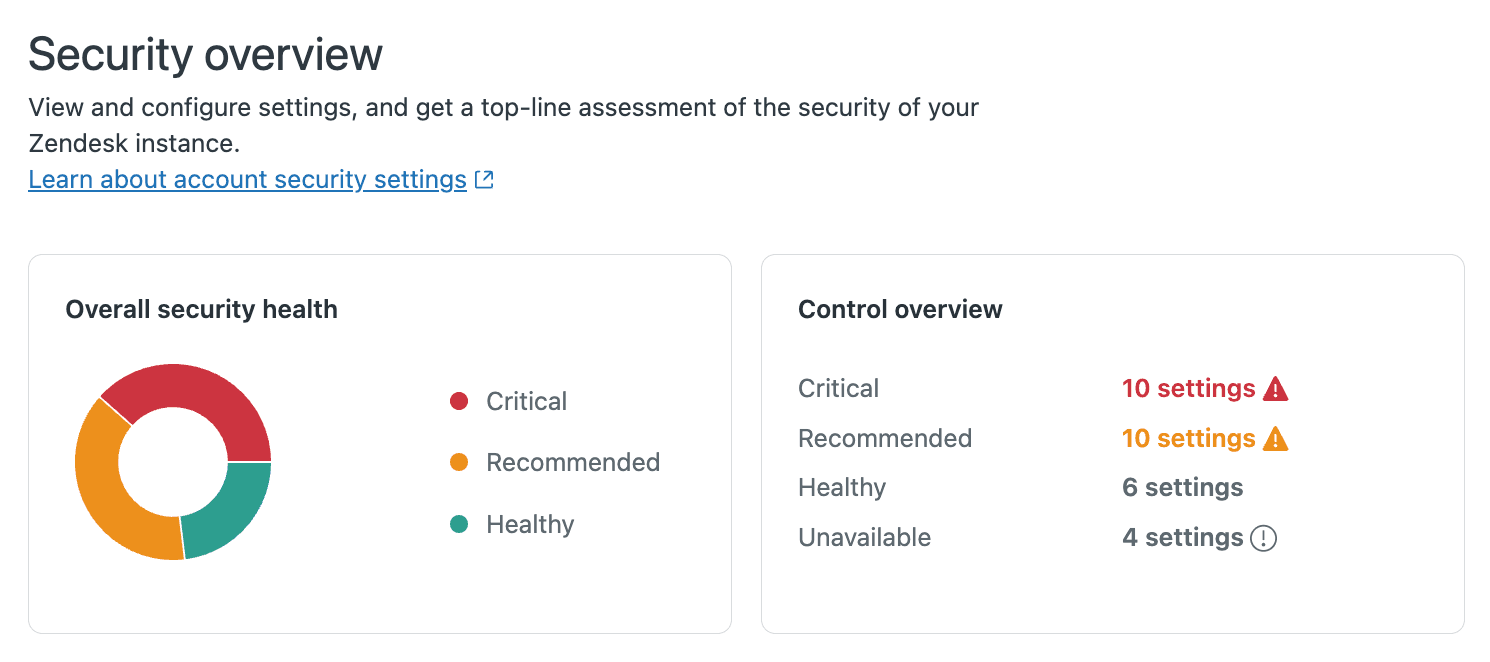
Consultez ce tableau de bord tous les mois. La sécurité n’est pas une configuration unique : à mesure que Zendesk publie de nouvelles fonctionnalités et que votre équipe s’agrandit, vos besoins en matière de sécurité évoluent. Le tableau de bord vous aide à rester à jour sans devenir un expert en sécurité.
Fonctionnalités de sécurité avancées
Restrictions IP et contrôles d’accès
Pour un contrôle supplémentaire, limitez l’accès au centre d’aide à des plages d’adresses IP spécifiques. Cela garantit que les utilisateurs ne peuvent se connecter qu’à partir d’emplacements approuvés comme votre réseau de bureau ou votre VPN.
Pour configurer cela :
- Accédez à Centre d’administration > Compte > Sécurité > Avancé
- Sous Restrictions IP, entrez vos plages d’IP autorisées
- Choisissez d’appliquer les restrictions aux agents uniquement ou à tout le monde
- Enregistrez vos modifications
Sur les plans Enterprise, vous pouvez créer des groupes de tickets privés qui limitent les tickets sensibles à des agents spécifiques. Ceci est utile pour gérer les incidents de sécurité, les problèmes de RH ou tout ce qui nécessite de la confidentialité. Pour les équipes qui gèrent des flux de travail de sécurité complexes, les capacités d’automatisation d’eesel AI peuvent aider à rationaliser la réponse aux incidents.
Protection et expurgation des données
Parfois, des informations sensibles se retrouvent accidentellement dans les tickets : un client peut coller son numéro de carte de crédit complet, ou un agent peut collecter des données personnelles qui ne sont plus nécessaires après la résolution.
Zendesk offre deux types d’expurgation :
Expurgation automatique : Activez cette option pour détecter et masquer automatiquement les numéros de carte de crédit dans les tickets et les enregistrements d’appels. Les numéros sont remplacés par des cases vides et supprimés des journaux.
Expurgation manuelle : Les agents peuvent expurger du texte ou des pièces jointes spécifiques des tickets lorsqu’ils repèrent des informations sensibles. Une fois expurgées, les données sont définitivement supprimées et ne peuvent pas être récupérées.
Les pièces jointes privées ajoutent une autre couche de protection. Lorsqu’elle est activée, les utilisateurs doivent se connecter pour afficher les pièces jointes, ce qui empêche l’exposition accidentelle si un lien de ticket est transféré.
Considérations relatives à la sécurité de l’API
Si vous utilisez l’API Zendesk pour les intégrations, faites attention aux modifications d’authentification. Zendesk supprime progressivement l’authentification API basée sur mot de passe. À partir de décembre 2025, l’API n’acceptera plus les mots de passe.
Migrez plutôt vers des jetons API ou des jetons OAuth. Les jetons API sont gérés dans Centre d’administration > Applications et intégrations > API > API Zendesk. Vous pouvez avoir jusqu’à 256 jetons actifs, et chacun peut être révoqué indépendamment s’il est compromis.
L’API Zendesk nécessite TLS 1.2 ou supérieur. Si vous utilisez une intégration plus ancienne, vérifiez qu’elle prend en charge les versions TLS modernes. Les connexions utilisant TLS 1.0 ou 1.1 échoueront.
Liste de contrôle des meilleures pratiques de sécurité
Utilisez cette liste de contrôle pour auditer la sécurité de votre Guide Zendesk :
SSL et domaine :
- Certificat SSL installé et vérifié
- Date d’expiration du certificat suivie
- HTTPS appliqué pour toutes les pages du centre d’aide
- Domaine mappé à l’hôte correctement configuré
Authentification :
- Politique de mot de passe définie au niveau « Recommandé »
- Authentification à deux facteurs requise pour les agents
- SSO configuré pour l’accès d’entreprise (le cas échéant)
- Méthodes d’authentification inutilisées désactivées
Contrôle d’accès :
- Restrictions IP configurées (si nécessaire)
- Accès administrateur limité au personnel essentiel
- Groupes privés créés pour les tickets sensibles
- Journalisation d’audit activée (plans Enterprise)
Protection des données :
- Expurgation automatique des cartes de crédit activée
- Pièces jointes privées configurées
- Calendriers de suppression configurés pour les anciennes données
- Politiques de conservation des données documentées
API et intégrations :
- Authentification par mot de passe migrée vers des jetons
- Jetons API inutilisés supprimés
- Applications OAuth examinées et autorisées
- Intégrations tierces auditées
Sécuriser votre centre d’aide avec eesel AI
Bien que Zendesk fournisse des bases de sécurité solides, certaines équipes ont besoin de couches de protection et d’intelligence supplémentaires. C’est là qu’eesel AI entre en jeu : nous l’avons conçu pour compléter les plateformes comme Zendesk avec des fonctionnalités de sécurité basées sur l’IA.
Notre approche considère la sécurité comme un processus continu, et non comme une configuration unique. La plateforme eesel AI se connecte à votre centre d’assistance existant et apprend en permanence vos schémas de sécurité. Elle peut identifier les schémas d’accès inhabituels, signaler les informations potentiellement sensibles avant qu’elles ne se propagent et aider à appliquer des politiques de sécurité cohérentes dans les grandes équipes.
Pour les équipes qui traitent des données réglementées ou qui travaillent dans des secteurs soumis à des exigences de conformité strictes, nous offrons des contrôles avancés de confidentialité des données, y compris des politiques de conservation personnalisées et des options de cryptage améliorées. Si vous évaluez votre posture de sécurité actuelle ou si vous planifiez une mise à niveau, réservez une démonstration et nous pouvons vous aider à évaluer ce qui convient à votre situation particulière.


Foire aux questions
Share this article

Article by
Stevia Putri
Stevia Putri is a marketing generalist at eesel AI, where she helps turn powerful AI tools into stories that resonate. She’s driven by curiosity, clarity, and the human side of technology.

