Zendesk Guideを安全に保つ方法:SSLとセキュリティのベストプラクティス

Stevia Putri
最終更新 February 25, 2026
顧客がヘルプセンターにアクセスする際、質問、個人情報、場合によっては機密データをあなたに託しています。その信頼は、Zendesk Guideのセキュリティにかかっています。シンプルなFAQページを運営している場合でも、複雑なナレッジベースを運営している場合でも、適切なSSL暗号化とセキュリティ制御を実装することはオプションではなく、不可欠です。
このガイドでは、Zendesk Guideを安全に保つために知っておくべきことをすべて説明します。SSL証明書の設定、認証オプション、アクセス制御、および存在を知らない可能性のあるセキュリティ機能について説明します。最後に、ヘルプセンターとその利用者を保護するための明確な行動計画が得られます。ZendeskにAIを活用したセキュリティを追加したいチーム向けに、eesel AIは追加の保護レイヤーを提供します。これについては後で説明します。
Zendesk GuideのSSLについて
ホストマッピングとは何か、なぜSSLが必要なのか
デフォルトでは、Zendesk Guideはcompany.zendesk.comのようなサブドメインに存在します。しかし、ほとんどの企業はsupport.yourcompany.comのようなカスタムドメインを好みます。これはホストマッピングと呼ばれ、訪問者とZendeskのサーバー間のデータを暗号化するためにSSL証明書が必要です。
SSLがない場合、データは平文で送信されます。つまり、パスワード、フォームの送信、およびユーザーとヘルプセンター間で交換されるすべての情報が傍受される可能性があります。Googleはまた、非HTTPSサイトを「安全ではありません」とフラグを立て、顧客が最初の記事を読む前に信頼を損ないます。
Zendeskは、ホストマッピングされたドメインでSSLを使用するための2つのオプションを提供します。
- 無料のLet's Encrypt証明書: Zendeskはこれらを自動的にプロビジョニングおよび更新します。これは最も簡単なオプションであり、ほとんどのチームに適しています。
- 独自の証明書をアップロード: 組織が特定の認証局を必要とする場合、または拡張検証(EV)証明書が必要な場合は、独自の証明書をアップロードできます。
それぞれがいつ理にかなっているかを分析してみましょう。何も考えずにHTTPSを機能させたい場合は、Let's Encryptを使用してください。セキュリティチームが特定のコンプライアンス要件を持っている場合、または複数のサブドメインにワイルドカード証明書が必要な場合は、独自の証明書をアップロードする方が適しています。Zendesk AIの代替手段について詳しく知りたい場合は、ヘルプデスクセキュリティへのさまざまなアプローチを評価してください。
SSL証明書の要件
証明書をアップロードする前に、Zendeskの技術要件を満たしていることを確認してください。すべての証明書が機能するわけではなく、これを間違えると、修正されるまでヘルプセンターにアクセスできなくなります。
必要なものは次のとおりです。
- SNIベースの証明書のみ: ZendeskはIPベースのSSLをサポートしていません。最新の証明書のほとんどはSNIベースですが、認証局に確認してください。
- サポートされている署名アルゴリズム: ECDSAWithSHA256またはSHA256WithRSA。SHA1WithRSAは技術的にはサポートされていますが、セキュリティの脆弱性のため推奨されません。
- PEM形式: 証明書と秘密鍵はPEM形式(Base64エンコードされたASCII)である必要があります。
- 暗号化されていない秘密鍵: 秘密鍵はパスワードで保護できません。
- 完全な証明書チェーン: 「証明書が信頼されていません」というエラーを避けるために、中間証明書をバンドルに含めてください。
よくある間違いの1つは、中間チェーンなしでプライマリ証明書のみをアップロードすることです。ブラウザが中間証明書をキャッシュしている場合は、それでも信頼する可能性がありますが、モバイルアプリと一部の企業ネットワークは接続を拒否します。常にプライマリ証明書、中間証明書、およびルート証明書(提供されている場合)を単一のPEMファイルにバンドルしてください。
Zendesk GuideのSSLの設定
ステップ1:証明書ファイルを準備する
独自の証明書をアップロードする場合は、まず認証局からファイルを集めます。通常、次のものが届きます。
- プライマリサーバー証明書(通常は.crtまたは.pemファイル)
- 1つ以上の中間証明書
- オプションで、ルート証明書
- 秘密鍵(証明書署名要求を作成したときに生成されたもの)
証明書バンドルを作成するには、テキストエディタで各ファイルを開き、次の正確な順序で結合します。
- プライマリサーバー証明書
- 中間証明書
- ルート証明書(ある場合)
各証明書は-----BEGIN CERTIFICATE-----で始まり、-----END CERTIFICATE-----で終わる必要があります。証明書間に空白行を残さないでください。結合されたファイルを.pem拡張子で保存します。
Zendeskの外部で証明書署名要求(CSR)を生成した場合は、秘密鍵ファイルも必要になります。ZendeskがCSRを生成した場合は、キーファイルはすでに持っているのでスキップしてください。
ステップ2:SSL証明書をアップロードする
ファイルが準備できたら、管理センターに移動してすべてをアップロードします。
- 管理センター > アカウント > セキュリティ > SSLに移動します
- ドロップダウンからホストマッピングされたドメインを選択します
- 証明書バンドル(作成した.pemファイル)をアップロードします
- 秘密鍵ファイル(CSRを外部で生成した場合のみ)をアップロードします
- 保存をクリックします
Zendeskは証明書を検証してインストールします。このプロセスには通常数分かかります。アクティブになると確認メッセージが表示されます。Zendeskのネイティブ機能を超えた追加のセキュリティ自動化を探している場合は、eesel AIのAIトリアージがセキュリティ関連のチケットを自動的に監視および管理するのに役立ちます。
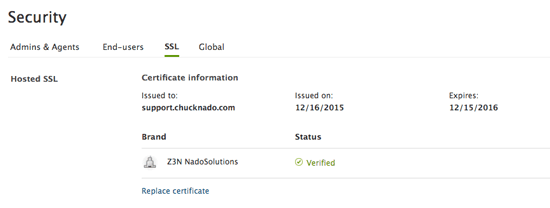
エラーが発生した場合は、次の一般的な問題を確認してください。
- 証明書とキーが一致しない(異なるCSRから生成された)
- 秘密鍵が暗号化されているか、パスワードで保護されている
- 証明書チェーンが不完全
- 証明書が期限切れになっているか、まだ有効ではない
ステップ3:SSLのインストールを確認する
インストール後、HTTPS接続をすぐにテストします。
https://を先頭に追加して、ヘルプセンターのURLにアクセスします- ブラウザのアドレスバーにあるロックアイコンを探します
- ロックをクリックして、証明書の詳細がアップロードしたものと一致することを確認します
- 複数のブラウザとデバイスでテストします
証明書の更新に関するカレンダーのリマインダーを設定します。Let's Encryptを使用している場合でも、自動更新が機能しているかどうかを毎年確認する価値があります。アップロードされた証明書の場合は、有効期限をマークし、少なくとも2週間前に更新プロセスを開始します。
Zendesk Guideへのユーザーアクセスを保護する
認証オプション
SSLは転送中のデータを保護しますが、認証は誰が最初にヘルプセンターにアクセスできるかを制御します。Zendeskはいくつかの認証方法を提供しており、それぞれに異なるセキュリティ上の意味合いがあります。適切な方法を選択するかどうかは、チームのニーズとコンプライアンス要件によって異なります。
ネイティブZendesk認証: ユーザーはメールアドレスとパスワードでアカウントを作成します。これにより、パスワードポリシーと2要素認証を完全に制御できますが、資格情報を安全に管理する責任があります。
ソーシャルメディアSSO: Google、Microsoft、Facebook、およびその他のソーシャルログイン。これらはエンドユーザーにとって便利ですが、それらの外部アカウントのセキュリティに依存します。不要なソーシャルログインを無効にして、攻撃対象領域を減らすことを検討してください。
エンタープライズSSO(SAML、JWT、OIDC): Okta、Azure AD、OneLoginなどの企業IDプロバイダーに接続します。これは、認証を一元的に制御できるため、内部チームにとって最も安全なオプションです。誰かが組織を離れると、Zendeskへのアクセスは自動的に取り消されます。
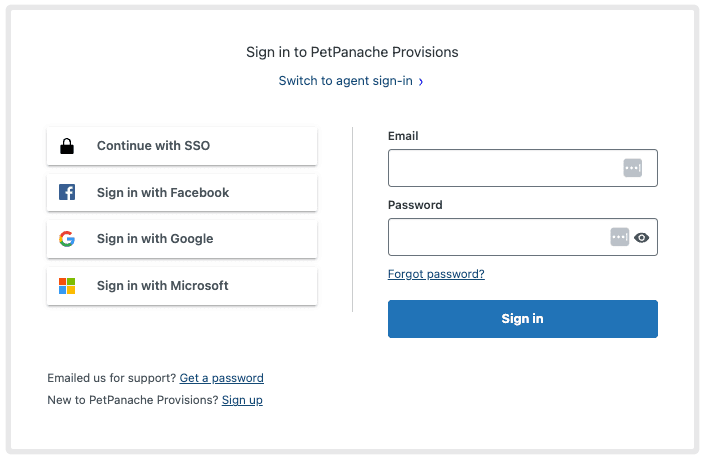
エージェントとエンドユーザーで異なる方法を使用できます。多くのチームは、エージェントに厳格なSSOを構成し、顧客に簡単なソーシャルログインを維持します。これにより、セキュリティと利便性のバランスが取れます。
パスワードポリシーと2要素認証
ネイティブZendesk認証を使用する場合は、強力なパスワードポリシーを構成します。Zendeskは4つのセキュリティレベルを提供しています。
| レベル | 要件 | 最適 |
|---|---|---|
| 低 | 最小5文字 | テスト環境のみ |
| 中 | 最小8文字、大文字と小文字の区別 | 低リスクのシナリオ |
| 高 | 最小10文字、大文字と小文字の区別、数字 | 標準的な本番環境での使用 |
| 推奨 | 最小12文字、侵害されたパスワードに対してチェック | 最大限のセキュリティ |
Zendeskは、エージェントとエンドユーザーの両方に「推奨」レベルを推奨しています。これにより、既知の侵害された資格情報に対してパスワードがチェックされ、ユーザーが侵害されたパスワードを再利用するのを防ぎます。機密性の高い顧客データを処理する場合は、強力な認証が特に重要です。
2要素認証(2FA)は、別の保護レイヤーを追加します。有効にすると、ユーザーはパスワードと、Google Authenticatorや1Passwordなどの認証アプリからの時間ベースのコードの両方が必要になります。
チームに2FAを要求するには:
- 管理センター > アカウント > セキュリティ > 詳細設定に移動します
- 2要素認証で、必須を選択します
- SMSを許可するか、認証アプリのみに制限するかを選択します
- 変更を保存します
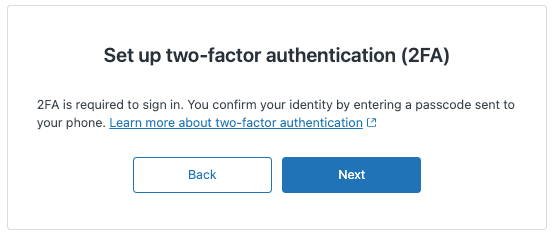
電話番号を移植したり、SIMを交換したりできるため、認証アプリはSMSよりも安全です。脅威モデルに標的型攻撃が含まれている場合は、2FAを認証アプリのみに制限します。追加のセキュリティ監視については、AIを活用したツールが異常なアクセスパターンを検出するのにどのように役立つかを検討してください。
セキュリティ概要ダッシュボードの使用
Zendeskのセキュリティ概要ダッシュボードを使用すると、セキュリティ体制を一元的に表示できます。アカウントのヘルスチェックと考えてください。
アクセスするには、管理センター > アカウント > セキュリティ > セキュリティ概要に移動します。有効になっているセキュリティ機能と改善のための推奨事項に基づいてスコアが表示されます。
ダッシュボードは以下を強調表示します。
- 注意が必要な重要なセキュリティ設定
- まだ有効にしていない推奨機能
- すでに整っている健全な構成
各推奨事項には、何をするのか、なぜ重要なのかの説明が含まれています。2FAの強制などの一部の変更は、ユーザーのサインイン方法にすぐに影響します。監査ログの有効化などの他の変更は、バックグラウンドで機能します。
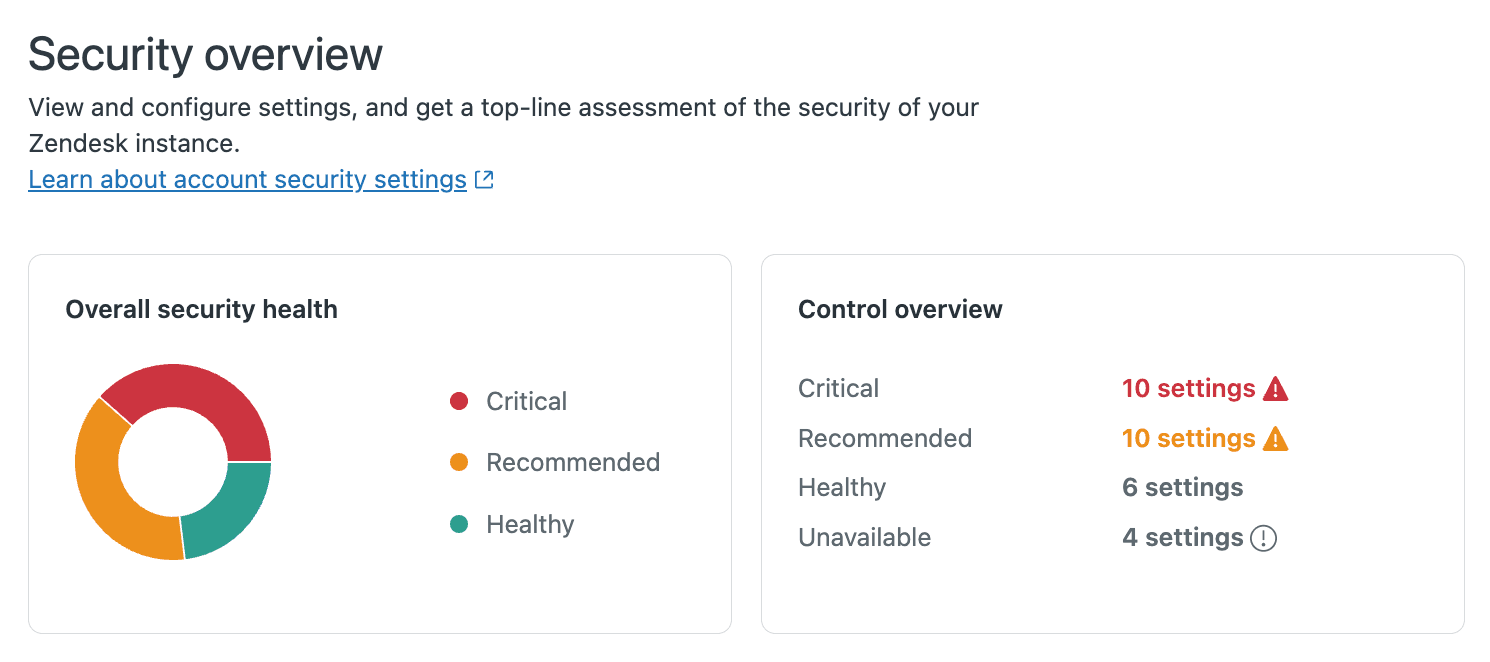
このダッシュボードを毎月確認してください。セキュリティは1回限りの設定ではありません。Zendeskが新機能をリリースし、チームが成長するにつれて、セキュリティのニーズは進化します。ダッシュボードは、セキュリティの専門家にならなくても最新の状態を維持するのに役立ちます。
高度なセキュリティ機能
IP制限とアクセス制御
追加の制御のために、ヘルプセンターへのアクセスを特定のIPアドレス範囲に制限します。これにより、ユーザーがオフィスネットワークやVPNなどの承認された場所からのみサインインできるようになります。
これを設定するには:
- 管理センター > アカウント > セキュリティ > 詳細設定に移動します
- IP制限で、許可されたIP範囲を入力します
- 制限をエージェントのみに適用するか、すべての人に適用するかを選択します
- 変更を保存します
Enterpriseプランでは、機密性の高いチケットを特定のエージェントに制限するプライベートチケットグループを作成できます。これは、セキュリティインシデント、人事問題、または機密性を必要とするものすべてを処理するのに役立ちます。複雑なセキュリティワークフローを管理するチーム向けに、eesel AIの自動化機能がインシデント対応を合理化するのに役立ちます。
データ保護と編集
機密情報が誤ってチケットに記載されることがあります。顧客が完全なクレジットカード番号を貼り付けたり、エージェントが解決後に不要になった個人データを収集したりする可能性があります。
Zendeskは2種類の編集を提供しています。
自動編集: これを有効にすると、チケットと通話録音でクレジットカード番号が自動的に検出され、マスクされます。番号は空白のボックスに置き換えられ、ログから削除されます。
手動編集: エージェントは、機密情報を見つけたときに、チケットから特定のテキストまたは添付ファイルを編集できます。編集されると、データは完全に削除され、復元できません。
プライベート添付ファイルは、別の保護レイヤーを追加します。有効にすると、ユーザーは添付ファイルを表示するためにサインインする必要があり、チケットリンクが転送された場合に誤って公開されるのを防ぎます。
APIセキュリティに関する考慮事項
統合にZendesk APIを使用する場合は、認証の変更に注意してください。ZendeskはパスワードベースのAPI認証を段階的に廃止しています。2025年12月から、APIはパスワードを受け入れなくなります。
代わりに、APIトークンまたはOAuthトークンに移行します。APIトークンは、管理センター > アプリと統合 > API > Zendesk APIで管理されます。最大256個のアクティブなトークンを持つことができ、侵害された場合はそれぞれ個別に失効させることができます。
Zendesk APIにはTLS 1.2以上が必要です。古い統合を使用している場合は、最新のTLSバージョンをサポートしていることを確認してください。TLS 1.0または1.1を使用する接続は失敗します。
セキュリティのベストプラクティスチェックリスト
このチェックリストを使用して、Zendesk Guideのセキュリティを監査します。
SSLとドメイン:
- SSL証明書がインストールされ、検証済み
- 証明書の有効期限が追跡されている
- すべてのヘルプセンターページでHTTPSが強制されている
- ホストマッピングされたドメインが正しく構成されている
認証:
- パスワードポリシーが「推奨」レベルに設定されている
- エージェントに2要素認証が必須
- エンタープライズアクセス用にSSOが構成されている(該当する場合)
- 未使用の認証方法が無効になっている
アクセス制御:
- IP制限が構成されている(必要な場合)
- 管理者アクセスが不可欠な担当者に制限されている
- 機密性の高いチケット用にプライベートグループが作成されている
- 監査ログが有効になっている(Enterpriseプラン)
データ保護:
- クレジットカードの自動編集が有効になっている
- プライベート添付ファイルが構成されている
- 古いデータの削除スケジュールが設定されている
- データ保持ポリシーが文書化されている
APIと統合:
- パスワード認証がトークンに移行されている
- 未使用のAPIトークンが削除されている
- OAuthアプリがレビューされ、承認されている
- サードパーティの統合が監査されている
eesel AIでヘルプセンターを保護する
Zendeskは堅牢なセキュリティ基盤を提供しますが、一部のチームは追加の保護レイヤーとインテリジェンスを必要としています。そこでeesel AIが登場します。ZendeskのようなプラットフォームをAIを活用したセキュリティ機能で補完するために構築しました。
私たちのアプローチでは、セキュリティを1回限りの構成ではなく、継続的なプロセスとして扱います。eesel AIプラットフォームは、既存のヘルプデスクに接続し、セキュリティパターンを継続的に学習します。異常なアクセスパターンを特定し、潜在的に機密性の高い情報が拡散する前にフラグを立て、大規模なチーム全体で一貫したセキュリティポリシーを適用するのに役立ちます。
規制対象のデータを処理するチーム、または厳格なコンプライアンス要件を持つ業界で働くチーム向けに、カスタム保持ポリシーや強化された暗号化オプションを含む高度なデータプライバシー制御を提供しています。現在のセキュリティ体制を評価している場合、またはアップグレードを計画している場合は、デモを予約してください。お客様の特定の状況に最適なものを評価するお手伝いをいたします。


よくある質問
Share this article

Article by
Stevia Putri
Stevia Putri is a marketing generalist at eesel AI, where she helps turn powerful AI tools into stories that resonate. She’s driven by curiosity, clarity, and the human side of technology.
