So richten Sie die Zendesk Guide Kundenportal-Anmeldung ein: Vollständige Anleitung

Stevia Putri
Zuletzt bearbeitet February 25, 2026
Das Zendesk-Kundenportal ist der Ort, an dem Ihre Benutzer Tickets einreichen, ihre Anfragen verfolgen und selbstständig Antworten finden können. Die richtige Konfiguration der Anmeldung ist wichtig, da sie sich direkt auf die Sicherheit und die Benutzererfahrung auswirkt. Zu restriktiv, und Sie frustrieren Kunden, die nur Hilfe suchen. Zu offen, und Sie riskieren die Offenlegung sensibler Informationen.
Diese Anleitung führt Sie Schritt für Schritt durch die Konfiguration der Zendesk Guide Kundenportal-Anmeldung. Wir behandeln die grundlegende Einrichtung, die drei verschiedenen Zugriffsmodi, Authentifizierungsoptionen einschließlich Single Sign-On und gängige Szenarien zur Fehlerbehebung. Wenn Sie nach Alternativen suchen, die über die nativen Funktionen von Zendesk hinausgehen, werden wir auch darauf eingehen, wie KI-gestützte Lösungen Ihre Self-Service-Strategie verbessern können.

Was Sie benötigen
Bevor Sie beginnen, stellen Sie sicher, dass Sie Folgendes haben:
- Ein Zendesk-Konto mit Administratorzugriff
- Suite Team-Plan oder höher (für das Kundenportal ist Guide erforderlich, das ab der Suite Team-Stufe für $55 pro Agent und Monat bei jährlicher Abrechnung verfügbar ist)
- Ein klares Verständnis der Zugriffsanforderungen Ihres Unternehmens (benötigen Sie öffentlichen Self-Service, internen Zugriff oder etwas dazwischen?)
Wenn Sie noch Optionen evaluieren, schlüsselt unsere Zendesk-Support-Preisübersicht die verschiedenen Stufen auf und zeigt, was Sie auf jeder Ebene tatsächlich erhalten.
Schritt 1: Aktivieren Sie Ihr Help Center
Das Kundenportal befindet sich in Ihrem Zendesk Help Center, daher müssen Sie zuerst Guide aktivieren.
- Klicken Sie in der oberen Navigationsleiste auf das Symbol Zendesk-Produkte
- Wählen Sie im Dropdown-Menü Knowledge aus
- Klicken Sie auf Loslegen, um Ihr Help Center zu aktivieren
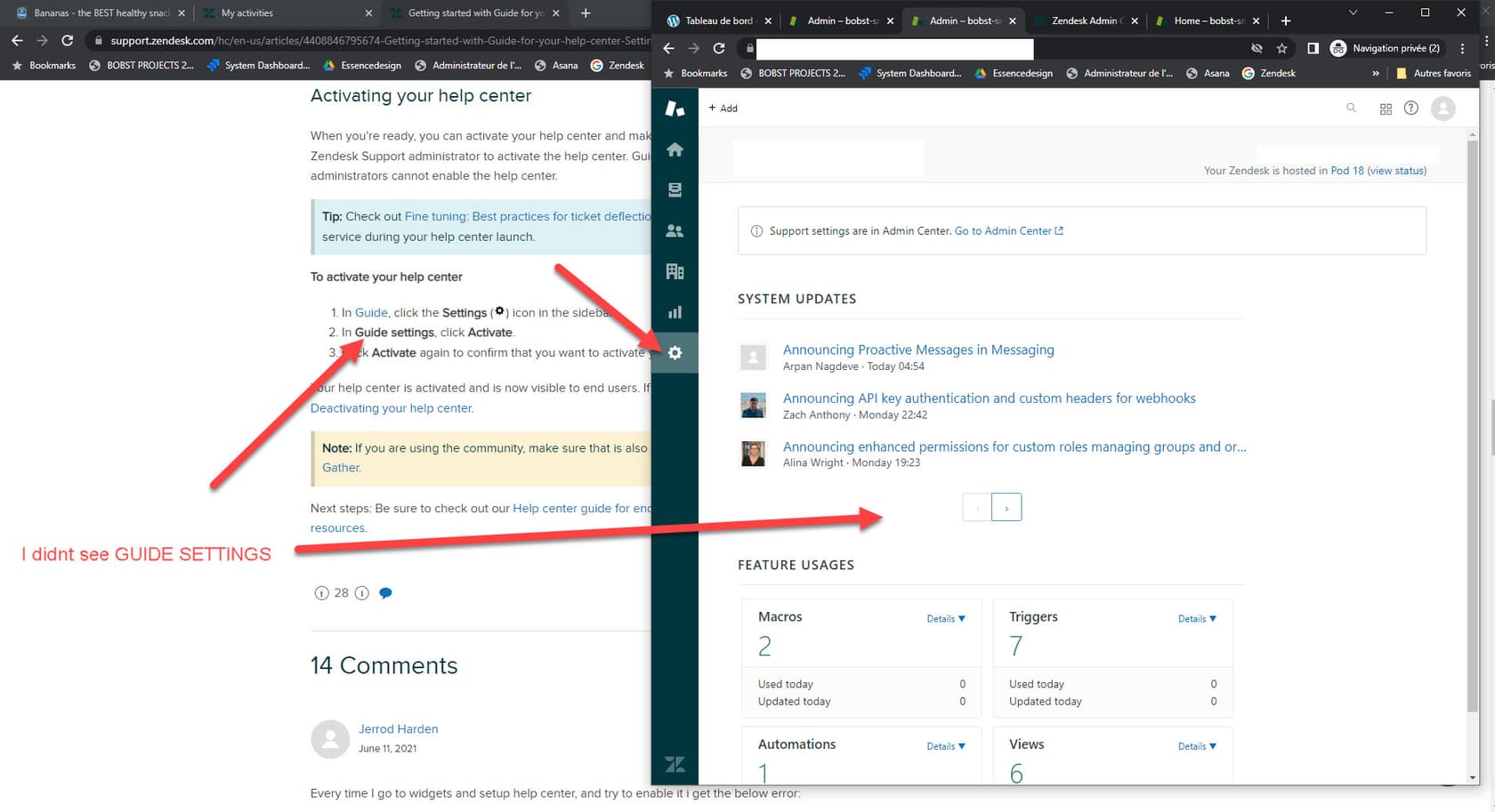
Ihr Help Center startet im Einrichtungsmodus mit einem Standarddesign. Im Einrichtungsmodus können es nur Administratoren sehen. Dies gibt Ihnen Zeit, das Erscheinungsbild anzupassen, bevor Sie es öffentlich machen. Das Standarddesign ist funktional, aber generisch, daher passen die meisten Teams es vor dem Start mit ihrem Branding an.
Wichtig: Nur der Kontoinhaber kann das Help Center initial aktivieren. Wenn Sie die Option nicht sehen, überprüfen Sie, ob Sie als Kontoinhaber angemeldet sind, oder wenden Sie sich an diesen, um diesen Schritt abzuschließen.
Schritt 2: Konfigurieren Sie die Endbenutzer-Zugriffseinstellungen für die Zendesk Guide Kundenportal-Anmeldung
Sobald Ihr Help Center aktiv ist, müssen Sie entscheiden, wer auf was zugreifen kann. Zendesk bietet drei Zugriffsmodi an, und Ihre Wahl hier prägt die gesamte Kundenerfahrung.
Offener Zugriff
Jeder kann Ihre Help Center-Artikel ansehen und Tickets einreichen, ohne sich anzumelden. Dies ist die Standardeinstellung und funktioniert gut, wenn Sie eine maximale Self-Service-Akzeptanz wünschen. Benutzer können weiterhin Konten erstellen, um ihre Tickets zu verfolgen, aber dies ist optional.
Geschlossener Zugriff
Ihre Help Center-Inhalte sind für alle sichtbar, aber nur Benutzer, die Sie explizit zu Ihrem Zendesk-Konto hinzufügen, können sich anmelden und Tickets einreichen. Dies funktioniert für interne Supportportale oder Situationen, in denen Sie die Kontrolle darüber haben möchten, wer Hilfe anfordern kann.
Beschränkter Zugriff
Nur Benutzer mit E-Mail-Adressen von genehmigten Domänen können Tickets einreichen. Dies liegt zwischen offen und geschlossen: kontrollierter als offen, aber weniger manuelle Arbeit als geschlossen, da sich Benutzer selbst registrieren können, wenn ihre Domäne auf der Liste steht.
So konfigurieren Sie diese Einstellungen:
- Klicken Sie im Admin Center in der Seitenleiste auf Personen
- Wählen Sie Konfiguration > Endbenutzer
- Wählen Sie Ihre Zugriffsoption unter "Jeder kann Tickets einreichen"
- Wenn Sie den eingeschränkten Zugriff verwenden, fügen Sie im bereitgestellten Feld genehmigte Domänen hinzu
- Entscheiden Sie, ob Sie eine Registrierung verlangen möchten (empfohlen für die meisten Setups)
- Klicken Sie auf Registerkarte speichern
Welche sollten Sie wählen? Der offene Zugriff ist am besten für die meisten kundenorientierten Szenarien geeignet. Er beseitigt Reibungsverluste und ermöglicht es den Leuten, sofort Hilfe zu erhalten. Geschlossen ist sinnvoll für interne IT-Helpdesks. Beschränkt funktioniert, wenn Sie bestimmte Organisationen (wie Partner oder Unternehmenskunden) unterstützen, aber die breite Öffentlichkeit ausschließen möchten.
Schritt 3: Richten Sie Authentifizierungsmethoden ein
Nachdem der Zugriff konfiguriert ist, entscheiden Sie nun, wie Benutzer ihre Identität nachweisen. Zendesk bietet verschiedene Optionen an, die von einfach bis hin zu Enterprise-Grade reichen.
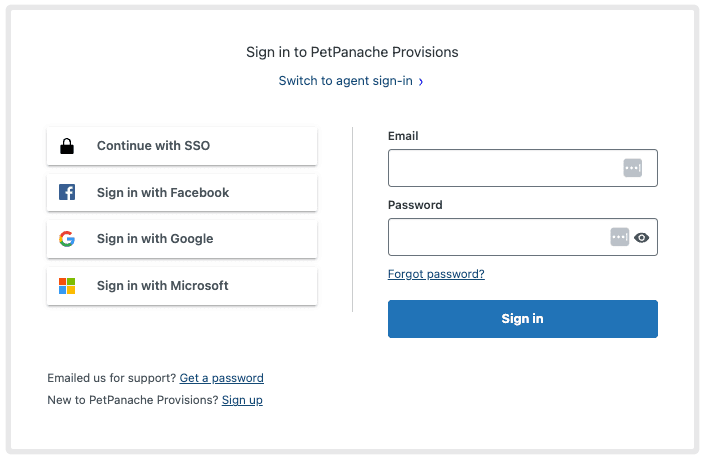
Standard-Zendesk-Authentifizierung
Die Standardoption: Benutzer erstellen Konten mit E-Mail und Passwort. Zendesk übernimmt die Verifizierung und Passwortverwaltung. Dies funktioniert gut für kleinere Teams oder wenn Sie kein bestehendes Identitätssystem haben.
Soziales Single Sign-On
Ermöglichen Sie Benutzern, sich mit bestehenden Konten von Google, Microsoft oder Facebook anzumelden. Dies reduziert die Passwortmüdigkeit und beschleunigt die Registrierung. So aktivieren Sie:
- Gehen Sie zu Admin Center > Konto > Sicherheit > Endbenutzerauthentifizierung
- Wählen Sie Externe Authentifizierung
- Aktivieren Sie die sozialen Anbieter, die Sie unterstützen möchten
- Konfigurieren Sie die Einstellungen jedes Anbieters (Sie benötigen API-Anmeldeinformationen von jeder Plattform)
Passwortsicherheitseinstellungen
Unter Admin Center > Konto > Sicherheit > Endbenutzerauthentifizierung können Sie Passwortanforderungen festlegen, einschließlich Mindestlänge, Komplexitätsregeln und Ablaufrichtlinien. Für die meisten Teams ist die Anforderung von 8+ Zeichen mit Groß- und Kleinschreibung sowie Zahlen das richtige Gleichgewicht zwischen Sicherheit und Benutzerfreundlichkeit.
Schritt 4: Konfigurieren Sie erweitertes SSO für die Zendesk Guide Kundenportal-Anmeldung
Für Unternehmen mit bestehender Identitätsinfrastruktur unterstützt Zendesk Enterprise Single Sign-On über SAML und JWT. Diese Optionen ermöglichen es Benutzern, mit ihren Unternehmenskennungen auf das Portal zuzugreifen.
SAML-SSO
SAML integriert sich mit Identitätsanbietern wie Okta, OneLogin, Azure Active Directory und PingIdentity. Wenn ein Benutzer versucht, auf Ihr Portal zuzugreifen, leitet Zendesk ihn zur Authentifizierung an Ihren Identitätsanbieter weiter und akzeptiert dann eine signierte Zusicherung, die seine Identität bestätigt.
So richten Sie SAML ein:
- Gehen Sie im Admin Center zu Konto > Sicherheit > Single Sign-On
- Klicken Sie auf SSO-Konfiguration erstellen und wählen Sie SAML
- Geben Sie Ihre SAML-SSO-URL, den Zertifikat-Fingerabdruck und die Remote-Abmelde-URL ein
- Speichern Sie die Konfiguration
- Weisen Sie sie unter den Authentifizierungseinstellungen Endbenutzern, Teammitgliedern oder beiden zu
JWT-SSO
JWT (JSON Web Token) funktioniert gut, wenn Sie ein benutzerdefiniertes Authentifizierungssystem haben. Ihr Server generiert ein signiertes Token, das Benutzerdetails enthält, die Zendesk validiert, um den Zugriff zu gewähren. Dies erfordert Entwicklungsarbeit, um die Token-Generierung auf Ihrer Seite zu implementieren.
Der Hauptunterschied: SAML wird typischerweise mit kommerziellen Identitätsanbietern verwendet, während JWT für kundenspezifische Authentifizierungssysteme gedacht ist. SAML ist eher "Plug and Play", wenn Sie bereits einen großen Identitätsanbieter verwenden. JWT gibt Ihnen mehr Kontrolle, erfordert aber Engineering-Aufwand.
Wann ist erweitertes SSO notwendig? Wenn sich Ihre Benutzer bereits bei anderen Unternehmenssystemen anmelden, schafft SSO eine nahtlose Erfahrung und reduziert den Aufwand für die Passwortverwaltung. Es ist fast obligatorisch für interne Mitarbeiterportale und wird zunehmend von Unternehmenskunden erwartet.
Schritt 5: Passen Sie die Anmeldeerfahrung an
Nachdem die Authentifizierung konfiguriert ist, sorgen Sie dafür, dass sich das Portal wie Ihres anfühlt.
- Branding: Laden Sie Ihr Logo hoch und legen Sie Markenfarben unter Admin Center > Guide > Einstellungen > Marke fest
- Willkommensnachrichten: Passen Sie den Text an, den Benutzer auf der Anmeldeseite sehen, durch die Anpassung des Guide-Themes
- Mobile Optimierung: Zendesk-Themes sind standardmäßig responsive, aber testen Sie auf mobilen Geräten, um sicherzustellen, dass Ihre Anpassungen auch auf kleineren Bildschirmen gut funktionieren
Die Anmeldeseite ist oft die erste Interaktion, die Benutzer mit Ihrer Support-Erfahrung haben. Ein gebrandetes, professionelles Portal schafft Vertrauen und setzt Erwartungen an die Qualität des Supports, den Sie bieten.
Häufige Probleme und Fehlerbehebung
Auch bei korrekter Einrichtung stoßen Benutzer gelegentlich auf Probleme. So beheben Sie die häufigsten Probleme.
Benutzer können sich nicht anmelden: Überprüfen Sie zunächst, ob sie die richtige E-Mail-Adresse verwenden. Wenn sie ihr Passwort vergessen haben, ist der Reset-Ablauf auf der Anmeldeseite verfügbar. Überprüfen Sie für SSO-Benutzer, ob Ihr Identitätsanbieter erreichbar ist und ob das Benutzerkonto dort vorhanden ist.
SSO-Fehler: Der Ablauf des Zertifikats ist ein häufiger Übeltäter. SAML-Zertifikate müssen regelmäßig erneuert werden, und wenn sie ablaufen, schlägt die Authentifizierung mit kryptischen Fehlern fehl. Überprüfen Sie die Gültigkeit Ihres Zertifikats unter Admin Center > Sicherheit > Single Sign-On. JWT-Fehler lassen sich oft auf eine Taktverschiebung zurückführen: Stellen Sie sicher, dass die Zeit Ihres Authentifizierungsservers synchronisiert ist.
Probleme mit der E-Mail-Verifizierung: Einige Benutzer erhalten keine Verifizierungs-E-Mails. Überprüfen Sie zuerst die Spam-Ordner. Wenn E-Mails immer wieder fehlschlagen, überprüfen Sie Ihre Zendesk-E-Mail-Einstellungen und erwägen Sie, die Sendedomänen von Zendesk auf die Whitelist zu setzen.
Anforderungen an Drittanbieter-Cookies: Zendesk benötigt Drittanbieter-Cookies für die Benutzerregistrierung. Benutzer im privaten Browsermodus oder mit aggressiver Cookie-Blockierung müssen möglicherweise ihre Browsereinstellungen anpassen oder ein normales Browserfenster verwenden.
Verbesserung Ihres Portals mit KI-gestütztem Support
Das Zendesk-Kundenportal bewältigt die Grundlagen gut, aber es gibt eine Lücke zwischen dem, was Benutzer in Ihrer Wissensdatenbank finden können, und dem, was sie tatsächlich benötigen. Hier kann KI helfen.

Bei eesel AI haben wir einen KI-Teamkollegen entwickelt, der sich direkt in Ihre Zendesk-Einrichtung integriert. Anstatt nur Artikel zu durchsuchen, erhalten Benutzer Konversationsantworten, die aus Ihrem gesamten Wissensökosystem stammen: Help Center-Artikel, vergangene Tickets, Makros und sogar verbundene Dokumente aus Confluence oder Google Docs.
So funktioniert es: Sie verbinden eesel AI in wenigen Minuten mit Ihrem Zendesk-Konto (keine Engineering-Kenntnisse erforderlich). Unsere KI lernt aus Ihren bestehenden Daten und beginnt sofort mit der Beantwortung von Fragen. Sie können sie parallel zu Ihrem Portal ausführen und KI-gestützte Unterstützung anbieten, bevor Benutzer überhaupt ein Ticket einreichen. Wenn sie menschliche Hilfe benötigen, kann unser KI-Agent die Frontline übernehmen, Antworten entwerfen oder häufige Probleme autonom lösen.

Der Hauptunterschied besteht darin, dass eesel AI kontinuierlich lernt. Jede Ticketlösung, jede Agentenbearbeitung, jedes neue Dokument: alles fließt zurück in das System. Im Gegensatz zu statischen Wissensdatenbanken, die veralten, wird ein KI-Teamkollege mit der Zeit intelligenter.
Sie können alles testen, bevor Sie live gehen. Führen Sie Simulationen mit Tausenden von vergangenen Tickets durch, um zu sehen, wie die KI abgeschnitten hätte. Legen Sie den Schalter erst um, wenn Sie zuversichtlich sind, dass er Ihre Qualitätsstandards erfüllt.
Wenn Sie nach Möglichkeiten suchen, Ihre Self-Service-Erfahrung über die nativen Funktionen von Zendesk hinaus zu verbessern, untersucht unser Leitfaden zu Zendesk Self-Service-Portalen die Optionen detaillierter.


Häufig gestellte Fragen
Share this article

Article by
Stevia Putri
Stevia Putri is a marketing generalist at eesel AI, where she helps turn powerful AI tools into stories that resonate. She’s driven by curiosity, clarity, and the human side of technology.


