Comment configurer la connexion au portail client Zendesk Guide : Guide complet

Stevia Putri
Dernière modification February 25, 2026
Le portail client Zendesk est l'endroit où vos utilisateurs vont pour soumettre des tickets, suivre leurs demandes et trouver des réponses par eux-mêmes. Bien configurer la connexion est important car cela a un impact direct sur la sécurité et l'expérience utilisateur. Trop restrictif et vous frustrez les clients qui veulent juste de l'aide. Trop ouvert et vous risquez d'exposer des informations sensibles.
Ce guide vous explique comment configurer la connexion au portail client Zendesk Guide du début à la fin. Nous aborderons la configuration de base, les trois modes d'accès différents, les options d'authentification, y compris l'authentification unique, et les scénarios de dépannage courants. Si vous recherchez des alternatives qui vont au-delà des capacités natives de Zendesk, nous aborderons également la façon dont les solutions basées sur l'IA peuvent améliorer votre stratégie de libre-service.

Ce dont vous aurez besoin
Avant de commencer, assurez-vous d'avoir :
- Un compte Zendesk avec un accès administrateur
- Un plan Suite Team ou supérieur (le portail client nécessite Guide, qui commence au niveau Suite Team à 55 $ par agent et par mois, facturé annuellement)
- Une compréhension claire des exigences d'accès de votre organisation (avez-vous besoin d'un libre-service public, d'un accès réservé à l'interne ou d'une solution intermédiaire ?)
Si vous évaluez encore les options, notre guide des prix de l'assistance Zendesk décompose les différents niveaux et ce que vous obtenez réellement à chaque niveau.
Étape 1 : Activez votre centre d'aide
Le portail client se trouve dans votre centre d'aide Zendesk, vous devez donc d'abord activer Guide.
- Cliquez sur l'icône Produits Zendesk dans la barre de navigation supérieure
- Sélectionnez Connaissances dans le menu déroulant
- Cliquez sur Commencer pour activer votre centre d'aide
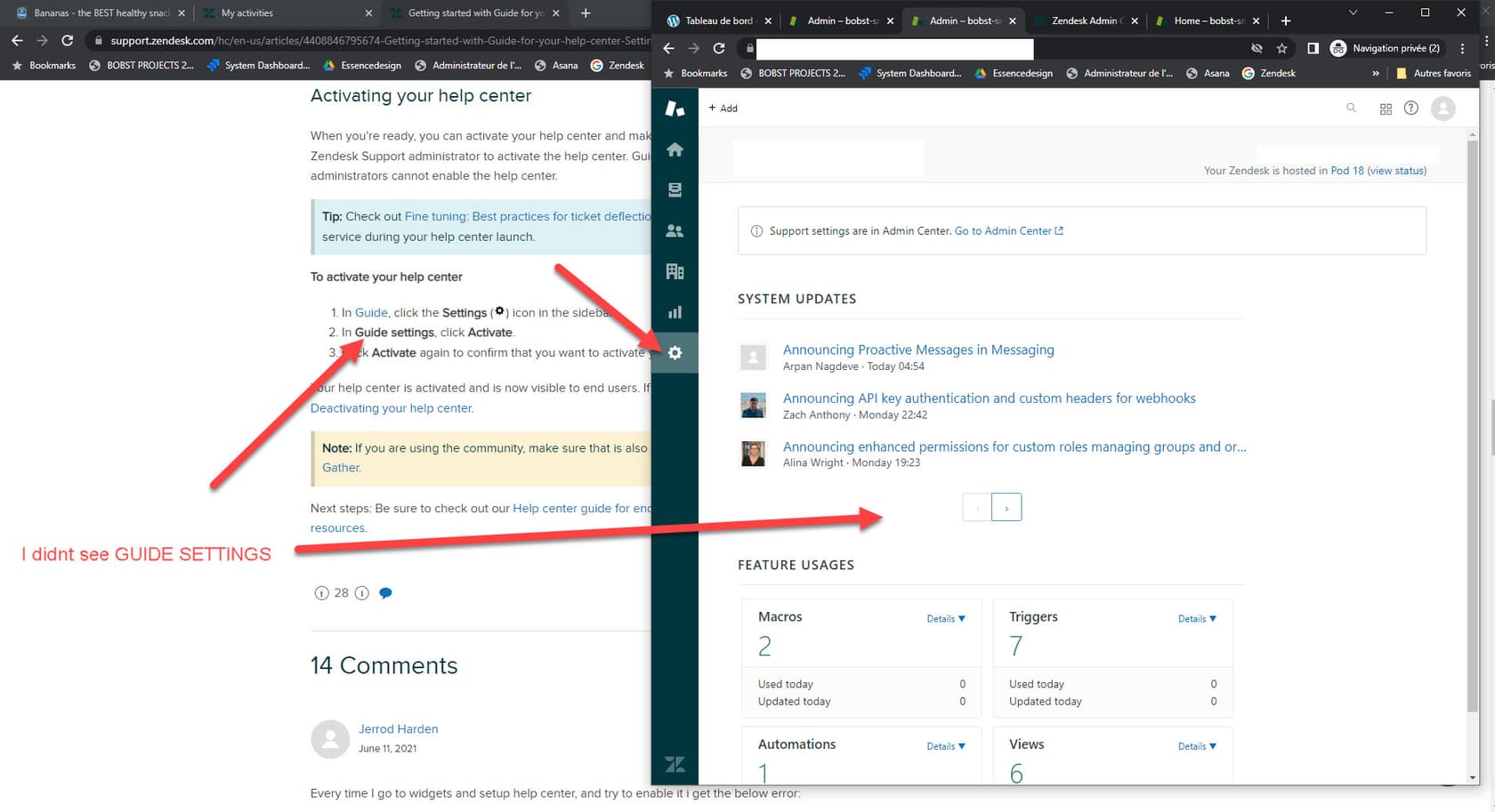
Votre centre d'aide démarre en mode de configuration avec un thème par défaut. En mode de configuration, seuls les administrateurs peuvent le voir. Cela vous donne le temps de personnaliser l'apparence avant de le rendre public. Le thème par défaut est fonctionnel mais générique, de sorte que la plupart des équipes le personnalisent avec leur image de marque avant le lancement.
Important : Seul le propriétaire du compte peut activer le centre d'aide initialement. Si vous ne voyez pas l'option, vérifiez que vous êtes connecté en tant que propriétaire du compte ou contactez-le pour effectuer cette étape.
Étape 2 : Configurez les paramètres d'accès des utilisateurs finaux pour la connexion au portail client Zendesk Guide
Une fois votre centre d'aide actif, vous devez décider qui peut accéder à quoi. Zendesk propose trois modes d'accès, et votre choix ici façonne l'ensemble de l'expérience client.
Accès ouvert
Tout le monde peut consulter les articles de votre centre d'aide et soumettre des tickets sans se connecter. C'est l'option par défaut et elle fonctionne bien si vous souhaitez une adoption maximale du libre-service. Les utilisateurs peuvent toujours créer des comptes pour suivre leurs tickets, mais c'est facultatif.
Accès fermé
Le contenu de votre centre d'aide est visible par tous, mais seuls les utilisateurs que vous ajoutez explicitement à votre compte Zendesk peuvent se connecter et soumettre des tickets. Cela fonctionne pour les portails d'assistance internes ou les situations où vous souhaitez un contrôle strict sur qui peut demander de l'aide.
Accès restreint
Seuls les utilisateurs avec des adresses e-mail provenant de domaines approuvés peuvent soumettre des tickets. Cela se situe entre l'accès ouvert et l'accès fermé : plus contrôlé que l'accès ouvert, mais moins de travail manuel que l'accès fermé, car les utilisateurs peuvent s'inscrire eux-mêmes si leur domaine est sur la liste.
Pour configurer ces paramètres :
- Dans le Centre d'administration, cliquez sur Personnes dans la barre latérale
- Sélectionnez Configuration > Utilisateurs finaux
- Choisissez votre option d'accès sous « Tout le monde peut soumettre des tickets »
- Si vous utilisez un accès restreint, ajoutez les domaines approuvés dans le champ prévu à cet effet
- Décidez s'il faut exiger l'inscription (recommandé pour la plupart des configurations)
- Cliquez sur Enregistrer l'onglet
Lequel choisir ? L'accès ouvert est préférable pour la plupart des scénarios destinés aux clients. Il supprime les frictions et permet aux gens d'obtenir de l'aide immédiatement. L'accès fermé est logique pour les centres d'assistance informatique internes. L'accès restreint fonctionne lorsque vous prenez en charge des organisations spécifiques (comme des partenaires ou des clients d'entreprise), mais que vous souhaitez exclure le grand public.
Étape 3 : Configurez les méthodes d'authentification
Une fois l'accès configuré, vous décidez maintenant comment les utilisateurs prouvent leur identité. Zendesk propose plusieurs options allant du simple à l'entreprise.
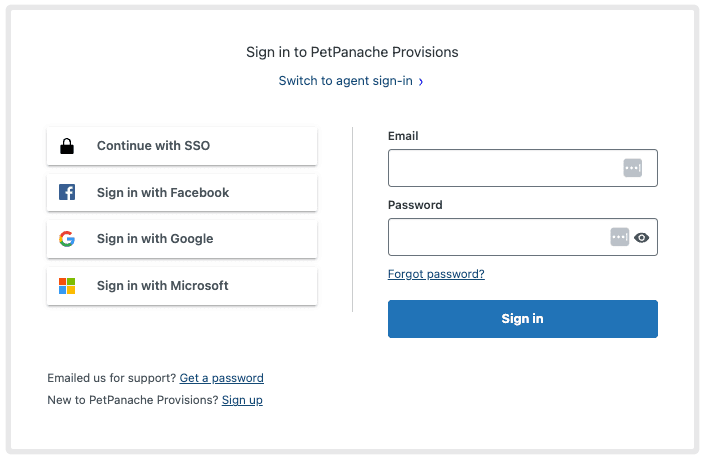
Authentification Zendesk standard
L'option par défaut : les utilisateurs créent des comptes avec un e-mail et un mot de passe. Zendesk gère la vérification et la gestion des mots de passe. Cela fonctionne bien pour les petites équipes ou lorsque vous n'avez pas de système d'identité existant.
Authentification unique sociale
Permettez aux utilisateurs de se connecter avec des comptes existants de Google, Microsoft ou Facebook. Cela réduit la fatigue liée aux mots de passe et accélère l'inscription. Pour activer :
- Accédez à Centre d'administration > Compte > Sécurité > Authentification de l'utilisateur final
- Sélectionnez Authentification externe
- Activez les fournisseurs sociaux que vous souhaitez prendre en charge
- Configurez les paramètres de chaque fournisseur (vous aurez besoin des informations d'identification de l'API de chaque plateforme)
Paramètres de sécurité des mots de passe
Sous Centre d'administration > Compte > Sécurité > Authentification de l'utilisateur final, vous pouvez définir des exigences de mot de passe, notamment la longueur minimale, les règles de complexité et les politiques d'expiration. Pour la plupart des équipes, exiger plus de 8 caractères avec des majuscules et des chiffres mixtes établit le juste équilibre entre sécurité et convivialité.
Étape 4 : Configurez l'authentification unique avancée pour la connexion au portail client Zendesk Guide
Pour les organisations disposant d'une infrastructure d'identité existante, Zendesk prend en charge l'authentification unique d'entreprise via SAML et JWT. Ces options permettent aux utilisateurs d'accéder au portail à l'aide de leurs informations d'identification d'entreprise.
Authentification unique SAML
SAML s'intègre aux fournisseurs d'identité comme Okta, OneLogin, Azure Active Directory et PingIdentity. Lorsqu'un utilisateur tente d'accéder à votre portail, Zendesk le redirige vers votre fournisseur d'identité pour l'authentification, puis accepte une assertion signée confirmant son identité.
Pour configurer SAML :
- Dans le Centre d'administration, accédez à Compte > Sécurité > Authentification unique
- Cliquez sur Créer une configuration SSO et sélectionnez SAML
- Entrez votre URL SSO SAML, l'empreinte du certificat et l'URL de déconnexion à distance
- Enregistrez la configuration
- Attribuez-la aux utilisateurs finaux, aux membres de l'équipe ou aux deux dans les paramètres d'authentification
Authentification unique JWT
JWT (JSON Web Token) fonctionne bien lorsque vous avez un système d'authentification personnalisé. Votre serveur génère un jeton signé contenant les détails de l'utilisateur, que Zendesk valide pour accorder l'accès. Cela nécessite un travail de développement pour implémenter la génération de jetons de votre côté.
La principale différence : SAML est généralement utilisé avec des fournisseurs d'identité commerciaux, tandis que JWT est destiné aux systèmes d'authentification personnalisés. SAML est plus « plug and play » si vous utilisez déjà un fournisseur d'identité majeur. JWT vous donne plus de contrôle, mais nécessite des efforts d'ingénierie.
Quand l'authentification unique avancée est-elle nécessaire ? Si vos utilisateurs se connectent déjà à d'autres systèmes d'entreprise, l'authentification unique crée une expérience transparente et réduit la surcharge de gestion des mots de passe. Elle est presque obligatoire pour les portails d'employés internes et de plus en plus attendue par les clients d'entreprise.
Étape 5 : Personnalisez l'expérience de connexion
Une fois l'authentification configurée, personnalisez le portail.
- Image de marque : Téléchargez votre logo et définissez les couleurs de la marque sous Centre d'administration > Guide > Paramètres > Marque
- Messages de bienvenue : Personnalisez le texte que les utilisateurs voient sur la page de connexion via la personnalisation du thème Guide
- Optimisation mobile : Les thèmes Zendesk sont réactifs par défaut, mais testez sur les appareils mobiles pour vous assurer que vos personnalisations fonctionnent bien sur les petits écrans
La page de connexion est souvent la première interaction que les utilisateurs ont avec votre expérience d'assistance. Un portail professionnel et personnalisé renforce la confiance et définit les attentes quant à la qualité de l'assistance que vous fournirez.
Problèmes courants et dépannage
Même avec une configuration appropriée, les utilisateurs rencontrent parfois des problèmes. Voici comment gérer les problèmes les plus courants.
Les utilisateurs ne peuvent pas se connecter : Tout d'abord, vérifiez s'ils utilisent la bonne adresse e-mail. S'ils ont oublié leur mot de passe, le flux de réinitialisation est disponible à partir de la page de connexion. Pour les utilisateurs SSO, vérifiez que votre fournisseur d'identité est accessible et que le compte de l'utilisateur existe.
Erreurs SSO : L'expiration du certificat est une cause fréquente. Les certificats SAML doivent être renouvelés périodiquement, et lorsqu'ils expirent, l'authentification échoue avec des erreurs cryptiques. Vérifiez la validité de votre certificat dans Centre d'administration > Sécurité > Authentification unique. Les erreurs JWT remontent souvent à une distorsion de l'horloge : assurez-vous que l'heure de votre serveur d'authentification est synchronisée.
Problèmes de vérification des e-mails : Certains utilisateurs ne reçoivent pas d'e-mails de vérification. Vérifiez d'abord les dossiers de spam. Si les e-mails échouent systématiquement, vérifiez vos paramètres d'e-mail Zendesk et envisagez de mettre sur liste blanche les domaines d'envoi de Zendesk.
Exigences relatives aux cookies tiers : Zendesk exige des cookies tiers pour l'inscription des utilisateurs. Les utilisateurs en mode de navigation privée ou avec un blocage agressif des cookies peuvent avoir besoin d'ajuster les paramètres de leur navigateur ou d'utiliser une fenêtre de navigation normale.
Améliorer votre portail avec une assistance basée sur l'IA
Le portail client de Zendesk gère bien les bases, mais il existe un écart entre ce que les utilisateurs peuvent trouver dans votre base de connaissances et ce dont ils ont réellement besoin. C'est là que l'IA peut aider.

Chez eesel AI, nous avons créé un coéquipier IA qui s'intègre directement à votre configuration Zendesk. Au lieu de simplement rechercher des articles, les utilisateurs obtiennent des réponses conversationnelles tirées de l'ensemble de votre écosystème de connaissances : articles du centre d'aide, tickets passés, macros et même documents connectés de Confluence ou Google Docs.
Voici comment cela fonctionne : vous connectez eesel AI à votre compte Zendesk en quelques minutes (aucune ingénierie requise). Notre IA apprend de vos données existantes et commence à répondre aux questions immédiatement. Vous pouvez l'exécuter en même temps que votre portail, offrant une assistance basée sur l'IA avant même que les utilisateurs ne soumettent un ticket. Lorsqu'ils ont besoin d'une aide humaine, notre agent IA peut gérer la première ligne, en rédigeant des réponses ou en résolvant des problèmes courants de manière autonome.

La principale différence est qu'eesel AI apprend en permanence. Chaque résolution de ticket, chaque modification d'agent, chaque nouveau document : tout est réinjecté dans le système. Contrairement aux bases de connaissances statiques qui deviennent obsolètes, un coéquipier IA devient plus intelligent avec le temps.
Vous pouvez tout tester avant de passer en direct. Exécutez des simulations sur des milliers de tickets passés pour voir comment l'IA se serait comportée. N'actionnez l'interrupteur que lorsque vous êtes sûr qu'elle répond à vos normes de qualité.
Si vous évaluez des moyens d'améliorer votre expérience de libre-service au-delà des capacités natives de Zendesk, notre guide des portails de libre-service Zendesk explore les options plus en détail.


Foire aux questions
Share this article

Article by
Stevia Putri
Stevia Putri is a marketing generalist at eesel AI, where she helps turn powerful AI tools into stories that resonate. She’s driven by curiosity, clarity, and the human side of technology.


