Cómo configurar el inicio de sesión en el portal de clientes de Zendesk Guide: Guía completa

Stevia Putri
Última edición February 25, 2026
El portal de clientes de Zendesk es donde sus usuarios van para enviar tickets, rastrear sus solicitudes y encontrar respuestas por sí mismos. Configurar correctamente el inicio de sesión es importante porque impacta directamente tanto en la seguridad como en la experiencia del usuario. Demasiado restrictivo y frustra a los clientes que solo quieren ayuda. Demasiado abierto y corre el riesgo de exponer información confidencial.
Esta guía lo guía a través de la configuración del inicio de sesión en el portal de clientes de Zendesk Guide de principio a fin. Cubriremos la configuración básica, los tres modos de acceso diferentes, las opciones de autenticación, incluido el inicio de sesión único (single sign-on, SSO), y los escenarios comunes de resolución de problemas. Si está buscando alternativas que vayan más allá de las capacidades nativas de Zendesk, también tocaremos cómo las soluciones impulsadas por IA pueden mejorar su estrategia de autoservicio.

Lo que necesitará
Antes de comenzar, asegúrese de tener:
- Una cuenta de Zendesk con acceso de administrador
- Plan Suite Team o superior (el portal de clientes requiere Guide, que comienza en el nivel Suite Team a $55 por agente por mes facturado anualmente)
- Una comprensión clara de los requisitos de acceso de su organización (¿necesita autoservicio público, acceso solo interno o algo intermedio?)
Si aún está evaluando opciones, nuestra guía de precios de soporte de Zendesk desglosa los diferentes niveles y lo que realmente obtiene en cada nivel.
Paso 1: Habilite su centro de ayuda
El portal de clientes vive dentro de su centro de ayuda de Zendesk, por lo que primero debe activar Guide.
- Haga clic en el icono Productos de Zendesk en la barra de navegación superior
- Seleccione Conocimiento en el menú desplegable
- Haga clic en Comenzar para activar su centro de ayuda
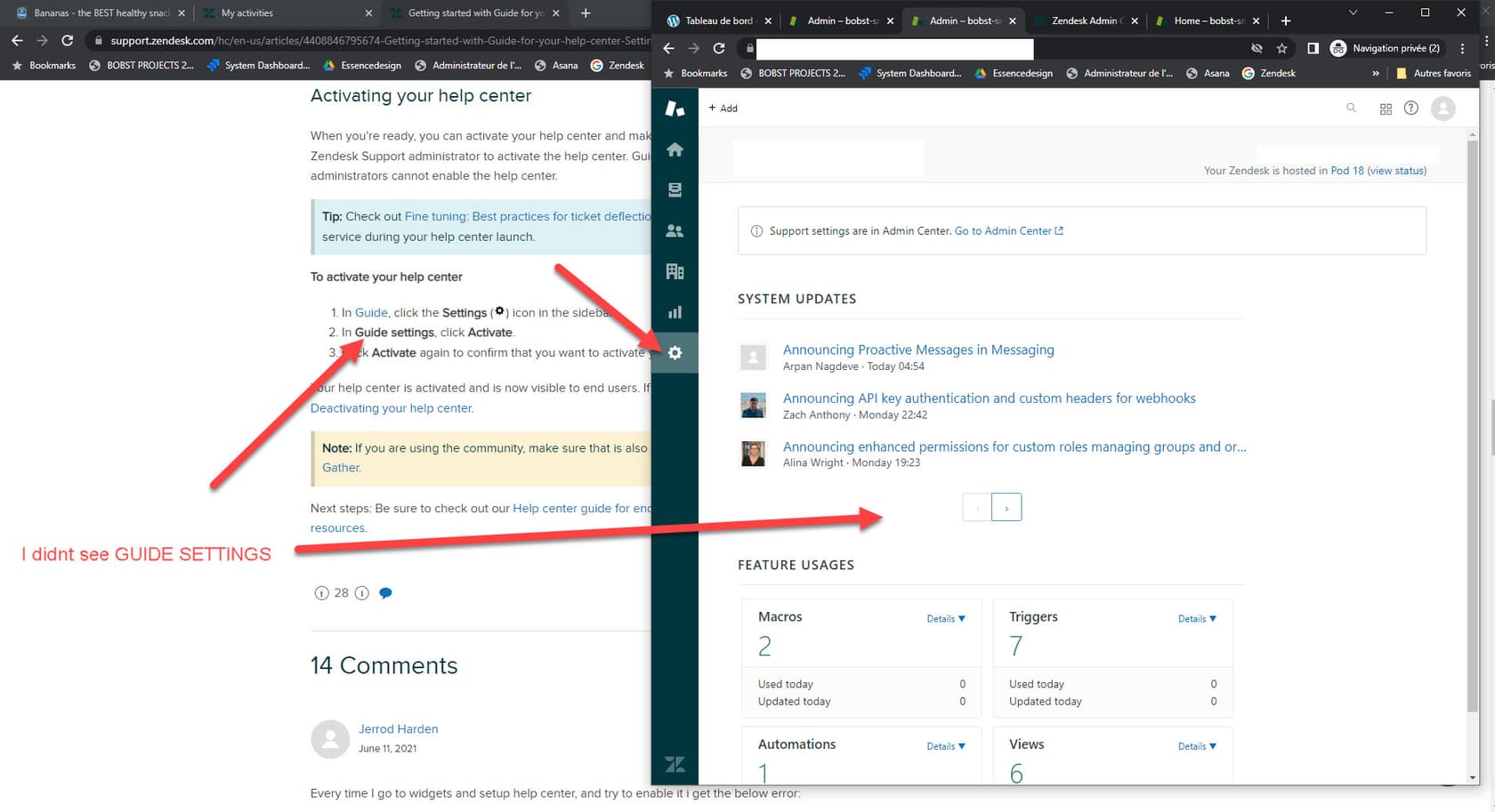
Su centro de ayuda comienza en modo de configuración con un tema predeterminado. Mientras está en modo de configuración, solo los administradores pueden verlo. Esto le da tiempo para personalizar la apariencia antes de hacerlo público. El tema predeterminado es funcional pero genérico, por lo que la mayoría de los equipos lo personalizan con su marca antes del lanzamiento.
Importante: Solo el propietario de la cuenta puede habilitar el centro de ayuda inicialmente. Si no ve la opción, verifique que haya iniciado sesión como el propietario de la cuenta o póngase en contacto con él para completar este paso.
Paso 2: Configure los ajustes de acceso de usuario final para el inicio de sesión en el portal de clientes de Zendesk Guide
Una vez que su centro de ayuda esté activo, debe decidir quién puede acceder a qué. Zendesk ofrece tres modos de acceso, y su elección aquí da forma a toda la experiencia del cliente.
Acceso abierto
Cualquiera puede ver los artículos de su centro de ayuda y enviar tickets sin iniciar sesión. Este es el valor predeterminado y funciona bien si desea la máxima adopción del autoservicio. Los usuarios aún pueden crear cuentas para rastrear sus tickets, pero es opcional.
Acceso cerrado
El contenido de su centro de ayuda es visible para todos, pero solo los usuarios que agregue explícitamente a su cuenta de Zendesk pueden iniciar sesión y enviar tickets. Esto funciona para portales de soporte interno o situaciones en las que desea un control estricto sobre quién puede solicitar ayuda.
Acceso restringido
Solo los usuarios con direcciones de correo electrónico de dominios aprobados pueden enviar tickets. Esto se encuentra entre abierto y cerrado: más controlado que abierto, pero menos trabajo manual que cerrado, ya que los usuarios pueden registrarse por sí mismos si su dominio está en la lista.
Para configurar estos ajustes:
- En el Centro de administración, haga clic en Personas en la barra lateral
- Seleccione Configuración > Usuarios finales
- Elija su opción de acceso en "Cualquiera puede enviar tickets"
- Si utiliza acceso restringido, agregue dominios aprobados en el campo proporcionado
- Decida si requiere registro (recomendado para la mayoría de las configuraciones)
- Haga clic en Guardar pestaña
¿Cuál debe elegir? El acceso abierto es mejor para la mayoría de los escenarios de cara al cliente. Elimina la fricción y permite que las personas obtengan ayuda de inmediato. El acceso cerrado tiene sentido para las mesas de ayuda de TI internas. El acceso restringido funciona cuando brinda soporte a organizaciones específicas (como socios o clientes empresariales) pero desea mantener alejado al público en general.
Paso 3: Configure los métodos de autenticación
Con el acceso configurado, ahora decide cómo los usuarios prueban su identidad. Zendesk ofrece varias opciones que van desde simples hasta de nivel empresarial.
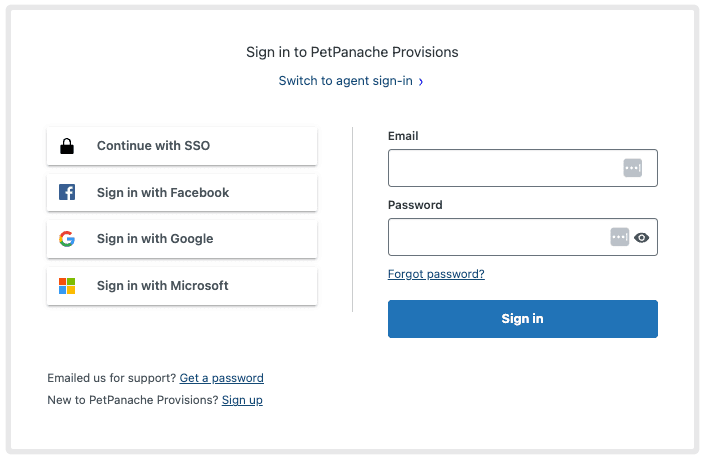
Autenticación estándar de Zendesk
La opción predeterminada: los usuarios crean cuentas con correo electrónico y contraseña. Zendesk se encarga de la verificación y la gestión de contraseñas. Esto funciona bien para equipos más pequeños o cuando no tiene un sistema de identidad existente.
Inicio de sesión único social (Social single sign-on)
Permita que los usuarios inicien sesión con cuentas existentes de Google, Microsoft o Facebook. Esto reduce la fatiga de contraseñas y acelera el registro. Para habilitar:
- Vaya a Centro de administración > Cuenta > Seguridad > Autenticación de usuario final
- Seleccione Autenticación externa
- Habilite los proveedores sociales que desea admitir
- Configure los ajustes de cada proveedor (necesitará credenciales de API de cada plataforma)
Ajustes de seguridad de contraseña
En Centro de administración > Cuenta > Seguridad > Autenticación de usuario final, puede establecer requisitos de contraseña, incluida la longitud mínima, las reglas de complejidad y las políticas de vencimiento. Para la mayoría de los equipos, requerir 8+ caracteres con mayúsculas y minúsculas mixtas y números logra el equilibrio adecuado entre seguridad y usabilidad.
Paso 4: Configure el SSO avanzado para el inicio de sesión en el portal de clientes de Zendesk Guide
Para las organizaciones con infraestructura de identidad existente, Zendesk admite el inicio de sesión único empresarial (enterprise single sign-on) a través de SAML y JWT. Estas opciones permiten a los usuarios acceder al portal utilizando sus credenciales corporativas.
SAML SSO
SAML se integra con proveedores de identidad como Okta, OneLogin, Azure Active Directory y PingIdentity. Cuando un usuario intenta acceder a su portal, Zendesk lo redirige a su proveedor de identidad para la autenticación, luego acepta una afirmación firmada que confirma su identidad.
Para configurar SAML:
- En el Centro de administración, vaya a Cuenta > Seguridad > Inicio de sesión único
- Haga clic en Crear configuración de SSO y seleccione SAML
- Ingrese su URL de SSO de SAML, la huella digital del certificado y la URL de cierre de sesión remoto
- Guarde la configuración
- Asigne a los usuarios finales, miembros del equipo o ambos en la configuración de autenticación
JWT SSO
JWT (JSON Web Token) funciona bien cuando tiene un sistema de autenticación personalizado. Su servidor genera un token firmado que contiene los detalles del usuario, que Zendesk valida para otorgar acceso. Esto requiere trabajo de desarrollo para implementar la generación de tokens de su lado.
La diferencia clave: SAML se usa normalmente con proveedores de identidad comerciales, mientras que JWT es para sistemas de autenticación personalizados. SAML es más "plug and play" si ya utiliza un proveedor de identidad importante. JWT le brinda más control, pero requiere esfuerzo de ingeniería.
¿Cuándo es necesario el SSO avanzado? Si sus usuarios ya inician sesión en otros sistemas de la empresa, el SSO crea una experiencia perfecta y reduce la sobrecarga de la administración de contraseñas. Es casi obligatorio para los portales internos de empleados y cada vez más esperado por los clientes empresariales.
Paso 5: Personalice la experiencia de inicio de sesión
Con la autenticación configurada, haga que el portal se sienta como suyo.
- Marca: Cargue su logotipo y establezca los colores de la marca en Centro de administración > Guide > Ajustes > Marca
- Mensajes de bienvenida: Personalice el texto que los usuarios ven en la página de inicio de sesión a través de la personalización del tema de Guide
- Optimización móvil: Los temas de Zendesk son receptivos de forma predeterminada, pero pruebe en dispositivos móviles para asegurarse de que sus personalizaciones funcionen bien en pantallas más pequeñas
La página de inicio de sesión es a menudo la primera interacción que los usuarios tienen con su experiencia de soporte. Un portal de marca y profesional genera confianza y establece expectativas sobre la calidad del soporte que brindará.
Problemas comunes y resolución de problemas
Incluso con la configuración adecuada, los usuarios ocasionalmente se topan con problemas. Aquí le mostramos cómo manejar los problemas más comunes.
Los usuarios no pueden iniciar sesión: Primero, verifique si están utilizando la dirección de correo electrónico correcta. Si han olvidado su contraseña, el flujo de restablecimiento está disponible en la página de inicio de sesión. Para los usuarios de SSO, verifique que su proveedor de identidad sea accesible y que la cuenta del usuario exista allí.
Errores de SSO: El vencimiento del certificado es un culpable frecuente. Los certificados SAML necesitan una renovación periódica, y cuando caducan, la autenticación falla con errores crípticos. Verifique la validez de su certificado en Centro de administración > Seguridad > Inicio de sesión único. Los errores de JWT a menudo se remontan a la desviación del reloj: asegúrese de que la hora del servidor de autenticación esté sincronizada.
Problemas de verificación de correo electrónico: Algunos usuarios no reciben correos electrónicos de verificación. Primero, revise las carpetas de spam. Si los correos electrónicos fallan constantemente, verifique su configuración de correo electrónico de Zendesk y considere incluir en la lista blanca los dominios de envío de Zendesk.
Requisitos de cookies de terceros: Zendesk requiere cookies de terceros para el registro de usuarios. Los usuarios en modo de navegación privada o con bloqueo agresivo de cookies pueden necesitar ajustar la configuración de su navegador o usar una ventana de navegación normal.
Mejore su portal con soporte impulsado por IA
El portal de clientes de Zendesk maneja bien los conceptos básicos, pero existe una brecha entre lo que los usuarios pueden encontrar en su base de conocimientos y lo que realmente necesitan. Ahí es donde la IA puede ayudar.

En eesel AI, hemos creado un compañero de equipo de IA que se integra directamente con su configuración de Zendesk. En lugar de simplemente buscar artículos, los usuarios obtienen respuestas conversacionales extraídas de todo su ecosistema de conocimiento: artículos del centro de ayuda, tickets anteriores, macros e incluso documentos conectados de Confluence o Google Docs.
Así es como funciona: conecta eesel AI a su cuenta de Zendesk en minutos (no se requiere ingeniería). Nuestra IA aprende de sus datos existentes y comienza a responder preguntas de inmediato. Puede ejecutarlo junto con su portal, ofreciendo asistencia impulsada por IA antes de que los usuarios envíen un ticket. Cuando necesitan ayuda humana, nuestro Agente de IA puede manejar la primera línea, redactando respuestas o resolviendo problemas comunes de forma autónoma.

La diferencia clave es que eesel AI aprende continuamente. Cada resolución de ticket, cada edición de agente, cada nuevo documento: todo se retroalimenta en el sistema. A diferencia de las bases de conocimiento estáticas que se vuelven obsoletas, un compañero de equipo de IA se vuelve más inteligente con el tiempo.
Puede probar todo antes de ponerlo en marcha. Ejecute simulaciones en miles de tickets anteriores para ver cómo se habría desempeñado la IA. Solo active el interruptor cuando esté seguro de que cumple con sus estándares de calidad.
Si está evaluando formas de mejorar su experiencia de autoservicio más allá de las capacidades nativas de Zendesk, nuestra guía de portales de autoservicio de Zendesk explora las opciones con más detalle.


Preguntas frecuentes
Share this article

Article by
Stevia Putri
Stevia Putri is a marketing generalist at eesel AI, where she helps turn powerful AI tools into stories that resonate. She’s driven by curiosity, clarity, and the human side of technology.

