O portal do cliente do Zendesk é onde seus usuários vão para enviar tickets, rastrear suas solicitações e encontrar respostas por conta própria. Configurar o login corretamente é importante porque impacta diretamente tanto a segurança quanto a experiência do usuário. Muito restritivo e você frustra os clientes que só querem ajuda. Muito aberto e você corre o risco de expor informações confidenciais.
Este guia orienta você na configuração do login no portal do cliente do Zendesk Guide do início ao fim. Abordaremos a configuração básica, os três diferentes modos de acesso, as opções de autenticação, incluindo o logon único (single sign-on - SSO), e os cenários comuns de solução de problemas. Se você está procurando alternativas que vão além dos recursos nativos do Zendesk, também abordaremos como as soluções baseadas em IA podem aprimorar sua estratégia de autoatendimento.

O que você vai precisar
Antes de começar, certifique-se de que você tem:
- Uma conta Zendesk com acesso de administrador
- Plano Suite Team ou superior (o portal do cliente requer o Guide, que começa no nível Suite Team a $55 por agente por mês cobrados anualmente)
- Uma compreensão clara dos requisitos de acesso da sua organização (você precisa de autoatendimento público, acesso somente interno ou algo intermediário?)
Se você ainda está avaliando as opções, nosso guia de preços de suporte do Zendesk detalha os diferentes níveis e o que você realmente obtém em cada nível.
Passo 1: Habilite sua central de ajuda
O portal do cliente fica dentro da sua central de ajuda do Zendesk, então você precisa ativar o Guide primeiro.
- Clique no ícone Produtos Zendesk na barra de navegação superior
- Selecione Knowledge no menu suspenso
- Clique em Começar para ativar sua central de ajuda
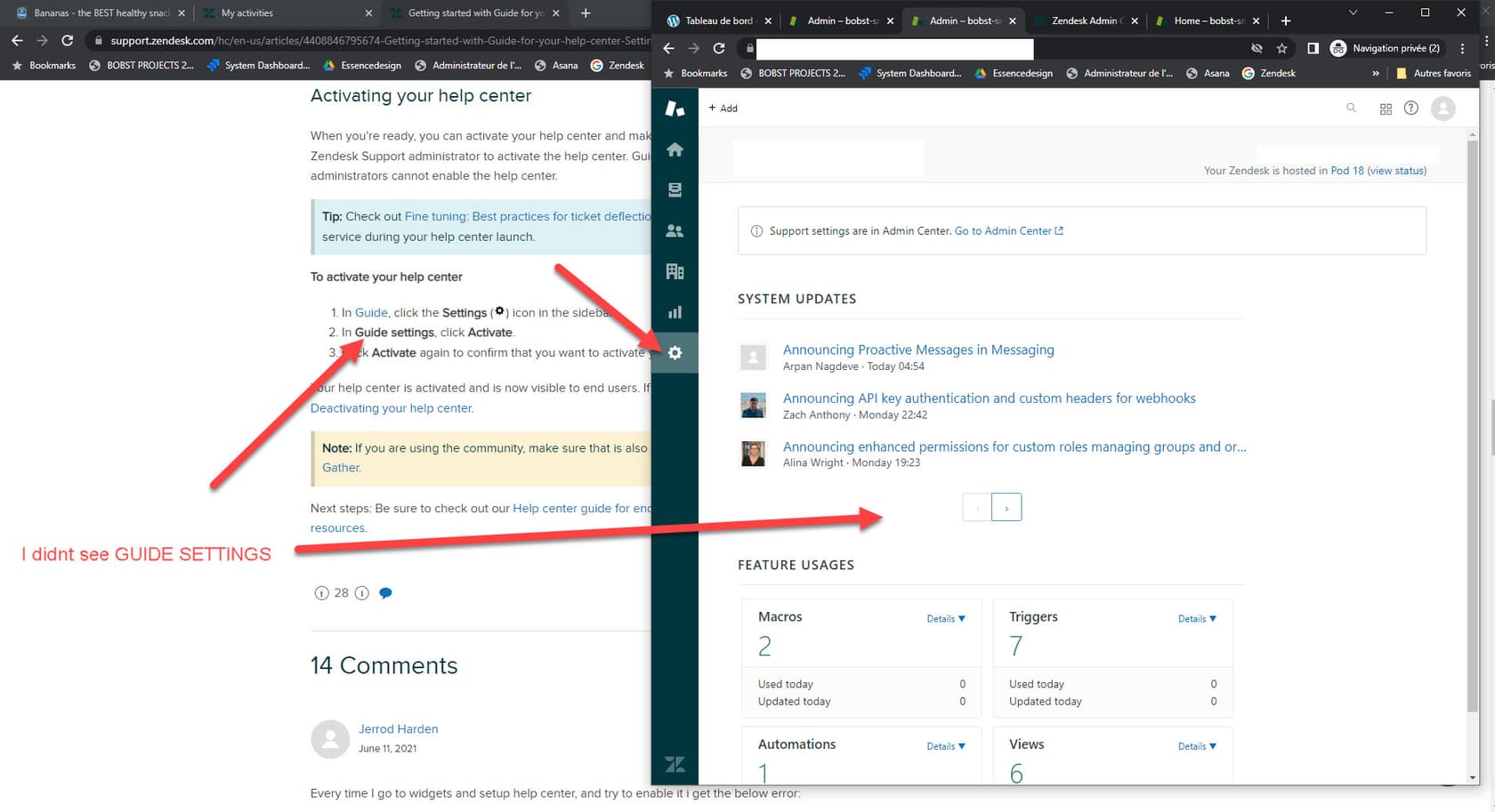
Sua central de ajuda começa no modo de configuração com um tema padrão. Enquanto estiver no modo de configuração, apenas os administradores podem vê-la. Isso lhe dá tempo para personalizar a aparência antes de torná-la pública. O tema padrão é funcional, mas genérico, então a maioria das equipes o personaliza com sua marca antes do lançamento.
Importante: Apenas o proprietário da conta pode habilitar a central de ajuda inicialmente. Se você não vir a opção, verifique se você está logado como o proprietário da conta ou entre em contato com ele para concluir esta etapa.
Passo 2: Configure as configurações de acesso do usuário final para o login no portal do cliente do Zendesk Guide
Depois que sua central de ajuda estiver ativa, você precisa decidir quem pode acessar o quê. O Zendesk oferece três modos de acesso e sua escolha aqui molda toda a experiência do cliente.
Acesso aberto
Qualquer pessoa pode visualizar os artigos da sua central de ajuda e enviar tickets sem fazer login. Este é o padrão e funciona bem se você deseja a máxima adoção do autoatendimento. Os usuários ainda podem criar contas para rastrear seus tickets, mas é opcional.
Acesso fechado
O conteúdo da sua central de ajuda é visível para todos, mas apenas os usuários que você adicionar explicitamente à sua conta do Zendesk podem fazer login e enviar tickets. Isso funciona para portais de suporte interno ou situações em que você deseja um controle rígido sobre quem pode solicitar ajuda.
Acesso restrito
Apenas usuários com endereços de e-mail de domínios aprovados podem enviar tickets. Isso fica entre aberto e fechado: mais controlado do que aberto, mas menos trabalho manual do que fechado, já que os usuários podem se registrar se seu domínio estiver na lista.
Para configurar essas configurações:
- No Admin Center, clique em Pessoas na barra lateral
- Selecione Configuração > Usuários finais
- Escolha sua opção de acesso em "Qualquer pessoa pode enviar tickets"
- Se estiver usando acesso restrito, adicione domínios aprovados no campo fornecido
- Decida se deseja exigir registro (recomendado para a maioria das configurações)
- Clique em Salvar aba
Qual você deve escolher? O acesso aberto é melhor para a maioria dos cenários voltados para o cliente. Ele remove o atrito e permite que as pessoas obtenham ajuda imediatamente. O fechado faz sentido para help desks de TI internos. O restrito funciona quando você oferece suporte a organizações específicas (como parceiros ou clientes corporativos), mas deseja manter o público em geral afastado.
Passo 3: Configure os métodos de autenticação
Com o acesso configurado, agora você decide como os usuários provam sua identidade. O Zendesk oferece várias opções, desde simples até de nível empresarial.
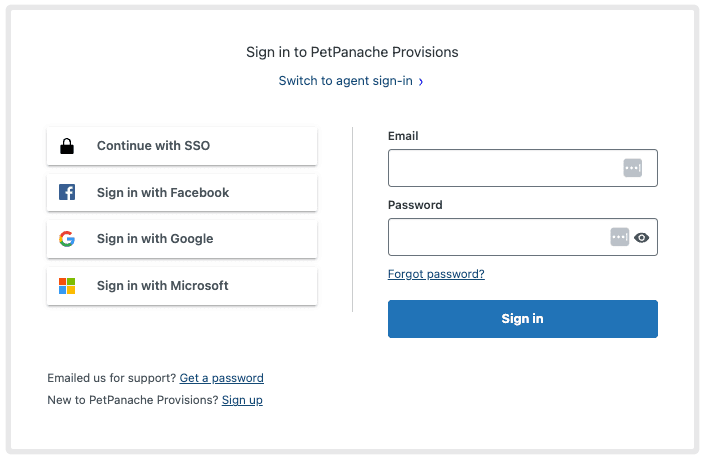
Autenticação padrão do Zendesk
A opção padrão: os usuários criam contas com e-mail e senha. O Zendesk lida com a verificação e o gerenciamento de senhas. Isso funciona bem para equipes menores ou quando você não tem um sistema de identidade existente.
Logon único social
Permita que os usuários façam login com contas existentes do Google, Microsoft ou Facebook. Isso reduz a fadiga de senhas e acelera o registro. Para habilitar:
- Vá para Admin Center > Conta > Segurança > Autenticação do usuário final
- Selecione Autenticação externa
- Habilite os provedores sociais que você deseja suportar
- Configure as configurações de cada provedor (você precisará de credenciais de API de cada plataforma)
Configurações de segurança de senha
Em Admin Center > Conta > Segurança > Autenticação do usuário final, você pode definir os requisitos de senha, incluindo comprimento mínimo, regras de complexidade e políticas de expiração. Para a maioria das equipes, exigir 8+ caracteres com letras maiúsculas e minúsculas e números atinge o equilíbrio certo entre segurança e usabilidade.
Passo 4: Configure o SSO avançado para o login no portal do cliente do Zendesk Guide
Para organizações com infraestrutura de identidade existente, o Zendesk oferece suporte ao logon único empresarial (single sign-on - SSO) através de SAML e JWT. Essas opções permitem que os usuários acessem o portal usando suas credenciais corporativas.
SAML SSO
O SAML se integra a provedores de identidade como Okta, OneLogin, Azure Active Directory e PingIdentity. Quando um usuário tenta acessar seu portal, o Zendesk o redireciona para seu provedor de identidade para autenticação e, em seguida, aceita uma declaração assinada confirmando sua identidade.
Para configurar o SAML:
- No Admin Center, vá para Conta > Segurança > Logon único
- Clique em Criar configuração de SSO e selecione SAML
- Insira seu URL de SSO SAML, impressão digital do certificado e URL de logout remoto
- Salve a configuração
- Atribua-o a usuários finais, membros da equipe ou ambos nas configurações de autenticação
JWT SSO
O JWT (JSON Web Token) funciona bem quando você tem um sistema de autenticação personalizado. Seu servidor gera um token assinado contendo detalhes do usuário, que o Zendesk valida para conceder acesso. Isso requer trabalho de desenvolvimento para implementar a geração de token do seu lado.
A principal diferença: o SAML é normalmente usado com provedores de identidade comerciais, enquanto o JWT é para sistemas de autenticação construídos sob medida. O SAML é mais "plug and play" se você já usa um provedor de identidade importante. O JWT oferece mais controle, mas requer esforço de engenharia.
Quando o SSO avançado é necessário? Se seus usuários já fazem login em outros sistemas da empresa, o SSO cria uma experiência perfeita e reduz a sobrecarga de gerenciamento de senhas. É quase obrigatório para portais de funcionários internos e cada vez mais esperado por clientes corporativos.
Passo 5: Personalize a experiência de login
Com a autenticação configurada, faça com que o portal pareça seu.
- Marca: Carregue seu logotipo e defina as cores da marca em Admin Center > Guide > Configurações > Marca
- Mensagens de boas-vindas: Personalize o texto que os usuários veem na página de login através da personalização do tema do Guide
- Otimização para dispositivos móveis: Os temas do Zendesk são responsivos por padrão, mas teste em dispositivos móveis para garantir que suas personalizações funcionem bem em telas menores
A página de login é frequentemente a primeira interação que os usuários têm com sua experiência de suporte. Um portal profissional e com a marca constrói confiança e define expectativas para a qualidade do suporte que você fornecerá.
Problemas comuns e solução de problemas
Mesmo com a configuração adequada, os usuários ocasionalmente encontram problemas. Veja como lidar com os problemas mais comuns.
Usuários não conseguem fazer login: Primeiro, verifique se eles estão usando o endereço de e-mail correto. Se eles esqueceram sua senha, o fluxo de redefinição está disponível na página de login. Para usuários de SSO, verifique se seu provedor de identidade está acessível e se a conta do usuário existe lá.
Erros de SSO: A expiração do certificado é um culpado frequente. Os certificados SAML precisam de renovação periódica e, quando expiram, a autenticação falha com erros enigmáticos. Verifique a validade do seu certificado em Admin Center > Segurança > Logon único. Os erros de JWT geralmente remontam ao desvio de relógio: certifique-se de que a hora do seu servidor de autenticação esteja sincronizada.
Problemas de verificação de e-mail: Alguns usuários não recebem e-mails de verificação. Verifique as pastas de spam primeiro. Se os e-mails falharem consistentemente, verifique suas configurações de e-mail do Zendesk e considere adicionar os domínios de envio do Zendesk à lista de permissões.
Requisitos de cookies de terceiros: O Zendesk requer cookies de terceiros para o registro do usuário. Os usuários no modo de navegação privada ou com bloqueio agressivo de cookies podem precisar ajustar as configurações do navegador ou usar uma janela de navegação normal.
Aprimorando seu portal com suporte baseado em IA
O portal do cliente do Zendesk lida bem com o básico, mas há uma lacuna entre o que os usuários podem encontrar em sua base de conhecimento e o que eles realmente precisam. É aí que a IA pode ajudar.

Na eesel AI, construímos um colega de equipe de IA que se integra diretamente à sua configuração do Zendesk. Em vez de apenas pesquisar artigos, os usuários obtêm respostas conversacionais extraídas de todo o seu ecossistema de conhecimento: artigos da central de ajuda, tickets anteriores, macros e até mesmo documentos conectados do Confluence ou Google Docs.
Veja como funciona: você conecta a eesel AI à sua conta do Zendesk em minutos (nenhum engenheiro é necessário). Nossa IA aprende com seus dados existentes e começa a responder perguntas imediatamente. Você pode executá-lo junto com seu portal, oferecendo assistência baseada em IA antes que os usuários enviem um ticket. Quando eles precisam de ajuda humana, nosso Agente de IA pode lidar com a linha de frente, redigindo respostas ou resolvendo problemas comuns de forma autônoma.

A principal diferença é que a eesel AI aprende continuamente. Cada resolução de ticket, cada edição de agente, cada novo documento: tudo isso alimenta o sistema. Ao contrário das bases de conhecimento estáticas que ficam obsoletas, um colega de equipe de IA fica mais inteligente com o tempo.
Você pode testar tudo antes de entrar ao vivo. Execute simulações em milhares de tickets anteriores para ver como a IA teria se comportado. Só aperte o botão quando tiver certeza de que atende aos seus padrões de qualidade.
Se você está avaliando maneiras de melhorar sua experiência de autoatendimento além dos recursos nativos do Zendesk, nosso guia para portais de autoatendimento do Zendesk explora as opções com mais detalhes.