Zendesk Guideカスタマーポータルのサインイン設定方法:完全ガイド

Stevia Putri
最終更新 February 25, 2026
Zendeskのカスタマーポータルは、ユーザーがチケットを送信したり、リクエストを追跡したり、自分で回答を見つけたりする場所です。サインインの設定を正しく行うことは、セキュリティとユーザーエクスペリエンスの両方に直接影響するため重要です。制限が厳しすぎると、助けを求めている顧客をイライラさせてしまいます。オープンすぎると、機密情報を公開するリスクがあります。
このガイドでは、Zendesk Guideカスタマーポータルのサインイン設定を最初から最後まで説明します。基本的な設定、3つの異なるアクセスモード、シングルサインオン(Single Sign-On, SSO)を含む認証オプション、および一般的なトラブルシューティングのシナリオについて説明します。Zendeskのネイティブ機能を超える代替手段をお探しの場合は、AIを活用したソリューションがセルフサービス戦略をどのように強化できるかについても触れます。

必要なもの
始める前に、以下を確認してください。
- 管理者アクセス権を持つZendeskアカウント
- Suite Teamプラン以上(カスタマーポータルにはGuideが必要で、Suite Teamティアは年間請求でエージェント1人あたり月額$55から)
- 組織のアクセス要件の明確な理解(パブリックセルフサービス、内部専用アクセス、またはその中間が必要ですか?)
オプションをまだ評価している場合は、Zendeskサポートの価格ガイドで、さまざまなティアと、各レベルで実際に何が得られるかについて説明しています。
ステップ1:ヘルプセンターを有効にする
カスタマーポータルはZendeskヘルプセンター内にあるため、最初にGuideをアクティブにする必要があります。
- 上部のナビゲーションバーにあるZendesk製品アイコンをクリックします。
- ドロップダウンメニューからナレッジを選択します。
- 開始するをクリックしてヘルプセンターをアクティブにします。
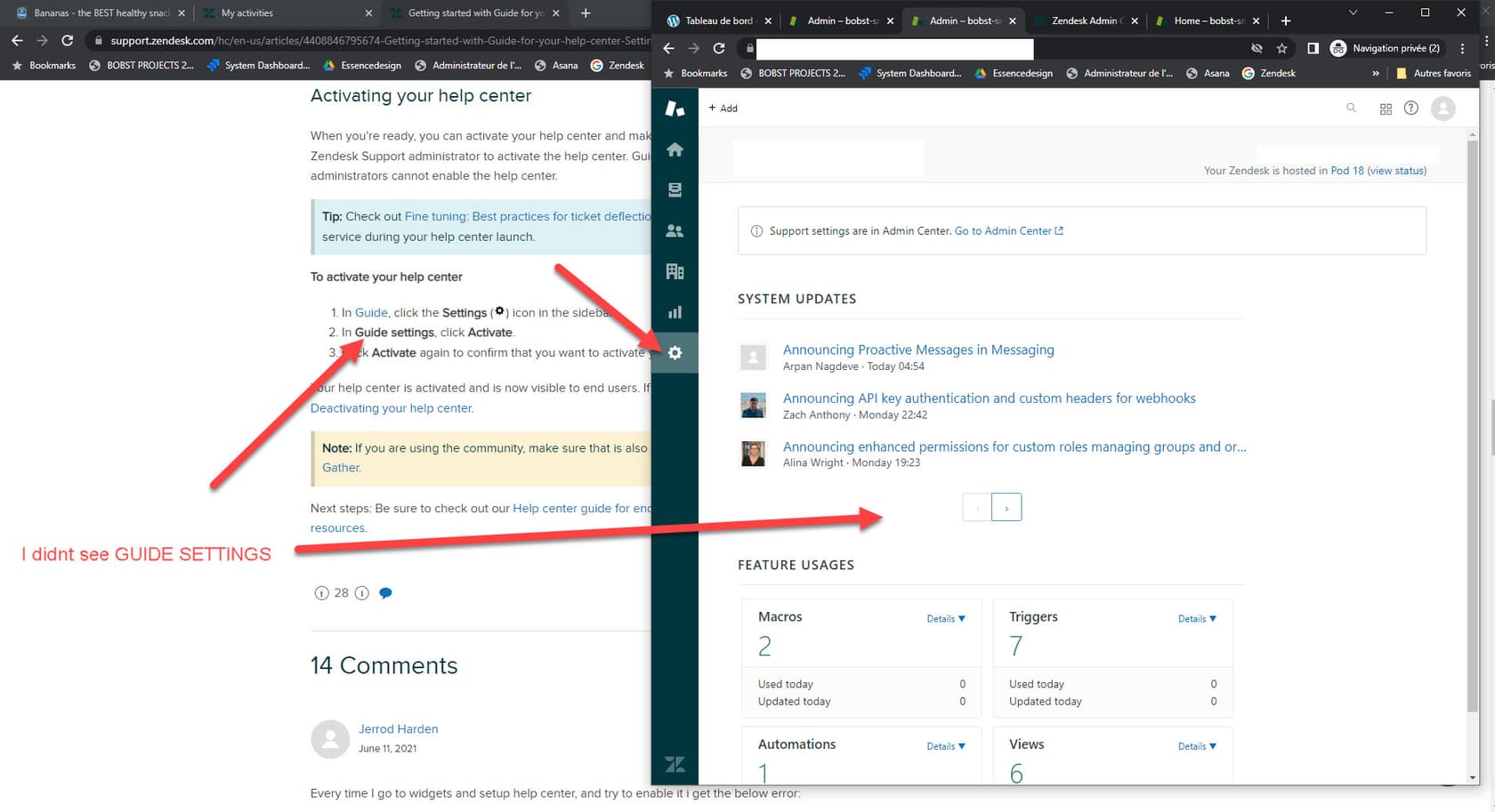
ヘルプセンターは、デフォルトのテーマでセットアップモードで開始されます。セットアップモードの間は、管理者のみが表示できます。これにより、公開する前にルックアンドフィールをカスタマイズする時間が与えられます。デフォルトのテーマは機能的ですが一般的であるため、ほとんどのチームは起動前にブランドに合わせてカスタマイズします。
**重要:**最初にヘルプセンターを有効にできるのはアカウントオーナーのみです。オプションが表示されない場合は、アカウントオーナーとしてログインしているか確認するか、アカウントオーナーに連絡してこのステップを完了してください。
ステップ2:Zendesk Guideカスタマーポータルのエンドユーザーアクセス設定を構成する
ヘルプセンターがアクティブになったら、誰が何にアクセスできるかを決定する必要があります。Zendeskは3つのアクセスモードを提供しており、ここでの選択がカスタマーエクスペリエンス全体を形作ります。
オープンアクセス(Open access)
誰でもサインインせずにヘルプセンターの記事を表示したり、チケットを送信したりできます。これはデフォルトであり、最大限のセルフサービス導入を希望する場合に適しています。ユーザーはチケットを追跡するためにアカウントを作成できますが、これはオプションです。
クローズドアクセス(Closed access)
ヘルプセンターのコンテンツは誰でも見ることができますが、Zendeskアカウントに明示的に追加したユーザーのみがサインインしてチケットを送信できます。これは、内部サポートポータルや、誰がヘルプをリクエストできるかを厳密に管理したい場合に適しています。
制限付きアクセス(Restricted access)
承認されたドメインからのメールアドレスを持つユーザーのみがチケットを送信できます。これは、オープンとクローズドの中間に位置します。オープンよりも制御されていますが、ユーザーがドメインをリストに登録すると自己登録できるため、クローズドよりも手動作業が少なくなります。
これらの設定を構成するには:
- Admin Centerで、サイドバーのユーザーをクリックします。
- 構成 > エンドユーザーを選択します。
- 「誰でもチケットを送信できます」でアクセスオプションを選択します。
- 制限付きアクセスを使用する場合は、指定されたフィールドに承認済みドメインを追加します。
- 登録を必須にするかどうかを決定します(ほとんどの設定で推奨)。
- タブを保存をクリックします。
どれを選ぶべきですか? オープンアクセスは、ほとんどの顧客向けシナリオに最適です。摩擦を取り除き、人々がすぐにヘルプを得られるようにします。クローズドは、内部ITヘルプデスクに適しています。制限付きは、特定の組織(パートナーやエンタープライズクライアントなど)をサポートしているが、一般の人々を排除したい場合に機能します。
ステップ3:認証方法を設定する
アクセスを設定したら、ユーザーがどのように本人であることを証明するかを決定します。Zendeskは、シンプルなものからエンタープライズグレードのものまで、いくつかのオプションを提供しています。
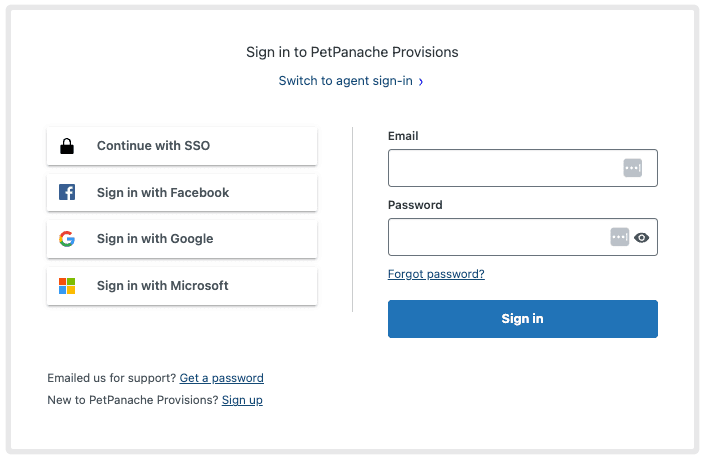
標準Zendesk認証(Standard Zendesk authentication)
デフォルトのオプション:ユーザーはメールとパスワードでアカウントを作成します。Zendeskは検証とパスワード管理を処理します。これは、小規模なチームや、既存のアイデンティティシステムがない場合に適しています。
ソーシャルシングルサインオン(Social single sign-on)
Google、Microsoft、またはFacebookの既存のアカウントでユーザーがサインインできるようにします。これにより、パスワードの煩わしさが軽減され、登録が迅速化されます。有効にするには:
- Admin Center > アカウント > セキュリティ > エンドユーザー認証に移動します。
- 外部認証を選択します。
- サポートするソーシャルプロバイダーを有効にします。
- 各プロバイダーの設定を構成します(各プラットフォームからのAPI認証情報が必要です)。
パスワードセキュリティ設定(Password security settings)
Admin Center > アカウント > セキュリティ > エンドユーザー認証で、最小長、複雑さのルール、有効期限ポリシーなど、パスワード要件を設定できます。ほとんどのチームでは、大文字と小文字、数字を組み合わせた8文字以上を要求することで、セキュリティと使いやすさのバランスが取れます。
ステップ4:Zendesk Guideカスタマーポータルの高度なSSOを構成する
既存のアイデンティティインフラストラクチャを持つ組織の場合、ZendeskはSAMLとJWTを介したエンタープライズシングルサインオン(Single Sign-On, SSO)をサポートしています。これらのオプションを使用すると、ユーザーは会社の認証情報を使用してポータルにアクセスできます。
SAML SSO
SAMLは、Okta、OneLogin、Azure Active Directory、PingIdentityなどのアイデンティティプロバイダーと統合します。ユーザーがポータルにアクセスしようとすると、Zendeskは認証のためにアイデンティティプロバイダーにリダイレクトし、アイデンティティを確認する署名付きアサーションを受け入れます。
SAMLを設定するには:
- Admin Centerで、アカウント > セキュリティ > シングルサインオンに移動します。
- SSO構成を作成をクリックし、SAMLを選択します。
- SAML SSO URL、証明書フィンガープリント、およびリモートログアウトURLを入力します。
- 構成を保存します。
- 認証設定で、エンドユーザー、チームメンバー、またはその両方に割り当てます。
JWT SSO
JWT(JSON Web Token)は、カスタム認証システムがある場合に適しています。サーバーは、ユーザーの詳細を含む署名付きトークンを生成し、Zendeskはそれを検証してアクセスを許可します。これには、トークン生成を実装するための開発作業が必要です。
主な違い:SAMLは通常、商用アイデンティティプロバイダーで使用されますが、JWTはカスタムビルドの認証システム用です。主要なアイデンティティプロバイダーをすでに使用している場合は、SAMLの方が「プラグアンドプレイ」です。JWTはより多くの制御を提供しますが、エンジニアリングの労力が必要です。
高度なSSOはいつ必要ですか? ユーザーがすでに他の会社システムにサインインしている場合、SSOはシームレスなエクスペリエンスを作成し、パスワード管理のオーバーヘッドを削減します。内部従業員ポータルにはほぼ必須であり、エンタープライズ顧客にはますます期待されています。
ステップ5:サインインエクスペリエンスをカスタマイズする
認証を設定したら、ポータルを自分らしく感じさせます。
- ブランディング: Admin Center > Guide > 設定 > ブランドでロゴをアップロードし、ブランドカラーを設定します。
- ウェルカムメッセージ: Guideテーマのカスタマイズを通じて、サインインページにユーザーに表示されるテキストをカスタマイズします。
- モバイル最適化: Zendeskテーマはデフォルトでレスポンシブですが、モバイルデバイスでテストして、カスタマイズが小さな画面でうまく機能することを確認します。
サインインページは、ユーザーがサポートエクスペリエンスと最初に対話する場所であることがよくあります。ブランド化されたプロフェッショナルなポータルは、信頼を築き、提供するサポートの品質に対する期待を設定します。
一般的な問題とトラブルシューティング
適切な設定を行っても、ユーザーが問題に遭遇することがあります。最も一般的な問題の処理方法を次に示します。
ユーザーがサインインできません: まず、正しいメールアドレスを使用しているかどうかを確認します。パスワードを忘れた場合は、サインインページからリセットフローを利用できます。SSOユーザーの場合は、アイデンティティプロバイダーにアクセスできること、およびユーザーのアカウントがそこに存在することを確認します。
SSOエラー: 証明書の有効期限切れがよくある原因です。SAML証明書は定期的に更新する必要があり、有効期限が切れると、認証が失敗し、不可解なエラーが発生します。Admin Center > セキュリティ > シングルサインオンで証明書の有効性を確認してください。JWTエラーは、多くの場合、クロックスキューに起因します。認証サーバーの時刻が同期されていることを確認してください。
メール検証の問題: 一部のユーザーは検証メールを受信しません。最初にスパムフォルダを確認してください。メールが常に失敗する場合は、Zendeskのメール設定を確認し、Zendeskの送信ドメインをホワイトリストに登録することを検討してください。
サードパーティCookieの要件: Zendeskは、ユーザー登録にサードパーティCookieを必要とします。プライベートブラウジングモードのユーザー、またはCookieのブロックが厳しすぎるユーザーは、ブラウザの設定を調整するか、通常のブラウジングウィンドウを使用する必要がある場合があります。
AIを活用したサポートでポータルを強化する
Zendeskのカスタマーポータルは基本的なことをうまく処理しますが、ユーザーがナレッジベースで見つけることができるものと、実際に必要なものとの間にはギャップがあります。そこでAIが役立ちます。

eesel AIでは、Zendeskの設定と直接統合するAIチームメイトを構築しました。記事を検索するだけでなく、ヘルプセンターの記事、過去のチケット、マクロ、さらにはConfluenceやGoogleドキュメントからの接続されたドキュメントなど、ナレッジエコシステム全体から会話形式の回答を得ることができます。
仕組みは次のとおりです。eesel AIを数分でZendeskアカウントに接続します(エンジニアリングは不要)。当社のAIは既存のデータから学習し、すぐに質問に答え始めます。ポータルと並行して実行し、ユーザーがチケットを送信する前にAIを活用した支援を提供できます。人間の助けが必要な場合、当社のAIエージェントが最前線を処理し、応答を起草したり、一般的な問題を自律的に解決したりできます。

重要な違いは、eesel AIが継続的に学習することです。すべてのチケット解決、すべてのエージェント編集、すべての新しいドキュメント:すべてがシステムにフィードバックされます。古くなる静的なナレッジベースとは異なり、AIチームメイトは時間の経過とともに賢くなります。
ライブになる前にすべてをテストできます。過去の数千件のチケットでシミュレーションを実行して、AIがどのように機能したかを確認します。品質基準を満たしていると確信した場合にのみ、スイッチを切り替えます。
Zendeskのネイティブ機能を超えてセルフサービスエクスペリエンスを改善する方法を評価している場合は、Zendeskセルフサービスポータルのガイドでオプションをより詳細に検討してください。


よくある質問
Share this article

Article by
Stevia Putri
Stevia Putri is a marketing generalist at eesel AI, where she helps turn powerful AI tools into stories that resonate. She’s driven by curiosity, clarity, and the human side of technology.

