Zendesk Explore Audit-Ereignisse: Ein vollständiger Leitfaden für 2026

Stevia Putri
Zuletzt bearbeitet February 26, 2026
Wenn Sie nach "Zendesk Explore Audit-Ereignissen" suchen, hier die Kurzfassung: Sie existieren nicht. Zumindest noch nicht.
Zendesk Explore, das Analyse- und Berichtstool der Plattform, verfügt derzeit über keine Audit-Protokollierungsfunktionen für Berichte und Dashboards. Sie können sehen, wer einen Bericht zuletzt aktualisiert hat und wann, aber Sie können nicht sehen, was geändert wurde, frühere Versionen anzeigen oder Änderungen rückgängig machen. Dies ist eine erhebliche Lücke, die Zendesk-Benutzer seit Jahren fordern.
Allerdings bietet Zendesk an anderer Stelle in der Plattform Audit-Funktionen an. Dieser Leitfaden erklärt, was verfügbar ist, was fehlt und wie Sie die aktuellen Einschränkungen umgehen können.
Welche Audit-Funktionen sind in Zendesk verfügbar?
Während Zendesk Explore keine Audit-Funktionalität bietet, bieten andere Teile der Plattform eine robuste Protokollierung. Das Verständnis des Unterschieds hilft Ihnen, das Vorhandene effektiv zu nutzen.
Konto-Audit-Protokoll (nur Enterprise-Pläne)
Das Konto-Audit-Protokoll verfolgt Konfigurationsänderungen in Ihrem gesamten Zendesk-Konto. Laut Zendesk's Dokumentation ist diese Funktion ausschließlich für Enterprise- und Enterprise Plus-Kunden verfügbar.
Das Audit-Protokoll erfasst Änderungen an:
- Kontoinformationen und -einstellungen
- Benutzeraktualisierungen (Hinweis: Benutzererstellungen werden nicht protokolliert)
- App- und Web-Widget-Konfigurationen
- Geschäftsregeln (Auslöser, Automatisierungen, Makros)
- Ticket-Einstellungen
- Organisationen
- Benutzerdefinierte Objekte
Jeder Protokolleintrag enthält den Zeitstempel, den Benutzer, der die Änderung vorgenommen hat, seine IP-Adresse, das spezifische geänderte Element und eine Beschreibung der Änderung. Die Datenaufbewahrung ist unbegrenzt, sodass Sie den gesamten Änderungsverlauf seit der Erstellung Ihres Kontos einsehen können.
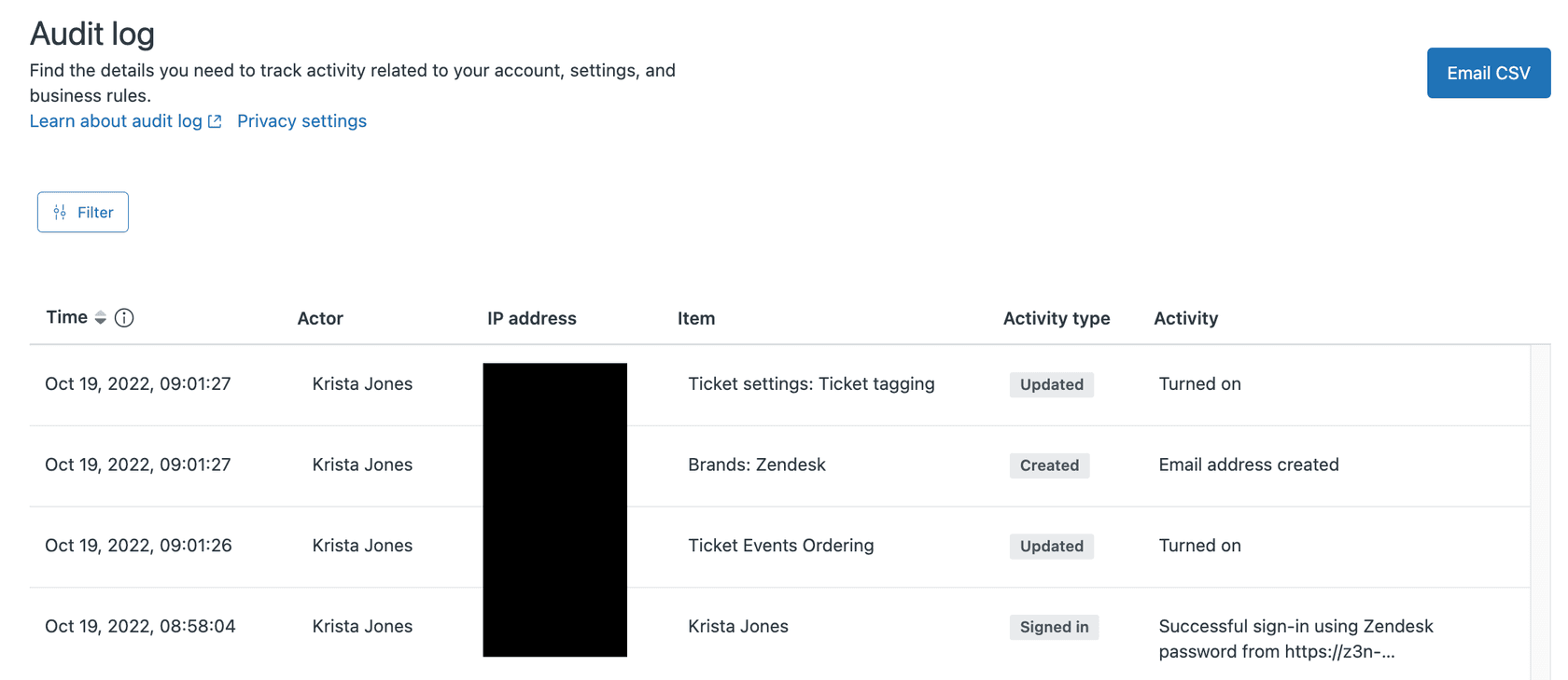
Um auf das Audit-Protokoll zuzugreifen, navigieren Sie zu Admin Center > Konto > Protokolle > Audit-Protokoll. Die Schnittstelle zeigt Einträge in einer sortierbaren Tabelle an, und Sie können nach Datumsbereich, Aktivitätstyp oder bestimmten Benutzern filtern.
Ticket-Ereignisse (alle Pläne)
Ticket-Ereignisse zeigen die vollständige Historie der Aktivitäten zu einzelnen Tickets. Im Gegensatz zum Konto-Audit-Protokoll ist diese Funktion in allen kostenpflichtigen Plänen verfügbar (Team, Growth, Professional und Enterprise).
Ticket-Ereignisse umfassen:
- Eigenschaftsänderungen (Status, Priorität, Bearbeiter, benutzerdefinierte Felder)
- Kommentare und Kommunikation
- Auslöser- und Automatisierungsauslösungen
- Gesendete E-Mail-Benachrichtigungen
- Benutzerinformationsaktualisierungen
Sie können Ticket-Ereignisse anzeigen, indem Sie ein Ticket öffnen und auf das Ereignissymbol in der Konversationskopfzeile (Agent Workspace) klicken oder Konversationen > Ereignisse (klassische Schnittstelle) auswählen.

Ticket-Audit-API
Für Entwickler und Teams, die programmatischen Zugriff benötigen, bietet die Ticket Audit API detaillierte Ereignisdaten. Diese REST-API unterstützt inkrementelle Exporte und eignet sich daher für die Erstellung benutzerdefinierter Überwachungs- oder Data-Warehousing-Lösungen.
Die API deckt Ereignisse wie Erstellen, Ändern, Kommentieren, Benachrichtigen und Dutzende von spezialisierten Ereignistypen für Funktionen wie Zufriedenheitsbewertungen, SLA-Ziele und Ticket-Sharing ab.
Die Zendesk Explore Audit-Lücke
Nun kommen wir zum Kernproblem: Zendesk Explore hat keine entsprechende Audit-Funktionalität. Dies stellt Teams, die sich auf Explore für die Geschäftberichterstattung verlassen, vor echte operative Herausforderungen.
Was fehlt
Derzeit zeigt Zendesk Explore nur:
- Wer die letzte Aktualisierung eines Berichts oder Dashboards vorgenommen hat
- Wann diese Aktualisierung stattgefunden hat
Was nicht verfügbar ist:
- Welche spezifischen Änderungen vorgenommen wurden
- Frühere Versionen von Berichten oder Dashboards
- Die Möglichkeit, Versionen zu vergleichen
- Rollback-Funktionen
- Eine Historie darüber, wer Berichte angesehen oder auf sie zugegriffen hat
Ein Produkt-Feedback-Post vom Januar 2026 hebt diese Lücke hervor. Operationsteams stellen fest, dass mit der Ausweitung der Dashboard-Bearbeitungsberechtigungen (insbesondere da Light Agents jetzt über Bearbeitungsfunktionen verfügen) das Fehlen von Einblick in Änderungen ein erhebliches Risiko darstellt.
Warum das wichtig ist
Das Fehlen einer Audit-Protokollierung in Explore führt zu mehreren Problemen:
Operatives Risiko: Wenn ein geschäftskritisches Dashboard plötzlich andere Zahlen anzeigt, gibt es keine Möglichkeit festzustellen, was sich geändert hat oder wann. Teams müssen Berichte manuell untersuchen oder von Grund auf neu erstellen.
Compliance-Bedenken: Organisationen in regulierten Branchen benötigen oft Audit-Trails für alle Berichtssysteme. Das Fehlen einer Änderungsverfolgung in Explore kann Compliance-Lücken verursachen.
Kollaborationsreibung: Teams zögern, Bearbeitungsberechtigungen zu erteilen, da jede versehentliche oder falsche Änderung die Berichterstattung ohne nachvollziehbare Historie beeinträchtigt. Dies führt zu Engpässen, bei denen nur wenige Personen Aktualisierungen vornehmen können.
Schwierigkeiten bei der Fehlerbehebung: Wenn sich Berichte unerwartet verhalten, können Sie nicht sehen, ob jemand die Filter, Metriken oder Berechnungen geändert hat. Dies macht das Debuggen zeitaufwändig und oft ergebnislos.
Aktuelle Workarounds
Bis Zendesk eine native Audit-Funktionalität implementiert, verwenden Teams diese Ansätze:
Manuelle Duplizierung: Duplizieren Sie das Dashboard oder den Bericht, bevor Sie wesentliche Änderungen vornehmen. Dies erstellt ein Backup, auf das Sie bei Bedarf verweisen oder zu dem Sie zurückkehren können.
Externe Dokumentation: Führen Sie ein Änderungsprotokoll in einem separaten System (Confluence, Google Docs usw.), in dem dokumentiert wird, wer was und warum geändert hat.
Berechtigungseinschränkungen: Beschränken Sie den Bearbeitungszugriff auf eine kleine Gruppe vertrauenswürdiger Benutzer. Dies reduziert zwar das Risiko, führt aber auch zu Engpässen.
Regelmäßige Exporte: Exportieren Sie regelmäßig Berichtsdefinitionen oder erstellen Sie Screenshots von Dashboard-Konfigurationen, um Referenzpunkte zu erstellen.
Keine dieser Optionen ist ideal, aber es sind die einzigen verfügbaren Optionen, bis Zendesk die Lücke schließt.
So verwenden Sie Zendesk Audit-Protokolle effektiv
Da Explore keine Audit-Funktionen bietet, ist es unerlässlich, die verfügbaren Audit-Funktionen optimal zu nutzen. Hier erfahren Sie, wie Sie sie zur Fehlerbehebung und Governance verwenden können.
Zugriff auf das Konto-Audit-Protokoll
So zeigen Sie Ihr Konto-Audit-Protokoll an:
- Klicken Sie auf das Zahnradsymbol, um das Admin Center zu öffnen
- Wählen Sie Konto in der linken Seitenleiste
- Klicken Sie auf Protokolle, um das Untermenü zu erweitern
- Wählen Sie Audit-Protokoll
Sie sehen eine Tabelle mit Spalten für Zeit, Akteur, IP-Adresse, Element, Aktivitätstyp und Aktivitätsbeschreibung.
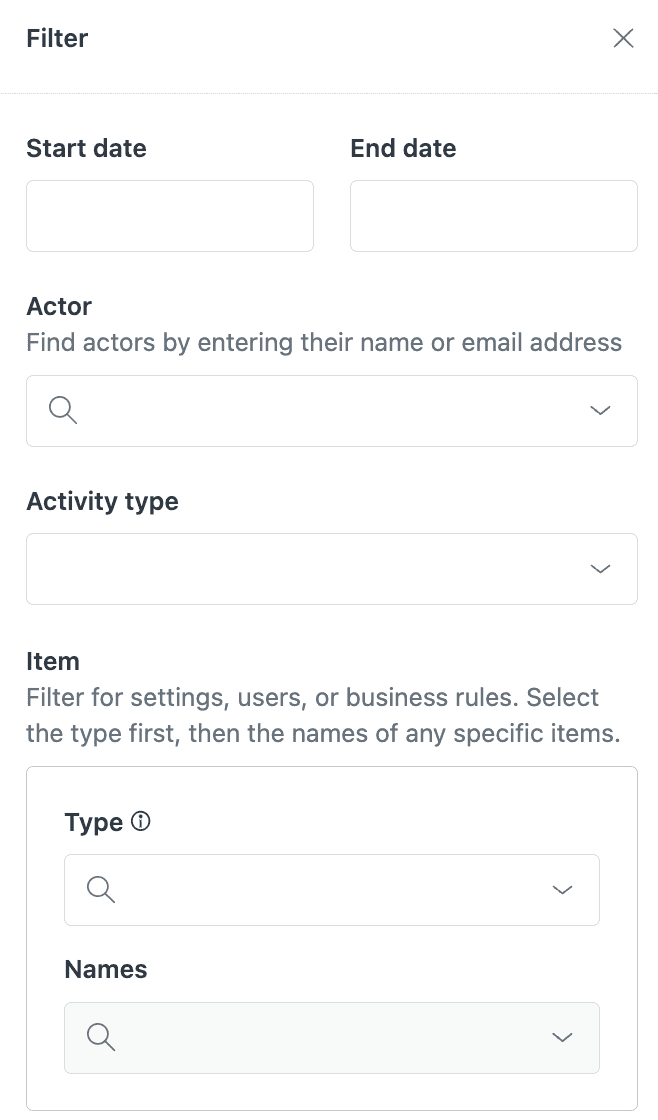
Filtern nach relevanten Ereignissen
Rohe Audit-Protokolle können Tausende von Einträgen enthalten. Verwenden Sie Filter, um das zu finden, was Sie benötigen:
Datumsbereich: Beschränken Sie sich auf den Zeitraum, in dem Sie eine Änderung vermuten. Wenn Sie ein Problem untersuchen, das am Montagmorgen begonnen hat, sehen Sie sich die Änderungen vom vorherigen Freitag bis Montag an.
Aktivitätstyp: Filtern Sie nach Erstellt, Aktualisiert, Gelöscht, Exportiert oder Angemeldet, um sich auf bestimmte Aktionen zu konzentrieren.
Akteur: Suchen Sie nach Änderungen von bestimmten Benutzern oder filtern Sie, um nur Systemaktionen (durchgeführt von "Zendesk") anzuzeigen.
Export in CSV: Für komplexe Analysen exportieren Sie das Protokoll und bearbeiten Sie es in einer Tabellenkalkulation. Beachten Sie, dass exportierte Zeitstempel in UTC angezeigt werden, während das Admin Center die Zeiten in der konfigurierten Zeitzone Ihres Kontos anzeigt.
Korrelation mit Ticket-Ereignissen
Bei der Fehlerbehebung von Automatisierungsproblemen benötigen Sie oft sowohl das Konto-Audit-Protokoll als auch Ticket-Ereignisse.
Das Konto-Audit-Protokoll zeigt Konfigurationsänderungen (jemand hat einen Auslöser geändert). Ticket-Ereignisse zeigen die Auswirkungen auf einzelne Tickets (der Auslöser wurde ausgelöst oder nicht). Durch den Vergleich von Zeitstempeln können Sie Ursache und Wirkung miteinander verbinden.
Wenn beispielsweise Agenten berichten, dass Tickets mit hoher Priorität nicht korrekt weitergeleitet werden:
- Überprüfen Sie die Ticket-Ereignisse auf betroffenen Tickets, um festzustellen, ob der Weiterleitungs-Auslöser ausgelöst wurde
- Wenn der Auslöser nicht ausgelöst wurde, überprüfen Sie das Audit-Protokoll auf kürzliche Änderungen an diesem Auslöser
- Suchen Sie nach Aktualisierungen der Auslöserbedingungen oder -aktionen, die das Verhalten erklären könnten
Best Practices für die Audit-Protokollverwaltung
Regelmäßig überprüfen: Planen Sie monatliche Audits Ihrer Audit-Protokolle. Suchen Sie nach unerwarteten Änderungen, unbefugtem Zugriff oder Mustern, die auf Probleme hindeuten könnten.
Exportieren und archivieren: Exportieren Sie Audit-Protokolle regelmäßig und speichern Sie sie an einem sicheren Ort, um Compliance-Zwecke zu erfüllen. Während Zendesk Protokolle auf unbestimmte Zeit aufbewahrt, bietet das Vorhandensein eigener Kopien zusätzliche Sicherheit.
Änderungen dokumentieren: Auch wenn das Audit-Protokoll erfasst, was passiert ist, erfasst es nicht, warum. Führen Sie eine Dokumentation, in der die Gründe für wesentliche Konfigurationsänderungen erläutert werden.
Schulen Sie Ihr Team: Stellen Sie sicher, dass Administratoren und Agenten mit erweiterten Berechtigungen verstehen, was protokolliert wird. Dies fördert die Verantwortlichkeit und hilft den Teammitgliedern, das System verantwortungsbewusst zu nutzen.
Verwendung von eesel AI zur Automatisierungsüberwachung
Während Audit-Protokolle Ihnen helfen, zu untersuchen, was nach dem Ereignis passiert ist, kann eine proaktive Überwachung Probleme erkennen, bevor sie Ihre Kunden beeinträchtigen. Hier können wir helfen.
Bei eesel AI haben wir einen KI-Teamkollegen für den Kundenservice entwickelt, der mit Zendesk zusammenarbeitet. Unser Ansatz unterscheidet sich von Audit-Protokollen: Anstatt aufzuzeichnen, was sich geändert hat, helfen wir, Probleme zu vermeiden und Ihre Automatisierungen proaktiv zu optimieren.

Wie wir Zendesk Audit-Protokolle ergänzen
Audit-Protokolle sind reaktiv. Sie sagen Ihnen, was passiert ist, nachdem eine Automatisierung fehlgeschlagen ist oder ein Auslöser unerwartetes Verhalten verursacht hat. Unsere KI ist proaktiv. Wir analysieren Muster in Ihren Tickets, identifizieren potenzielle Probleme und helfen Ihnen, Ihre Workflows zu optimieren, bevor Probleme auftreten.
Während das Audit-Protokoll beispielsweise zeigen kann, dass jemand letzten Dienstag einen Auslöser geändert hat, kann unsere KI kennzeichnen, dass der Auslöser einen Rückstand an Tickets verursacht oder Probleme an das falsche Team weiterleitet.
eesel AI-Funktionen für Zendesk
Wir bieten verschiedene Produkte an, die in Zendesk integriert werden können:
AI Agent: Bearbeitet eigenständig Support-Tickets an vorderster Front. Es lernt aus Ihren vergangenen Tickets, Makros und dem Help Center und löst dann End-to-End-Tickets, während es nur das eskaliert, was Sie definieren.
AI Copilot: Entwirft Antworten für Ihre Agenten, die sie überprüfen und senden können. Es begründet Antworten in Ihrer Wissensdatenbank und lernt den Ton Ihres Teams aus vergangenen Interaktionen.
AI Triage: Taggt, leitet, führt Tickets automatisch zusammen und schließt sie basierend auf dem Inhaltsverständnis und nicht nur auf der Keyword-Übereinstimmung.
AI Internal Chat: Wird in Slack oder Microsoft Teams bereitgestellt, um Mitarbeiterfragen aus Ihrer internen Dokumentation zu beantworten.

Wann Sie Audit-Protokolle vs. eesel AI verwenden sollten
Diese Tools dienen unterschiedlichen Zwecken:
-
Verwenden Sie Audit-Protokolle, wenn Sie untersuchen müssen, welche Konfiguration sich wann geändert hat. Sie sind unerlässlich für Sicherheit, Compliance und Fehlerbehebung bei bestimmten Vorfällen.
-
Verwenden Sie eesel AI, wenn Sie Probleme vermeiden, Automatisierungen optimieren und die manuelle Arbeit reduzieren möchten, die Ihr Team erledigt. Wir helfen Ihnen, Probleme zu erkennen, bevor Kunden sie bemerken.
Wenn Sie mit der Zendesk-Automatisierungsverwaltung zu kämpfen haben, haben wir einen vollständigen Leitfaden zur Verwendung des Zendesk-Automatisierungs-Audit-Protokolls geschrieben, der diesen Artikel ergänzt.
Zukünftige Aussichten und Empfehlungen
Wird Zendesk die Explore Audit-Protokollierung hinzufügen?
Die Nachfrage ist eindeutig vorhanden. Der Produkt-Feedback-Post, in dem diese Funktion angefordert wird, hat eine erhebliche Unterstützung durch die Community, und ein Zendesk-Produktmanager hat zuvor angegeben, dass die Versionskontrolle und Audit-Funktionen als Teil des neuen Dashboard Builders geplant sind. Bisher wurden diese Funktionen jedoch (Stand Anfang 2026) noch nicht veröffentlicht.
Es gibt keinen offiziellen Zeitplan für die Implementierung. Wenn die Audit-Protokollierung für Explore für Ihre Abläufe von entscheidender Bedeutung ist, sollten Sie um deren Fehlen herum planen, anstatt auf deren Eintreffen zu warten.
Sofortige Empfehlungen
Dokumentieren Sie Ihre aktuelle Einrichtung: Erstellen Sie eine umfassende Bestandsaufnahme Ihrer Explore-Berichte und -Dashboards. Fügen Sie Screenshots, Filterkonfigurationen und Metrikdefinitionen hinzu. Dies gibt Ihnen eine Basis, mit der Sie vergleichen können, wenn Probleme auftreten.
Implementieren Sie die Änderungsverfolgung: Auch ohne native Audit-Protokollierung richten Sie einen Prozess zur Dokumentation von Änderungen ein. Verwenden Sie ein einfaches Formular oder eine Vorlage, die erfasst, wer die Änderung vorgenommen hat, was geändert wurde und warum.
Beschränken Sie die Bearbeitungsberechtigungen: Seien Sie strategisch, wer Berichte und Dashboards bearbeiten kann. Erwägen Sie die Erstellung von "Viewer"- und "Editor"-Rollen und beschränken Sie die Bearbeitung auf Benutzer, die sie wirklich benötigen.
Erwägen Sie Alternativen für kritische Berichte: Bewerten Sie für geschäftskritische Dashboards, bei denen die Änderungsverfolgung unerlässlich ist, ob Zendesk Explore das richtige Tool ist oder ob Sie eine Lösung mit integrierter Versionskontrolle benötigen.
Erste Schritte mit besseren Audit-Praktiken
Beginnen Sie mit der Überprüfung Ihrer aktuellen Zendesk-Konfiguration. Überprüfen Sie Ihre Auslöser, Automatisierungen und Geschäftsregeln, um sicherzustellen, dass sie dokumentiert sind und mit Ihren aktuellen Workflows übereinstimmen. Richten Sie einen regelmäßigen Überprüfungszyklus ein (vierteljährlich ist ein guter Rhythmus), um Probleme zu erkennen, bevor sie zu Problemen werden.
Wenn Sie einen Enterprise-Plan haben, stellen Sie sicher, dass Sie das Konto-Audit-Protokoll regelmäßig verwenden. Wenn Sie einen Plan der unteren Stufe haben, überlegen Sie, ob sich das Upgrade allein für die Audit-Funktionen lohnt.
Sind Sie bereit, Ihrer Zendesk-Einrichtung eine proaktive Überwachung hinzuzufügen? Testen Sie eesel AI kostenlos und sehen Sie, wie unser KI-Teamkollege Ihnen helfen kann, Probleme zu vermeiden, bevor sie Ihre Kunden beeinträchtigen.


Häufig gestellte Fragen
Share this article

Article by
Stevia Putri
Stevia Putri is a marketing generalist at eesel AI, where she helps turn powerful AI tools into stories that resonate. She’s driven by curiosity, clarity, and the human side of technology.
