Événements d'audit Zendesk Explore : un guide complet pour 2026

Stevia Putri
Dernière modification February 26, 2026
Si vous recherchez des « événements d’audit Zendesk Explore », voici la version courte : ils n’existent pas. Du moins, pas encore.
Zendesk Explore, l’outil d’analyse et de reporting de la plateforme, n’a actuellement aucune capacité d’audit logging pour les rapports et les tableaux de bord. Vous pouvez voir qui a mis à jour un rapport pour la dernière fois et quand, mais vous ne pouvez pas voir ce qui a changé, afficher les versions précédentes ou annuler les modifications. Il s’agit d’une lacune importante que les utilisateurs de Zendesk demandent depuis des années.
Cela dit, Zendesk offre des capacités d’audit ailleurs dans la plateforme. Ce guide explique ce qui est disponible, ce qui manque et comment contourner les limitations actuelles.
Quelles sont les fonctionnalités d’audit disponibles dans Zendesk ?
Bien que Zendesk Explore manque de fonctionnalités d’audit, d’autres parties de la plateforme offrent un logging robuste. Comprendre la distinction vous aide à utiliser efficacement ce qui est disponible.
Journal d’audit du compte (plans Enterprise uniquement)
Le journal d’audit du compte suit les modifications de configuration dans votre compte Zendesk. Selon la documentation de Zendesk, cette fonctionnalité est disponible exclusivement pour les clients Enterprise et Enterprise Plus.
Le journal d’audit capture les modifications apportées à :
- Informations et paramètres du compte
- Mises à jour des utilisateurs (remarque : les créations d’utilisateurs ne sont pas enregistrées)
- Configurations des applications et du Web Widget
- Règles métier (déclencheurs, automatisations, macros)
- Paramètres des tickets
- Organisations
- Objets personnalisés
Chaque entrée de journal comprend l’horodatage, l’utilisateur qui a effectué la modification, son adresse IP, l’élément spécifique modifié et une description de ce qui a changé. La conservation des données est indéfinie, vous pouvez donc afficher l’historique complet des modifications depuis la création de votre compte.
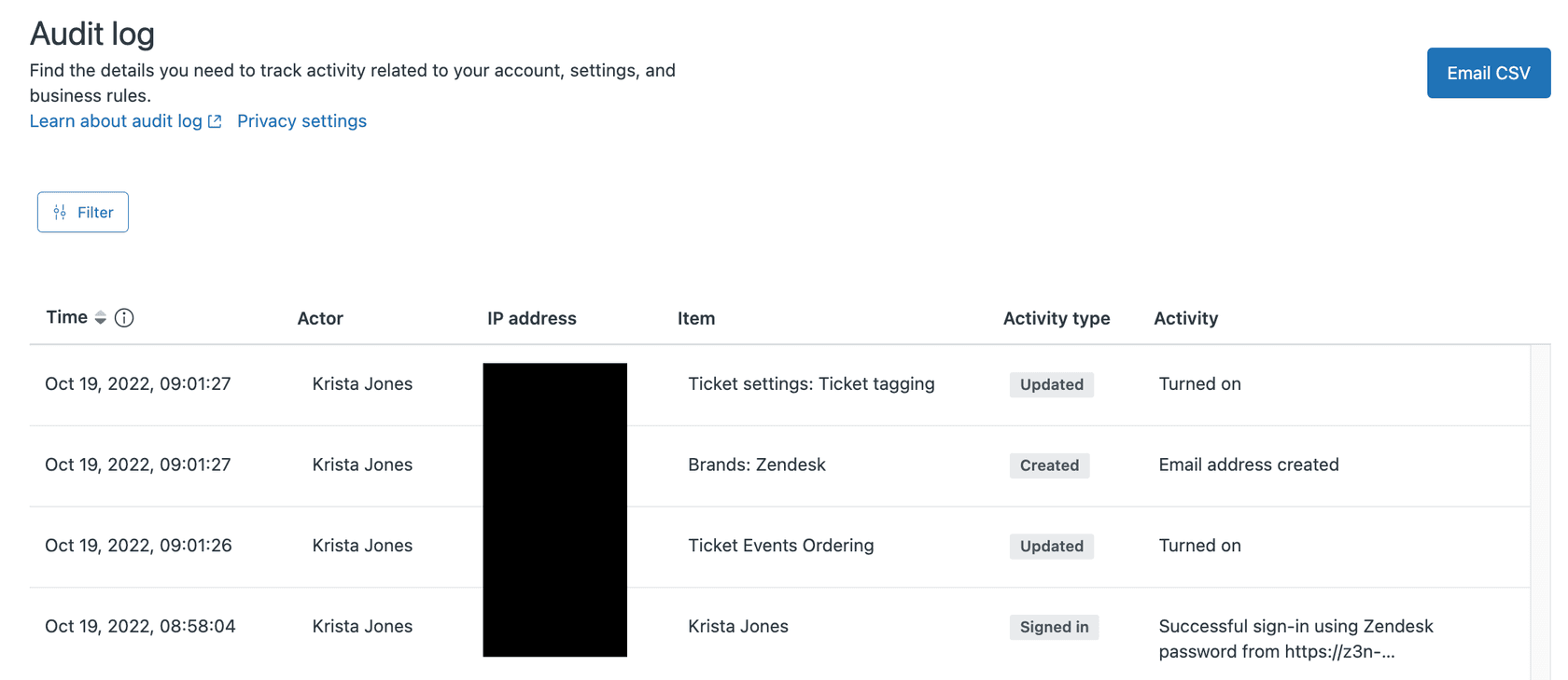
Pour accéder au journal d’audit, accédez à Centre d’administration > Compte > Journaux > Journal d’audit. L’interface affiche les entrées dans un tableau triable, et vous pouvez filtrer par plage de dates, type d’activité ou utilisateurs spécifiques.
Événements de ticket (tous les plans)
Les événements de ticket affichent l’historique complet de l’activité sur les tickets individuels. Contrairement au journal d’audit du compte, cette fonctionnalité est disponible sur tous les plans payants (Team, Growth, Professional et Enterprise).
Les événements de ticket incluent :
- Modifications des propriétés (statut, priorité, responsable, champs personnalisés)
- Commentaires et communications
- Déclenchements de déclencheurs et d’automatisation
- Notifications par e-mail envoyées
- Mises à jour des informations utilisateur
Vous pouvez afficher les événements de ticket en ouvrant un ticket et en cliquant sur l’icône des événements dans l’en-tête de la conversation (Agent Workspace) ou en sélectionnant Conversations > Événements (interface classique).

API d’audit des tickets
Pour les développeurs et les équipes ayant besoin d’un accès programmatique, l’API d’audit des tickets fournit des données d’événement détaillées. Cette API REST prend en charge les exportations incrémentales, ce qui la rend adaptée à la création de solutions de surveillance personnalisées ou d’entreposage de données.
L’API couvre les événements tels que Créer, Modifier, Commenter, Notifier et des dizaines de types d’événements spécialisés pour des fonctionnalités telles que les évaluations de satisfaction, les objectifs SLA et le partage de tickets.
La lacune d’audit de Zendesk Explore
Nous arrivons maintenant au problème central : Zendesk Explore n’a pas de fonctionnalité d’audit équivalente. Cela crée de réels défis opérationnels pour les équipes qui s’appuient sur Explore pour les rapports d’entreprise.
Ce qui manque
Actuellement, Zendesk Explore affiche uniquement :
- Qui a effectué la mise à jour la plus récente d’un rapport ou d’un tableau de bord
- Quand cette mise à jour a eu lieu
Ce qui n’est pas disponible :
- Quelles modifications spécifiques ont été apportées
- Versions précédentes des rapports ou des tableaux de bord
- La possibilité de comparer les versions
- Capacités de restauration
- Un historique de qui a consulté ou accédé aux rapports
Un article de commentaires sur le produit de janvier 2026 souligne cette lacune. Les équipes des opérations notent qu’à mesure qu’elles étendent les autorisations de modification des tableaux de bord (en particulier avec les agents Light qui ont maintenant des capacités de modification), le manque de visibilité sur les modifications devient un risque important.
Pourquoi c’est important
L’absence d’audit logging dans Explore crée plusieurs problèmes :
Risque opérationnel : lorsqu’un tableau de bord essentiel à l’entreprise affiche soudainement des chiffres différents, il n’y a aucun moyen d’identifier ce qui a changé ou quand. Les équipes doivent enquêter manuellement ou reconstruire les rapports à partir de zéro.
Problèmes de conformité : les organisations des secteurs réglementés ont souvent besoin de pistes d’audit pour tous les systèmes de reporting. L’absence de suivi des modifications dans Explore peut créer des lacunes de conformité.
Friction de collaboration : les équipes hésitent à accorder des autorisations de modification, car toute modification accidentelle ou incorrecte affecte le reporting sans historique traçable. Cela crée des goulots d’étranglement où seules quelques personnes peuvent effectuer des mises à jour.
Difficultés de dépannage : lorsque les rapports se comportent de manière inattendue, vous ne pouvez pas voir si quelqu’un a modifié les filtres, les mesures ou les calculs. Cela rend le débogage long et souvent non concluant.
Solutions de contournement actuelles
Jusqu’à ce que Zendesk implémente une fonctionnalité d’audit native, les équipes utilisent ces approches :
Duplication manuelle : avant d’apporter des modifications importantes, dupliquez le tableau de bord ou le rapport. Cela crée une sauvegarde que vous pouvez référencer ou restaurer si nécessaire.
Documentation externe : tenez un journal des modifications dans un système distinct (Confluence, Google Docs, etc.) documentant qui a changé quoi et pourquoi.
Restrictions d’autorisation : limitez l’accès en modification à un petit groupe d’utilisateurs de confiance. Bien que cela réduise les risques, cela crée également des goulots d’étranglement.
Exportations régulières : exportez périodiquement les définitions de rapport ou prenez des captures d’écran des configurations de tableau de bord pour créer des points de référence.
Aucune de ces solutions n’est idéale, mais ce sont les seules options disponibles jusqu’à ce que Zendesk comble cette lacune.
Comment utiliser efficacement les journaux d’audit Zendesk
Étant donné qu’Explore manque de capacités d’audit, il devient essentiel de tirer le meilleur parti des fonctionnalités d’audit disponibles. Voici comment les utiliser pour le dépannage et la gouvernance.
Accéder au journal d’audit du compte
Pour afficher le journal d’audit de votre compte :
- Cliquez sur l’icône d’engrenage pour ouvrir le Centre d’administration
- Sélectionnez Compte dans la barre latérale gauche
- Cliquez sur Journaux pour développer le sous-menu
- Sélectionnez Journal d’audit
Vous verrez un tableau avec des colonnes pour l’heure, l’acteur, l’adresse IP, l’élément, le type d’activité et la description de l’activité.
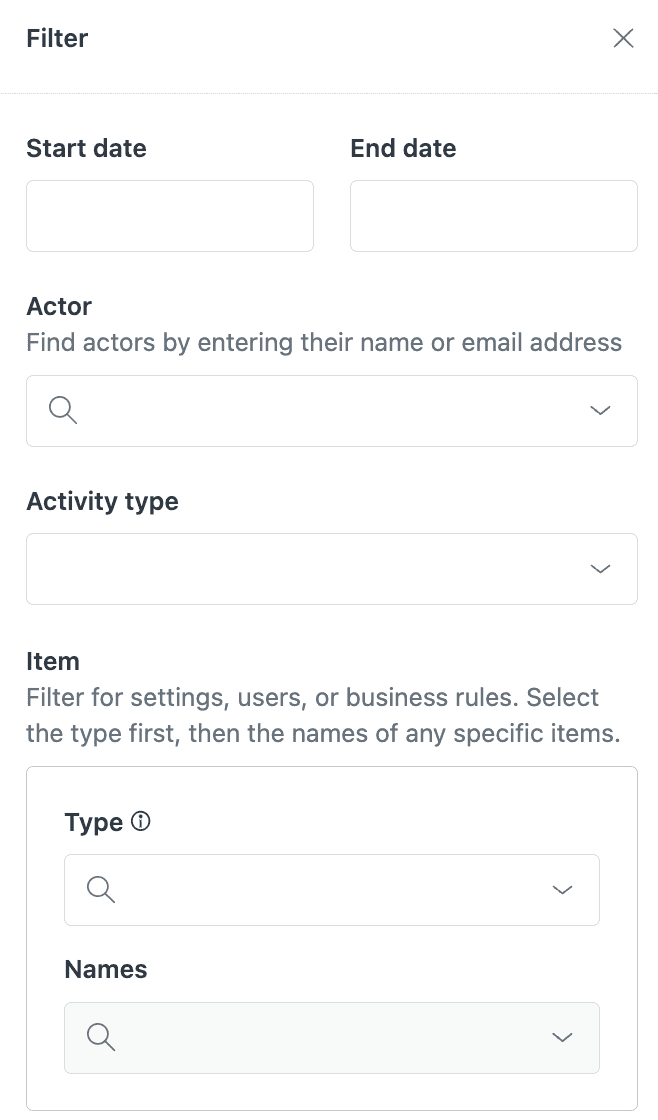
Filtrer les événements pertinents
Les journaux d’audit bruts peuvent contenir des milliers d’entrées. Utilisez des filtres pour trouver ce dont vous avez besoin :
Plage de dates : réduisez à la période où vous soupçonnez qu’une modification s’est produite. Si vous enquêtez sur un problème qui a commencé lundi matin, examinez les modifications du vendredi précédent au lundi.
Type d’activité : filtrez par Créé, Mis à jour, Supprimé, Exporté ou Connecté pour vous concentrer sur des actions spécifiques.
Acteur : recherchez les modifications par des utilisateurs spécifiques ou filtrez pour voir uniquement les actions du système (effectuées par « Zendesk »).
Exporter vers CSV : pour une analyse complexe, exportez le journal et travaillez avec lui dans une feuille de calcul. Notez que les horodatages exportés apparaissent en UTC, tandis que le Centre d’administration affiche les heures dans le fuseau horaire configuré de votre compte.
Corréler avec les événements de ticket
Lors du dépannage des problèmes d’automatisation, vous avez souvent besoin à la fois du journal d’audit du compte et des événements de ticket.
Le journal d’audit du compte affiche les modifications de configuration (quelqu’un a modifié un déclencheur). Les événements de ticket affichent l’impact sur les tickets individuels (le déclencheur s’est déclenché ou ne s’est pas déclenché). En comparant les horodatages, vous pouvez relier la cause et l’effet.
Par exemple, si les agents signalent que les tickets à haute priorité ne sont pas acheminés correctement :
- Vérifiez les événements de ticket sur les tickets concernés pour voir si le déclencheur d’acheminement s’est déclenché
- Si le déclencheur ne s’est pas déclenché, vérifiez le journal d’audit pour les modifications récentes apportées à ce déclencheur
- Recherchez les mises à jour des conditions ou des actions de déclenchement qui pourraient expliquer le comportement
Bonnes pratiques pour la gestion des journaux d’audit
Vérifier régulièrement : planifiez des audits mensuels de vos journaux d’audit. Recherchez les modifications inattendues, l’accès non autorisé ou les schémas qui pourraient indiquer des problèmes.
Exporter et archiver : à des fins de conformité, exportez régulièrement les journaux d’audit et stockez-les dans un emplacement sécurisé. Bien que Zendesk conserve les journaux indéfiniment, le fait d’avoir vos propres copies offre une sécurité supplémentaire.
Documenter les modifications : même si le journal d’audit capture ce qui s’est passé, il ne capture pas pourquoi. Tenez une documentation expliquant la justification des modifications de configuration importantes.
Former votre équipe : assurez-vous que les administrateurs et les agents ayant des autorisations élevées comprennent ce qui est enregistré. Cela favorise la responsabilisation et aide les membres de l’équipe à utiliser le système de manière responsable.
Utilisation de eesel AI pour la surveillance de l’automatisation
Bien que les journaux d’audit vous aident à enquêter sur ce qui s’est passé après coup, la surveillance proactive peut détecter les problèmes avant qu’ils n’aient un impact sur vos clients. C’est là que nous pouvons vous aider.
Chez eesel AI, nous avons créé un coéquipier IA pour le service client qui travaille aux côtés de Zendesk. Notre approche diffère des journaux d’audit : au lieu d’enregistrer ce qui a changé, nous aidons à prévenir les problèmes et à optimiser vos automatisations de manière proactive.

Comment nous complétons les journaux d’audit Zendesk
Les journaux d’audit sont réactifs. Ils vous indiquent ce qui s’est passé après qu’une automatisation a mal fonctionné ou qu’un déclencheur a provoqué un comportement inattendu. Notre IA est proactive. Nous analysons les schémas dans vos tickets, identifions les problèmes potentiels et vous aidons à optimiser vos flux de travail avant que les problèmes ne surviennent.
Par exemple, alors que le journal d’audit peut indiquer que quelqu’un a modifié un déclencheur mardi dernier, notre IA peut signaler que le déclencheur crée un arriéré de tickets ou achemine les problèmes vers la mauvaise équipe.
Capacités de eesel AI pour Zendesk
Nous proposons plusieurs produits qui s’intègrent à Zendesk :
Agent IA : gère les tickets de support de première ligne de manière autonome. Il apprend de vos tickets, macros et centre d’aide passés, puis résout les tickets de bout en bout tout en n’escaladant que ce que vous définissez.
Copilote IA : rédige des réponses que vos agents peuvent examiner et envoyer. Il fonde les réponses sur votre base de connaissances et apprend le ton de votre équipe à partir des interactions passées.
Triage IA : étiquette, achemine, fusionne et ferme automatiquement les tickets en fonction de la compréhension du contenu plutôt que de la simple correspondance de mots clés.
Chat interne IA : se déploie dans Slack ou Microsoft Teams pour répondre aux questions des employés à partir de votre documentation interne.

Quand utiliser les journaux d’audit par rapport à eesel AI
Ces outils servent à des fins différentes :
-
Utilisez les journaux d’audit lorsque vous devez enquêter sur les modifications de configuration et le moment où elles ont été apportées. Ils sont essentiels pour la sécurité, la conformité et le dépannage d’incidents spécifiques.
-
Utilisez eesel AI lorsque vous souhaitez prévenir les problèmes, optimiser les automatisations et réduire le travail manuel que votre équipe gère. Nous vous aidons à détecter les problèmes avant que les clients ne les remarquent.
Si vous avez des difficultés avec la gestion de l’automatisation Zendesk, nous avons rédigé un guide complet sur l’utilisation du journal d’audit de l’automatisation Zendesk qui complète cet article.
Perspectives d’avenir et recommandations
Zendesk ajoutera-t-il l’audit logging à Explore ?
La demande est clairement là. L’article de commentaires sur le produit demandant cette fonctionnalité bénéficie d’un soutien important de la communauté, et un chef de produit Zendesk a précédemment indiqué que le contrôle de version et les capacités d’audit étaient prévus dans le cadre du nouveau Dashboard Builder. Cependant, au début de 2026, ces fonctionnalités n’ont pas été publiées.
Il n’y a pas de calendrier officiel pour la mise en œuvre. Si l’audit logging pour Explore est essentiel à vos opérations, vous devez planifier en fonction de son absence plutôt que d’attendre son arrivée.
Recommandations immédiates
Documentez votre configuration actuelle : créez un inventaire complet de vos rapports et tableaux de bord Explore. Incluez des captures d’écran, des configurations de filtre et des définitions de mesures. Cela vous donne une base de référence à comparer en cas de problème.
Mettez en œuvre le suivi des modifications : même sans audit logging natif, établissez un processus pour documenter les modifications. Utilisez un formulaire ou un modèle simple qui capture qui a effectué la modification, ce qui a été modifié et pourquoi.
Limitez les autorisations de modification : soyez stratégique quant à qui peut modifier les rapports et les tableaux de bord. Envisagez de créer des rôles de « visualiseur » et de « modificateur », et limitez la modification aux utilisateurs qui en ont vraiment besoin.
Envisagez des alternatives pour les rapports critiques : pour les tableaux de bord essentiels à l’entreprise où le suivi des modifications est essentiel, évaluez si Zendesk Explore est le bon outil ou si vous avez besoin d’une solution avec contrôle de version intégré.
Démarrer avec de meilleures pratiques d’audit
Commencez par auditer votre configuration Zendesk actuelle. Passez en revue vos déclencheurs, vos automatisations et vos règles métier pour vous assurer qu’ils sont documentés et alignés sur vos flux de travail actuels. Établissez un cycle d’examen régulier (trimestriel est un bon rythme) pour détecter les problèmes avant qu’ils ne deviennent des problèmes.
Si vous avez un plan Enterprise, assurez-vous d’utiliser régulièrement le journal d’audit du compte. Si vous avez un plan de niveau inférieur, déterminez si la mise à niveau en vaut la peine pour les seules capacités d’audit.
Prêt à ajouter une surveillance proactive à votre configuration Zendesk ? Essayez eesel AI gratuitement et voyez comment notre coéquipier IA peut vous aider à prévenir les problèmes avant qu’ils n’aient un impact sur vos clients.


Foire aux questions
Share this article

Article by
Stevia Putri
Stevia Putri is a marketing generalist at eesel AI, where she helps turn powerful AI tools into stories that resonate. She’s driven by curiosity, clarity, and the human side of technology.
