
Zusammenfassung
Die Einrichtung von KI in Kustomer bedeutet, die native Suite zu durchlaufen – hauptsächlich Concierge (kundenseitig), Envoy (Agent-Copilot), Architect (der No-Code-Builder) und Data Explorer (Analyse) – in einer festen Reihenfolge: Zuerst eine saubere öffentliche Wissensdatenbank aufbauen, dann eine Automatisierung unter Kustomer AI > Automatisierung hinzufügen erstellen, Anleitungen und Leitplanken festlegen, Werkzeuge hinzufügen, in der Konsole testen und mit Trigger- und Routing-Bedingungen deployen. Alles ist auf Admins beschränkt und basiert auf Kustomers einheitlicher Kunden-Timeline.
Der Teil, den die meisten Anleitungen überspringen: Kustomer 2.0 hat keinen numerischen Konfidenzschieberegler. Es entscheidet, was die KI versucht, anhand des Smart Routing-Intent-Matchings, nicht anhand eines Prozentsatzes, den Sie einstellen können. Das ist gut, sobald Sie es verstehen, aber es verändert die Risikosteuerung – und das ist der Aspekt, den ich vor dem Go-live am härtesten testen würde.
Ich baue Integrationen und KI-Agenten für eesel und kann nach Jahren der KI auf Live-Support-Warteschlangen ehrlich sagen: Die Einrichtung selbst ist die einfachere Hälfte. Die schwierige Hälfte ist das Vertrauen. Wenn Sie noch Ihre Infrastruktur wählen, zeige ich Ihnen auch, wo eine dedizierte KI-Schicht passt – denn eesel lässt sich nicht in Kustomer integrieren, aber es funktioniert mit Zendesk, Freshdesk, Gorgias und anderen Plattformen mit einem Simulationsschritt, der Ihnen die Lösungsrate zeigt, bevor ein einziger Kunde es sieht.
Was Sie in Kustomer tatsächlich einrichten können
Bevor Sie eine Einstellung anfassen, hilft es zu wissen, welche KI Sie konfigurieren, denn der Menüpfad und die Schritte ändern sich je nach Produkt. Kustomer hat seine KI 2026 in vier benannte Teile umstrukturiert, die alle auf dem kundenzentrischen Datenmodell aufbauen.
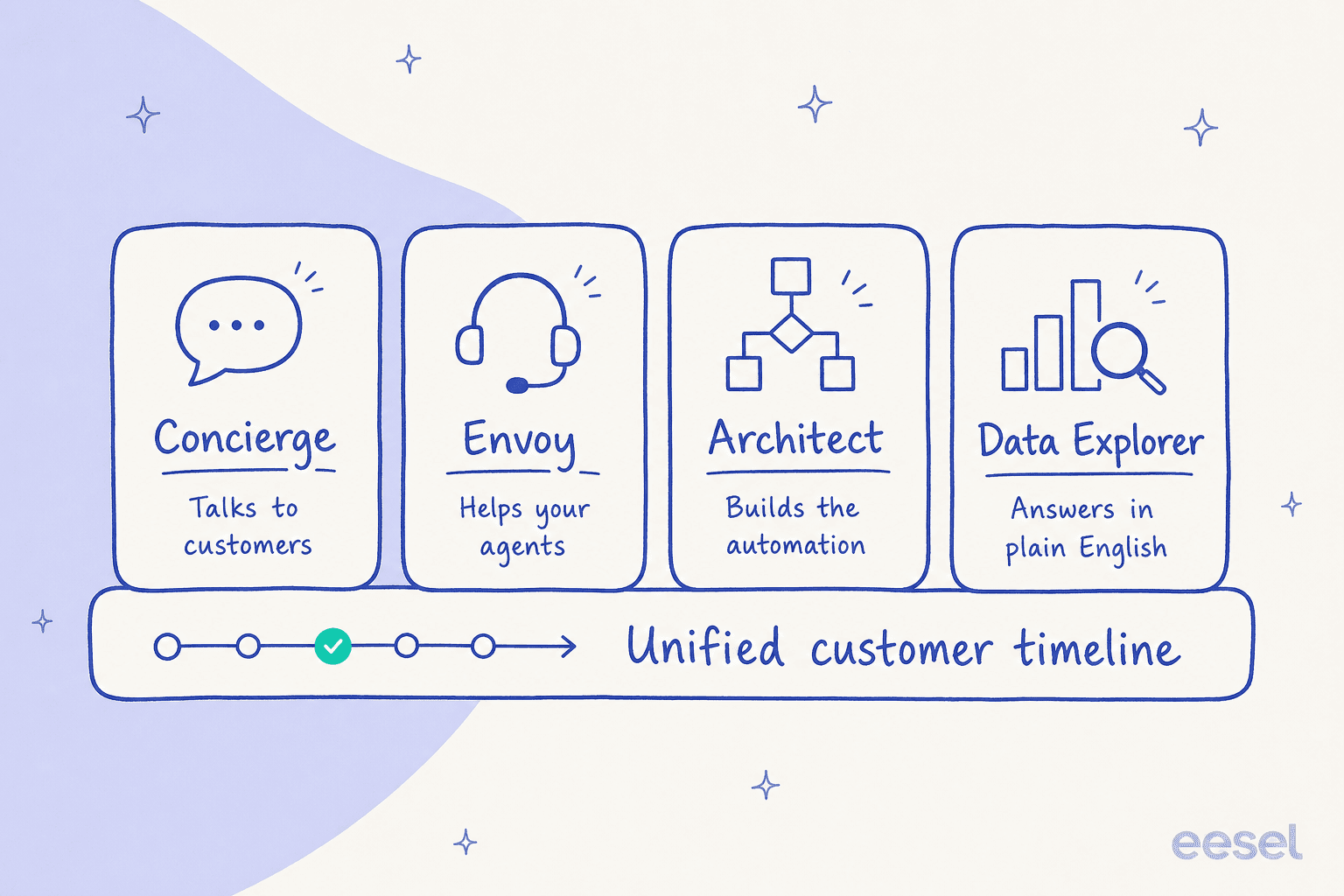
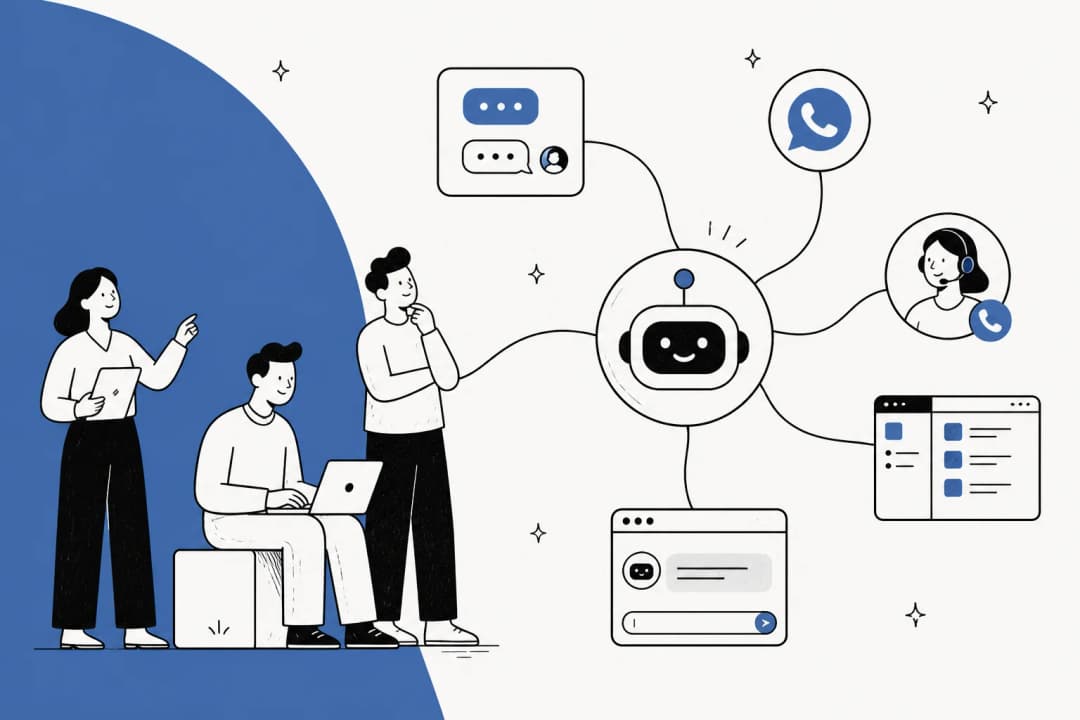
- Concierge ist der kundenseitige autonome Agent. Er ist derjenige, der „Wo ist meine Bestellung?" oder „Erhöhe mein Kreditlimit" per Chat, E-Mail, SMS, WhatsApp und Sprache komplett löst.
- Envoy ist der agentenseitige Copilot: Antwortvorschläge, angezeigtes Wissen, automatische Zusammenfassungen. Er unterstützt Ihre Mitarbeiter, anstatt sie zu ersetzen.
- Architect ist der No-Code-Builder, die „KI, die Ihre KI baut". Sie beschreiben, was Sie wollen, und es stellt die Automatisierung zusammen.
- Data Explorer ist konversationelle Analytik: Stellen Sie eine Frage in normaler Sprache, erhalten Sie ein Diagramm zurück.
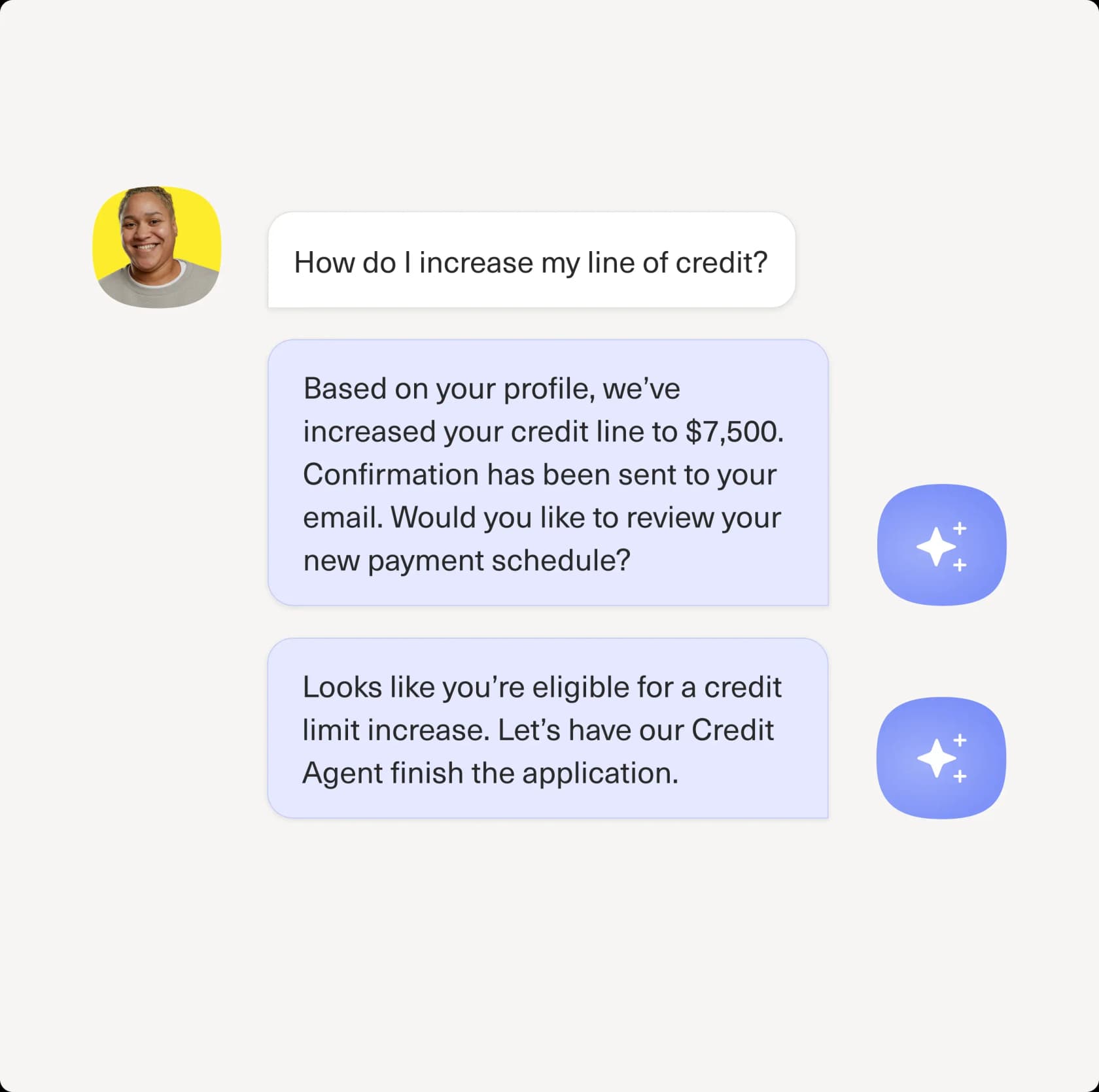
Hier ist Concierge bei seiner kundenseitigen Aufgabe – er löst eine Kreditlimitanfrage und übergibt sauber, wenn er an die Grenzen seines Aufgabenbereichs stößt:
Für die meisten Teams bedeutet „KI in Kustomer einrichten" Concierge plus Architect: eine kundenseitige Automatisierung, die Sie im No-Code-Builder erstellen. Daher behandelt der Großteil dieser Anleitung genau das. Wichtig: Alles unten ist auf Admins beschränkt. Jede KI-Setup-Seite in Kustomers Dokumentation beginnt mit einem Satz wie „Admins können auf die AI Agent Studio-Seite zugreifen."
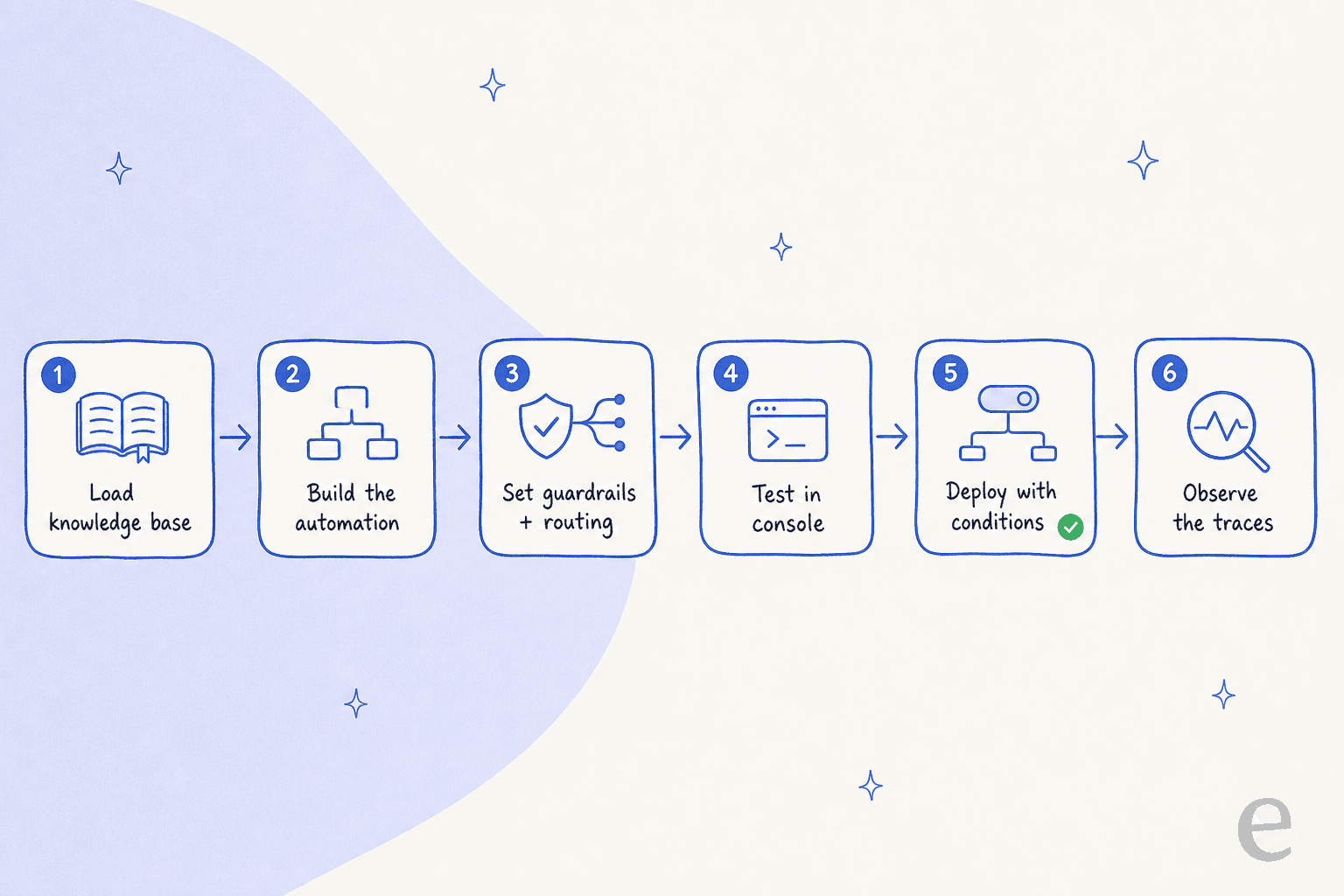
Hier ist die gesamte Abfolge auf einen Blick, damit Sie wissen, was kommt:
Schritt 1: Zuerst die Wissensdatenbank vorbereiten
Dies ist der Schritt, der darüber entscheidet, ob das Ganze funktioniert – daher nicht überstürzen. Kustomers Dokumentation KI-Automatisierungen erstellen enthält eine kurze „Bevor Sie beginnen"-Liste: Fügen Sie das Wissen, auf das Ihr Agent verweisen wird, zu Ihrer Kustomer-Wissensdatenbank hinzu, und entscheiden Sie die Rolle des Agenten und seine Werkzeuge.
Zwei Details, über die Menschen stolpern:
- KI-Agenten referenzieren nur veröffentlichte, öffentliche Artikel. Entwürfe, interne Notizen und unveröffentlichte Inhalte werden niemals verwendet. Wenn die Antwort in einem Entwurf steht, kann die KI sie nicht sehen.
- Der Agent sucht nur nach Artikeltitel und -inhalt. Er verwendet keine Tags oder Kategorien beim Suchen von Wissen. Stellen Sie daher sicher, dass die eigentliche Antwort im Titel und Inhalt steht, nicht in den Metadaten.
Wenn Sie möchten, dass die KI auch öffentliche Webseiten abruft, erstellen Sie eine Datenquelle für diese URLs. Diese Zielgruppenfehlanpassung ist übrigens eine echte Falle. Ein Muster, das ich ständig höre: eine Wissensdatenbank, die für Admins geschrieben wurde, während die Tickets von Endnutzern kommen – was zu selbstbewusst-aber-verwirrenden Antworten führt. Sauberes Wissen rein, nützliche Antworten raus.
Schritt 2: Ihre erste KI-Automatisierung erstellen
Sobald das Wissen eingepflegt ist, gehen Sie zu Kustomer AI in der linken Navigation, die den AI Automations-Bildschirm öffnet. Sie haben drei Möglichkeiten zum Erstellen, je nachdem, wie viel Kontrolle Sie möchten.
Der einfache Einzelagenten-Pfad
Für einen einfachen kundenseitigen Agenten klicken Sie auf Automatisierung hinzufügen und laut der Dokumentation KI-Automatisierungen erstellen:
- Geben Sie einen Namen und eine Beschreibung ein.
- Geben Sie ihm Anleitungen – hier findet die eigentliche Konfiguration statt. Anleitungen umfassen die Wissensquelle, auf die verwiesen werden kann, Schritt-für-Schritt-Verfahren, die befolgt werden müssen, den Ton, in dem gesprochen wird, freie Anweisungen für Randfälle und Leitplanken für den Umgang mit Wettbewerbern oder sensiblen Daten.
- Klicken Sie auf Änderungen speichern und wechseln Sie zum Testen.
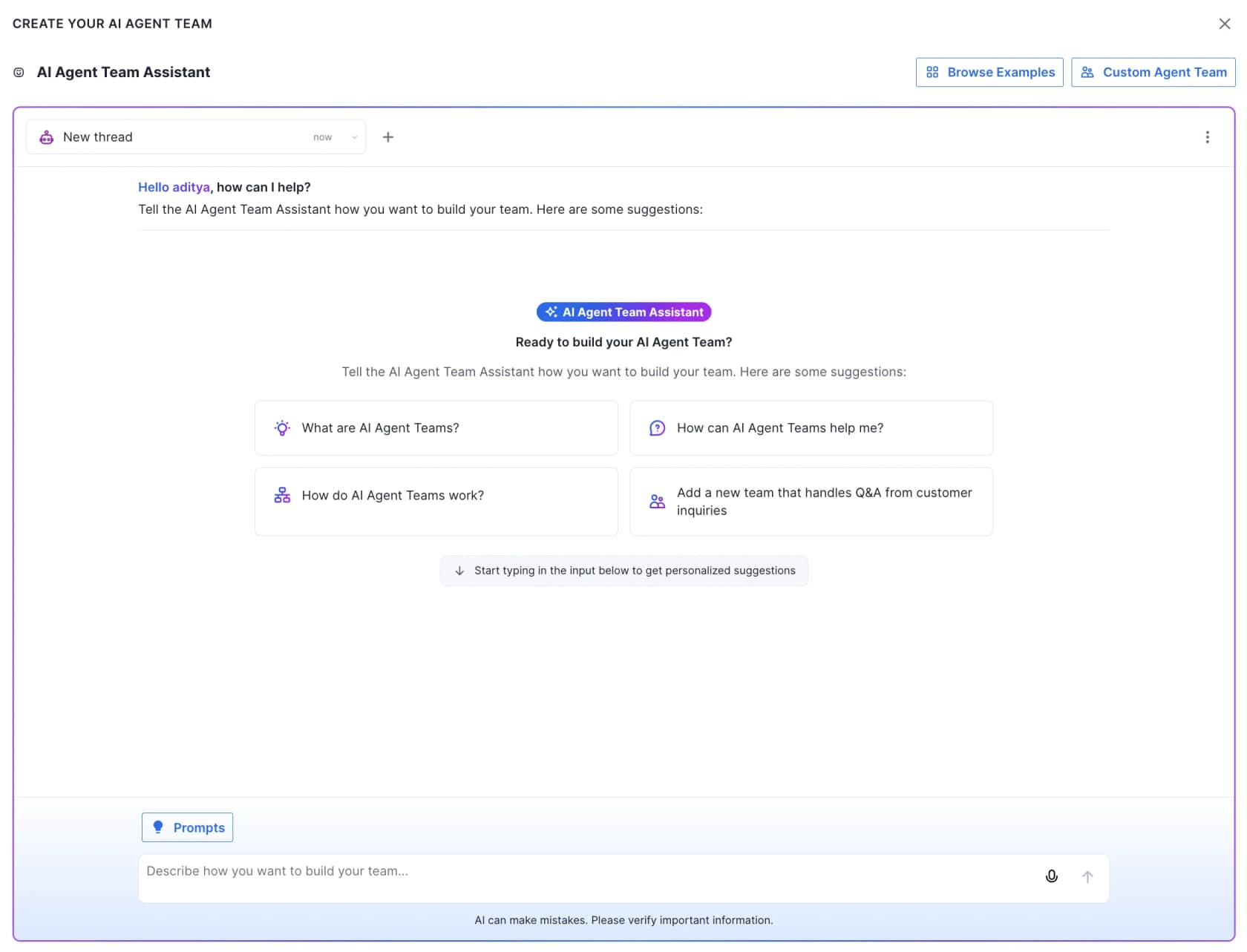
Wenn das Schreiben von Verfahren von Grund auf einschüchternd wirkt, verwandelt Architect es in ein Gespräch. Sie beschreiben das Ziel, und es entwirft die Verfahren, wählt Wissensquellen aus und konfiguriert die Automatisierung für Sie. Kustomers Team-Builder zeigt diesen Gesprächsansatz gut:
Der Mehrfachagenten-Pfad (für komplexe Anforderungen)
Wenn Ihr Support mehrere verschiedene Bereiche abdeckt, empfiehlt Kustomer mehrere Spezialagenten, nicht einen Mega-Agenten. Wie ihre Dokumentation beschreibt: „Ein Erstattungsagent sollte Erstattungen verwalten, während ein Versandagent Änderungen am Versandstatus verwalten sollte." Jedes Team erhält einen Supervisor-Agenten, der den Kunden begrüßt und im Hintergrund an Spezialisten delegiert:
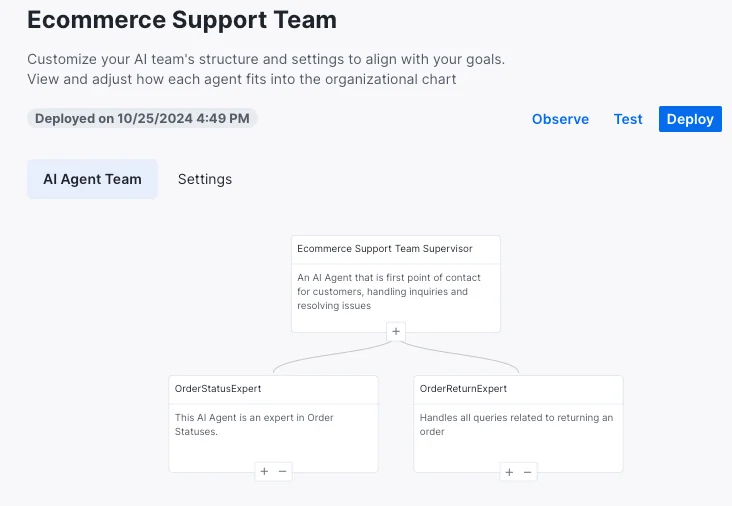
Um benutzerdefinierten Code, OpenAPI-Aufrufe und Übergaben zwischen Agenten zu ermöglichen, klicken Sie auf Multi-Agent-Modus und dann auf Zum Multi-Agent-Modus wechseln. Eine wichtige Warnung, direkt aus der Multi-Agenten-Dokumentation: „Sobald Sie eine KI-Automatisierung in den Multi-Agenten-Modus gewechselt haben, können Sie nicht mehr zum Einzelagenten-Modus zurückkehren." Wechseln Sie also nur dann, wenn Sie die zusätzliche Leistung wirklich benötigen. Von dort aus setzen Sie den Ablauf Block für Block zusammen: ein Start-Block für die Begrüßung, plus Triage-, Nachricht senden-, Werkzeug- und Bestehender Agent-Blöcke.
Schritt 3: Der KI Werkzeuge geben, damit sie mehr kann als reden
Ein Agent, der nur Hilfeartikel zitieren kann, ist eine aufgemotzte Suchleiste. Die nützliche Version kann eine Bestellung nachschlagen, den Treuepunktestatus prüfen oder eine Rückgabe einleiten. In Kustomer werden diese Aktionen als Werkzeuge bezeichnet und unter Kustomer AI > Werkzeuge verwaltet.
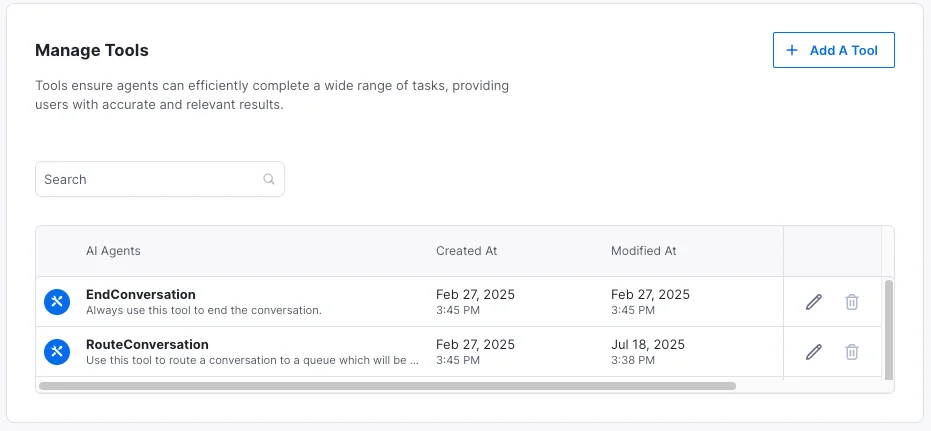
Jede Organisation startet mit zwei Standard-Werkzeugen: EndConversation und RouteConversation. Klicken Sie auf Werkzeug hinzufügen, um weitere zu erstellen – mit Datums-/Zeitvergleichen, Klass-Daten (organisationsspezifische Kunden- und Bestelldaten) oder OpenAPI für externe Systeme. Es gibt auch ein Shopify-Bestellsuch-Werkzeug in der Beta-Phase, das direkt mit einem Storefront verbunden ist.
Hier ist der Fallstrick, der Ihren Nachmittag ruiniert, wenn Sie ihn übersehen: „Wenn Sie Änderungen an einem Werkzeug vornehmen, werden diese nicht automatisch wirksam. Sie müssen Ihre Automatisierung neu starten, damit das aktualisierte Werkzeug verwendet wird." Also nach dem Bearbeiten eines Werkzeugs zu Ihren Automatisierungseinstellungen zurückgehen und das Team neu starten. Dasselbe gilt für Assistentenänderungen, die eine Neuveröffentlichung erfordern.
Schritt 4: Leitplanken, Routing und die Übergabe an Menschen einrichten
Dieser Abschnitt sollte nicht vernachlässigt werden, denn hier verdient KI-Support entweder Vertrauen oder verliert es still.
Leitplanken werden im Anleitungsschritt festgelegt (oder über Architect). Verwenden Sie sie, um sensible Themen einzuschränken, Wettbewerbererwähnungen zu verhindern und die Offenlegung vertraulicher Informationen zu begrenzen. Architect bietet Wettbewerber-Leitplanken und Geheimnis-Leitplanken an.
Und nun etwas Wichtiges vor dem Go-live: Kustomer 2.0 gibt Ihnen keinen numerischen Konfidenzschwellenwert. Stattdessen liest Smart Routing die Absicht des Kunden bei jeder eingehenden Nachricht und markiert das Gespräch nur dann als engaged (den abrechnungsfähigen Zustand), wenn die Absicht von Ihrer Automatisierung behandelt werden sollte. Alles andere wird an einen Menschen weitergeleitet. Smart Routing kann bis zu drei Klärungsfragen stellen, bevor es entscheidet.
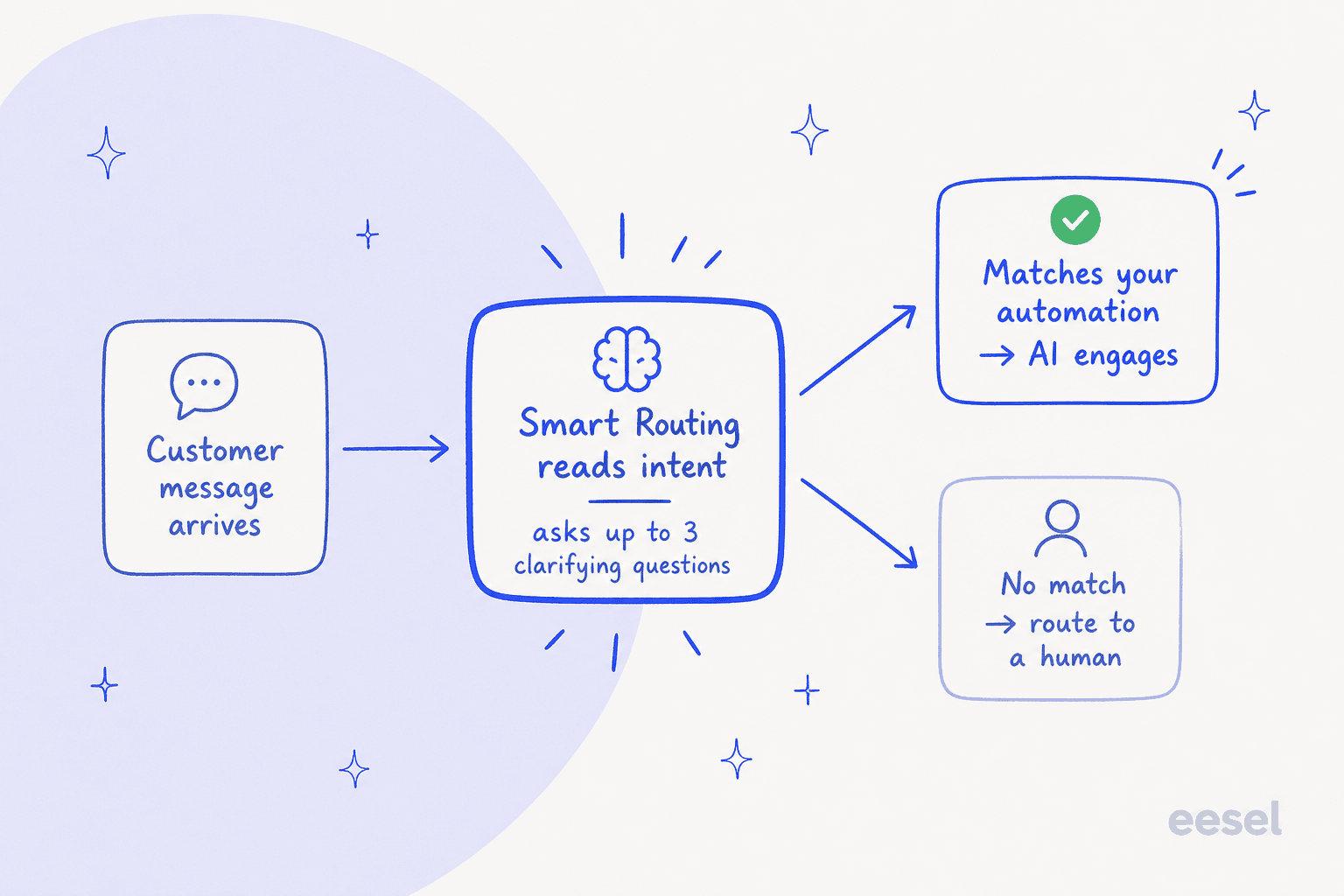
Ich erwähne dies, weil die dahinterliegende Sorge universell ist. Ein Ops-Leiter bei einer DTC-Nahrungsergänzungsmittelmarke mit etwa 7.000 Gorgias-Tickets pro Monat drückte es direkt aus: „Die KI wird nie 100% der Fragen beantworten können, aber wenn sie es versucht und einfach antwortet ‚Entschuldigung, ich weiß das nicht', kann ich nicht alle meine 7.000 Tickets überprüfen, ob die KI wirklich eine gute Antwort gegeben hat. Ich brauche eine KI, die nur die Tickets bearbeitet, bei denen sie sicher ist, und alle anderen in Ruhe lässt." Dieser Instinkt ist genau richtig, und deshalb sollten Sie Kustomers Intent-Routing intensiv testen, anstatt anzunehmen, dass ein Konfidenzschieber Sie schützt. (Das alte Gesprächsklassifikations-Feature zeigte früher einen 0–100-Qualitätswert, ist aber für Neukunden nicht mehr verfügbar.)
Für die Übergabe selbst verwenden Sie RouteConversation anstatt EndConversation, wenn Sie weiterleiten statt schließen möchten. Kustomers Empfehlung: Entfernen Sie das EndConversation-Werkzeug von Agenten, die eskalieren sollen, und weisen Sie den Supervisor an, ein Gespräch nicht zu schließen, wenn bereits ein Routing-Werkzeug ausgeführt wurde. Achten Sie auf eine reale Schleife: Wenn RouteConversation ausgelöst wird und kein Mensch verfügbar ist, kann das Gespräch zur KI zurückkehren. Die Lösung ist eine Workflow-Bedingung unter Einstellungen > Plattform > Workflows, die prüft, ob assistant.status nicht gleich transferred ist.
Konfigurieren Sie schließlich die KI-Offenlegung, damit der Agent sich zu Beginn eines Gesprächs als KI identifiziert, pro Kanal eingestellt. Die richtige Übergabe und Offenlegung ist dieselbe Disziplin, die hinter guten Agenten-Übergabepraktiken auf jeder Plattform steckt.
Schritt 5: Testen, bevor ein einziger Kunde es sieht
Das Bearbeiten eines Agenten erstellt ein Entwurfs-Team, eine Sandbox, die nicht deployed ist. Öffnen Sie es, klicken Sie auf das Test-Symbol, und Sie erhalten die Testkonsole: einen frischen Testkunden und ein Gespräch, das nur für Sie erstellt wurde, wo Sie einen Kanal auswählen und anfangen können zu chatten.
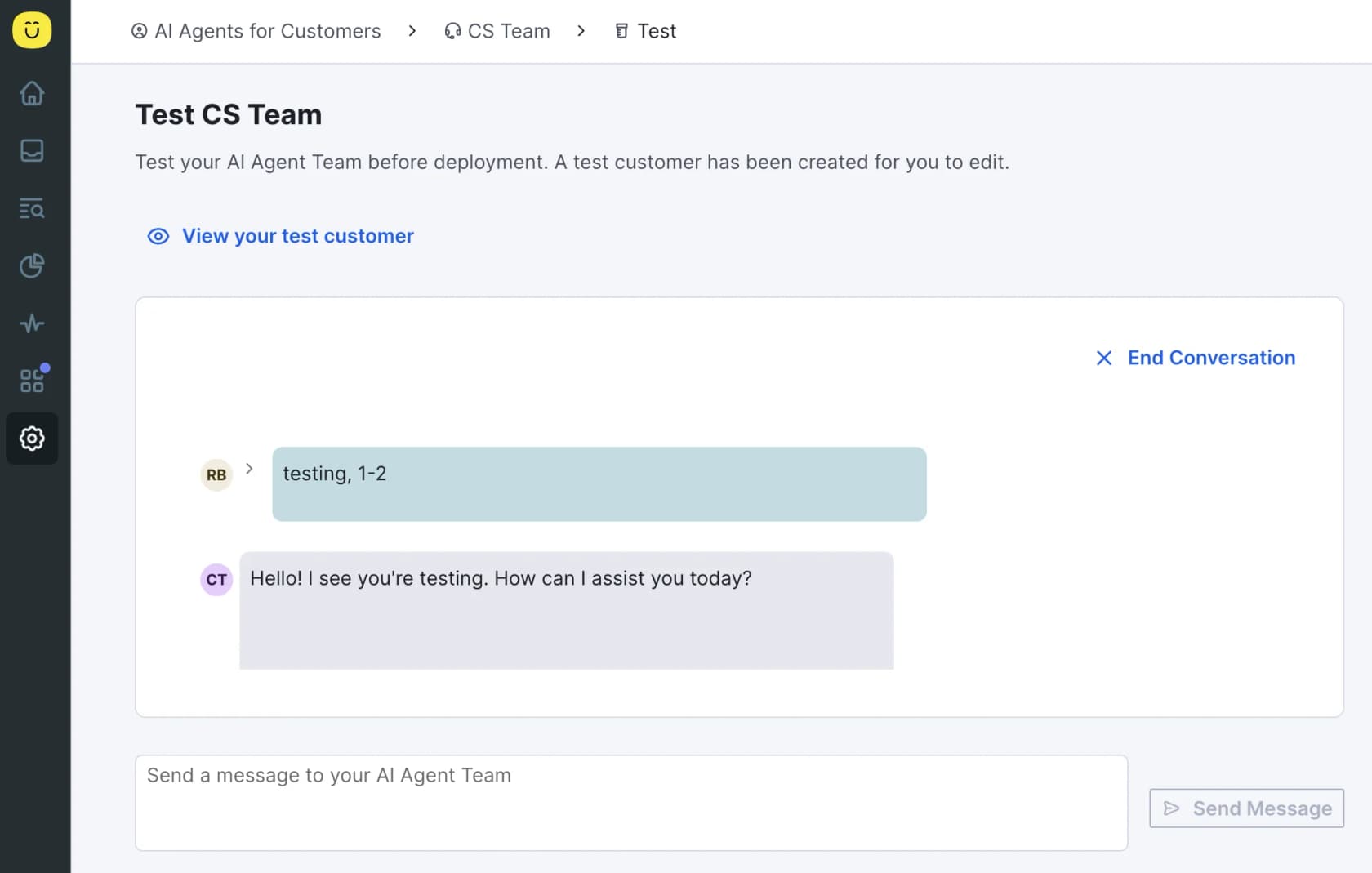
Eine Anforderung, die Menschen überrascht: Die Konsole funktioniert nicht, es sei denn, Chat ist aktiviert und Sie haben mindestens eine Domain autorisiert, Kustomer Chat zu verwenden. Für konsistente Tests im großen Maßstab führen Sie Evaluierungen durch, die die Automatisierung gegen spezifische Testfälle testen (zum Beispiel: „Erstattungsanfragen enden immer positiv"), damit Sie Regressionen erkennen, bevor sie live gehen.
Hier ist die ehrliche Einschränkung des Konsolen-Tests: Eine Handvoll geskripteter Chats entspricht nicht Ihrer echten Ticket-Geschichte. Sie werden nicht wissen, wie der Agent mit den seltsamen 5% umgeht, bis er ihnen begegnet. Das ist der einzige größte Grund, warum ich anderswo auf Simulation gegen vergangene Tickets setze – Tausende echter Gespräche wiederholen, um eine Lösungsrate vor dem Go-live zu erhalten, anstatt ein paar Sandbox-Chats zu beobachten und zu hoffen.
Schritt 6: Deployen und Kanäle auswählen
Wenn die Tests gut aussehen, deployen. In 2.0 fügen Sie Deployment-Notizen hinzu (diese dienen auch als Änderungsprotokoll für Rollbacks), definieren die Trigger-Bedingungen, die entscheiden, welche Gespräche die Automatisierung behandelt, und setzen Smart-Routing-Bedingungen als kurze Intent-Aussagen wie „Produktrückgaben" oder „Versandprobleme".
KI-Agenten unterstützen Chat, E-Mail, SMS, WhatsApp, Facebook Messenger und Formulare. Es gibt jedoch einen Setup-Schritt, der leicht als Nebensache behandelt wird: Verifizierung. Ob die KI ein Werkzeug verwenden kann, hängt vom Kanal und davon ab, ob der Kunde verifiziert ist.
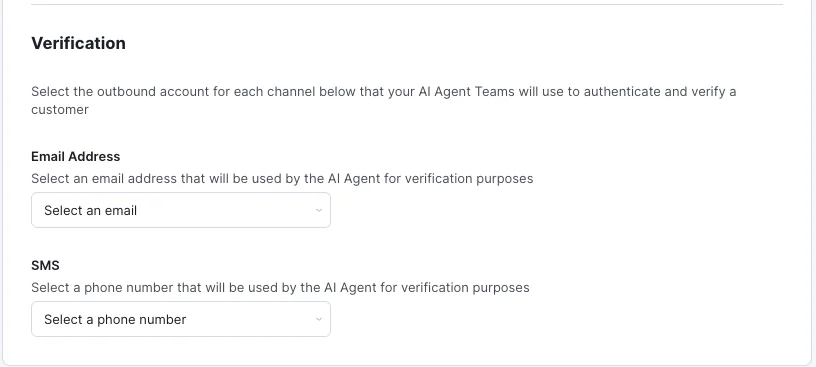
Authentifizierte E-Mail, authentifizierter Chat, Facebook und WhatsApp haben integrierte Verifizierung. Anonymer Chat und nicht-authentifizierte E-Mail, Formulare oder SMS benötigen eine Kundenverifizierung, bevor Werkzeuge, die Kundendaten berühren, ausgeführt werden. Verifizierungsfenster sind kanalspezifisch: 15 Minuten für SMS und WhatsApp, 30 für Chat und Sprache, 60 für E-Mail, Facebook und Formulare. Wenn ein Werkzeug eine Verifizierung benötigt und Sie einen Kanal nicht dafür konfiguriert haben, teilt die KI dem Kunden mit, dass sie nicht fortfahren kann, und leitet an einen Menschen weiter – also richten Sie dies bewusst ein.
Schritt 7: Traces nach dem Launch beobachten
Der Go-live ist der Beginn der Feinabstimmung, nicht das Ende des Setups. Kustomers Traces-Seite protokolliert jede KI-Interaktion, die Zeitstempel, Kundeneingaben, verwendete Werkzeuge, Antworten und die referenzierten Wissensartikel. Sie können Beobachten oder Traces anzeigen jederzeit von der AI Agent Teams-Seite öffnen.
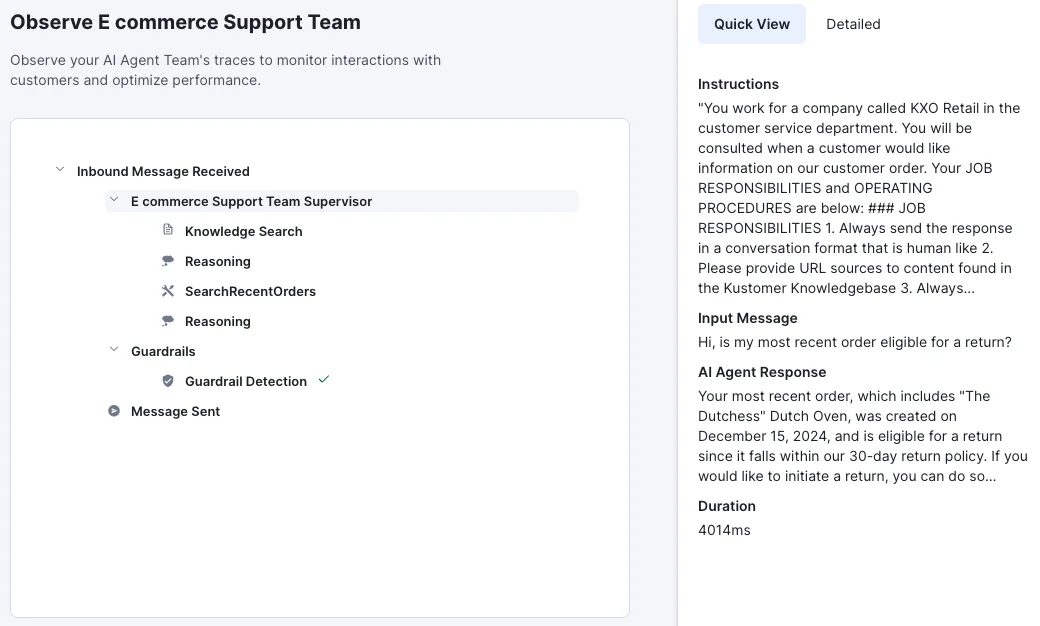
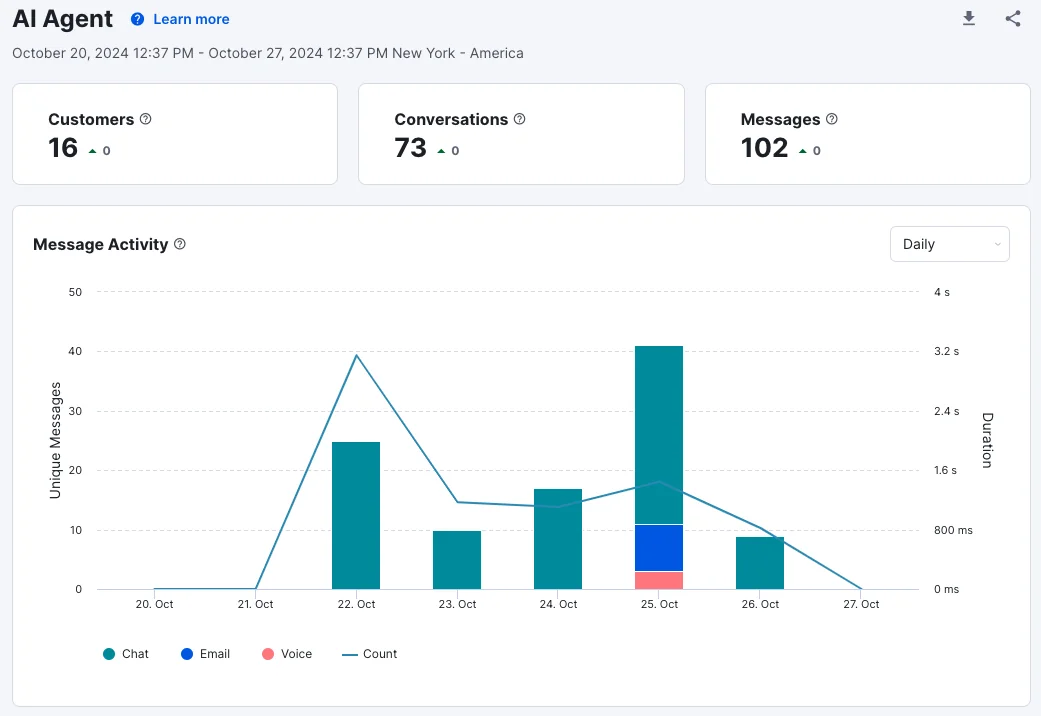
Traces sind für das Debugging einer schlechten Antwort sehr nützlich, weil Sie genau sehen können, welchen Artikel die KI abgerufen hat und wo ihre Überlegung falsch war. Für die Gesamtansicht befinden sich Berichte unter Reporting > AI Agents for Customers 2.0 mit Gesprächs-, Nachrichten- und Kanalaufschlüsselungen:
Planen Sie, Ihre ersten Wochen damit zu verbringen, Traces zu lesen, Fragen zu finden, bei denen die KI versagte, das zugrunde liegende Wissen oder die Anleitungen zu verbessern und neu zu starten. Diese Feedback-Schleife ist die eigentliche Arbeit beim Trainieren eines KI-Support-Agenten, auf jeder Plattform.
Häufige Fehler beim Einrichten von Kustomer AI
Einige Fallen, die ich immer wieder sehe, zusätzlich zu den bereits erwähnten:
- Vergessen, nach einer Änderung neu zu starten. Werkzeug- und Assistentenänderungen werden erst wirksam, wenn Sie neu starten oder neu veröffentlichen. Wenn Ihre „Lösung" nicht funktioniert, ist dies das Erste, was zu prüfen ist.
- Wissen in Entwürfen lassen. Die KI kann unveröffentlichte Artikel nicht lesen. Überraschend viele „Die KI weiß das nicht"-Tickets lassen sich auf einen Artikel zurückführen, der nie veröffentlicht wurde.
- Zu früh in den Multi-Agenten-Modus wechseln. Es ist eine Einbahnstraße. Bleiben Sie im Einzelagenten-Modus, bis Sie wirklich OpenAPI-Aufrufe oder Spezialisten-Übergaben benötigen.
- Die Plattform selbst unterschätzen. Kustomer ist leistungsstark, aber nicht leichtgewichtig. Wie ein Operator auf Reddit schrieb: „Aus einem unbekannten und sehr seltsamen Grund zeigen sie E-Mails standardmäßig im RAW-Format statt im HTML-Format an... es ist so eigenartig, dass es jeder Logik widerspricht." Die KI sitzt auf einem CRM mit einer Lernkurve, und diese Kurve ist Teil Ihrer Setup-Zeit.
Es ist auch wichtig, die Kosten nüchtern zu betrachten. Kustomer veröffentlicht keine öffentlichen Preise; alles läuft über den Vertrieb. Laut Wettbewerbsanalysen liegt der Preis bei etwa 89–139 US-Dollar pro Platz und Monat bei einem Minimum von 8 Plätzen, jährlich abgerechnet, mit KI zusätzlich pro geführtem Gespräch. Das ist der Hintergrund, vor dem viele Teams anfangen zu fragen, ob die native KI der kostengünstigste Weg ist. Unser vollständiger Kustomer-Preisführer beleuchtet die Zahlen, und unsere Kustomer-Bewertung behandelt, wo es glänzt und wo nicht.
Wenn Sie noch wählen: eine schlankere KI-Schicht
Ich sage es direkt, weil es das Nützlichste ist, was ich sagen kann: eesel lässt sich nicht in Kustomer integrieren. Wenn Sie sich für Kustomers Stack entschieden haben, sind die oben genannten Schritte Ihr Weg – und sie funktionieren.
Aber viele Menschen landen auf „KI in Kustomer einrichten", während sie noch entscheiden, ob sie sich überhaupt für die Plattform verpflichten wollen – oft nachdem sie die Pro-Platz-plus-gemessene-KI-Preisgestaltung und das aufwändigere Setup abgewogen haben. Wenn Sie das sind, lohnt es sich zu wissen, was eine dedizierte KI-Schicht anders macht. eesel lässt sich auf die Helpdesks aufschalten, die es unterstützt – Zendesk, Freshdesk, Gorgias, Front, Help Scout und mehr – und lernt ab Tag eins von Ihren vergangenen Tickets und Hilfedokumenten.
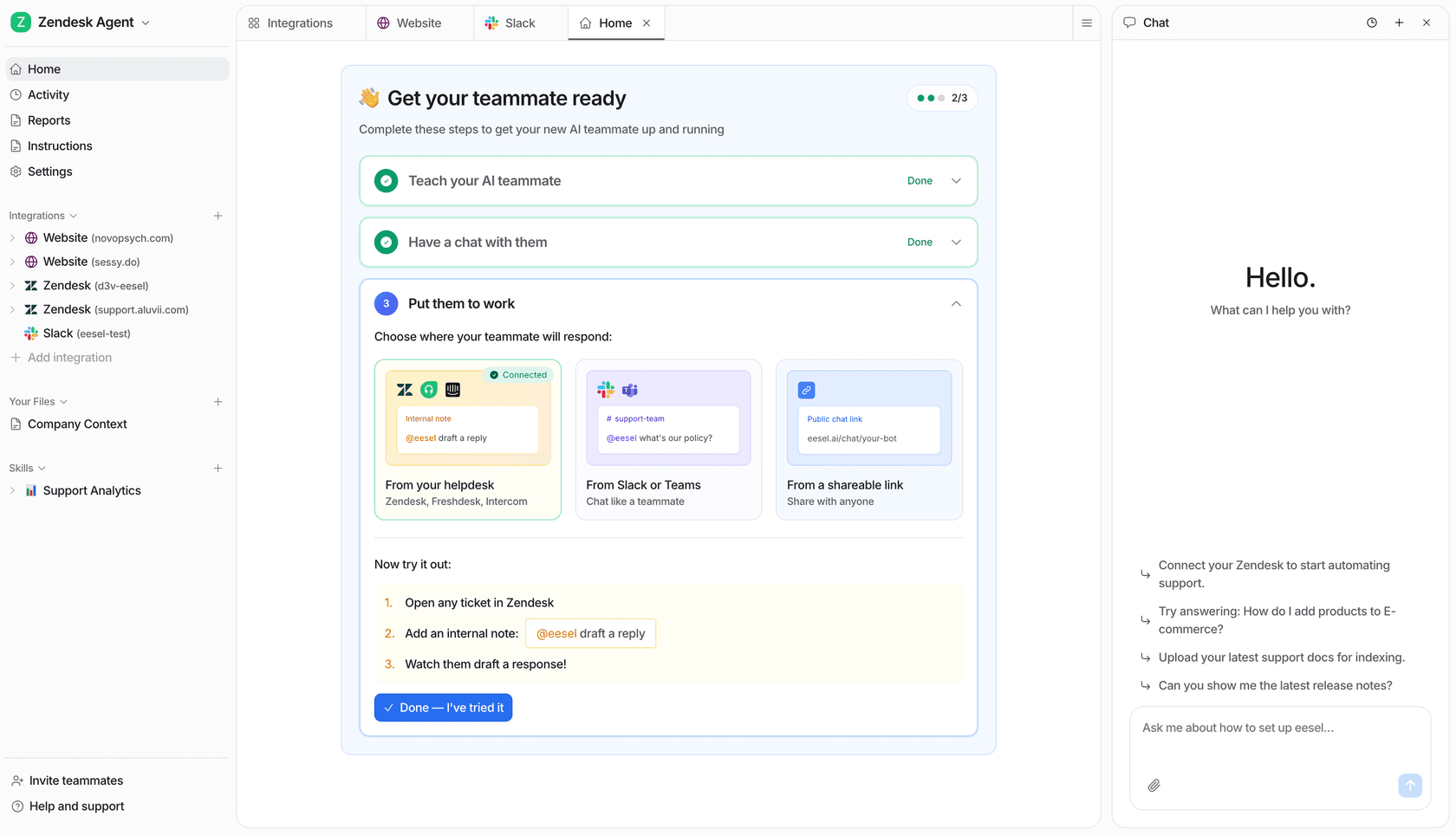
Die zwei Dinge, auf die ich ein Kustomer-neugieriges Team hinweisen würde: Erstens ein Simulationsmodus, der Tausende Ihrer historischen Tickets wiedergibt und eine Lösungsrate meldet, bevor Sie jemals live gehen – das ist die Antwort auf die Angst „Ich kann nicht 7.000 Tickets prüfen"; und zweitens eine nutzungsbasierte Preisgestaltung, die mit einem Pauschalbetrag pro Lösung ohne Platzgebühren und ohne Mindestmengen beginnt. Wir haben Jahre damit verbracht zuzusehen, wie selbstbewusste Bots auf Live-Warteschlangen falsche Antworten geben – genau deshalb existiert dieser Simulationsschritt. Das ist auch der Grund, warum Teams wie Gridwise 73% der Tier-1-Anfragen im ersten Monat gelöst sahen. Sie können eesel kostenlos ausprobieren, und wenn Kustomer das richtige Zuhause für Sie ist, deckt dieser Leitfaden Sie trotzdem ab.
Häufig gestellte Fragen
Was benötige ich, bevor ich KI in Kustomer einrichten kann?
Wie lange dauert die Einrichtung von Kustomer AI?
Hat Kustomer AI eine einstellbare Konfidenzschwelle?
Was kostet der Betrieb von Kustomer AI?
Kann ich einen Kustomer-KI-Agenten testen, bevor er live geht?


Article by
Rama Adi
Rama is a software engineer at eesel AI with two years of experience writing about B2B SaaS, AI tools, and customer support technology. Based in Bali, Indonesia, he brings a developer's perspective to product comparisons — cutting through marketing copy to what the integrations and APIs actually do.