


Was die Claude Code VS Code-Erweiterung eigentlich ist
Claude Code ist Anthropic's agentenbasiertes Coding-Tool, das bis Februar 2026 einen jährlichen Umsatz (ARR) von 2,5 Mrd. $ erreichte und über 130.000 Sterne auf seinem GitHub-Repo sammelte. Es läuft über ein Terminal-CLI, ein JetBrains-Plugin, eine eigenständige Desktop-App, im Web, auf iOS und in Slack. Die VS Code-Erweiterung ist die primäre IDE-Oberfläche und wird laut Anthropic's eigenen IDE-Integrations-Docs jedem empfohlen, der VS Code täglich nutzt.
Ein hilfreiches mentales Modell: Die Erweiterung ist kein anderes Produkt. Es ist dieselbe Claude Code-Engine - dieselben Modelle, dieselbe CLAUDE.md-Anpassung, dieselben Hooks und MCP-Server, dieselben Slash-Befehle und Skills - verpackt in einem Panel, das weiß, wo sich Ihr Cursor befindet, und Diffs inline rendern kann. Die Erweiterung bündelt tatsächlich die claude-Binärdatei; wenn Sie im Panel tippen, sprechen Sie mit demselben Agenten, den Sie mit claude in einem Terminal starten würden.
Wenn Sie zuvor Cursor oder GitHub Copilot verwendet haben, hilft die Einordnung von Santiago Valdarrama, der diesen Unterschied herausgearbeitet hat:
„Claude Code und Codex ersetzen Copilot und Cursor nicht. Erstens sind Claude Code und Codex agentenbasierte Programmiertools. Sie sind gut darin, Anweisungen zu befolgen und eine Menge Code auf einmal zu generieren. Zweitens gibt es Copilot, Cursor Tab und ähnliche KI-Assistenten. Sie helfen bei der interaktiven Entwicklung, bei der ein Mensch den Code schreibt und das Tool Autovervollständigungen und Vorschläge macht... Modus 1: Die KI schreibt den Code und der Mensch ist der Co-Pilot. Modus 2: Der Mensch schreibt den Code und die KI ist der Co-Pilot. Diese beiden sind sehr unterschiedlich. Das eine ersetzt das andere nicht. Professionelle Entwickler nutzen beides.“
- @svpino auf X, 610+ Likes, 116K+ Views
Die VS Code-Erweiterung ist der Autopilot mit dem Komfort einer IDE. Das ist das gesamte Konzept.
Installation in 60 Sekunden
Sie benötigen drei Dinge: VS Code 1.98.0 oder neuer, die Erweiterung selbst und einen Anthropic-Login (oder einen API-Key).
- Öffnen Sie die Erweiterungsansicht mit
Cmd+Shift+X/Strg+Shift+Xund suchen Sie nach „Claude Code“. Oder nutzen Sie den Direktlinkvscode:extension/anthropic.claude-code. In Cursor verwenden Sie das Schema:cursor:extension/anthropic.claude-code. Andere VS Code-Forks (Devin Desktop, Kiro usw.) können die Erweiterung aus der Open VSX-Registry installieren. - Öffnen Sie eine Datei. Das Spark-Icon (das orangefarbene ✱) erscheint in der Editor-Symbolleiste oben rechts nur, wenn eine Datei geöffnet ist. Klicken Sie darauf oder nutzen Sie die Aktivitätsleiste, den
✱ Claude Code-Chip in der Statusleiste oder die Befehlspalette (Cmd+Shift+P→ „Claude Code“). Eine vollständige Anleitung finden Sie in unserem Claude Code-Installationsleitfaden. - Melden Sie sich an. Beim ersten Start öffnet sich ein Browser-Authentifizierungs-Flow für Ihr Claude-Konto. Wenn Sie lieber einen API-Key verwenden möchten, setzen Sie
ANTHROPIC_API_KEYund starten Sie VS Code über ein Terminal mitcode ., damit die Umgebungsvariable übernommen wird - dies wird oft übersehen und ist der Grund für viele „Warum soll ich mich einloggen“-Posts auf Reddit. Für eine detailliertere Einrichtung der Umgebungsvariablen siehe unseren Leitfaden zu Claude Code-Umgebungsvariablen.
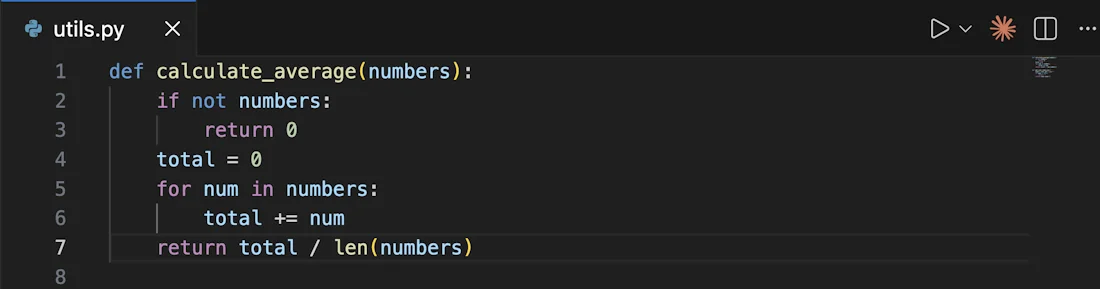
Die Erweiterung bündelt das CLI, sodass Sie claude nicht separat installieren müssen. Wenn Sie das Terminal trotzdem bevorzugen, öffnen Sie einfach das integrierte VS Code-Terminal (Strg+/Cmd+\``) und geben Sie claude` ein.
Die vier wichtigsten Funktionen
Der Großteil der Funktionalität des Panels liegt in vier Interaktionen: dem Prompt-Feld, den @-Erwähnungen, den Diffs mit Freigabeprozess und dem Sitzungsverlauf. Wenn Sie diese vier verstehen, ist der Rest der Benutzeroberfläche nur noch Dekoration.
1. Das Prompt-Feld und sein /-Menü
Tippen Sie in das Panel wie in jeden anderen Chat. Die Fußzeile zeigt die Zeilenzahl des aktuell markierten Textes an; Claude sieht diesen automatisch. Drücken Sie Shift+Enter für eine neue Zeile, Enter zum Senden. Geben Sie / ein, um ein Befehlsmenü zu öffnen, mit dem Sie Modelle wechseln, Extended Thinking aktivieren, /usage prüfen, /remote-control öffnen, MCP-Server, Hooks, Memory, Berechtigungen und Plugins verwalten können - gemäß den offiziellen IDE-Integrations-Docs.
In diesem Feld gibt es drei Berechtigungsmodi, die über die Einstellung claudeCode.initialPermissionMode gewechselt werden können:
| Modus | Was er bewirkt | Wann er zu verwenden ist |
|---|---|---|
Normal (default) | Fragt vor jeder Bearbeitung nach | In den ersten Stunden mit der Erweiterung oder in einem unbekannten Repo |
Plan (plan) | Schlägt Änderungen als Markdown-Plan vor, keine Bearbeitung | Große Refactorings, bei denen Sie die Strategie vor den Dateiänderungen lesen wollen |
Auto-accept (acceptEdits) | Bearbeitet ohne Nachfrage | Eine fokussierte Sitzung, in der Sie den Agenten ohnehin beaufsichtigen |
Bypass (bypassPermissions) | Überspringt alle Berechtigungsprüfungen | Nur in Sandbox-Umgebungen - geschützt durch allowDangerouslySkipPermissions |
Die Einstellung claudeCode.initialPermissionMode ist diejenige, die die meisten Leute zuerst ändern. Unser Berechtigungsleitfaden geht näher darauf ein, was jeder Modus tatsächlich kontrolliert.
2. @-Erwähnungen gebunden an Ihre Auswahl
Markieren Sie Zeilen in einer Datei und drücken Sie dann im Panel Option+K / Alt+K. Es fügt eine Referenz wie @utils.py#2-3 ein. Claude behandelt dies als festen Anker: „genau dieser Bereich, in genau dieser Datei, in genau dieser Auswahl.“ Dies ist der größte Workflow-Unterschied zum reinen CLI, bei dem Sie das Snippet sonst manuell einfügen müssten.
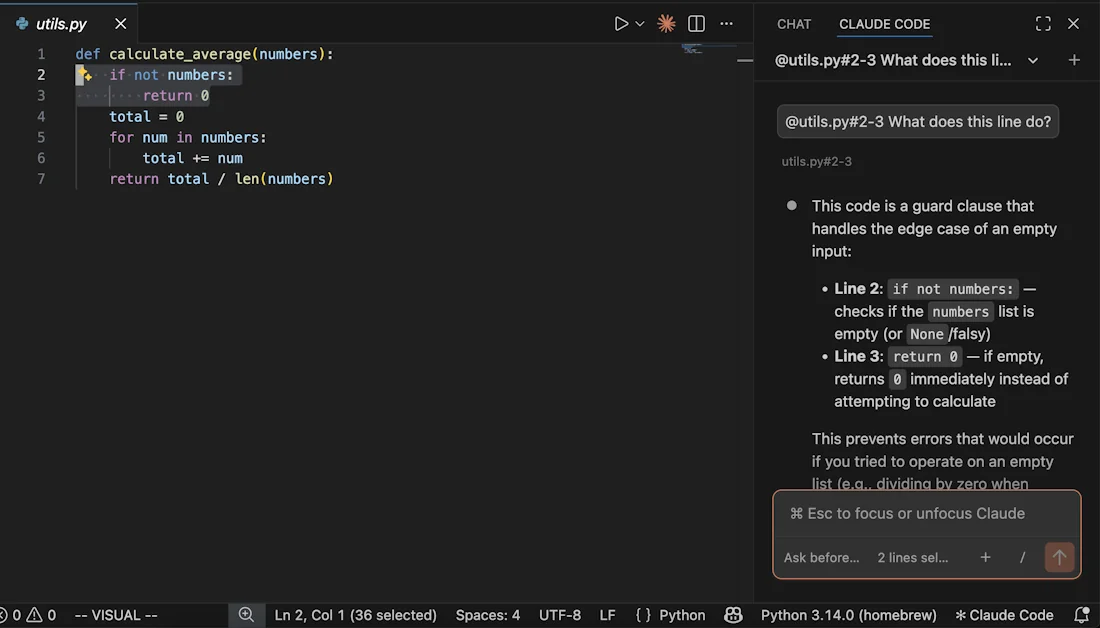
Ein einfaches @ ohne Auswahl funktioniert ebenfalls: Tippen Sie @auth und Sie erhalten eine unscharfe Dateisuche. @src/components/ durchsucht einen Ordner. Bei großen PDFs können Sie den Seitenbereich eingrenzen. Terminal-Ausgaben sind ebenfalls referenzierbar mit @terminal:name, wobei name der Titel des integrierten Terminals ist.
3. Diffs und der Freigabeprozess
Hier schlägt die Erweiterung das CLI für die meisten Nutzer deutlich. Wenn Claude eine Bearbeitung vorschlägt, erhalten Sie einen echten Side-by-Side-Diff in VS Code, mit dem vorhandenen Dateiinhalt links und dem neuen Inhalt rechts, plus einer Entscheidungshilfe mit vier Buttons (Ja / Ja, nicht erneut fragen / Nein / Sagen Sie Claude, was stattdessen zu tun ist).
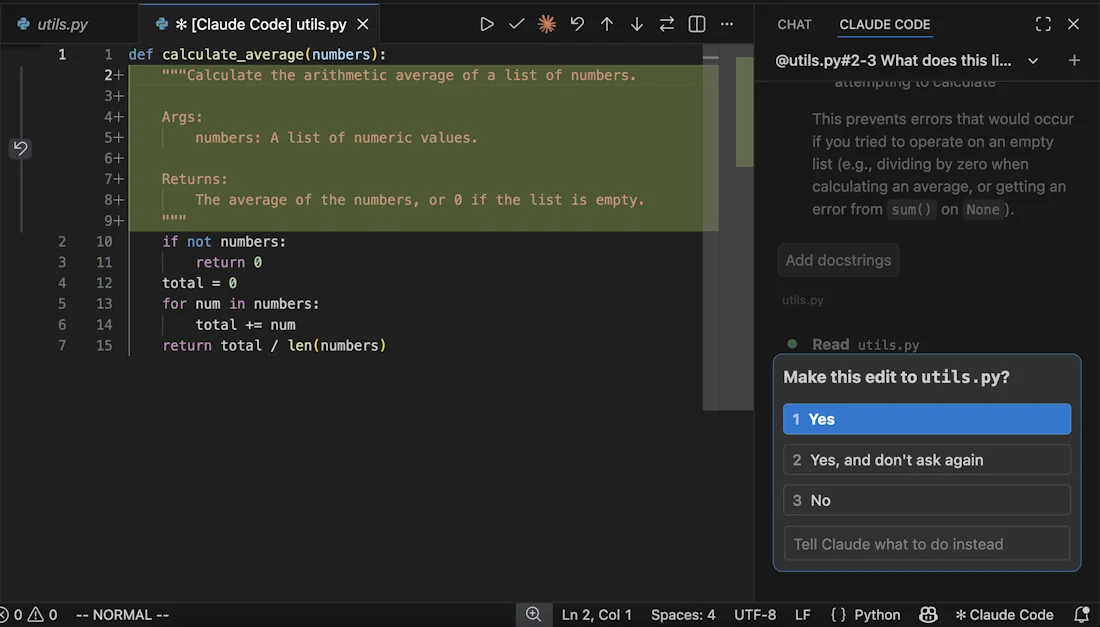
Die Erweiterung bietet Ihnen auch Checkpoints, für die das CLI keine wirkliche Entsprechung hat. Wenn Sie mit der Maus über eine Nachricht im Panel fahren, erhalten Sie einen Rewind-Button mit drei Optionen: Die Konversation ab diesem Punkt abzweigen (Code beibehalten), den Code auf diesen Punkt zurücksetzen (Konversation beibehalten) oder beides tun. Für exploratives Arbeiten, bei dem man sich nach drei Schritten in eine falsche Richtung verlaufen hat, ist dies ein echtes Killer-Feature.
4. Sitzungsverlauf mit KI-generierten Titeln
Klicken Sie oben im Panel auf Session history, um nach Heute / Gestern / Letzte 7 Tage zu browsen oder nach Schlagworten zu suchen. Jede Sitzung erhält einen automatisch generierten Titel, was spielerisch klingt, aber extrem nützlich ist, wenn man zwischen mehreren Branches hin- und herwechselt. Umbenennen oder Löschen ist per Hover möglich.
Wenn Sie mit einem Claude.ai-Abonnement angemeldet sind, werden Remote-Sitzungen, die von claude.ai mit einem GitHub-Repo gestartet wurden, unter dem Tab Remote angezeigt - klicken Sie zum Herunterladen und lokalen Fortsetzen. Dies ist der Workflow von Mobilgeräten zum PR, den Anthropic auf der Homepage immer wieder hervorhebt, und er funktioniert wie versprochen, sobald die GitHub-Berechtigungen eingerichtet sind.
Wie die Erweiterung unter der Haube funktioniert
Falls Sie sich jemals gefragt haben, warum sich die Erweiterung weniger wie ein Chat-Plugin und mehr wie ein Teil des Editors anfühlt, hier ist der Grund.
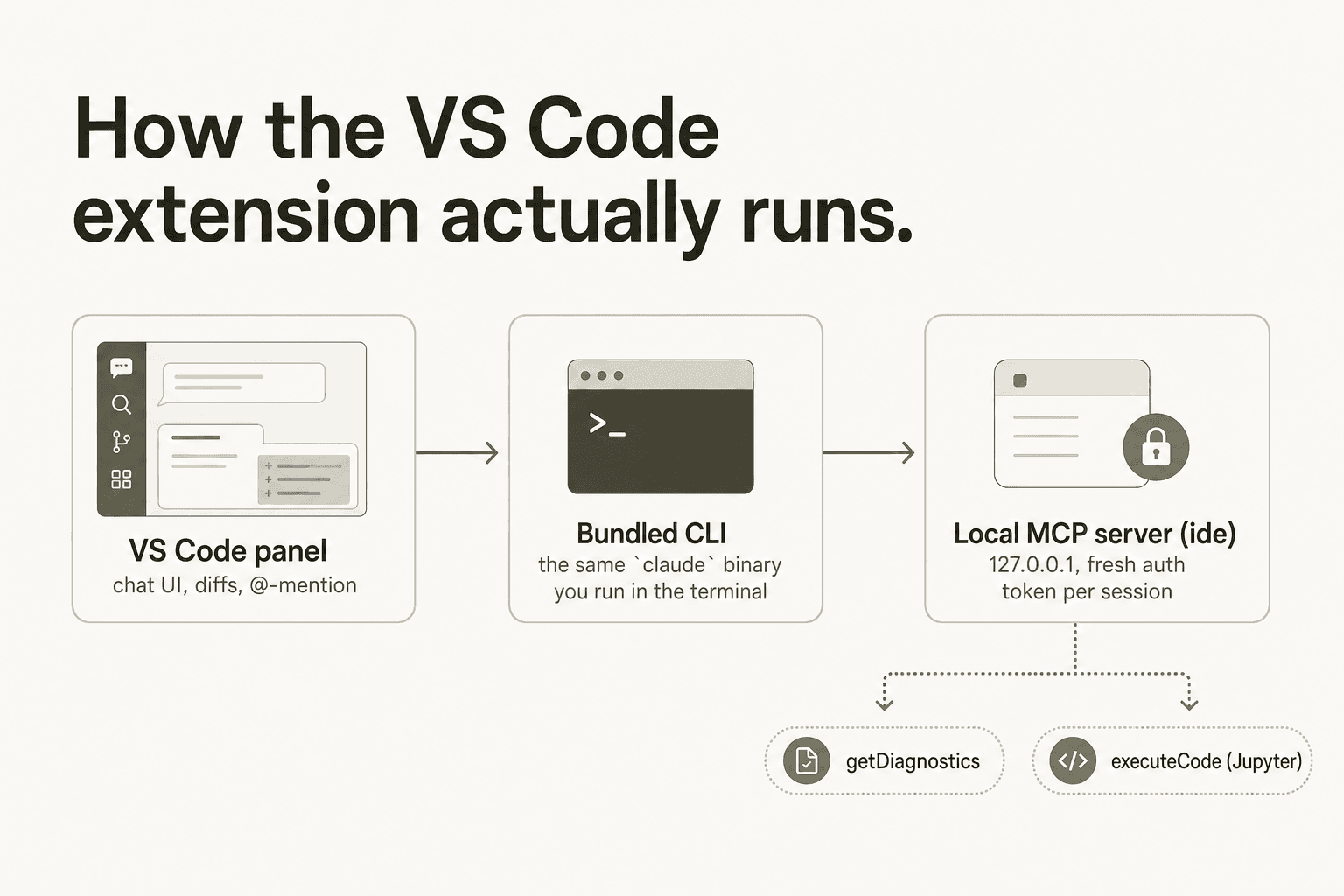
Das Panel führt einen lokalen MCP-Server namens ide aus, mit dem sich das gebündelte CLI automatisch verbindet. Er bindet sich an 127.0.0.1 auf einem zufälligen hohen Port mit einem neuen Auth-Token pro Aktivierung - die genauen Mechanismen finden Sie in der offiziellen IDE-Integrations-Referenz. Zwei Tools stehen dem Modell zur Verfügung, wenn die Erweiterung aktiv ist:
| Tool | Was es bewirkt | Schreibend? |
|---|---|---|
mcp__ide__getDiagnostics | Liefert Language-Server-Diagnosen aus dem VS Code Problems-Panel | Nein |
mcp__ide__executeCode | Führt Python-Code im aktiven Jupyter Notebook-Kernel aus | Ja (immer mit Bestätigung) |
Das Diagnose-Tool ist das heimliche Highlight. Es bedeutet, dass Claude Ihre TypeScript- oder Rust-Fehler genauso lesen kann wie Sie, ohne dass Sie sie manuell in den Chat kopieren müssen. Das spart viel unnötiges Hin und Her.
Einstellungen, die Sie am ersten Tag ändern sollten
Die Standardeinstellungen sind solide, aber einige Anpassungen sparen Frust. Alle finden Sie unter Erweiterungen → Claude Code in den VS Code-Einstellungen oder in ~/.claude/settings.json. In unserem vollständigen Leitfaden zur settings.json wird jeder Key erläutert.
| Einstellung | Standard | Warum Sie sie ändern könnten |
|---|---|---|
claudeCode.initialPermissionMode | default | Auf plan für große Refactorings setzen, auf acceptEdits für freihändige Sitzungen |
claudeCode.preferredLocation | panel | sidebar hält Claude rechts, während Sie links Dateien scannen |
claudeCode.useTerminal | false | Aktivieren, wenn Sie eine CLI-ähnliche Oberfläche im Panel bevorzugen |
claudeCode.respectGitIgnore | true | Aktiviert lassen. Verhindert, dass Claude node_modules und Ähnliches indiziert |
claudeCode.autosave | true | Speichert automatisch, bevor Claude liest/schreibt; nur deaktivieren, wenn es Probleme bereitet |
claudeCode.usePythonEnvironment | true | Aktiviert Ihre Workspace-Python-Umgebung. Deaktivieren, wenn Sie Envs extern verwalten |
claudeCode.useCtrlEnterToSend | false | Viele Entwickler aktivieren dies aus Gewohnheit von anderen KI-Tools |
claudeCode.disableLoginPrompt | false | Aktivieren, wenn Sie sich über Bedrock / Vertex AI / Foundry authentifizieren |
Zwei Extras, die man kennen sollte:
enableNewConversationShortcut: Standardmäßig aus, aber wenn es eingeschaltet ist, wirdCmd+N/Strg+Nzu „neue Claude-Konversation“ zugewiesen. Nützlich, wenn Sie zwei oder drei Threads gleichzeitig offen haben.- JSON-Schema-Autovervollständigung: Fügen Sie
"$schema": "https://json.schemastore.org/claude-code-settings.json"oben in Ihrer~/.claude/settings.jsonhinzu, und VS Code wird die Keys automatisch vervollständigen. Eine Kleinigkeit, die viel Zeit spart.
Plugins, MCP und der wahre Mehrwert
Geben Sie /plugins im Panel ein, um die Manage plugins-Oberfläche zu öffnen. Es gibt zwei Tabs: Installierte Plugins (mit Schaltern zum Aktivieren/Deaktivieren sowie Plugins aus konfigurierten Marketplaces) und den Marketplaces-Tab zum Hinzufügen von Plugin-Quellen (ein GitHub-Repo, eine URL oder ein lokaler Pfad). Unsere Claude Code-Plugin-Übersicht behandelt das Ökosystem im Detail.
Für MCP ist das integrierte Terminal immer noch der Ort, an dem Sie Server hinzufügen:
claude mcp add --transport http github https://api.githubcopilot.com/mcp/ \
  --header "Authorization: Bearer IHR_GITHUB_PAT"
Einmal hinzugefügt, können Sie über /mcp im Chat-Panel aktivieren/deaktivieren, neu verbinden und OAuth verwalten. Der MCP-Integrationsleitfaden deckt die breitere Landschaft ab - Notion, Sentry, Jira, PostgreSQL, Slack, Figma - die es sich lohnt einzubinden.
Die Diskussionen auf Reddit und X über Plugins sind aus gutem Grund laut. Ein viel geteilter Tweet von Suryansh bringt es auf den Punkt:
„Die meisten Leute nutzen Claude Code komplett ohne Extras... weshalb sich ihre Erfahrung unordentlich anfühlt. Die wahre Stärke liegt im Ökosystem drumherum.“
- @Suryanshti777 auf X, 4.5K+ Likes, 1.5M+ Views
Ein Setup mit der Standard-Erweiterung ohne MCP-Server, Hooks oder Skills lässt viel Potenzial liegen. Wir empfehlen, eine Stunde einzuplanen, um zwei oder drei Plugins zu installieren, die zu Ihrem Stack passen - das ist das Effektivste, was Sie nach der Installation tun können.
Die Frage: CLI vs. VS Code-Erweiterung
Das ist die Frage, die die meisten Leute auf diese Seite führt, also klären wir sie.
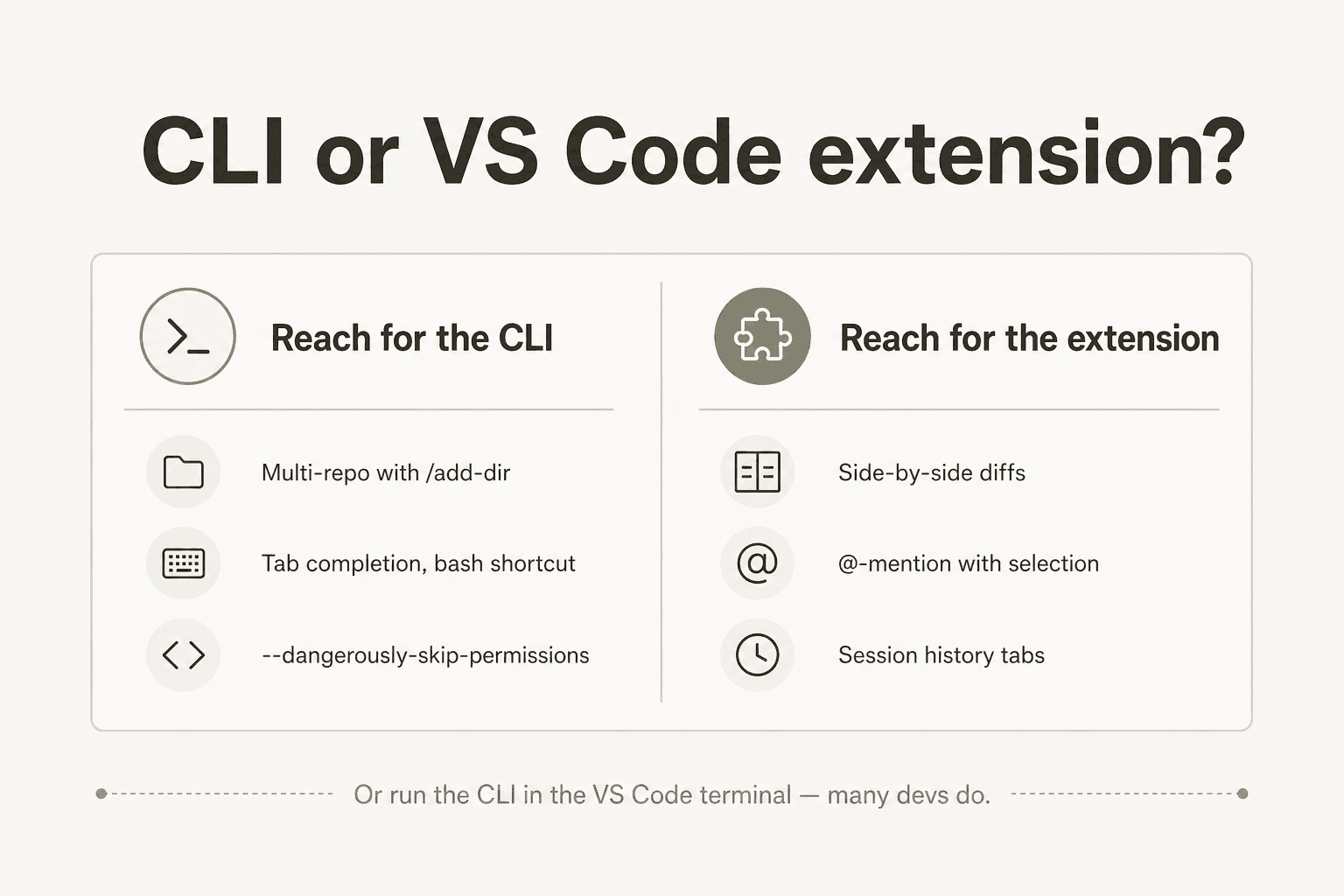
Hier ist der Funktionsunterschied, direkt aus dem Vergleich von Anthropic:
| Funktion | CLI | VS Code-Erweiterung |
|---|---|---|
| Befehle und Skills | Alle | Teilmenge (geben Sie / ein) |
| MCP-Server-Konfiguration | Ja | Teilweise (via CLI hinzufügen; via /mcp verwalten) |
| Checkpoints | Ja | Ja |
! Bash-Shortcut | Ja | Nein |
| Tab-Vervollständigung | Ja | Nein |
| Side-by-Side-Diff-Viewer | Nur Terminal | Ja (echtes VS Code Diff) |
| @-Erwähnung mit Textauswahl | Nein | Ja |
| Sitzungsverlauf mit Tabs | Nein | Ja |
--dangerously-skip-permissions | Ja | Hinter einer Einstellung |
Multi-Repo via /add-dir | Ja | Eingeschränkt |
Der aktive r/ClaudeAI-Thread zu genau dieser Frage hat 103 Kommentare. Die Zusammenfassung des Mod-Bots trifft es gut:
„Der Thread ist ziemlich gespalten... CLI-Loyalisten bleiben beim Terminal: mehr Power & Funktionen - das CLI hat volle Unterstützung für Slash-Befehle, besseres Multi-Repo-Handling (
/add-dir), spezifische Flags (--dangerously-skip-permissions) und erhält neue Funktionen viel schneller. Die Erweiterung wird als etwas hinterherhinkend und vernachlässigt wahrgenommen. Zuverlässigkeit: Die Erweiterung wird als fehleranfälliger empfunden, Nutzer berichten von Problemen mit PATH-Variablen, Login-Problemen... VS Code-Fans bevorzugen sie wegen der besseren UI/UX: Es herrscht Einigkeit, dass die Erweiterung sauberer ist und Diffs viel einfacher zu überprüfen sind... Eine beliebte dritte Option ist die Kombination: Das Claude Code CLI innerhalb des VS Code-Terminals ausführen.“
Unsere Meinung: Die dritte Option ist die richtige. Nutzen Sie die Erweiterung für den visuellen Diff-Loop und die @-Erwähnungen mit Auswahl - dort verdient sie ihren Platz. Wechseln Sie zum CLI (das nur ein Cmd+` entfernt im integrierten Terminal liegt), wenn Sie --add-dir, den Bash-Shortcut oder brandneue Flags benötigen, die die Erweiterung noch nicht unterstützt. Das CLI ist auch der Ort, an dem Sie die meiste MCP-Konfiguration vornehmen. Beide Oberflächen teilen sich die ~/.claude/settings.json und denselben Sitzungsspeicher, es gibt also keinen Nachteil beim Wechseln.
Für die vollständige Schritt-für-Schritt-Anleitung zur Ausführung des CLI in VS Code siehe unseren VS Code Claude Code-Setup-Leitfaden.
Eine typische Bearbeitung, von Anfang bis Ende
Falls Sie es noch nicht ausprobiert haben, so fühlt sich eine einzelne Bearbeitung mit Claude Code in der Erweiterung an. Der gesamte Prozess dauert normalerweise 10 bis 60 Sekunden.
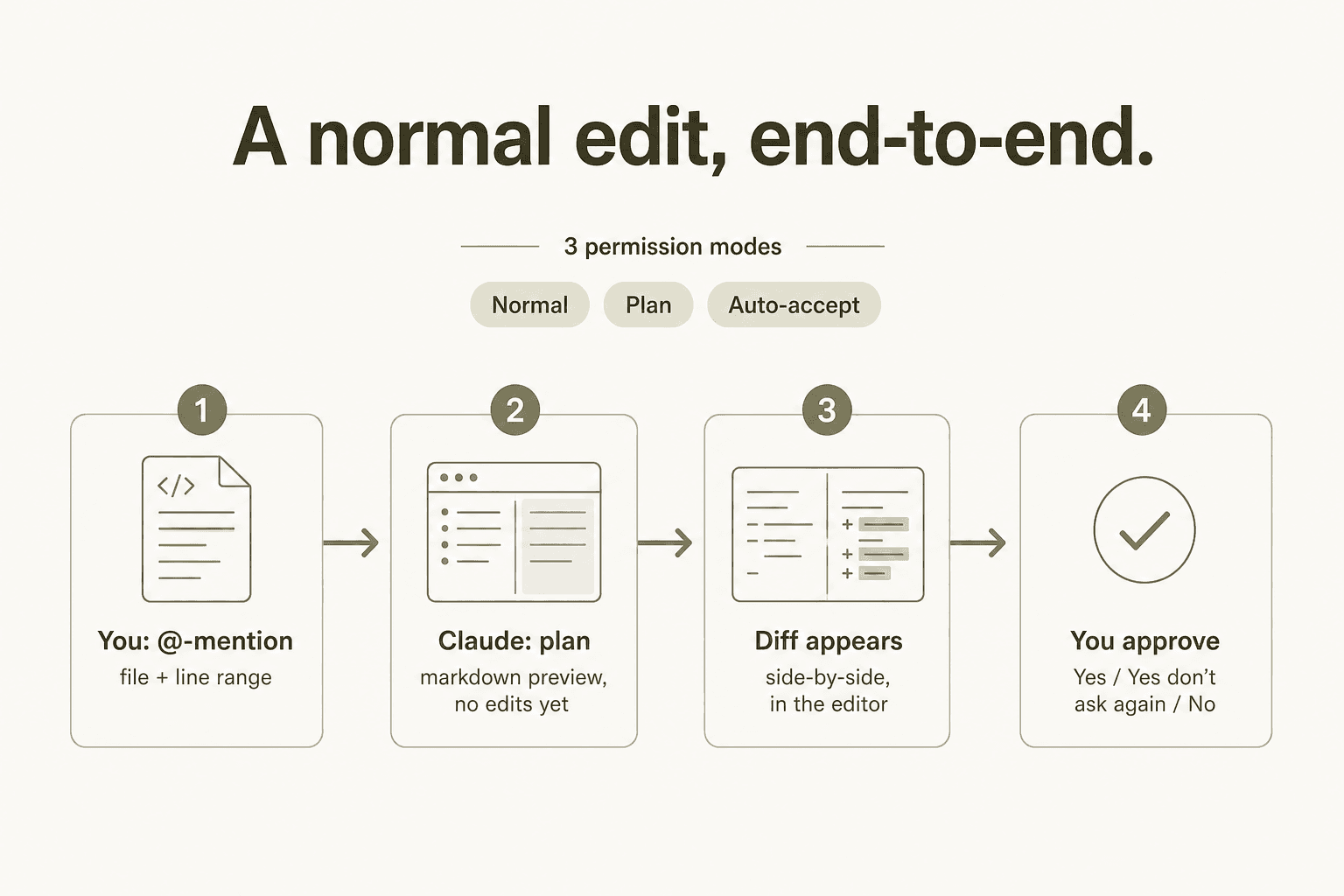
Sie wählen die Zeilen aus, die geändert werden sollen, und drücken Option+K, um die Referenz einzufügen. Claude liest die Datei, erstellt einen Plan im Chat (im Plan-Modus lesen Sie diesen zuerst; im Normal-Modus geht es direkt weiter), generiert einen Side-by-Side-Diff und wartet auf Ihre Zustimmung. Sie klicken auf Ja, und die Datei auf der Festplatte wird geändert. Wenn Sie später zurücksetzen möchten, fahren Sie über die Nachricht - die gesamte Konversation ist über einen Checkpoint erreichbar.
Was neue Nutzer überrascht: Wenn Claude während einer Bearbeitung eine Frage an Sie hat („Welchen der beiden Formatierungsstile in dieser Datei soll ich übernehmen?“), pausiert es, fragt nach und macht dann dort weiter, wo es aufgehört hat. Sie müssen nicht von vorne anfangen.
Preise - Welcher Tarif schaltet die Erweiterung frei
Die Erweiterung selbst ist kostenlos. Was Geld kostet, ist der dahinterstehende Anthropic-Tarif. Eine vollständige Aufschlüsselung finden Sie in unserem Claude-Preisleitfaden. Hier ist die Kurzreferenz dazu, was Claude Code beinhaltet, laut anthropic.com/pricing:
| Tarif | Preis | Claude Code? |
|---|---|---|
| Kostenlos | 0 $ | Nein |
| Pro | 17 $/Monat (jährlich) / 20 $/Monat | Ja |
| Max 5x | Ab 100 $/Monat | Ja (5-fache Nutzung vs. Pro) |
| Max 20x | ~200 $/Monat | Ja (20-fache Nutzung vs. Pro) |
| Team - Standard | 20 $/Sitz/Monat (jährlich) / 25 $/Monat | Ja |
| Team - Premium | 100 $/Sitz/Monat (jährlich) / 125 $/Monat | Ja (5-fache Nutzung) |
| Enterprise | 20 $/Sitz + API-Token-Nutzung | Ja; Nutzung über die Sitzgebühr hinaus wird nach API-Raten abgerechnet |
API-Token-Raten, falls Sie lieber pro Nutzung bezahlen: Opus 4.8 kostet 5 $/M Input, 25 $/M Output; Sonnet 4.6 kostet 3 $/M Input, 15 $/M Output; Haiku 4.5 kostet 1 $/M Input, 5 $/M Output. Der Fast-Modus für Opus 4.8 ist doppelt so teuer bei 2,5-facher Geschwindigkeit.
Aktuelle Aktion (Stand Juni 2026): 1.000 $ in Claude Code- und Cowork-Guthaben für jede Lizenz, die bis zum 2. Juli aktiviert wird - siehe Preisseite für Details.
Unsere Empfehlung zur Tarifwahl: Pro für 17 $/Monat ist der richtige Einstieg, wenn Sie Claude Code ernsthaft ausprobieren wollen. Der Haken - und Reddit lässt hier nicht locker - ist, dass die Sitzungslimits des 20 $-Tarifs bei intensiver Nutzung eng werden können. Aus einem langen r/ClaudeCode-Thread mit 237 Kommentaren:
„Ich habe mein Sitzungslimit allein durch Chatten erreicht. Danach wurden meine API-Credits verbraucht... Ich verstehe den Sinn des 20-Dollar-Abonnements in diesem Zustand wirklich nicht.“
Gegenargument aus demselben Thread:
„Sprich für dich selbst, ich habe den 20-Dollar-Pro-Tarif und arbeite Vollzeit an zwei Projekten, bei denen Claude Code die Hauptarbeit leistet, und ich erreiche meine wöchentlichen Limits kaum... Ich starte für jedes neue Feature eine neue Sitzung. Ich nutze Opus 4.6 für die Planung und Sonnet für die Umsetzung. Ich führe eine CLAUDE.md-Datei, die ich nach jeder Sitzung aktualisiere. Ich nutze regelmäßig
/compact, um das Kontextfenster klein zu halten.“
Beide Ansichten sind berechtigt. Wenn Sie jeden Chat als einmalige Konversation ohne Struktur behandeln, wirkt der Pro-Tarif knapp. Wenn Sie kompakt arbeiten, eine CLAUDE.md nutzen und das richtige Modell pro Aufgabe wählen, kommen Sie viel weiter. Wenn Sie regelmäßig an Grenzen stoßen, ist der 100 $-Max-Tarif der logische nächste Schritt für dauerhaftes agentenbasiertes Arbeiten - siehe unsere Claude Code-Übersicht für Budgetierungshilfen.
Was echte Nutzer tatsächlich bemängeln
Abseits der Preisdiskussion gibt es drei Dinge, die speziell bei der Erweiterung immer wieder auftauchen.
Das Spark-Icon verschwindet. Das ist der häufigste „Ist es kaputt?“-Thread. Das Icon wird nur angezeigt, wenn eine Datei im Editor geöffnet ist - öffnen Sie eine beliebige Datei und es erscheint wieder. Wenn es immer noch fehlt, prüfen Sie, ob VS Code auf v1.98.0 oder neuer ist, starten Sie neu und deaktivieren Sie konkurrierende KI-Erweiterungen (Cline und Continue sind oft die Übeltäter) und prüfen Sie den Workspace Trust Mode.
Login-Schleifen mit API-Keys. Wenn Sie ANTHROPIC_API_KEY in Ihrer Shell gesetzt haben, VS Code Sie aber trotzdem immer wieder zum Einloggen auffordert, haben Sie VS Code höchstwahrscheinlich über Spotlight oder den Finder gestartet und nicht über ein Terminal. Starten Sie mit code . aus einer Shell, in der die Umgebungsvariable gesetzt ist, dann wird sie übernommen.
Berechtigungsabfragen, die nicht aufhören. Selbst im Auto-Accept-Modus blockiert die Erweiterung bestimmte Bash-Operationen. Aus dem gleichen r/ClaudeAI-Thread:
„Ich habe kürzlich mit beiden experimentiert und habe das Gefühl, dass mich die VS Code-Erweiterung trotz aller Bemühungen immer noch vor dem Ausführen von Bash-Befehlen fragt. Klingt so, als wäre das eine häufige Erfahrung? Aktuell nutze ich eine Hybridlösung: Ich lasse PowerShell in VS Code laufen und nutze dort das CLI-Tool.“
Die ehrlichste Lösung hierfür ist der Rückgriff auf das CLI im integrierten Terminal, wenn Sie einen echten nicht-interaktiven Modus benötigen. Die Erweiterung ist designbedingt konservativ, was die meisten Nutzer für einen autonomen Agenten in ihrem Editor auch bevorzugen.
Deinstallieren, Fehler beheben, IDE wechseln
- Deinstallation: Erweiterungsansicht → „Claude Code“ → Deinstallieren. Um auch die Daten zu löschen:
rm -rf ~/.vscode/globalStorage/anthropic.claude-code. - Konflikt mit macOS Tahoe Shortcut: Das System Game Overlay belegt standardmäßig
Cmd+Esc; deaktivieren Sie es in den Systemeinstellungen → Tastatur → Tastaturkurzbefehle → Game-Controller. - Claude mit Chrome verbinden: Erfordert Claude in Chrome v1.0.36+. Einmal installiert, funktioniert
@browser go to localhost:3000 and check the console for errorswie beschrieben - siehe den Bericht zum Start von Claude for Chrome. - Andere IDE? Das JetBrains-Plugin hat eine eigene Seite bei uns - siehe den JetBrains Claude Code-Leitfaden - und die IDE-Plugin-Übersicht zeigt, was wo funktioniert.
- Andere KI-Coding-Assistenten: Unsere Zusammenfassung der besten KI-Coding-Tools, der Cursor-Testbericht und der Vergleich Claude vs. Copilot decken die weitere Landschaft ab.
Probieren Sie eesel für agentenbasierte KI außerhalb Ihres Editors
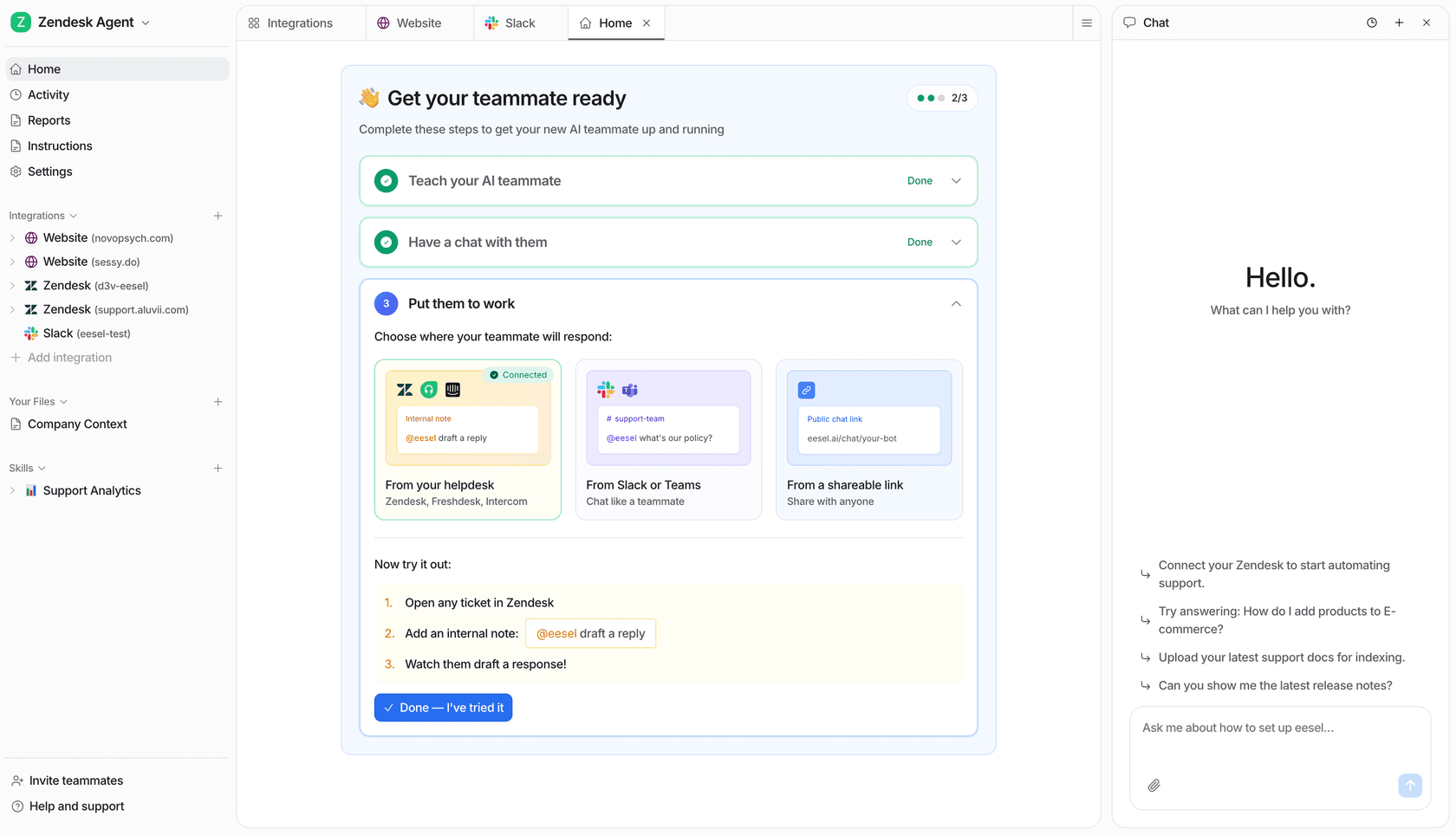
Wenn Claude Code zeigt, wie agentenbasierte KI in Ihrer IDE aussieht, zeigt eesel, wie sie für den Rest des Unternehmens aussieht. Das gleiche Prinzip - das Ergebnis beschreiben, den Agenten Kontext lesen lassen, handeln und bei Bedarf nach Freigabe fragen - aber innerhalb von Zendesk, Freshdesk, Slack oder Gmail. Tickets werden so gelöst, wie Claude Code PRs löst.
Die engste Entsprechung: Eine CLAUDE.md, aber für einen Support-Agenten - Anweisungen in natürlicher Sprache, kein Prompt-Engineering, kein ständiger Neuaufbau bei Richtlinienänderungen. In wenigen Minuten einsatzbereit basierend auf Ihrem Support-Verlauf, nutzungsbasierte Preise von 0,40 $ pro Ticket (keine Sitzgebühren, keine Plattformgebühr bei Self-Service) und 50 $ Startguthaben zum Ausprobieren.
Häufig gestellte Fragen
Ist die Claude Code VS Code-Erweiterung kostenlos?
Claude Code VS Code-Erweiterung vs. CLI: Welche sollte ich verwenden?
/add-dir, Tab-Vervollständigung und den !-Bash-Shortcut. Die Erweiterung punktet bei Side-by-Side-Diffs, @-Erwähnungen, die an Ihre Textauswahl gebunden sind, und einem tabellierten Sitzungsverlauf. Viele Entwickler führen das CLI innerhalb des integrierten VS Code-Terminals aus, um beide Oberflächen in einem Fenster zu haben - siehe unseren VS Code-Setup-Leitfaden.Funktioniert die Claude Code-Erweiterung in Cursor und anderen VS Code-Forks?
cursor:extension/anthropic.claude-code. Andere VS Code-Forks wie Devin Desktop oder Kiro können sie aus der Open VSX-Registry installieren oder über die Erweiterungsansicht suchen. Die erforderliche Mindestversion des Host-Editors ist VS Code 1.98.0 - siehe die offizielle Dokumentation.Wie installiere ich die Claude Code VS Code-Erweiterung?
Cmd+Shift+X (oder Strg+Shift+X unter Windows/Linux), suchen Sie nach „Claude Code“ und installieren Sie sie. Melden Sie sich beim ersten Start über den Browser-Flow mit Ihrem Claude-Konto an. Wenn Sie einen ANTHROPIC_API_KEY verwenden, starten Sie VS Code von einem Terminal aus mit code ., damit die Umgebungsvariable übernommen wird. Eine vollständige Anleitung finden Sie in unserem Claude Code-Installationsleitfaden.Kann die Erweiterung autonom arbeiten oder fragt sie bei jeder Änderung nach?
claudeCode.initialPermissionMode auf acceptEdits oder plan, wenn Sie möchten, dass Claude Änderungen entweder automatisch anwendet oder nur einen Plan zur Überprüfung erstellt. bypassPermissions existiert ebenfalls, ist aber hinter einem separaten Schalter „Gefährliche Aktionen zulassen“ geschützt. Unser Berechtigungsleitfaden erläutert jeden Modus.