Os gatilhos de mensagens do Zendesk permitem automatizar conversas antes mesmo que elas cheguem aos seus agentes. Ao contrário dos gatilhos de ticket padrão que são disparados após a criação de um ticket, os gatilhos de mensagens são executados no momento em que um cliente inicia ou interage com uma conversa. Isso lhe dá controle sobre saudações, notificações de tempo de espera, coleta de e-mail e roteamento, tudo sem intervenção manual.
Este guia cobre tudo o que você precisa saber sobre os gatilhos de mensagens do Zendesk: quais condições estão disponíveis, quais ações você pode realizar, como criar gatilhos passo a passo e quando você pode querer algo mais inteligente do que a automação baseada em regras.
Para equipes que buscam ir além dos gatilhos baseados em regras, ferramentas como o eesel AI oferecem automação baseada em IA que entende o contexto e a intenção, em vez de apenas corresponder a condições.
O que são gatilhos de mensagens do Zendesk?
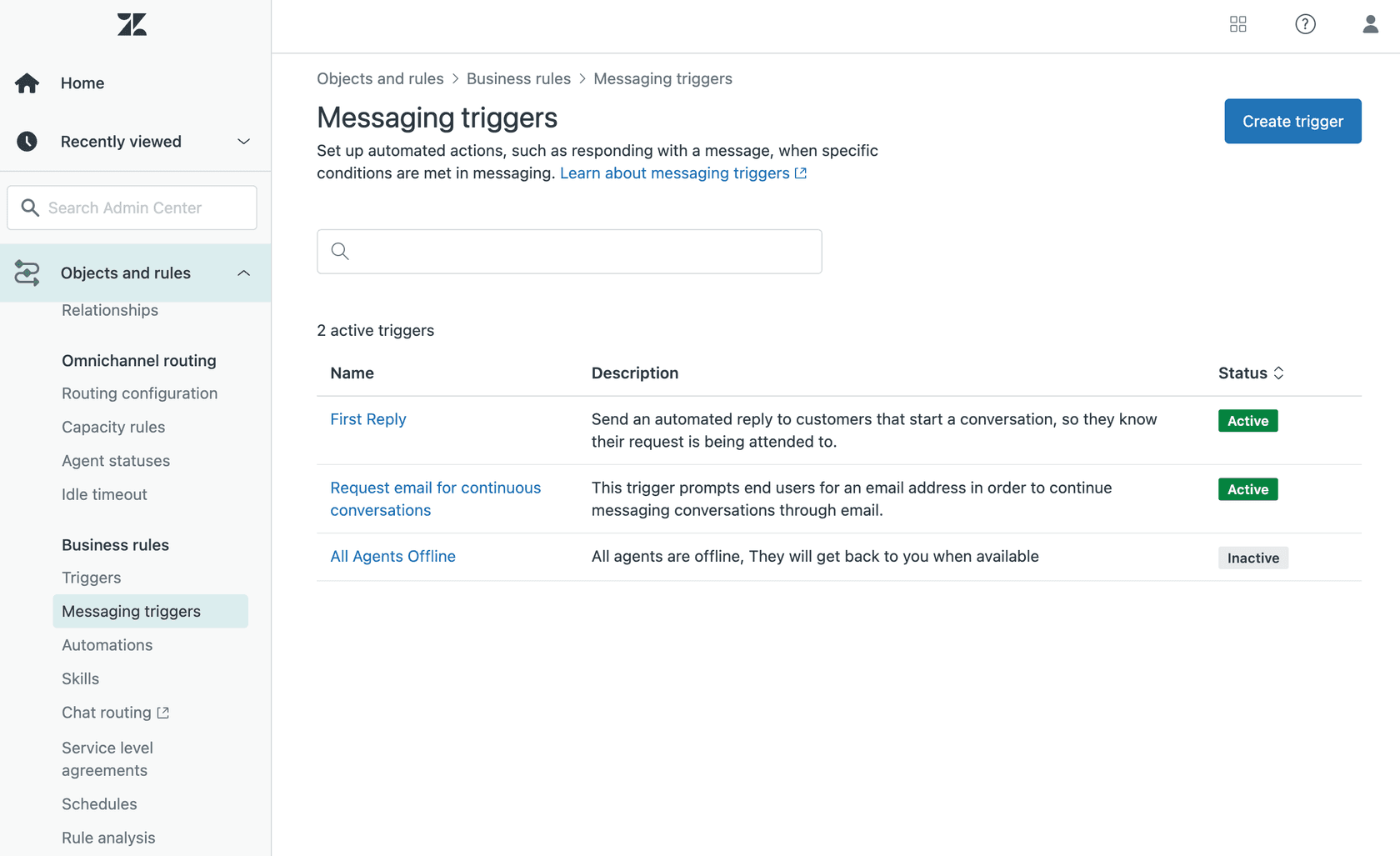
Os gatilhos de mensagens do Zendesk são regras de negócios automatizadas que são executadas quando os clientes solicitam ou interagem com conversas por meio de canais de mensagens. Eles são gerenciados na Central de Administração (Admin Center) em Objetos e regras > Regras de negócios > Gatilhos de mensagens.
Aqui está o que os torna distintos de outras automações do Zendesk:
Gatilhose de mensagens vs. gatilhos de ticket:
- Os gatilhos de mensagens são executados em conversas antes de se tornarem tickets (quando um cliente está conversando no widget)
- Os gatilhos de ticket são executados depois que um ticket é criado (quando a conversa já foi atribuída a um agente ou grupo)
Gatilhose de mensagens vs. automações:
- Os gatilhos de mensagens são baseados em eventos, disparando imediatamente quando as condições são atendidas
- As automações são baseadas no tempo, sendo executadas aproximadamente uma vez por hora
Os gatilhos de mensagens funcionam em vários canais:
- Web Widget
- SDKs móveis (iOS, Android, Unity)
- Canais de mensagens sociais (Facebook, Instagram, WhatsApp e outros)
Um ponto a observar: os gatilhos de mensagens padrão não suportam canais sociais, embora os gatilhos personalizados que você criar possam incluí-los.
Todos os planos do Zendesk Suite (Team, Growth, Professional, Enterprise e Enterprise Plus) têm acesso aos gatilhos de mensagens. No entanto, apenas administradores podem criá-los e gerenciá-los. Mesmo agentes com funções personalizadas que incluem permissões de gerenciamento de gatilhos não podem acessar os gatilhos de mensagens.
Eventos de disparo de gatilhos de mensagens e quando eles ocorrem
Cada gatilho de mensagens começa com um evento de disparo que determina quando o gatilho avalia suas condições. Você seleciona isso usando o menu suspenso "Executar gatilho" ao criar um gatilho.
Existem quatro eventos de disparo:
| Evento de Disparo | Quando é Executado | Caso de Uso Comum |
|---|---|---|
| Quando um cliente solicita uma conversa | Quando o agente de IA faz a transferência e um ticket é criado, ou quando o cliente reengaja após a liberação da capacidade do agente | Mensagens de boas-vindas, saudações iniciais |
| Quando uma mensagem é enviada | Quando um cliente envia uma mensagem no Web Widget | Detecção de palavras-chave, roteamento baseado em mensagem |
| Quando uma conversa é adicionada à fila | Quando uma conversa de mensagens entra na fila omnichannel | Notificações de fila, alertas de tempo de espera |
| Quando uma conversa é atribuída a partir de uma fila | Quando um ticket é atribuído a um agente via botão Aceitar ou aceitação automática | Notificações de atribuição de agente |
O evento "atribuída a partir de uma fila" tem uma limitação importante: ele não dispara quando um agente reatribui um ticket para outro agente, ou quando um agente assume um ticket de uma visualização de grupo. Ele só dispara na atribuição inicial via Aceitar ou aceitação automática.
Entender quando os tickets de mensagens são criados ajuda aqui: os tickets são criados quando um agente de IA transfere o controle de uma conversa e a conversa é atribuída a um grupo ou agente humano.

Cada evento de disparo corresponde a um momento específico na jornada do cliente. O diagrama abaixo mostra quando cada evento dispara e o que acontece em seguida no fluxo da conversa.
Guia completo das condições dos gatilhos de mensagens do Zendesk
As condições determinam quais critérios uma conversa deve atender para que o gatilho seja disparado. Você pode exigir que todas as condições correspondam ("Verificar tudo") ou que qualquer condição única corresponda ("Verificar qualquer").
Condições de data e hora
Estas permitem que você segmente conversas com base em quando elas ocorrem:
| Condição | Descrição | Notas |
|---|---|---|
| Hora do dia | Hora em UTC (0=meia-noite, 23=23h) | Usa apenas a hora, não os minutos |
| Dia da semana | Dia (0=segunda-feira, 6=domingo) | Útil para roteamento de fim de semana |
Condições de informações do cliente
| Condição | Descrição | Suporte Social |
|---|---|---|
| Nome do cliente | Nome do cliente | Sim |
| E-mail do cliente | E-mail do cliente | Sim |
| Cliente disparado | Sinalizador da ação Definir como disparado (Verdadeiro/Falso) | Sim |
| URL da página do cliente | Página onde o cliente está usando o Web Widget | Não |
| Conversas anteriores do cliente | Número de conversas anteriores com agentes (0=novo) | Sim (máx. 32.000) |
Condições de localização e dispositivo do cliente
| Condição | Descrição | Suporte Social |
|---|---|---|
| País do cliente | País a partir do endereço IP | Não |
| IP do cliente | Endereço IP | Não |
| Navegador do cliente | Navegador usado (sem atualizações de patch) | Não |
| SO do cliente | Sistema operacional (sem versão) | Não |
| Plataforma do cliente | Plataforma usada | Não |
Condições de status online
| Condição | Valores | Descrição |
|---|---|---|
| Status da conta | Online, Ausente, Invisível | Status da sua conta Zendesk com base na disponibilidade do agente |
| Status do grupo | Online, Ausente, Invisível | Status de um grupo específico do Zendesk |
A lógica funciona assim: se pelo menos um agente estiver online (e outros estiverem ausentes ou invisíveis), o status da conta é Online. Se pelo menos um agente estiver ausente (e outros estiverem invisíveis), o status é Ausente. Se todos os agentes estiverem invisíveis, o status é Invisível.
Condições relacionadas à conversa
| Condição | Descrição |
|---|---|
| Marca | Seleção múltipla para suas marcas ativas/inativas |
| Cliente em conversa ativa | Verdadeiro se o cliente estiver engajado no momento |
| Cliente solicitando conversa | Verdadeiro se o cliente estiver solicitando o início |
| Cliente atendido | Verdadeiro se o agente aceitou e enviou uma mensagem (não suportado em redes sociais) |
| Grupo | Nome do grupo atribuído |
| Remetente | Nome do remetente da mensagem |
| Tipo de Remetente | Agente ou Cliente |
| Mensagem | O conteúdo da mensagem que está sendo enviada |
| Roteamento inicial | Verdadeiro se for a primeira vez na fila, Falso se transferido |
| Tags | Tags do ticket |
| Tamanho da Fila | Total de solicitações recebidas para sua conta (usuários com várias conversas contam como uma única solicitação) |
NOVO: Condições de estado da sessão de mensagens (Janeiro de 2025)
Atualizações recentes adicionaram condições de estado da sessão que permitem reagir ao nível de engajamento do cliente:
| Estado da Sessão | Descrição | Caso de Uso |
|---|---|---|
| Ativo | Cliente engajado ativamente na conversa | Reabrir tickets quando o cliente retornar |
| Inativo | ~10 minutos sem atividade (saiu da página, minimizou, bloqueou o telefone) | Definir como Pendente, pausar SLAs, liberar capacidade do agente |
| Encerrado | Agente pressionou Encerrar Sessão ou o ticket foi resolvido | Registrar encerramentos de sessão, redirecionar para o agente de IA |
Isso é útil para gerenciar a carga de trabalho do agente. Você pode criar um gatilho que define automaticamente conversas inativas como Pendentes, o que pausa os SLAs em execução e libera a capacidade do agente via roteamento omnichannel.
Operadores de gatilho
Ao construir condições, você pode usar estes operadores:
| Operador | Descrição |
|---|---|
| é | Correspondência exata |
| não é | Qualquer coisa exceto o valor |
| Menor que / Maior que | Comparações numéricas |
| Contém / Não contém | A string inclui/exclui o texto |
| Contém (diferencia maiúsculas de minúsculas) | A string inclui o texto com a caixa exata |
| Reg Ex | Correspondência completa de expressão regular Python |
| É um de / Não é um de | Correspondência de seleção múltipla |
Ações de gatilho disponíveis e como usá-las
As ações definem o que acontece quando as condições de um gatilho são atendidas. Aqui está a lista completa:
| Ação | O Que Faz | Notas Importantes |
|---|---|---|
| Enviar mensagem ao cliente | Envia uma mensagem automatizada | Mostra o avatar do agente de IA se configurado, caso contrário, o logotipo do Web Widget |
| Aguardar | Introduz um atraso antes da próxima ação | Os gatilhos são executados simultaneamente; adicione um atraso de 1+ segundo para gatilhos sequenciais |
| Solicitar e-mail | Solicita o e-mail do cliente | Para reengajamento contínuo na conversa (não suportado em redes sociais) |
| Definir como disparado | Aplica um sinalizador para a condição Cliente disparado | Valores: Verdadeiro ou Falso |
| Adicionar tags | Adiciona tags ao ticket | Útil para categorização e roteamento |
| Remover tags | Remove tags do ticket | Limpeza de fluxo de trabalho |
| Suspender usuário | Bloqueia o usuário de enviar mensagens | Deve ser a ação final no gatilho |
Uma nota crítica sobre o tempo: os gatilhos são executados simultaneamente por padrão. Se você precisar que os gatilhos disparem em uma sequência específica, adicione uma ação de Aguardar de pelo menos um segundo entre eles.
Como criar um gatilho de mensagens do Zendesk passo a passo
Antes de começar, certifique-se de ter acesso de administrador. Agentes com funções personalizadas (mesmo aqueles com permissões de gerenciamento de gatilhos) não podem criar ou gerenciar gatilhos de mensagens.
Passo 1: Acesse os gatilhos de mensagens na Central de Administração
Navegue até a Central de Administração (Admin Center) e clique em Objetos e regras na barra lateral. Selecione Regras de negócios > Gatilhos de mensagens.
Passo 2: Configure as informações básicas do gatilho
Clique em Criar gatilho e preencha o básico:
- Nome: Use uma convenção de nomenclatura consistente para identificar os gatilhos facilmente (ex: "Boas-vindas - Horário Comercial" ou "Alerta de Fila - Alto Volume")
- Descrição: Opcional, mas útil para outros administradores. Este campo é pesquisável.
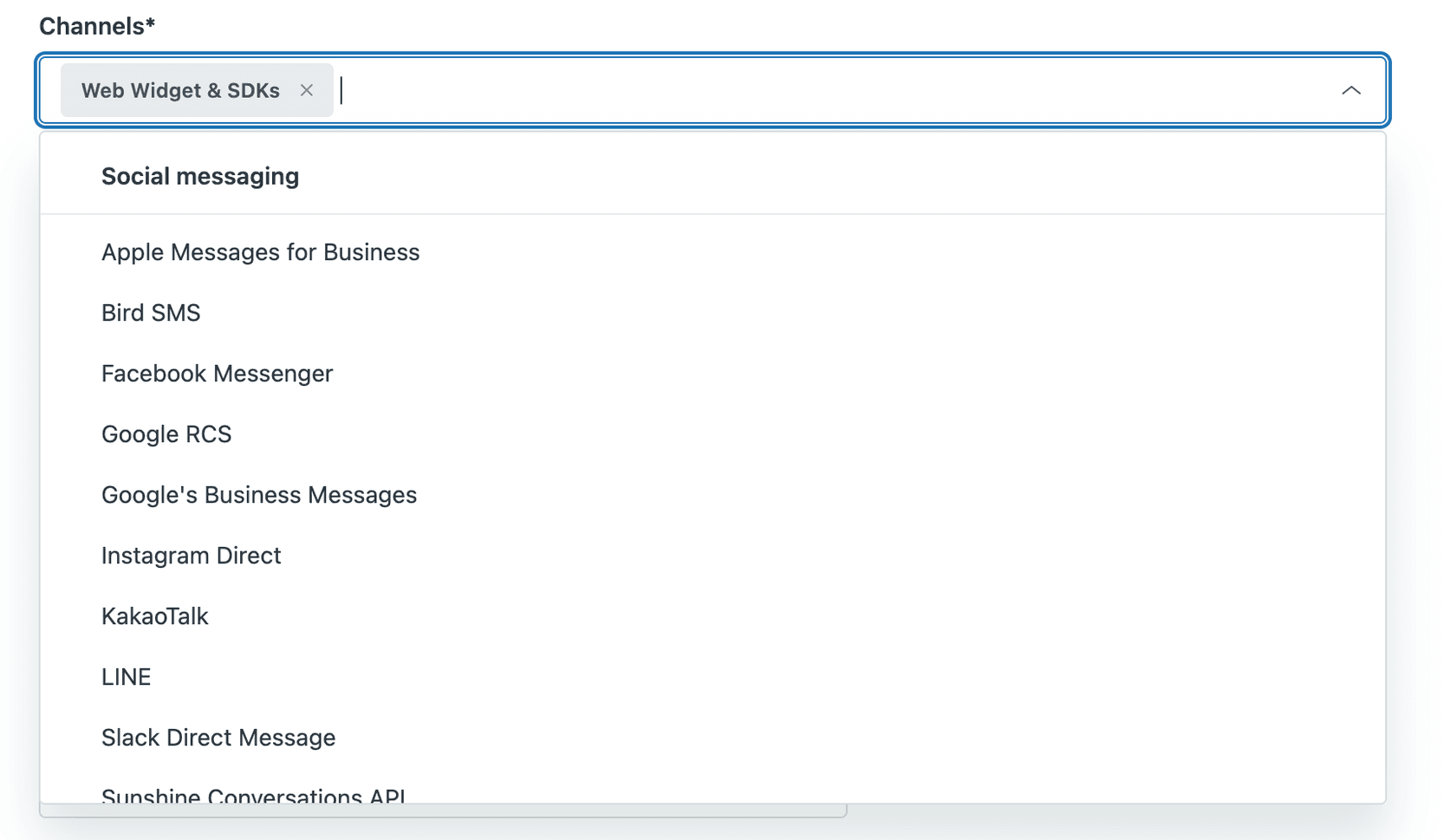
- Canais: Web Widget & SDKs está incluído por padrão. Clique no X para removê-lo ou adicione canais de mensagens sociais.
- Ativar este gatilho: Marque se quiser que o gatilho fique ativo imediatamente.
- Executar apenas uma vez por ticket: Marque se o gatilho deve disparar apenas na primeira vez que as condições forem atendidas.
Passo 3: Defina o evento de disparo e as condições
Use o menu suspenso Executar gatilho para selecionar seu evento de disparo e, em seguida, construa suas condições:
- Escolha se o gatilho exige que Todas as condições correspondam ou que Qualquer condição corresponda
- Para cada condição, selecione a Condição, o Operador de campo e o Valor
- Clique em Adicionar condição para adicionar mais
Apenas as condições que se aplicam a todos os canais selecionados aparecerão no menu suspenso. Se você estiver incluindo canais sociais, as condições de metadados do dispositivo não estarão disponíveis.
Passo 4: Configure as ações
Adicione pelo menos uma ação:
- Selecione uma Ação no menu suspenso
- Preencha as informações necessárias (varia de acordo com o tipo de ação)
- Clique em Adicionar ação para adicionar mais
Se estiver usando várias ações em sequência, adicione uma ação de Aguardar entre elas para garantir que disparem na ordem correta.
Gatilhos de mensagens padrão do Zendesk
O Zendesk inclui três gatilhos padrão que você pode ativar, editar ou clonar como modelos:
Primeira Resposta: Envia um agradecimento automatizado quando um cliente solicita uma conversa.
- Condições: Cliente solicitando conversa é Verdadeiro
- Ações: Aguardar 5 segundos, depois enviar "Obrigado pela sua mensagem, aguarde um momento enquanto nossos agentes atendem você."
Solicitar Detalhes de Contato: Pede o e-mail dos clientes quando os agentes estão ausentes.
- Condições: Status da conta é igual a Ausente
- Ações: Enviar "Olá, desculpe, estamos ausentes no momento. Por favor, deixe seu endereço de e-mail e entraremos em contato o mais breve possível."
Todos os Agentes Offline: Avisa os clientes para esperarem respostas atrasadas quando todos os agentes estão invisíveis.
- Condições: Cliente solicitando conversa é Verdadeiro E Status da conta é Invisível
- Ações: Enviar "Olá! Obrigado por entrar em contato conosco. Estamos offline agora, mas responderemos à sua mensagem assim que estivermos online novamente em algumas horas."
Esses gatilhos padrão não suportam canais sociais.
Usando marcadores de posição nos gatilhos de mensagens do Zendesk
Os marcadores de posição (placeholders) permitem inserir informações dinâmicas em suas mensagens de gatilho. Quando o gatilho dispara, o marcador puxa o valor atual.
| Marcador de Posição | Tipo | Descrição |
|---|---|---|
| @customer_name | String | Nome do cliente |
| @customer_email | String | E-mail do cliente |
| @hour_of_day | Inteiro | Hora atual UTC (0-23) |
| @day_of_week | Inteiro | Dia da semana (0=segunda, 6=domingo) |
| @queue_size | Inteiro | Total de solicitações de conversa recebidas |
| @wait_time_min | Inteiro | Tempo de espera mínimo estimado em minutos |
| @wait_time_max | Inteiro | Tempo de espera máximo estimado em minutos |
| @bot_name | String | Nome do agente de IA no canal atual |
| @message | String | A mensagem que foi enviada |
| @account_status | String | Status da conta (Online/Ausente/Invisível) |
Os marcadores de posição de tempo de espera (@wait_time_min e @wait_time_max) só funcionam para grupos que tiveram pelo menos um ticket roteado nos últimos 7 dias.
Exemplo de mensagem usando marcadores de posição:
"Olá @customer_name! Nosso tempo de espera atual é de aproximadamente @wait_time_min a @wait_time_max minutos. Estaremos com você em breve."
Além dos gatilhos: Como o eesel AI lida com a automação de mensagens
Gatilhos baseados em regras são úteis, mas têm limitações. Usuários na comunidade Zendesk notaram várias frustrações:
- Opções de condições limitadas (não há uma maneira fácil de verificar se um cliente foi pesquisado, por exemplo)
- Sem suporte multilíngue integrado para mensagens de gatilho
- Gatilhos não conseguem entender contexto ou intenção, apenas correspondem a condições específicas
- O gerenciamento de cenários complexos exige vários gatilhos que podem entrar em conflito
É aqui que a automação baseada em IA oferece uma abordagem diferente. Em vez de configurar regras para cada cenário, os agentes de IA aprendem com seu conhecimento existente e se adaptam às conversas.
Construímos o eesel AI para trabalhar ao lado (ou em vez) dos gatilhos tradicionais. Veja como ele difere:
| Capacidade | Gatilhos de Mensagens | eesel AI |
|---|---|---|
| Tempo de configuração | Criação manual de regras | Aprende com sua central de ajuda, tickets passados e documentos em minutos |
| Suporte a idiomas | Um único idioma por gatilho | Mais de 80 idiomas automaticamente |
| Compreensão de contexto | Apenas correspondência de palavras-chave/condições | Entende a intenção e o contexto da conversa |
| Cenários complexos | Necessários vários gatilhos | Uma única IA lida com solicitações variadas |
| Aprendizado | Regras estáticas | Melhora a partir das correções dos agentes |

Nós nos integramos diretamente com o Zendesk e podemos operar como um Agente de IA de linha de frente (lidando com tickets de forma autônoma), um Copiloto de IA (redigindo respostas para revisão do agente) ou ambos. Você define as regras de escalonamento em inglês simples (ou português), e a IA as segue.
Para equipes que gerenciam alto volume de mensagens, isso significa menos tempo construindo e mantendo a lógica de gatilhos e mais tempo focando em problemas complexos dos clientes. Você pode testar o eesel AI gratuitamente para ver como ele se compara aos gatilhos baseados em regras.