Como configurar o roteamento de notificações do Zendesk para mensagens

Stevia Putri
Última edição February 19, 2026
Quando um cliente envia uma mensagem através do widget do seu site ou aplicativo móvel, o relógio começa a correr. A rapidez com que seus agentes são notificados, e quais agentes são notificados, determina se esse cliente receberá uma resposta rápida ou acabará esperando em uma fila. Configurar o roteamento de notificações do Zendesk para mensagens corretamente é uma das partes mais negligenciadas de uma configuração do Zendesk.
O desafio é que o Zendesk possui, na verdade, dois sistemas de roteamento diferentes: o roteamento de Chat legado (configurado no Painel do Chat) e o roteamento omnichannel mais novo (configurado na Central de Administração). Se você ativar o roteamento omnichannel, ele substituirá inteiramente suas configurações de roteamento de Chat. Este guia orienta você por ambos os sistemas para que possa configurar o correto para a sua situação.
Para equipes que buscam ir além do roteamento básico, ferramentas como o eesel AI podem lidar com a triagem de tickets e respostas automaticamente antes mesmo de chegarem a um agente, reduzindo totalmente a carga de roteamento.
Entendendo os sistemas de roteamento de notificações do Zendesk
Antes de configurar qualquer coisa, você precisará entender qual sistema se aplica à sua conta. O Zendesk oferece duas abordagens distintas para o roteamento de notificações para mensagens:
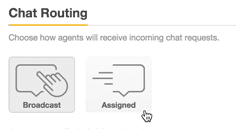
Roteamento de Chat é o sistema original. Você o configura no Painel do Chat em Configurações > Roteamento. Ele oferece dois modos básicos: Broadcast (todos os agentes veem todas as solicitações) e Atribuído (as solicitações são distribuídas uma por uma para os agentes disponíveis). Este sistema funciona bem para equipes menores com necessidades simples.
Roteamento omnichannel é a opção mais sofisticada. Você o configura na Central de Administração em Objetos e regras > Roteamento omnichannel. Ele considera o status do agente, capacidade, habilidades e prioridade do ticket ao tomar decisões de roteamento. Nos planos Professional e Enterprise, você também conta com filas personalizadas e roteamento baseado em habilidades.
O ponto crítico: se você ligar o roteamento omnichannel, ele substituirá completamente quaisquer configurações de roteamento de Chat que você tenha configurado. Isso pega muitas equipes de surpresa quando ativam o omnichannel e, de repente, suas configurações de Chat param de funcionar.
Quando usar o roteamento de Chat
O roteamento de Chat faz sentido quando você tem uma equipe menor onde a distribuição básica é suficiente. Se você só precisa escolher entre "todos veem tudo" (Broadcast) ou "distribuir uniformemente" (Atribuído), o Painel do Chat oferece o que você precisa sem a complexidade do omnichannel.
Você deve usar o roteamento de Chat se:
- Sua equipe está em um plano Team sem requisitos complexos
- Você deseja o modo simples Broadcast ou Atribuído sem regras de capacidade
- Você não precisa de roteamento baseado em habilidades ou filas personalizadas
Quando usar o roteamento omnichannel
O roteamento omnichannel é a melhor escolha quando você precisa de mais controle sobre como o trabalho é distribuído. Ele gerencia e-mails, chamadas e mensagens através de um único mecanismo de roteamento, considera a capacidade do agente antes de atribuir o trabalho e oferece recursos como o modo de foco (para que os agentes recebam trabalho de apenas um canal em tempo real por vez).
Você deve usar o roteamento omnichannel se:
- Você precisa de regras de capacidade para evitar a sobrecarga dos agentes
- Você deseja roteamento baseado em habilidades (planos Professional e Enterprise)
- Você está gerenciando múltiplos canais e deseja uma lógica de roteamento unificada
- Você precisa de filas personalizadas para rotear tipos específicos de tickets para grupos específicos
Configurando o roteamento básico de notificações do Zendesk para mensagens no Painel do Chat
Se você não estiver usando o roteamento omnichannel, configurará as notificações de mensagens através do Painel do Chat. Antes de começar, certifique-se de que os departamentos de Chat estejam habilitados, pois as regras de roteamento de notificações não funcionarão sem eles.
Passo 1: Acessar as configurações de roteamento
Navegue até o seu Painel do Chat e selecione Configurações > Roteamento. Você verá a seção Roteamento de Chat com opções para método de notificação e limites de chat.
Passo 2: Escolher seu método de roteamento
Você tem duas opções aqui:
| Método | Como funciona | Ideal para |
|---|---|---|
| Broadcast (Transmissão) | Todos os agentes são notificados de todas as solicitações recebidas. Os agentes clicam em "Atender Solicitação" para assumir uma conversa. | Equipes pequenas onde qualquer agente pode lidar com qualquer solicitação |
| Atribuído | O sistema distribui as solicitações uniformemente. Apenas um agente é notificado por solicitação a cada vez. | Equipes maiores que precisam de uma distribuição justa |
Broadcast é a configuração padrão. A vantagem é a simplicidade: todos veem tudo e selecionam quais conversas atender. A desvantagem é a "escolha seletiva" (cherry-picking), onde os agentes pegam os tickets fáceis e deixam os complexos esperando.
O modo Atribuído roteia as solicitações com base em uma lógica específica:
- Primeiro, atribui ao agente que está atendendo o menor número de conversas em andamento
- Se houver empate, atribui ao agente sem atribuições perdidas nos últimos 15 minutos
- Se ainda houver empate, atribui ao agente com o registro de data e hora da última atribuição mais antigo
- Se nenhum agente tiver atendido solicitações ainda, atribui aleatoriamente
Note que o modo Broadcast não pode ser usado com o roteamento omnichannel.
Passo 3: Configurar limites de chat
Os limites de chat restringem quantas conversas simultâneas cada agente pode gerenciar. Isso evita que qualquer agente individual fique sobrecarregado.
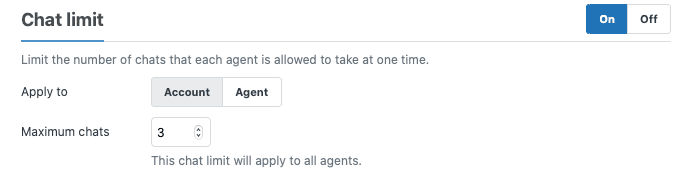
Para habilitar os limites:
- Ao lado de Limite de chat, selecione Ativado
- Escolha se deseja aplicar limites no nível da Conta (mesmo limite para todos) ou no nível do Agente (limites individuais por perfil de agente)
- Se estiver usando limites de Conta, insira um valor no campo Máximo de chats
A carga de trabalho de um agente é calculada com base em solicitações ativas. Uma solicitação é considerada "ativa" se recebeu uma resposta nos últimos 10 minutos. Conversas mais antigas que isso são consideradas inativas e (por padrão) não contam para o limite.
Passo 4: Configurar a reatribuição (apenas modo Atribuído)
Com o roteamento Atribuído, você pode configurar a reatribuição automática se um agente não responder dentro de um tempo definido. Isso evita que as conversas fiquem presas quando um agente se ausenta.
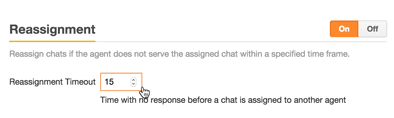
Para habilitar a reatribuição:
- Ao lado de Reatribuição, selecione Ativado
- Insira um tempo limite de reatribuição em segundos (por exemplo, 15 segundos)
- Clique em Salvar Alterações
Se você habilitar a reatribuição, também poderá habilitar o Status de Ausência Automático. Isso define o status de um agente como Ausente ou Invisível após um número especificado de reatribuições, o que impede que agentes que não respondem bloqueiem a fila.
Configurando o roteamento omnichannel para mensagens
O roteamento omnichannel oferece um controle mais sofisticado sobre como as conversas de mensagens chegam aos seus agentes. Ele funciona para e-mail, chamadas e mensagens a partir de uma única configuração.
Passo 1: Ligar o roteamento omnichannel
Navegue até a Central de Administração e clique em Objetos e regras na barra lateral. Selecione Roteamento omnichannel > Configuração de roteamento.
Clique em "Ativar roteamento omnichannel" para habilitá-lo. Lembre-se: isso substituirá quaisquer configurações de roteamento de Chat que você tenha configurado.
O roteamento omnichannel funciona imediatamente após ser ativado. Ele pode começar a rotear chamadas e conversas de mensagens instantaneamente, e tickets de e-mail assim que a tag de roteamento automático for adicionada ou filas personalizadas forem criadas.
Passo 2: Configurar opções globais de roteamento
Com o roteamento omnichannel ativado, você pode configurar como os tickets são classificados e atribuídos em todos os canais.
As principais configurações globais incluem:
| Configuração | Opções | O que faz |
|---|---|---|
| Classificação de tickets | Data de criação, Prioridade, Violação de SLA | Determina a ordem da fila |
| Método de atribuição | Maior capacidade livre, Round robin | Como o trabalho é distribuído |
| Roteamento baseado em habilidades | Ativado/Desativado (Professional+) | Roteia para agentes com habilidades correspondentes |
| Modo de foco | Ativado/Desativado | Limita os agentes a um canal em tempo real por vez |
O método de atribuição importa mais do que você imagina. "Maior capacidade livre" atribui o trabalho a quem tem mais espaço para aceitá-lo. "Round robin" distribui o trabalho com base no tempo desde a última atribuição, o que parece mais justo, mas pode não otimizar a eficiência.
Passo 3: Configurar definições específicas de mensagens
Dentro da sua configuração de roteamento, você encontrará definições específicas para conversas de mensagens.
Principais configurações de mensagens:
- Aguardar até que o agente aceite vs. Aceite automático: Com "Aguardar até que o agente aceite", os agentes devem clicar para aceitar cada conversa. Com o aceite automático, as conversas são atribuídas automaticamente sem exigir um clique.
- Tempo de reatribuição (Professional e Enterprise): Se um agente não aceitar em X segundos, a conversa é reatribuída ao próximo agente. O padrão é 30 segundos.
- Capacidade de conversa inativa: Escolha se as conversas inativas contam para a capacidade do agente.
O aceite automático pode reduzir significativamente o Tempo de Primeira Resposta (FRT). De acordo com o Zendesk, esperar que os agentes cliquem em Aceitar representa cerca de 40% dos números gerais de FRT. O aceite automático também alcança uma taxa de aceitação de quase 100%, já que os agentes não podem escolher ignorar o trabalho recebido.
Passo 4: Configurar regras de capacidade
As regras de capacidade controlam quanto trabalho é atribuído a cada agente. Navegue até Central de Administração > Objetos e regras > Roteamento omnichannel > Regras de capacidade.
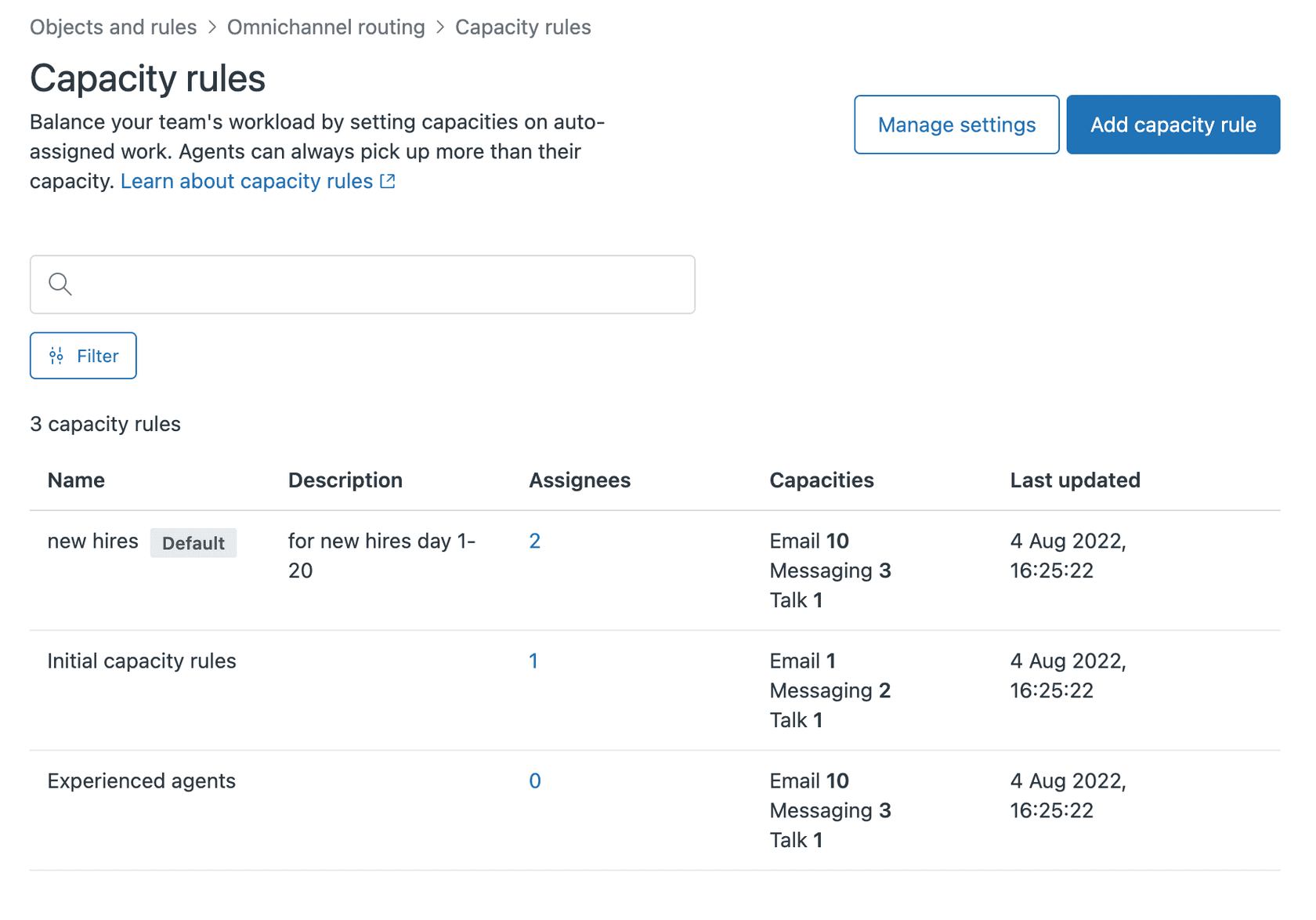
Ao criar uma regra de capacidade, você define:
| Canal | Máximo | Notas |
|---|---|---|
| Até 500 | Tickets de e-mail abertos atribuídos de uma só vez | |
| Mensagens | Até 500 | Limites separados para conversas de mensagens e chats ao vivo |
| Talk | 0 ou 1 | 0 significa que o agente não pode receber chamadas |
A capacidade de mensagens se aplica tanto a conversas de mensagens quanto a chats ao vivo separadamente. Se você definir uma capacidade de 3, um agente poderá ter até 3 conversas de mensagens E 3 chats ao vivo simultaneamente.
Você também pode configurar se as conversas inativas contam para a capacidade. Por padrão, elas não contam. Isso significa que os agentes podem ter qualquer número de conversas inativas além de sua capacidade ativa. Quando uma conversa inativa se torna ativa novamente, os agentes podem exceder temporariamente a capacidade até fecharem alguns tickets.
Passo 5: Criar filas personalizadas (Professional e superior)
As filas personalizadas permitem rotear tipos específicos de tickets para grupos específicos de agentes. Isso é útil quando você tem equipes especializadas lidando com diferentes linhas de produtos ou segmentos de clientes.
Para criar uma fila personalizada:
- Navegue até Central de Administração > Objetos e regras > Roteamento omnichannel > Filas
- Clique em Adicionar fila
- Defina as condições que correspondem aos tickets que você deseja nesta fila (por exemplo, tickets de uma organização específica ou com uma tag específica)
- Defina os grupos primários e secundários (fallback)
Tickets que não correspondem a nenhuma fila personalizada retornam para a fila de roteamento omnichannel padrão.
Melhores práticas para o roteamento de notificações do Zendesk para mensagens
Acertar a configuração é apenas o começo. Aqui estão recomendações baseadas em padrões comuns que as equipes seguem.
Comece com configurações conservadoras
Não habilite o aceite automático no primeiro dia. Comece com "Aguardar até que o agente aceite" para que você possa monitorar como os agentes lidam com a fila. Observe os tempos de fila e as taxas de aceitação antes de automatizar ainda mais.
Da mesma forma, comece com limites de capacidade moderados (3 a 5 conversas simultâneas é o típico) e ajuste com base no desempenho da sua equipe. É mais fácil aumentar os limites do que lidar com agentes sobrecarregados.
Equilibre a carga de trabalho de forma justa
O modo Atribuído ou o roteamento omnichannel com regras de capacidade ajudam a garantir que o trabalho seja distribuído uniformemente. Sem isso, você frequentemente vê alguns agentes lidando com a maior parte do volume enquanto outros ficam ociosos.
Habilite a reatribuição para evitar que as conversas fiquem presas com agentes que não respondem. Um tempo limite de 30 a 60 segundos costuma ser razoável (tempo suficiente para um agente reconhecer, mas não tão longo que os clientes esperem desnecessariamente).
Trate as conversas inativas com atenção
Por padrão, conversas inativas (sem resposta do cliente em 10 minutos) não contam para a capacidade. Isso faz sentido na maioria dos casos, mas considere seu fluxo de trabalho:
- Se os agentes precisam fazer o acompanhamento de conversas inativas, contá-las pode fazer sentido
- Se conversas inativas frequentemente se tornam ativas novamente rápido, excluí-las evita picos de capacidade
- Você pode configurar definições de liberação de capacidade para liberar capacidade automaticamente e enviar lembretes aos clientes
Monitore e ajuste
Use o Chat Analytics para rastrear:
- Taxas de aceitação (se não estiver usando o aceite automático)
- Tempos de fila para conversas de mensagens
- Utilização dos agentes em todos os canais
Se você vir tempos de fila consistentemente longos, pode precisar de mais agentes, limites de capacidade mais altos ou um melhor roteamento para os agentes disponíveis. Se os agentes estiverem sobrecarregados, diminua os limites de capacidade ou adicione o modo de foco para reduzir a alternância de contexto.
Solução de problemas comuns de roteamento de notificações do Zendesk para mensagens
Mesmo com a configuração correta, surgem problemas de roteamento. Aqui estão os problemas mais comuns e como resolvê-los.
Agentes não recebendo notificações
Se os agentes não estiverem sendo notificados sobre conversas de mensagens recebidas, verifique estas causas comuns:
- Departamentos de Chat não habilitados: As regras de roteamento de notificações exigem que os departamentos de Chat estejam habilitados. Verifique isso nas suas configurações de Chat.
- Status do agente: Os agentes devem estar Online para receber notificações. Verifique o status deles no Espaço de Trabalho do Agente (Agent Workspace).
- Limites de capacidade atingidos: Se um agente estiver na capacidade máxima, ele não receberá novas notificações até fechar algumas conversas.
Roteamento não funciona após ativar o omnichannel
Lembre-se de que o roteamento omnichannel substitui completamente as configurações de roteamento de Chat. Se você ativou o omnichannel, mas esperava que suas configurações de Chat ainda funcionassem, precisará reconfigurar tudo na Central de Administração.
Verifique sua configuração de roteamento em Central de Administração > Objetos e regras > Roteamento omnichannel. Verifique se suas regras de capacidade, filas e configurações de roteamento estão configuradas corretamente lá.
Mensagens criando tickets em vez de rotear para a fila
Isso normalmente acontece quando nenhum agente está online durante a solicitação. O sistema cria um ticket, mas sem agentes disponíveis, ele não pode rotear para ninguém.
Considere configurar:
- Configurações de comportamento offline para mensagens
- Horário comercial em que os agentes devem estar disponíveis
- Mensagens de resposta automática para fora do horário de expediente
Chats transferidos indo para o final da fila
Este é o comportamento esperado com o roteamento padrão. Tickets transferidos vão para o final da fila por padrão. Se você precisar que tickets transferidos tenham prioridade, pode usar gatilhos para ajustar a prioridade na transferência, embora isso exija uma configuração cuidadosa para evitar efeitos colaterais indesejados.
Simplifique seu roteamento de suporte com eesel AI
Rotear notificações é apenas uma parte do gerenciamento do seu fluxo de trabalho de mensagens do Zendesk. O verdadeiro desafio é lidar com o volume de tickets que chegam aos seus agentes em primeiro lugar.
O eesel AI trabalha ao lado da sua configuração de roteamento do Zendesk para reduzir o volume de tickets antes que eles cheguem à sua fila. Nosso Agente de IA pode lidar com tickets de suporte de linha de frente de forma autônoma, resolvendo perguntas comuns sem qualquer envolvimento do agente. Para tickets que precisam de atenção humana, a Triagem de IA marca, roteia e prioriza automaticamente os tickets com base no conteúdo, garantindo que eles cheguem à equipe certa imediatamente.

Isso significa que seu roteamento de notificações lida com um volume menor e mais gerenciável de tickets, e os tickets que chegam aos agentes já estão devidamente categorizados e priorizados antes de chegarem.
Nós nos integramos diretamente ao Zendesk, aprendendo com seus tickets existentes, central de ajuda e macros em minutos. Você pode começar com o AI Copilot (elaborando respostas para os agentes revisarem) e progredir para a resolução autônoma conforme a confiança aumenta. Implementações maduras alcançam até 81% de resolução autônoma, com um período de retorno típico inferior a 2 meses.
Se você está gastando um tempo significativo configurando regras de roteamento para gerenciar o volume, pode haver uma solução mais simples. Experimente o eesel AI gratuitamente para ver como ele funciona com sua configuração do Zendesk.


Perguntas Frequentes
Share this article

Article by
Stevia Putri
Stevia Putri is a marketing generalist at eesel AI, where she helps turn powerful AI tools into stories that resonate. She’s driven by curiosity, clarity, and the human side of technology.




