Wie Sie das Zendesk-Benachrichtigungs-Routing für Messaging einrichten

Stevia Putri
Zuletzt bearbeitet February 19, 2026
Wenn ein Kunde eine Nachricht über Ihr Website-Widget oder Ihre mobile App sendet, beginnt die Zeit zu laufen. Wie schnell Ihre Agenten benachrichtigt werden und welche Agenten benachrichtigt werden, entscheidet darüber, ob dieser Kunde eine schnelle Antwort erhält oder in einer Warteschlange landet. Die korrekte Einrichtung des Zendesk-Benachrichtigungs-Routings für Messaging ist einer der am häufigsten übersehenen Teile einer Zendesk-Konfiguration.
Die Herausforderung besteht darin, dass Zendesk tatsächlich über zwei verschiedene Routing-Systeme verfügt: das herkömmliche Chat-Routing (konfiguriert im Chat-Dashboard) und das neuere Omnichannel-Routing (konfiguriert im Admin Center). Wenn Sie das Omnichannel-Routing aktivieren, überschreibt es Ihre Chat-Routing-Einstellungen vollständig. Dieser Leitfaden führt Sie durch beide Systeme, damit Sie das richtige für Ihre Situation konfigurieren können.
Für Teams, die über das grundlegende Routing hinausgehen möchten, können Tools wie eesel AI das Ticket-Triage und die Antworten automatisch übernehmen, bevor sie überhaupt einen Agenten erreichen müssen, was die Routing-Last insgesamt verringert.
Die Benachrichtigungs-Routing-Systeme von Zendesk verstehen
Bevor Sie etwas konfigurieren, müssen Sie verstehen, welches System für Ihr Konto gilt. Zendesk bietet zwei verschiedene Ansätze für das Benachrichtigungs-Routing für Messaging:
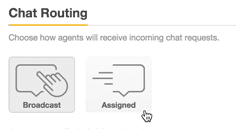
Chat-Routing ist das ursprüngliche System. Sie konfigurieren es im Chat-Dashboard unter Einstellungen > Routing. Es bietet zwei grundlegende Modi: Broadcast (alle Agenten sehen alle Anfragen) und Zugewiesen (Anfragen werden nacheinander an verfügbare Agenten verteilt). Dieses System eignet sich gut für kleinere Teams mit unkomplizierten Anforderungen.
Omnichannel-Routing ist die anspruchsvollere Option. Sie konfigurieren es im Admin Center unter Objekte und Regeln > Omnichannel-Routing. Es berücksichtigt den Agentenstatus, die Kapazität, die Fähigkeiten und die Ticketpriorität bei Routing-Entscheidungen. In den Professional- und Enterprise-Plänen erhalten Sie außerdem benutzerdefinierte Warteschlangen und fähigkeitsbasiertes Routing.
Der entscheidende Punkt: Wenn Sie das Omnichannel-Routing einschalten, werden alle von Ihnen konfigurierten Chat-Routing-Einstellungen vollständig überschrieben. Dies überrascht viele Teams, wenn sie Omnichannel aktivieren und plötzlich ihre Chat-Einstellungen nicht mehr funktionieren.
Wann Sie Chat-Routing verwenden sollten
Chat-Routing ist sinnvoll, wenn Sie ein kleineres Team haben, bei dem eine grundlegende Verteilung ausreicht. Wenn Sie nur zwischen „jeder sieht alles“ (Broadcast) oder „gleichmäßig verteilen“ (Zugewiesen) wählen müssen, bietet Ihnen das Chat-Dashboard das, was Sie brauchen, ohne die Komplexität von Omnichannel.
Sie sollten Chat-Routing verwenden, wenn:
- Ihr Team einen Team-Plan ohne komplexe Anforderungen nutzt
- Sie den einfachen Broadcast- oder Zugewiesen-Modus ohne Kapazitätsregeln wünschen
- Sie kein fähigkeitsbasiertes Routing oder benutzerdefinierte Warteschlangen benötigen
Wann Sie Omnichannel-Routing verwenden sollten
Omnichannel-Routing ist die bessere Wahl, wenn Sie mehr Kontrolle darüber benötigen, wie die Arbeit verteilt wird. Es verwaltet E-Mails, Anrufe und Messaging über eine einzige Routing-Engine, berücksichtigt die Kapazität der Agenten vor der Zuweisung von Arbeit und bietet Funktionen wie den Fokusmodus (damit Agenten jeweils nur Arbeit von einem Echtzeitkanal erhalten).
Sie sollten Omnichannel-Routing verwenden, wenn:
- Sie Kapazitätsregeln benötigen, um eine Überlastung der Agenten zu verhindern
- Sie fähigkeitsbasiertes Routing wünschen (Professional- und Enterprise-Pläne)
- Sie mehrere Kanäle verwalten und eine einheitliche Routing-Logik wünschen
- Sie benutzerdefinierte Warteschlangen benötigen, um bestimmte Tickettypen an bestimmte Gruppen zu leiten
Einrichten des grundlegenden Zendesk-Benachrichtigungs-Routings für Messaging im Chat-Dashboard
Wenn Sie kein Omnichannel-Routing verwenden, konfigurieren Sie Messaging-Benachrichtigungen über das Chat-Dashboard. Stellen Sie vor dem Start sicher, dass Chat-Abteilungen aktiviert sind, da die Regeln für das Benachrichtigungs-Routing ohne sie nicht funktionieren.
Schritt 1: Zugriff auf die Routing-Einstellungen
Navigieren Sie zu Ihrem Chat-Dashboard und wählen Sie Einstellungen > Routing. Sie sehen den Abschnitt Chat-Routing mit Optionen für die Benachrichtigungsmethode und Chat-Limits.
Schritt 2: Wählen Sie Ihre Routing-Methode
Hier haben Sie zwei Möglichkeiten:
| Methode | Funktionsweise | Bestens geeignet für |
|---|---|---|
| Broadcast | Alle Agenten werden über alle eingehenden Anfragen benachrichtigt. Agenten klicken auf „Anfrage bedienen“, um eine Konversation zu übernehmen. | Kleine Teams, in denen jeder Agent jede Anfrage bearbeiten kann |
| Zugewiesen | Das System verteilt Anfragen gleichmäßig. Es wird jeweils nur ein Agent pro Anfrage benachrichtigt. | Größere Teams, die eine faire Verteilung benötigen |
Broadcast ist die Standardeinstellung. Der Vorteil ist die Einfachheit: Jeder sieht alles und wählt selbst aus, welche Konversationen er übernimmt. Der Nachteil ist das „Rosinenpicken“, bei dem Agenten die einfachen Tickets nehmen und komplexe warten lassen.
Der Modus Zugewiesen leitet Anfragen basierend auf einer spezifischen Logik weiter:
- Zuerst dem Agenten zuweisen, der die wenigsten laufenden Konversationen bearbeitet
- Bei Gleichstand dem Agenten zuweisen, der in den letzten 15 Minuten keine Zuweisung verpasst hat
- Bei erneutem Gleichstand dem Agenten mit dem ältesten Zeitstempel der letzten Zuweisung zuweisen
- Wenn noch keine Agenten Anfragen bearbeitet haben, erfolgt die Zuweisung zufällig
Beachten Sie, dass der Broadcast-Modus nicht mit Omnichannel-Routing verwendet werden kann.
Schritt 3: Chat-Limits konfigurieren
Chat-Limits begrenzen, wie viele gleichzeitige Konversationen jeder Agent bearbeiten kann. Dies verhindert, dass ein einzelner Agent überfordert wird.
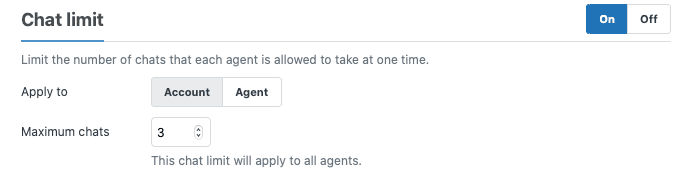
So aktivieren Sie Limits:
- Wählen Sie neben Chat-Limit „Ein“ aus
- Wählen Sie, ob Limits auf Kontoebene (gleiches Limit für alle) oder Agentenebene (individuelle Limits pro Agentenprofil) angewendet werden sollen
- Wenn Sie Kontolimits verwenden, geben Sie einen Wert in das Feld „Maximale Chats“ ein
Die Arbeitslast eines Agenten wird basierend auf aktiven Anfragen berechnet. Eine Anfrage gilt als „aktiv“, wenn sie in den letzten 10 Minuten eine Antwort erhalten hat. Konversationen, die älter als das sind, gelten als inaktiv und zählen (standardmäßig) nicht zum Limit.
Schritt 4: Neuzuweisung einrichten (nur Modus Zugewiesen)
Beim Routing-Modus „Zugewiesen“ können Sie eine automatische Neuzuweisung konfigurieren, falls ein Agent nicht innerhalb einer festgelegten Zeit antwortet. Dies verhindert, dass Konversationen hängen bleiben, wenn ein Agent sich entfernt.
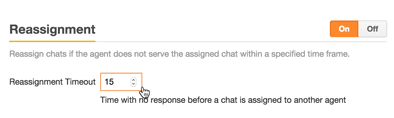
So aktivieren Sie die Neuzuweisung:
- Wählen Sie neben Neuzuweisung „Ein“ aus
- Geben Sie ein Neuzuweisungs-Timeout in Sekunden ein (zum Beispiel 15 Sekunden)
- Klicken Sie auf Änderungen speichern
Wenn Sie die Neuzuweisung aktivieren, können Sie auch „Automatischer Leerlauf“ aktivieren. Dies setzt den Status eines Agenten nach einer bestimmten Anzahl von Neuzuweisungen auf „Abwesend“ oder „Unsichtbar“, was verhindert, dass nicht reagierende Agenten die Warteschlange blockieren.
Konfigurieren von Omnichannel-Routing für Messaging
Omnichannel-Routing bietet eine anspruchsvollere Kontrolle darüber, wie Messaging-Konversationen Ihre Agenten erreichen. Es funktioniert über E-Mail, Anrufe und Messaging hinweg in einer einzigen Konfiguration.
Schritt 1: Omnichannel-Routing einschalten
Navigieren Sie zum Admin Center und klicken Sie in der Seitenleiste auf Objekte und Regeln. Wählen Sie Omnichannel-Routing > Routing-Konfiguration.
Klicken Sie auf „Omnichannel-Routing einschalten“, um es zu aktivieren. Denken Sie daran: Dies überschreibt alle von Ihnen konfigurierten Chat-Routing-Einstellungen.
Omnichannel-Routing funktioniert nach der Aktivierung sofort. Es kann sofort mit dem Routing von Anrufen und Messaging-Konversationen beginnen, und mit E-Mail-Tickets, sobald das Auto-Routing-Tag hinzugefügt oder benutzerdefinierte Warteschlangen erstellt wurden.
Schritt 2: Globale Routing-Optionen konfigurieren
Wenn Omnichannel-Routing aktiviert ist, können Sie konfigurieren, wie Tickets über alle Kanäle hinweg sortiert und zugewiesen werden.
Zu den wichtigsten globalen Einstellungen gehören:
| Einstellung | Optionen | Funktion |
|---|---|---|
| Ticket-Sortierung | Erstellungsdatum, Priorität, SLA-Verletzung | Bestimmt die Reihenfolge in der Warteschlange |
| Zuweisungsmethode | Höchste freie Kapazität, Round-Robin | Wie die Arbeit verteilt wird |
| Fähigkeitsbasiertes Routing | Ein/Aus (Professional+) | Leitet an Agenten mit passenden Fähigkeiten weiter |
| Fokusmodus | Ein/Aus | Beschränkt Agenten auf jeweils einen Echtzeitkanal |
Die Zuweisungsmethode ist wichtiger, als man denkt. „Höchste freie Kapazität“ weist die Arbeit demjenigen zu, der am meisten Platz hat. „Round-Robin“ verteilt die Arbeit basierend auf der Zeit seit der letzten Zuweisung, was sich fairer anfühlt, aber möglicherweise nicht die Effizienz optimiert.
Schritt 3: Messaging-spezifische Einstellungen konfigurieren
Innerhalb Ihrer Routing-Konfiguration finden Sie Einstellungen speziell für Messaging-Konversationen.
Wichtige Messaging-Einstellungen:
- Warten, bis der Agent annimmt vs. Automatische Annahme: Bei „Warten, bis der Agent annimmt“ müssen Agenten klicken, um jede Konversation anzunehmen. Mit der automatischen Annahme werden Konversationen automatisch zugewiesen, ohne dass ein Klick erforderlich ist.
- Timing der Neuzuweisung (Professional und Enterprise): Wenn ein Agent nicht innerhalb von X Sekunden annimmt, wird die Konversation dem nächsten Agenten neu zugewiesen. Der Standardwert beträgt 30 Sekunden.
- Kapazität für inaktive Konversationen: Wählen Sie aus, ob inaktive Konversationen auf die Kapazität des Agenten angerechnet werden sollen.
Die automatische Annahme kann die erste Antwortzeit (First Reply Time) erheblich verkürzen. Laut Zendesk macht das Warten darauf, dass Agenten auf „Annehmen“ klicken, etwa 40 % der gesamten FRT-Zahlen aus. Die automatische Annahme erreicht zudem eine Akzeptanzrate von nahezu 100 %, da Agenten eingehende Arbeit nicht ignorieren können.
Schritt 4: Kapazitätsregeln einrichten
Kapazitätsregeln steuern, wie viel Arbeit jedem Agenten zugewiesen wird. Navigieren Sie zu Admin Center > Objekte und Regeln > Omnichannel-Routing > Kapazitätsregeln.
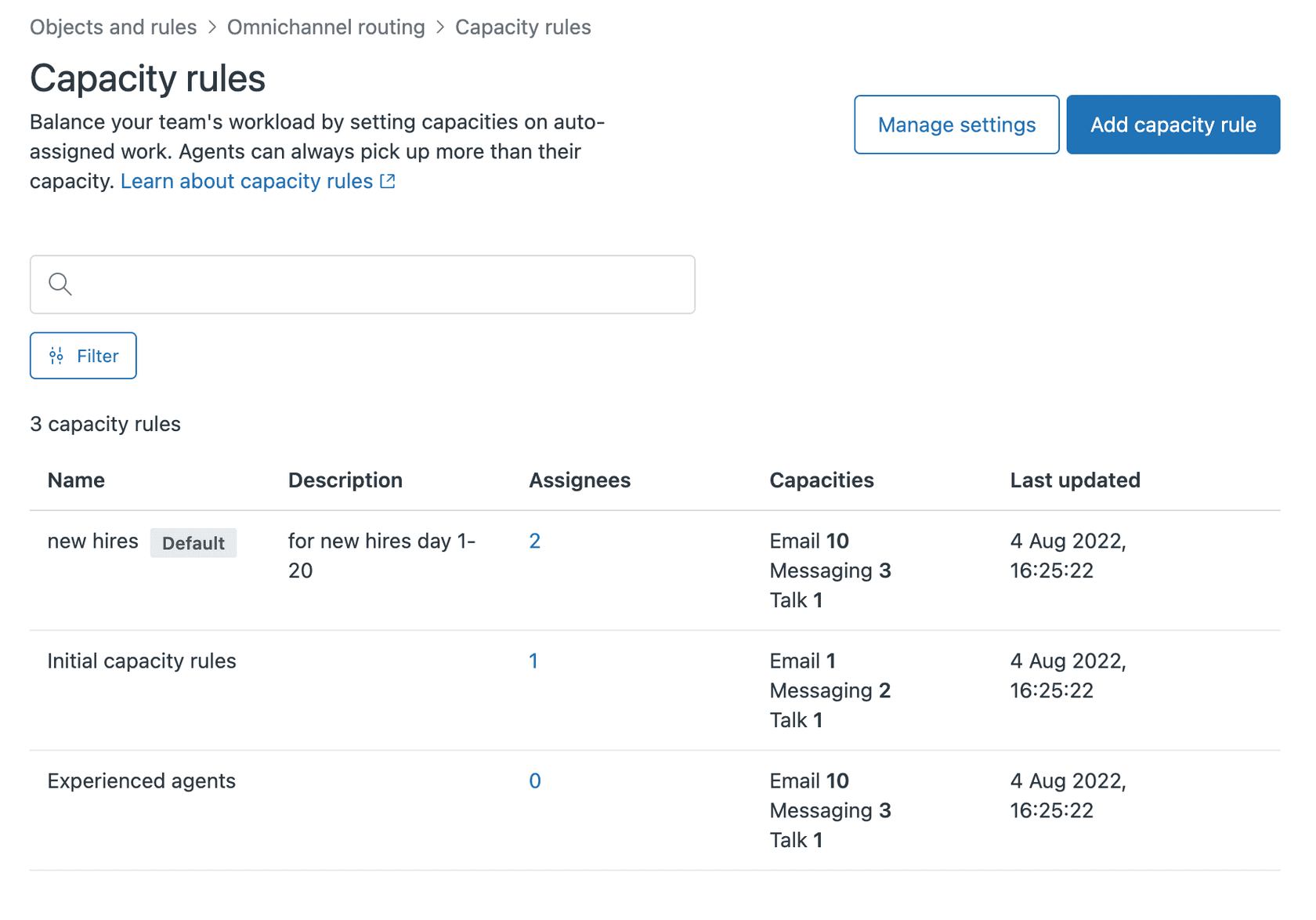
Beim Erstellen einer Kapazitätsregel legen Sie fest:
| Kanal | Maximum | Hinweise |
|---|---|---|
| Bis zu 500 | Gleichzeitig zugewiesene offene E-Mail-Tickets | |
| Messaging | Bis zu 500 | Separate Limits für Messaging-Konversationen und Live-Chats |
| Talk | 0 oder 1 | 0 bedeutet, dass der Agent keine Anrufe empfangen kann |
Die Messaging-Kapazität gilt separat für Messaging-Konversationen und Live-Chats. Wenn Sie eine Kapazität von 3 festlegen, könnte ein Agent gleichzeitig bis zu 3 Messaging-Konversationen UND 3 Live-Chats haben.
Sie können auch konfigurieren, ob inaktive Konversationen zur Kapazität zählen. Standardmäßig tun sie das nicht. Das bedeutet, dass Agenten zusätzlich zu ihrer aktiven Kapazität eine beliebige Anzahl inaktiver Konversationen haben können. Wenn eine inaktive Konversation wieder aktiv wird, können Agenten vorübergehend ihre Kapazität überschreiten, bis sie einige Tickets schließen.
Schritt 5: Benutzerdefinierte Warteschlangen erstellen (Professional und höher)
Benutzerdefinierte Warteschlangen ermöglichen es Ihnen, bestimmte Tickettypen an bestimmte Gruppen von Agenten zu leiten. Dies ist nützlich, wenn Sie spezialisierte Teams haben, die verschiedene Produktlinien oder Kundensegmente betreuen.
So erstellen Sie eine benutzerdefinierte Warteschlange:
- Navigieren Sie zu Admin Center > Objekte und Regeln > Omnichannel-Routing > Warteschlangen
- Klicken Sie auf Warteschlange hinzufügen
- Definieren Sie Bedingungen, die auf die Tickets zutreffen, die Sie in dieser Warteschlange haben möchten (zum Beispiel Tickets von einer bestimmten Organisation oder mit einem bestimmten Tag)
- Legen Sie primäre und sekundäre (Fallback-) Gruppen fest
Tickets, die keiner benutzerdefinierten Warteschlange entsprechen, fallen auf die Standard-Omnichannel-Routing-Warteschlange zurück.
Best Practices für das Zendesk-Benachrichtigungs-Routing für Messaging
Die richtige Konfiguration ist erst der Anfang. Hier sind Empfehlungen basierend auf gängigen Mustern, denen Teams folgen.
Mit konservativen Einstellungen beginnen
Aktivieren Sie die automatische Annahme nicht am ersten Tag. Beginnen Sie mit „Warten, bis der Agent annimmt“, damit Sie überwachen können, wie die Agenten mit der Warteschlange umgehen. Beobachten Sie die Wartezeiten und Akzeptanzraten, bevor Sie weiter automatisieren.
Beginnen Sie ebenso mit moderaten Kapazitätsgrenzen (3 bis 5 gleichzeitige Konversationen sind typisch) und passen Sie diese basierend auf der Leistung Ihres Teams an. Es ist einfacher, Limits zu erhöhen, als mit überforderten Agenten umzugehen.
Arbeitslast fair ausgleichen
Der Modus „Zugewiesen“ oder Omnichannel-Routing mit Kapazitätsregeln hilft sicherzustellen, dass die Arbeit gleichmäßig verteilt wird. Ohne diese Maßnahmen sieht man oft, dass einige wenige Agenten den Großteil des Volumens bewältigen, während andere sich zurücklehnen.
Aktivieren Sie die Neuzuweisung, um zu verhindern, dass Konversationen bei nicht reagierenden Agenten hängen bleiben. Ein Timeout von 30 bis 60 Sekunden ist normalerweise angemessen (genug Zeit für einen Agenten, um zu reagieren, aber nicht so lange, dass Kunden unnötig warten).
Inaktive Konversationen bedacht handhaben
Standardmäßig zählen inaktive Konversationen (keine Kundenantwort innerhalb von 10 Minuten) nicht zur Kapazität. Dies ist in den meisten Fällen sinnvoll, aber berücksichtigen Sie Ihren Workflow:
- Wenn Agenten inaktive Konversationen nachverfolgen müssen, kann es sinnvoll sein, sie mitzuzählen
- Wenn inaktive Konversationen oft schnell wieder aktiv werden, verhindert ihr Ausschluss Kapazitätsspitzen
- Sie können Einstellungen zur Kapazitätsfreigabe konfigurieren, um Kapazitäten automatisch freizugeben und Kunden-Erinnerungen zu senden
Überwachen und anpassen
Nutzen Sie Chat-Analytics, um Folgendes zu verfolgen:
- Akzeptanzraten (wenn keine automatische Annahme verwendet wird)
- Warteschlangenzeiten für Messaging-Konversationen
- Agentenauslastung über alle Kanäle hinweg
Wenn Sie konsistent lange Warteschlangenzeiten sehen, benötigen Sie möglicherweise mehr Agenten, höhere Kapazitätsgrenzen oder ein besseres Routing zu verfügbaren Agenten. Wenn Agenten überfordert sind, senken Sie die Kapazitätsgrenzen oder fügen Sie den Fokusmodus hinzu, um Kontextwechsel zu reduzieren.
Fehlerbehebung bei häufigen Problemen mit dem Zendesk-Benachrichtigungs-Routing für Messaging
Selbst bei korrekter Konfiguration treten Routing-Probleme auf. Hier sind die häufigsten Probleme und wie man sie löst.
Agenten erhalten keine Benachrichtigungen
Wenn Agenten nicht über eingehende Messaging-Konversationen benachrichtigt werden, überprüfen Sie diese häufigen Ursachen:
- Chat-Abteilungen nicht aktiviert: Regeln für das Benachrichtigungs-Routing erfordern, dass Chat-Abteilungen aktiviert sind. Überprüfen Sie dies in Ihren Chat-Einstellungen.
- Agentenstatus: Agenten müssen „Online“ sein, um Benachrichtigungen zu erhalten. Überprüfen Sie ihren Status im Agent Workspace.
- Kapazitätsgrenzen erreicht: Wenn ein Agent seine Kapazität erreicht hat, erhält er keine neuen Benachrichtigungen, bis er einige Konversationen schließt.
Routing funktioniert nach Aktivierung von Omnichannel nicht
Denken Sie daran, dass Omnichannel-Routing die Chat-Routing-Einstellungen vollständig überschreibt. Wenn Sie Omnichannel aktiviert haben, aber erwartet haben, dass Ihre Chat-Einstellungen weiterhin funktionieren, müssen Sie stattdessen alles im Admin Center neu konfigurieren.
Überprüfen Sie Ihre Routing-Konfiguration im Admin Center > Objekte und Regeln > Omnichannel-Routing. Stellen Sie sicher, dass Ihre Kapazitätsregeln, Warteschlangen und Routing-Einstellungen dort korrekt konfiguriert sind.
Nachrichten erstellen Tickets, anstatt in die Warteschlange geleitet zu werden
Dies passiert normalerweise, wenn während der Anfrage keine Agenten online sind. Das System erstellt ein Ticket, aber ohne verfügbare Agenten kann es an niemanden weitergeleitet werden.
Erwägen Sie die Konfiguration von:
- Offline-Verhaltenseinstellungen für Messaging
- Geschäftszeiten, zu denen Agenten verfügbar sein sollten
- Automatische Antwortnachrichten für Zeiten außerhalb der Geschäftszeiten
Übertragene Chats landen am Ende der Warteschlange
Dies ist das erwartete Verhalten beim Standard-Routing. Übertragene Tickets werden standardmäßig hinten in der Warteschlange angestellt. Wenn übertragene Tickets Priorität haben sollen, können Sie Trigger verwenden, um die Priorität bei der Übertragung anzupassen. Dies erfordert jedoch eine sorgfältige Konfiguration, um unbeabsichtigte Nebenwirkungen zu vermeiden.
Vereinfachen Sie Ihr Support-Routing mit eesel AI
Das Routing von Benachrichtigungen ist nur ein Teil der Verwaltung Ihres Zendesk-Messaging-Workflows. Die eigentliche Herausforderung besteht darin, das Volumen der Tickets zu bewältigen, die Ihre Agenten überhaupt erst erreichen.
eesel AI arbeitet Hand in Hand mit Ihrem Zendesk-Routing-Setup, um das Ticketvolumen zu reduzieren, bevor es Ihre Warteschlange erreicht. Unser AI Agent kann Frontline-Support-Tickets autonom bearbeiten und häufige Fragen ohne Beteiligung eines Agenten lösen. Für Tickets, die menschliche Aufmerksamkeit erfordern, übernimmt AI Triage automatisch das Tagging, Routing und die Priorisierung basierend auf dem Inhalt, um sicherzustellen, dass sie sofort das richtige Team erreichen.

Das bedeutet, dass Ihr Benachrichtigungs-Routing ein kleineres, überschaubareres Ticketvolumen bewältigt und die Tickets, die die Agenten erreichen, bereits vor ihrer Ankunft ordnungsgemäß kategorisiert und priorisiert sind.
Wir integrieren uns direkt in Zendesk und lernen innerhalb von Minuten aus Ihren vorhandenen Tickets, Ihrem Help Center und Ihren Makros. Sie können mit dem AI Copilot beginnen (der Antwortentwürfe zur Überprüfung durch Agenten erstellt) und zur autonomen Lösung übergehen, sobald das Vertrauen wächst. Ausgereifte Implementierungen erreichen eine autonome Lösungsquote von bis zu 81 %, bei einer typischen Amortisationszeit von unter 2 Monaten.
Wenn Sie viel Zeit damit verbringen, Routing-Regeln zu konfigurieren, um das Volumen zu bewältigen, gibt es vielleicht eine einfachere Lösung. Testen Sie eesel AI kostenlos, um zu sehen, wie es mit Ihrem Zendesk-Setup zusammenarbeitet.


Häufig gestellte Fragen
Share this article

Article by
Stevia Putri
Stevia Putri is a marketing generalist at eesel AI, where she helps turn powerful AI tools into stories that resonate. She’s driven by curiosity, clarity, and the human side of technology.




