Zendesk Messaging-Trigger: Bedingungen, Aktionen und Best Practices für 2026

Stevia Putri
Zuletzt bearbeitet February 19, 2026
Zendesk Messaging-Trigger ermöglichen es Ihnen, Unterhaltungen zu automatisieren, noch bevor diese jemals Ihre Agenten erreichen. Im Gegensatz zu Standard-Ticket-Triggern, die nach der Erstellung eines Tickets ausgelöst werden, werden Messaging-Trigger in dem Moment ausgeführt, in dem ein Kunde eine Unterhaltung initiiert oder mit ihr interagiert. Dies gibt Ihnen die Kontrolle über Begrüßungen, Benachrichtigungen zur Wartezeit, die Erfassung von E-Mails und das Routing – ganz ohne manuelles Eingreifen.
Dieser Leitfaden deckt alles ab, was Sie über Zendesk Messaging-Trigger wissen müssen: welche Bedingungen verfügbar sind, welche Aktionen Sie ergreifen können, wie Sie Trigger Schritt für Schritt erstellen und wann Sie vielleicht etwas Intelligenteres als regelbasierte Automatisierung benötigen.
Für Teams, die über regelbasierte Trigger hinausgehen möchten, bieten Tools wie eesel AI KI-gestützte Automatisierung, die Kontext und Absicht versteht, anstatt nur Bedingungen abzugleichen.
Was sind Zendesk Messaging-Trigger?
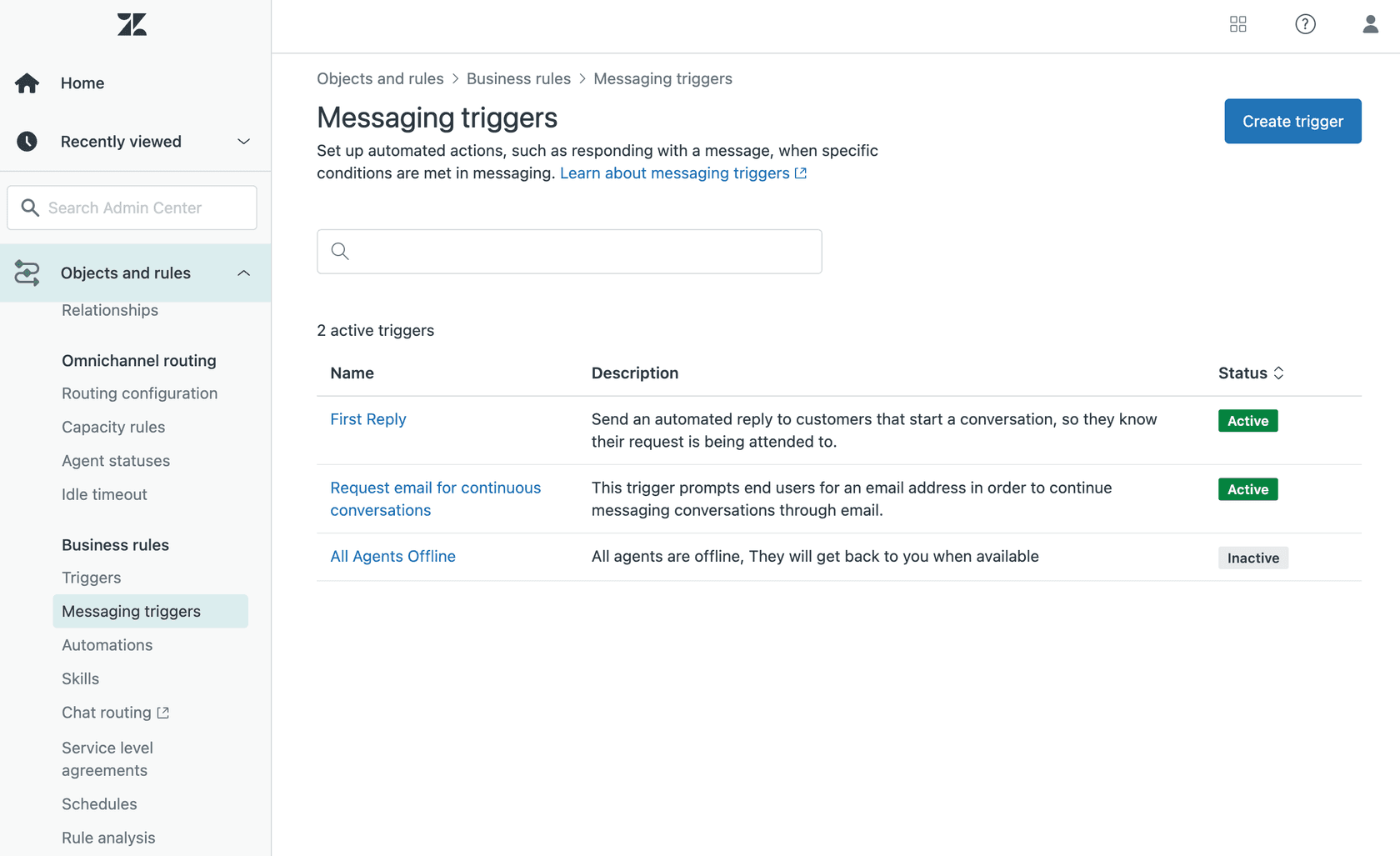
Zendesk Messaging-Trigger sind automatisierte Business-Regeln, die ausgeführt werden, wenn Kunden Unterhaltungen über Messaging-Kanäle anfordern oder mit ihnen interagieren. Sie werden im Admin Center unter Objekte und Regeln > Business-Regeln > Messaging-Trigger verwaltet.
Hier ist das, was sie von anderen Zendesk-Automatisierungen unterscheidet:
Messaging-Trigger vs. Ticket-Trigger:
- Messaging-Trigger werden bei Unterhaltungen ausgeführt, bevor diese zu Tickets werden (wenn ein Kunde im Widget chattet).
- Ticket-Trigger werden ausgeführt, nachdem ein Ticket erstellt wurde (wenn die Unterhaltung bereits einem Agenten oder einer Gruppe zugewiesen wurde).
Messaging-Trigger vs. Automatisierungen:
- Messaging-Trigger sind ereignisbasiert und werden sofort ausgelöst, wenn Bedingungen erfüllt sind.
- Automatisierungen sind zeitbasiert und werden etwa einmal pro Stunde ausgeführt.
Messaging-Trigger funktionieren über mehrere Kanäle hinweg:
- Web Widget
- Mobile SDKs (iOS, Android, Unity)
- Social-Messaging-Kanäle (Facebook, Instagram, WhatsApp und andere)
Ein Hinweis: Standard-Messaging-Trigger unterstützen keine Social-Kanäle, obwohl benutzerdefinierte Trigger, die Sie erstellen, diese einschließen können.
Alle Zendesk Suite-Pläne (Team, Growth, Professional, Enterprise und Enterprise Plus) haben Zugriff auf Messaging-Trigger. Jedoch können nur Administratoren diese erstellen und verwalten. Selbst Agenten mit benutzerdefinierten Rollen, die Berechtigungen zur Trigger-Verwaltung enthalten, können nicht auf Messaging-Trigger zugreifen.
Auslöseereignisse für Messaging-Trigger und wann sie ausgeführt werden
Jeder Messaging-Trigger beginnt mit einem Auslöseereignis (Firing Event), das bestimmt, wann der Trigger seine Bedingungen auswertet. Sie wählen dies über das Dropdown-Menü „Trigger ausführen“ aus, wenn Sie einen Trigger erstellen.
Es gibt vier Auslöseereignisse:
| Auslöseereignis | Wann es ausgeführt wird | Häufiger Anwendungsfall |
|---|---|---|
| Wenn ein Kunde eine Unterhaltung anfordert | Wenn der KI-Agent übergibt und ein Ticket erstellt wird, oder wenn der Kunde erneut interagiert, nachdem Agentenkapazität frei wurde | Willkommensnachrichten, erste Begrüßungen |
| Wenn eine Nachricht gesendet wird | Wenn ein Kunde eine Nachricht im Web Widget sendet | Stichwortsuche, nachrichtenbasiertes Routing |
| Wenn eine Unterhaltung zur Warteschlange hinzugefügt wird | Wenn eine Messaging-Unterhaltung in die Omnichannel-Warteschlange eintritt | Warteschlangen-Benachrichtigungen, Wartezeit-Warnungen |
| Wenn eine Unterhaltung aus einer Warteschlange zugewiesen wird | Wenn ein Ticket einem Agenten über die Schaltfläche „Akzeptieren“ oder die automatische Annahme zugewiesen wird | Benachrichtigungen über die Agentenzuweisung |
Das Ereignis „aus einer Warteschlange zugewiesen“ hat eine wichtige Einschränkung: Es wird nicht ausgelöst, wenn ein Agent ein Ticket einem anderen Agenten neu zuweist oder wenn ein Agent ein Ticket aus einer Gruppenansicht übernimmt. Es wird nur bei der Erstzuweisung über „Akzeptieren“ oder die automatische Annahme ausgelöst.
Das Verständnis dafür, wann Messaging-Tickets erstellt werden, hilft hier: Tickets werden erstellt, wenn ein KI-Agent die Kontrolle über eine Unterhaltung übergibt und die Unterhaltung einer Gruppe oder einem Live-Agenten zugewiesen wird.

Jedes Auslöseereignis entspricht einem bestimmten Moment in der Customer Journey. Das folgende Diagramm zeigt, wann jedes Ereignis ausgelöst wird und was als Nächstes im Unterhaltungsfluss passiert.
Vollständiger Leitfaden zu den Bedingungen für Zendesk Messaging-Trigger
Bedingungen bestimmen, welche Kriterien eine Unterhaltung erfüllen muss, damit der Trigger ausgelöst wird. Sie können festlegen, dass alle Bedingungen erfüllt sein müssen („Alle Bedingungen erfüllen“) oder dass eine einzelne Bedingung ausreicht („Beliebige Bedingung erfüllen“).
Datums- und Zeitbedingungen
Diese ermöglichen es Ihnen, Unterhaltungen basierend auf dem Zeitpunkt ihres Auftretens anzusprechen:
| Bedingung | Beschreibung | Hinweise |
|---|---|---|
| Stunde des Tages | Stunde in UTC (0=Mitternacht, 23=23 Uhr) | Verwendet nur die Stunde, keine Minuten |
| Wochentag | Tag (0=Montag, 6=Sonntag) | Nützlich für das Routing am Wochenende |
Bedingungen für Kundeninformationen
| Bedingung | Beschreibung | Social-Unterstützung |
|---|---|---|
| Kundenname | Name des Kunden | Ja |
| Kunden-E-Mail | E-Mail des Kunden | Ja |
| Kunde getriggert | Flag aus der Aktion „Getriggert setzen“ (Wahr/Falsch) | Ja |
| Kunden-Seiten-URL | Seite, auf der der Kunde das Web Widget verwendet | Nein |
| Vorherige Unterhaltungen des Kunden | Anzahl der vorherigen Unterhaltungen mit Agenten (0=neu) | Ja (max. 32.000) |
Bedingungen für Kundenstandort und Gerät
| Bedingung | Beschreibung | Social-Unterstützung |
|---|---|---|
| Land des Kunden | Land basierend auf der IP-Adresse | Nein |
| IP des Kunden | IP-Adresse | Nein |
| Browser des Kunden | Verwendeter Browser (keine Patch-Updates) | Nein |
| Betriebssystem des Kunden | Betriebssystem (keine Version) | Nein |
| Plattform des Kunden | Verwendete Plattform | Nein |
Bedingungen für den Online-Status
| Bedingung | Werte | Beschreibung |
|---|---|---|
| Kontostatus | Online, Abwesend, Unsichtbar | Status Ihres Zendesk-Kontos basierend auf der Agentenverfügbarkeit |
| Gruppenstatus | Online, Abwesend, Unsichtbar | Status einer spezifischen Zendesk-Gruppe |
Die Logik funktioniert so: Wenn mindestens ein Agent online ist (und andere abwesend oder unsichtbar sind), ist der Kontostatus Online. Wenn mindestens ein Agent abwesend ist (und andere unsichtbar sind), ist der Status Abwesend. Wenn alle Agenten unsichtbar sind, ist der Status Unsichtbar.
Unterhaltungsbezogene Bedingungen
| Bedingung | Beschreibung |
|---|---|
| Marke | Mehrfachauswahl für Ihre aktiven/inaktiven Marken |
| Kunde befindet sich in aktiver Unterhaltung | Wahr, wenn der Kunde aktuell interagiert |
| Kunde fordert Unterhaltung an | Wahr, wenn der Kunde eine Unterhaltung starten möchte |
| Kunde bedient | Wahr, wenn ein Agent akzeptiert und eine Nachricht gesendet hat (nicht unterstützt auf Social) |
| Gruppe | Name der zugewiesenen Gruppe |
| Absender | Name des Absenders der Nachricht |
| Absendertyp | Agent oder Kunde |
| Nachricht | Der Inhalt der gesendeten Nachricht |
| Erstmaliges Routing | Wahr, wenn zum ersten Mal in der Warteschlange; Falsch, wenn übertragen |
| Tags | Ticket-Tags |
| Warteschlangengröße | Gesamtzahl der eingehenden Anfragen für Ihr Konto (Benutzer mit mehreren Unterhaltungen zählen als eine Anfrage) |
NEU: Bedingungen für den Messaging-Sitzungsstatus (Januar 2025)
Kürzliche Updates haben Bedingungen für den Sitzungsstatus hinzugefügt, mit denen Sie darauf reagieren können, wie aktiv ein Kunde interagiert:
| Sitzungsstatus | Beschreibung | Anwendungsfall |
|---|---|---|
| Aktiv | Kunde interagiert aktiv mit der Unterhaltung | Tickets wieder öffnen, wenn der Kunde zurückkehrt |
| Inaktiv | ~10 Minuten keine Aktivität (Seite verlassen, minimiert, Telefon gesperrt) | Auf „Ausstehend“ setzen, SLAs pausieren, Agentenkapazität freigeben |
| Beendet | Agent hat „Sitzung beenden“ gedrückt oder Ticket wurde gelöst | Sitzungsenden protokollieren, zum KI-Agenten umleiten |
Dies ist nützlich für die Verwaltung der Agentenauslastung. Sie können einen Trigger erstellen, der inaktive Unterhaltungen automatisch auf „Ausstehend“ setzt, was laufende SLAs pausiert und Agentenkapazität über das Omnichannel-Routing freigibt.
Trigger-Operatoren
Beim Erstellen von Bedingungen können Sie diese Operatoren verwenden:
| Operator | Beschreibung |
|---|---|
| ist | Genaue Übereinstimmung |
| ist nicht | Alles außer dem Wert |
| Kleiner als / Größer als | Numerische Vergleiche |
| Enthält / Enthält nicht | String enthält/schließt Text aus |
| Enthält (Groß-/Kleinschreibung beachten) | String enthält Text mit exakter Groß-/Kleinschreibung |
| Reg Ex | Vollständige Übereinstimmung mit regulärem Python-Ausdruck |
| Ist eines von / Ist keines von | Abgleich über Mehrfachauswahl |
Verfügbare Trigger-Aktionen und deren Verwendung
Aktionen definieren, was passiert, wenn die Bedingungen eines Triggers erfüllt sind. Hier ist die vollständige Liste:
| Aktion | Was sie bewirkt | Wichtige Hinweise |
|---|---|---|
| Nachricht an Kunden senden | Sendet eine automatisierte Nachricht | Zeigt den KI-Agenten-Avatar (falls konfiguriert), ansonsten das Web Widget-Logo |
| Warten | Führt eine Verzögerung vor der nächsten Aktion ein | Trigger werden gleichzeitig ausgeführt; fügen Sie 1+ Sekunde Verzögerung für sequentielle Trigger hinzu |
| E-Mail anfordern | Fordert den Kunden zur Eingabe der E-Mail auf | Für die kontinuierliche Wiederaufnahme von Unterhaltungen (nicht unterstützt auf Social) |
| Getriggert setzen | Wendet ein Flag für die Bedingung „Kunde getriggert“ an | Werte: Wahr oder Falsch |
| Tags hinzufügen | Fügt dem Ticket Tags hinzu | Nützlich für Kategorisierung und Routing |
| Tags entfernen | Entfernt Tags vom Ticket | Bereinigung des Workflows |
| Benutzer suspendieren | Blockiert den Benutzer für Messaging | Muss die letzte Aktion im Trigger sein |
Ein wichtiger Hinweis zum Timing: Trigger werden standardmäßig gleichzeitig ausgeführt. Wenn Trigger in einer bestimmten Reihenfolge ausgelöst werden sollen, fügen Sie eine Warten-Aktion von mindestens einer Sekunde zwischen ihnen ein.
So erstellen Sie einen Zendesk Messaging-Trigger Schritt für Schritt
Bevor Sie beginnen, stellen Sie sicher, dass Sie über Administratorrechte verfügen. Agenten mit benutzerdefinierten Rollen (selbst solche mit Berechtigungen zur Trigger-Verwaltung) können keine Messaging-Trigger erstellen oder verwalten.
Schritt 1: Zugriff auf Messaging-Trigger im Admin Center
Navigieren Sie zum Admin Center und klicken Sie in der Seitenleiste auf Objekte und Regeln. Wählen Sie Business-Regeln > Messaging-Trigger.
Schritt 2: Grundlegende Trigger-Informationen konfigurieren
Klicken Sie auf Trigger erstellen und füllen Sie die Grundlagen aus:
- Name: Verwenden Sie eine konsistente Namenskonvention, damit Sie Trigger leicht identifizieren können (z. B. „Willkommen - Geschäftszeiten“ oder „Warteschlangen-Alarm - Hohes Volumen“).
- Beschreibung: Optional, aber hilfreich für andere Administratoren. Dieses Feld ist durchsuchbar.
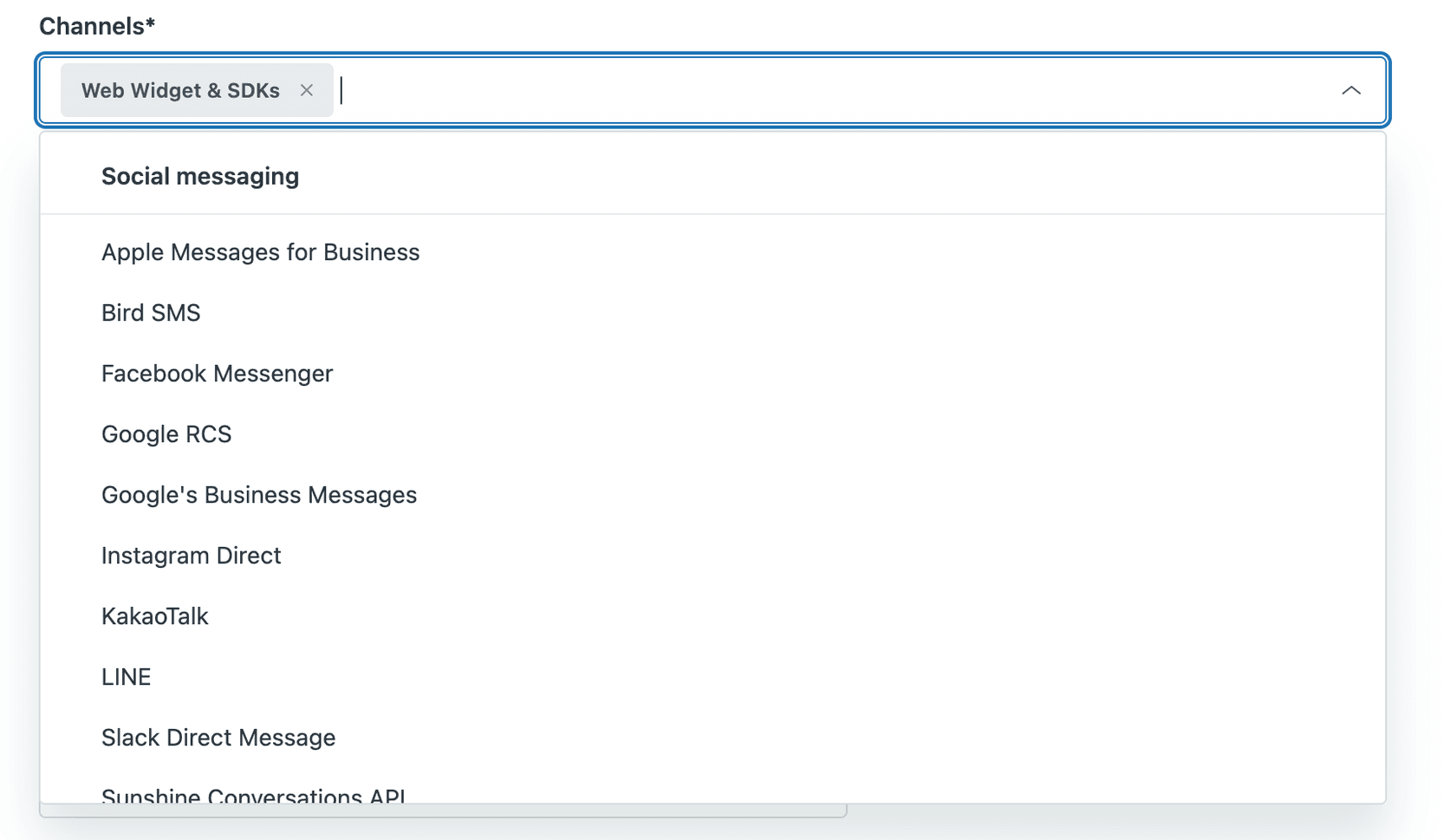
- Kanäle: Web Widget & SDKs ist standardmäßig enthalten. Klicken Sie auf das X, um es zu entfernen, oder fügen Sie Social-Messaging-Kanäle hinzu.
- Diesen Trigger aktivieren: Aktivieren Sie dies, wenn der Trigger sofort aktiv sein soll.
- Nur einmal pro Ticket ausführen: Aktivieren Sie dies, wenn der Trigger nur beim ersten Mal ausgelöst werden soll, wenn die Bedingungen erfüllt sind.
Schritt 3: Auslöseereignis und Bedingungen festlegen
Verwenden Sie das Dropdown-Menü „Trigger ausführen“, um Ihr Auslöseereignis auszuwählen, und erstellen Sie dann Ihre Bedingungen:
- Wählen Sie aus, ob der Trigger erfordert, dass alle Bedingungen erfüllt sind oder ob eine beliebige Bedingung ausreicht.
- Wählen Sie für jede Bedingung die Bedingung, den Feldoperator und den Wert aus.
- Klicken Sie auf Bedingung hinzufügen, um weitere hinzuzufügen.
Nur Bedingungen, die für alle Ihre ausgewählten Kanäle gelten, erscheinen im Dropdown-Menü. Wenn Sie Social-Kanäle einschließen, sind Bedingungen für Gerätemetadaten nicht verfügbar.
Schritt 4: Aktionen konfigurieren
Fügen Sie mindestens eine Aktion hinzu:
- Wählen Sie eine Aktion aus dem Dropdown-Menü aus.
- Füllen Sie die erforderlichen Informationen aus (variiert je nach Aktionstyp).
- Klicken Sie auf Aktion hinzufügen, um weitere hinzuzufügen.
Wenn Sie mehrere Aktionen nacheinander verwenden, fügen Sie eine Warten-Aktion zwischen ihnen ein, um sicherzustellen, dass sie in der richtigen Reihenfolge ausgelöst werden.
Die Standard-Messaging-Trigger von Zendesk
Zendesk enthält drei Standard-Trigger, die Sie aktivieren, bearbeiten oder als Vorlagen klonen können:
Erste Antwort: Sendet eine automatisierte Bestätigung, wenn ein Kunde eine Unterhaltung anfordert.
- Bedingungen: Kunde fordert Unterhaltung an ist Wahr
- Aktionen: 5 Sekunden warten, dann senden: „Vielen Dank für Ihre Nachricht. Bitte warten Sie einen Moment, während sich unsere Agenten um Sie kümmern.“
Kontaktdaten anfordern: Bittet Kunden um ihre E-Mail-Adresse, wenn Agenten abwesend sind.
- Bedingungen: Kontostatus ist gleich Abwesend
- Aktionen: Senden: „Hallo, tut uns leid, wir sind momentan nicht erreichbar. Bitte hinterlassen Sie Ihre E-Mail-Adresse, und wir werden uns so schnell wie möglich bei Ihnen melden.“
Alle Agenten offline: Warnt Kunden vor verzögerten Antworten, wenn alle Agenten unsichtbar sind.
- Bedingungen: Kunde fordert Unterhaltung an ist Wahr UND Kontostatus ist Unsichtbar
- Aktionen: Senden: „Hallo! Vielen Dank, dass Sie uns kontaktiert haben. Wir sind momentan offline, werden aber in ein paar Stunden auf Ihre Nachricht antworten, wenn wir wieder online sind.“
Diese Standard-Trigger unterstützen keine Social-Kanäle.
Verwendung von Platzhaltern in Zendesk Messaging-Triggern
Platzhalter ermöglichen es Ihnen, dynamische Informationen in Ihre Trigger-Nachrichten einzufügen. Wenn der Trigger ausgelöst wird, zieht der Platzhalter den aktuellen Wert.
| Platzhalter | Typ | Beschreibung |
|---|---|---|
| @customer_name | String | Name des Kunden |
| @customer_email | String | E-Mail des Kunden |
| @hour_of_day | Integer | Aktuelle Stunde UTC (0-23) |
| @day_of_week | Integer | Wochentag (0=Montag, 6=Sonntag) |
| @queue_size | Integer | Gesamtzahl der eingehenden Unterhaltungsanfragen |
| @wait_time_min | Integer | Geschätzte minimale Wartezeit in Minuten |
| @wait_time_max | Integer | Geschätzte maximale Wartezeit in Minuten |
| @bot_name | String | Name des KI-Agenten auf dem aktuellen Kanal |
| @message | String | Die Nachricht, die gesendet wurde |
| @account_status | String | Kontostatus (Online/Abwesend/Unsichtbar) |
Die Platzhalter für die Wartezeit (@wait_time_min und @wait_time_max) funktionieren nur für Gruppen, für die in den letzten 7 Tagen mindestens ein Ticket geroutet wurde.
Beispielnachricht mit Platzhaltern:
„Hallo @customer_name! Unsere aktuelle Wartezeit beträgt etwa @wait_time_min bis @wait_time_max Minuten. Wir sind in Kürze für Sie da.“
Über Trigger hinaus: Wie eesel AI die Messaging-Automatisierung handhabt
Regelbasierte Trigger sind nützlich, haben aber ihre Grenzen. Nutzer in der Zendesk-Community haben mehrere Frustrationen angemerkt:
- Eingeschränkte Bedingungsoptionen (z. B. keine einfache Möglichkeit zu prüfen, ob ein Kunde befragt wurde).
- Keine integrierte Mehrsprachigkeitsunterstützung für Trigger-Nachrichten.
- Trigger können Kontext oder Absicht nicht verstehen, sondern nur spezifische Bedingungen abgleichen.
- Die Verwaltung komplexer Szenarien erfordert mehrere Trigger, die miteinander in Konflikt geraten können.
Hier bietet KI-gestützte Automatisierung einen anderen Ansatz. Anstatt Regeln für jedes Szenario zu konfigurieren, lernen KI-Agenten aus Ihrem vorhandenen Wissen und passen sich an Unterhaltungen an.
Wir haben eesel AI entwickelt, um neben (oder anstelle von) traditionellen Triggern zu arbeiten. Hier sind die Unterschiede:
| Fähigkeit | Messaging-Trigger | eesel AI |
|---|---|---|
| Einrichtungszeit | Manuelle Regelerstellung | Lernt in Minuten aus Ihrem Help Center, alten Tickets und Dokumenten |
| Sprachunterstützung | Eine Sprache pro Trigger | Automatisch über 80 Sprachen |
| Kontextverständnis | Nur Stichwort-/Bedingungsabgleich | Versteht Absicht und Unterhaltungskontext |
| Komplexe Szenarien | Mehrere Trigger erforderlich | Eine einzige KI bearbeitet unterschiedlichste Anfragen |
| Lerneffekt | Statische Regeln | Verbessert sich durch Korrekturen der Agenten |

Wir integrieren uns direkt in Zendesk und können als Frontline-KI-Agent (der Tickets autonom bearbeitet), als KI-Copilot (der Antworten zur Überprüfung durch Agenten entwirft) oder beides fungieren. Sie definieren Eskalationsregeln in einfachem Deutsch, und die KI befolgt sie.
Für Teams, die ein hohes Messaging-Aufkommen bewältigen, bedeutet dies weniger Zeit für den Aufbau und die Wartung von Trigger-Logik und mehr Zeit für die Konzentration auf komplexe Kundenprobleme. Sie können eesel AI kostenlos testen, um zu sehen, wie es im Vergleich zu regelbasierten Triggern abschneidet.


Häufig gestellte Fragen
Share this article

Article by
Stevia Putri
Stevia Putri is a marketing generalist at eesel AI, where she helps turn powerful AI tools into stories that resonate. She’s driven by curiosity, clarity, and the human side of technology.





