Déclencheurs de messagerie Zendesk : Conditions, actions et bonnes pratiques pour 2026

Stevia Putri
Dernière modification February 19, 2026
Les déclencheurs de messagerie Zendesk vous permettent d'automatiser les conversations avant même qu'elles n'atteignent vos agents. Contrairement aux déclencheurs de tickets standard qui s'exécutent après la création d'un ticket, les déclencheurs de messagerie s'activent au moment où un client initie ou interagit avec une conversation. Cela vous donne le contrôle sur les salutations, les notifications de temps d'attente, la collecte d'e-mails et l'acheminement, le tout sans intervention manuelle.
Ce guide couvre tout ce que vous devez savoir sur les déclencheurs de messagerie Zendesk : quelles conditions sont disponibles, quelles actions vous pouvez entreprendre, comment créer des déclencheurs étape par étape, et quand vous pourriez avoir besoin de quelque chose de plus intelligent qu'une automatisation basée sur des règles.
Pour les équipes souhaitant aller au-delà des déclencheurs basés sur des règles, des outils comme eesel AI proposent une automatisation alimentée par l'IA qui comprend le contexte et l'intention plutôt que de simplement faire correspondre des conditions.
Que sont les déclencheurs de messagerie Zendesk ?
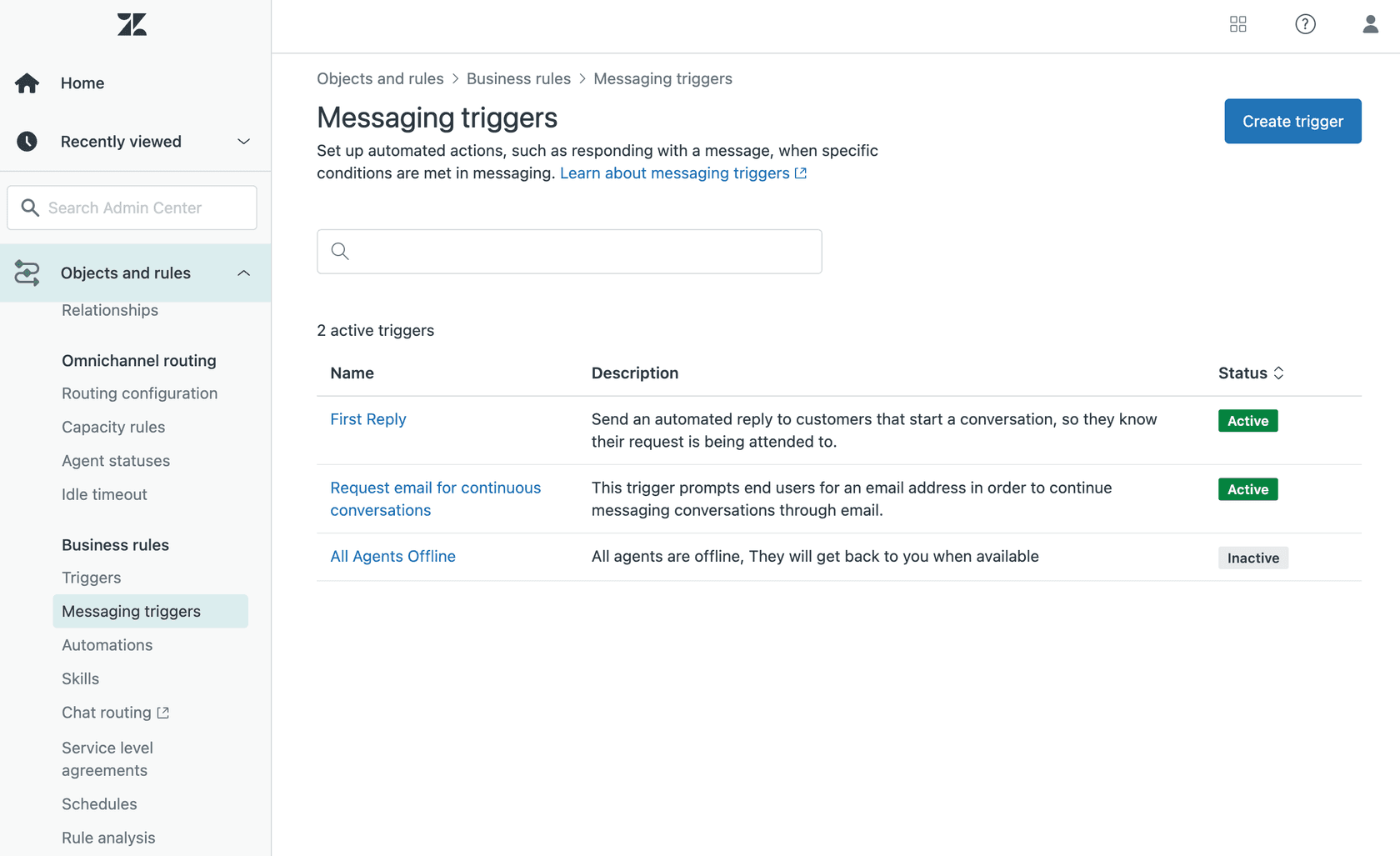
Les déclencheurs de messagerie Zendesk sont des règles de gestion automatisées qui s'exécutent lorsque les clients demandent ou interagissent avec des conversations via les canaux de messagerie. Ils sont gérés dans le Centre d'administration sous Objets et règles > Règles de gestion > Déclencheurs de messagerie.
Voici ce qui les distingue des autres automatisations Zendesk :
Déclencheurs de messagerie vs déclencheurs de tickets :
- Les déclencheurs de messagerie s'exécutent sur les conversations avant qu'elles ne deviennent des tickets (lorsqu'un client discute dans le widget).
- Les déclencheurs de tickets s'exécutent après la création d'un ticket (lorsque la conversation a déjà été attribuée à un agent ou à un groupe).
Déclencheurs de messagerie vs automatismes :
- Les déclencheurs de messagerie sont basés sur des événements, s'exécutant immédiatement lorsque les conditions sont remplies.
- Les automatismes sont basés sur le temps, s'exécutant environ une fois par heure.
Les déclencheurs de messagerie fonctionnent sur plusieurs canaux :
- Web Widget
- SDK mobiles (iOS, Android, Unity)
- Canaux de messagerie sociale (Facebook, Instagram, WhatsApp, et autres)
Une chose à noter : les déclencheurs de messagerie standard ne prennent pas en charge les canaux sociaux, bien que les déclencheurs personnalisés que vous créez puissent les inclure.
Tous les forfaits Zendesk Suite (Team, Growth, Professional, Enterprise et Enterprise Plus) ont accès aux déclencheurs de messagerie. Cependant, seuls les administrateurs peuvent les créer et les gérer. Même les agents disposant de rôles personnalisés incluant des autorisations de gestion des déclencheurs ne peuvent pas accéder aux déclencheurs de messagerie.
Événements de déclenchement de messagerie et moments d'exécution
Chaque déclencheur de messagerie commence par un événement de déclenchement qui détermine quand le déclencheur évalue ses conditions. Vous sélectionnez cela à l'aide du menu déroulant « Exécuter le déclencheur » lors de la création d'un déclencheur.
Il existe quatre événements de déclenchement :
| Événement de déclenchement | Quand il s'exécute | Cas d'utilisation courant |
|---|---|---|
| Lorsqu'un client demande une conversation | Lorsque l'agent IA passe la main et qu'un ticket est créé, ou lorsque le client se réengage après la libération de la capacité d'un agent | Messages de bienvenue, salutations initiales |
| Lorsqu'un message est envoyé | Lorsqu'un client envoie un message dans le Web Widget | Détection de mots-clés, acheminement basé sur le message |
| Lorsqu'une conversation est ajoutée à la file d'attente | Lorsqu'une conversation de messagerie entre dans la file d'attente omnicanale | Notifications de file d'attente, alertes de temps d'attente |
| Lorsqu'une conversation est attribuée depuis une file d'attente | Lorsqu'un ticket est attribué à un agent via le bouton Accepter ou l'acceptation automatique | Notifications d'attribution d'agent |
L'événement « attribué depuis une file d'attente » présente une limitation importante : il ne se déclenche pas lorsqu'un agent réattribue un ticket à un autre agent, ou lorsqu'un agent récupère un ticket depuis une vue de groupe. Il ne se déclenche que lors de l'attribution initiale via Accepter ou l'acceptation automatique.
Comprendre quand les tickets de messagerie sont créés aide ici : les tickets sont créés lorsqu'un agent IA passe le contrôle d'une conversation, et que la conversation est attribuée à un groupe ou à un agent en direct.

Chaque événement de déclenchement correspond à un moment spécifique du parcours client. Le diagramme ci-dessous montre quand chaque événement se déclenche et ce qui se passe ensuite dans le flux de conversation.
Guide complet des conditions de déclenchement de messagerie Zendesk
Les conditions déterminent les critères auxquels une conversation doit répondre pour que le déclencheur s'exécute. Vous pouvez exiger que toutes les conditions correspondent (« Vérifier tout ») ou qu'une seule condition corresponde (« Vérifier n'importe laquelle »).
Conditions de date et d'heure
Celles-ci vous permettent de cibler les conversations en fonction du moment où elles se produisent :
| Condition | Description | Notes |
|---|---|---|
| Heure de la journée | Heure en UTC (0 = minuit, 23 = 23h) | Utilise l'heure uniquement, pas les minutes |
| Jour de la semaine | Jour (0 = lundi, 6 = dimanche) | Utile pour l'acheminement le week-end |
Conditions d'informations client
| Condition | Description | Prise en charge sociale |
|---|---|---|
| Nom du client | Nom du client | Oui |
| E-mail du client | E-mail du client | Oui |
| Client déclenché | Indicateur de l'action Définir comme déclenché (Vrai/Faux) | Oui |
| URL de la page client | Page où le client utilise le Web Widget | Non |
| Conversations précédentes du client | Nombre de conversations précédentes avec des agents (0 = nouveau) | Oui (max 32 000) |
Conditions de localisation et d'appareil du client
| Condition | Description | Prise en charge sociale |
|---|---|---|
| Pays du client | Pays à partir de l'adresse IP | Non |
| IP du client | Adresse IP | Non |
| Navigateur du client | Navigateur utilisé (sans les mises à jour de correctifs) | Non |
| OS du client | Système d'exploitation (sans la version) | Non |
| Plateforme du client | Plateforme utilisée | Non |
Conditions de statut en ligne
| Condition | Valeurs | Description |
|---|---|---|
| Statut du compte | En ligne, Absent, Invisible | Statut de votre compte Zendesk basé sur la disponibilité des agents |
| Statut du groupe | En ligne, Absent, Invisible | Statut d'un groupe Zendesk spécifique |
La logique fonctionne ainsi : si au moins un agent est en ligne (et que les autres sont absents ou invisibles), le statut du compte est En ligne. Si au moins un agent est absent (et que les autres sont invisibles), le statut est Absent. Si tous les agents sont invisibles, le statut est Invisible.
Conditions liées à la conversation
| Condition | Description |
|---|---|
| Marque | Sélection multiple pour vos marques actives/inactives |
| Le client est dans une conversation active | Vrai si le client est actuellement engagé |
| Le client demande une conversation | Vrai si le client demande à commencer |
| Client servi | Vrai si l'agent a accepté et envoyé un message (non pris en charge sur les réseaux sociaux) |
| Groupe | Nom du groupe attribué |
| Expéditeur | Nom de l'expéditeur du message |
| Type d'expéditeur | Agent ou Client |
| Message | Le contenu du message envoyé |
| Acheminement initial | Vrai si c'est la première fois en file d'attente, Faux si transféré |
| Balises | Balises du ticket |
| Taille de la file d'attente | Total des demandes entrantes pour votre compte (les utilisateurs multi-conversations comptent comme une seule demande) |
NOUVEAU : Conditions d'état de session de messagerie (janvier 2025)
Des mises à jour récentes ont ajouté des conditions d'état de session qui vous permettent de réagir à l'activité d'engagement d'un client :
| État de la session | Description | Cas d'utilisation |
|---|---|---|
| Actif | Le client interagit activement avec la conversation | Réouvrir les tickets lorsque le client revient |
| Inactif | ~10 minutes sans activité (page quittée, réduite, téléphone verrouillé) | Passer en Attente, mettre en pause les SLA, libérer la capacité de l'agent |
| Terminé | L'agent a cliqué sur Terminer la session ou le ticket a été résolu | Enregistrer les fins de session, rediriger vers l'agent IA |
Ceci est utile pour gérer la charge de travail des agents. Vous pouvez créer un déclencheur qui définit automatiquement les conversations inactives sur « En attente », ce qui suspend les SLA en cours et libère la capacité de l'agent via l' acheminement omnicanal.
Opérateurs de déclenchement
Lors de la création de conditions, vous pouvez utiliser ces opérateurs :
| Opérateur | Description |
|---|---|
| est | Correspondance exacte |
| n'est pas | Tout sauf la valeur |
| Inférieur à / Supérieur à | Comparaisons numériques |
| Contient / Ne contient pas | La chaîne inclut/exclut le texte |
| Contient (sensible à la casse) | La chaîne inclut le texte avec la casse exacte |
| Reg Ex | Correspondance complète par expression régulière Python |
| Est l'un de / N'est pas l'un de | Correspondance par sélection multiple |
Actions de déclenchement disponibles et comment les utiliser
Les actions définissent ce qui se passe lorsque les conditions d'un déclencheur sont remplies. Voici la liste complète :
| Action | Ce qu'elle fait | Notes importantes |
|---|---|---|
| Envoyer un message au client | Envoie un message automatisé | Affiche l'avatar de l'agent IA si configuré, sinon le logo du Web Widget |
| Attendre | Introduit un délai avant l'action suivante | Les déclencheurs s'exécutent simultanément ; ajoutez un délai de 1+ seconde pour les déclencheurs séquentiels |
| Demander l'e-mail | Invite le client à donner son e-mail | Pour le réengagement continu dans la conversation (non pris en charge sur les réseaux sociaux) |
| Définir comme déclenché | Applique un indicateur pour la condition Client déclenché | Valeurs : Vrai ou Faux |
| Ajouter des balises | Ajoute des balises au ticket | Utile pour la catégorisation et l'acheminement |
| Supprimer des balises | Supprime des balises du ticket | Nettoyage du flux de travail |
| Suspendre l'utilisateur | Bloque l'utilisateur de la messagerie | Doit être la dernière action du déclencheur |
Une note critique sur le timing : les déclencheurs s'exécutent simultanément par défaut. Si vous avez besoin que les déclencheurs s'activent dans un ordre spécifique, ajoutez une action Attendre d'au moins une seconde entre eux.
Comment créer un déclencheur de messagerie Zendesk étape par étape
Avant de commencer, assurez-vous d'avoir un accès administrateur. Les agents disposant de rôles personnalisés (même ceux ayant des autorisations de gestion des déclencheurs) ne peuvent pas créer ou gérer les déclencheurs de messagerie.
Étape 1 : Accéder aux déclencheurs de messagerie dans le Centre d'administration
Accédez au Centre d'administration, puis cliquez sur Objets et règles dans la barre latérale. Sélectionnez Règles de gestion > Déclencheurs de messagerie.
Étape 2 : Configurer les informations de base du déclencheur
Cliquez sur Créer un déclencheur et remplissez les éléments de base :
- Nom : Utilisez une convention de nommage cohérente pour identifier facilement les déclencheurs (ex: « Bienvenue - Heures de bureau » ou « Alerte file d'attente - Volume élevé »).
- Description : Facultatif, mais utile pour les autres administrateurs. Ce champ est consultable.
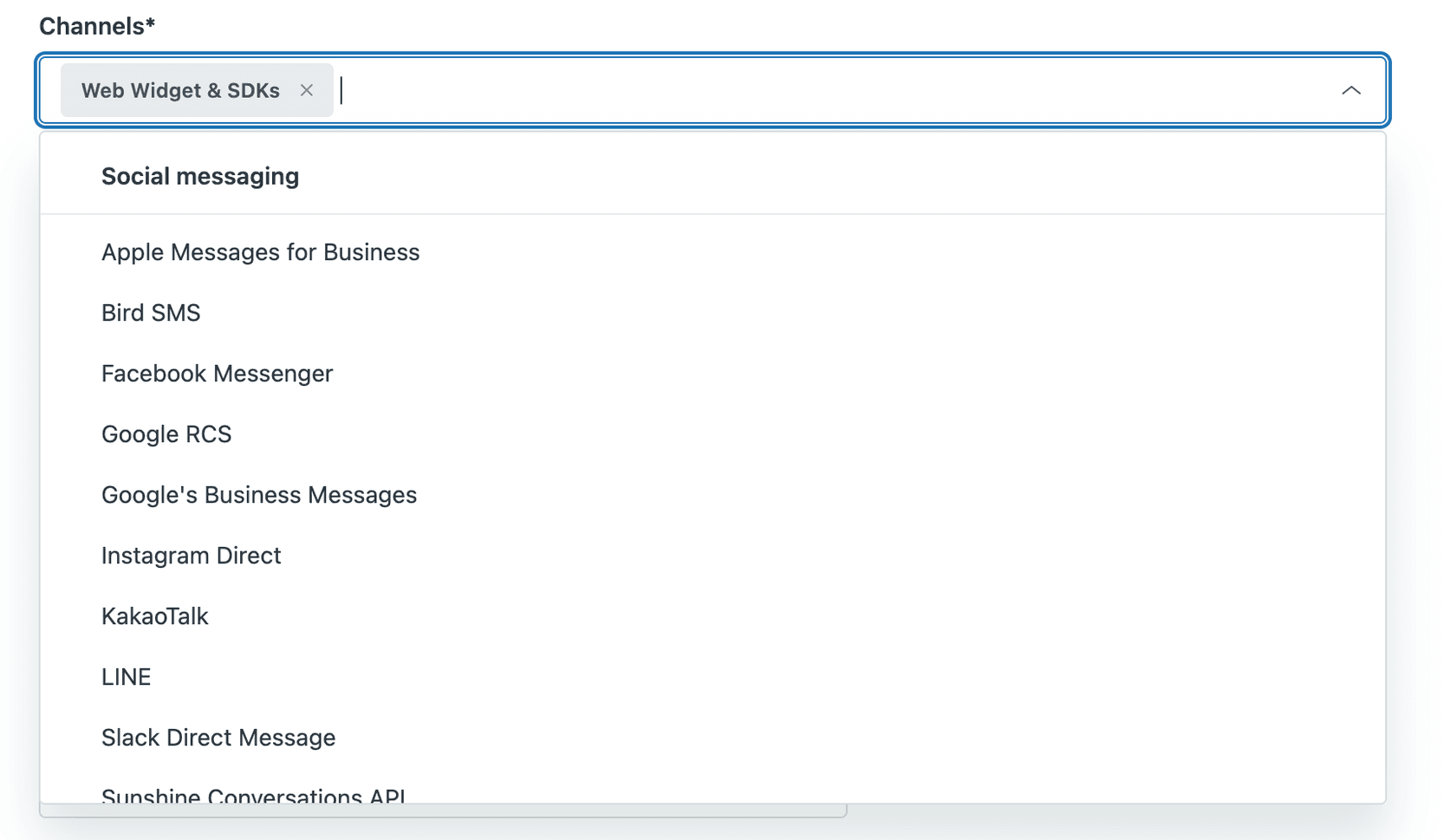
- Canaux : Web Widget & SDKs est inclus par défaut. Cliquez sur le X pour le supprimer, ou ajoutez des canaux de messagerie sociale.
- Activer ce déclencheur : Cochez cette case si vous souhaitez que le déclencheur soit actif immédiatement.
- Exécuter une seule fois par ticket : Cochez cette case si le déclencheur ne doit s'activer que la première fois que les conditions sont remplies.
Étape 3 : Définir l'événement de déclenchement et les conditions
Utilisez le menu déroulant Exécuter le déclencheur pour sélectionner votre événement de déclenchement, puis créez vos conditions :
- Choisissez si le déclencheur nécessite que Toutes les conditions correspondent ou que N'importe quelle condition corresponde.
- Pour chaque condition, sélectionnez la Condition, l'Opérateur de champ et la Valeur.
- Cliquez sur Ajouter une condition pour en ajouter d'autres.
Seules les conditions qui s'appliquent à tous vos canaux sélectionnés apparaissent dans le menu déroulant. Si vous incluez des canaux sociaux, les conditions de métadonnées de l'appareil ne seront pas disponibles.
Étape 4 : Configurer les actions
Ajoutez au moins une action :
- Sélectionnez une Action dans le menu déroulant.
- Remplissez les informations requises (varie selon le type d'action).
- Cliquez sur Ajouter une action pour en ajouter d'autres.
Si vous utilisez plusieurs actions à la suite, ajoutez une action Attendre entre elles pour vous assurer qu'elles s'exécutent dans l'ordre.
Les déclencheurs de messagerie standard de Zendesk
Zendesk inclut trois déclencheurs par défaut que vous pouvez activer, modifier ou cloner comme modèles :
Première réponse : Envoie un accusé de réception automatisé lorsqu'un client demande une conversation.
- Conditions : Le client demande une conversation est Vrai
- Actions : Attendre 5 secondes, puis envoyer « Merci pour votre message, veuillez patienter un instant pendant que nos agents s'occupent de vous. »
Demander les coordonnées : Demande leur e-mail aux clients lorsque les agents sont absents.
- Conditions : Statut du compte est égal à Absent
- Actions : Envoyer « Bonjour, désolé nous sommes absents pour le moment. Veuillez laisser votre adresse e-mail et nous vous recontacterons dès que possible. »
Tous les agents hors ligne : Avertit les clients qu'ils doivent s'attendre à des réponses différées lorsque tous les agents sont invisibles.
- Conditions : Le client demande une conversation est Vrai ET Statut du compte est Invisible
- Actions : Envoyer « Bonjour ! Merci de nous avoir contactés. Nous sommes hors ligne pour le moment, mais nous répondrons à votre message dès que nous serons de retour en ligne dans quelques heures. »
Ces déclencheurs standard ne prennent pas en charge les canaux sociaux.
Utilisation des balises (placeholders) dans les déclencheurs de messagerie Zendesk
Les balises vous permettent d'insérer des informations dynamiques dans vos messages de déclenchement. Lorsque le déclencheur s'exécute, la balise récupère la valeur actuelle.
| Balise | Type | Description |
|---|---|---|
| @customer_name | Chaîne | Nom du client |
| @customer_email | Chaîne | E-mail du client |
| @hour_of_day | Entier | Heure actuelle UTC (0-23) |
| @day_of_week | Entier | Jour de la semaine (0 = lundi, 6 = dimanche) |
| @queue_size | Entier | Total des demandes de conversation entrantes |
| @wait_time_min | Entier | Temps d'attente estimé minimum en minutes |
| @wait_time_max | Entier | Temps d'attente estimé maximum en minutes |
| @bot_name | Chaîne | Nom de l'agent IA sur le canal actuel |
| @message | Chaîne | Le message qui a été envoyé |
| @account_status | Chaîne | Statut du compte (En ligne/Absent/Invisible) |
Les balises de temps d'attente (@wait_time_min et @wait_time_max) ne fonctionnent que pour les groupes ayant eu au moins un ticket acheminé au cours des 7 derniers jours.
Exemple de message utilisant des balises :
« Bonjour @customer_name ! Notre temps d'attente actuel est d'environ @wait_time_min à @wait_time_max minutes. Nous serons avec vous sous peu. »
Au-delà des déclencheurs : Comment eesel AI gère l'automatisation de la messagerie
Les déclencheurs basés sur des règles sont utiles, mais ils ont des limites. Les utilisateurs de la communauté Zendesk ont noté plusieurs frustrations :
- Options de conditions limitées (pas de moyen facile de vérifier si un client a été sondé, par exemple).
- Pas de prise en charge multilingue intégrée pour les messages de déclenchement.
- Les déclencheurs ne peuvent pas comprendre le contexte ou l'intention, ils ne font que correspondre à des conditions spécifiques.
- La gestion de scénarios complexes nécessite de multiples déclencheurs qui peuvent entrer en conflit.
C'est là que l' automatisation alimentée par l'IA offre une approche différente. Au lieu de configurer des règles pour chaque scénario, les agents IA apprennent de vos connaissances existantes et s'adaptent aux conversations.
Nous avons conçu eesel AI pour fonctionner aux côtés (ou à la place) des déclencheurs traditionnels. Voici en quoi il diffère :
| Capacité | Déclencheurs de messagerie | eesel AI |
|---|---|---|
| Temps de configuration | Création manuelle de règles | Apprend de votre centre d'aide, de vos anciens tickets et documents en quelques minutes |
| Support linguistique | Une seule langue par déclencheur | Plus de 80 langues automatiquement |
| Compréhension du contexte | Correspondance de mots-clés/conditions uniquement | Comprend l'intention et le contexte de la conversation |
| Scénarios complexes | Plusieurs déclencheurs nécessaires | Une seule IA gère des demandes variées |
| Apprentissage | Règles statiques | S'améliore grâce aux corrections des agents |

Nous nous intégrons directement à Zendesk et pouvons fonctionner comme un agent IA de première ligne (gérant les tickets de manière autonome), un copilote IA (rédigeant des réponses pour révision par l'agent), ou les deux. Vous définissez les règles d'escalade en langage clair, et l'IA les suit.
Pour les équipes gérant un volume élevé de messagerie, cela signifie moins de temps passé à construire et à maintenir la logique des déclencheurs et plus de temps à se concentrer sur les problèmes clients complexes. Vous pouvez essayer eesel AI gratuitement pour voir comment il se compare aux déclencheurs basés sur des règles.


Foire aux questions
Share this article

Article by
Stevia Putri
Stevia Putri is a marketing generalist at eesel AI, where she helps turn powerful AI tools into stories that resonate. She’s driven by curiosity, clarity, and the human side of technology.





