Disparadores de mensajería de Zendesk: condiciones, acciones y mejores prácticas para 2026

Stevia Putri
Última edición February 19, 2026
Los disparadores de mensajería de Zendesk le permiten automatizar las conversaciones antes de que lleguen a sus agentes. A diferencia de los disparadores de tickets estándar que se ejecutan después de que se crea un ticket, los disparadores de mensajería se ejecutan en el momento en que un cliente inicia o interactúa con una conversación. Esto le da control sobre los saludos, las notificaciones de tiempo de espera, la recopilación de correos electrónicos y el enrutamiento, todo sin intervención manual.
Esta guía cubre todo lo que usted necesita saber sobre los disparadores de mensajería de Zendesk: qué condiciones están disponibles, qué acciones puede realizar, cómo crear disparadores paso a paso y cuándo podría desear algo más inteligente que la automatización basada en reglas.
Para los equipos que buscan ir más allá de los disparadores basados en reglas, herramientas como eesel AI ofrecen automatización impulsada por IA que comprende el contexto y la intención en lugar de simplemente coincidir con condiciones.
¿Qué son los disparadores de mensajería de Zendesk?
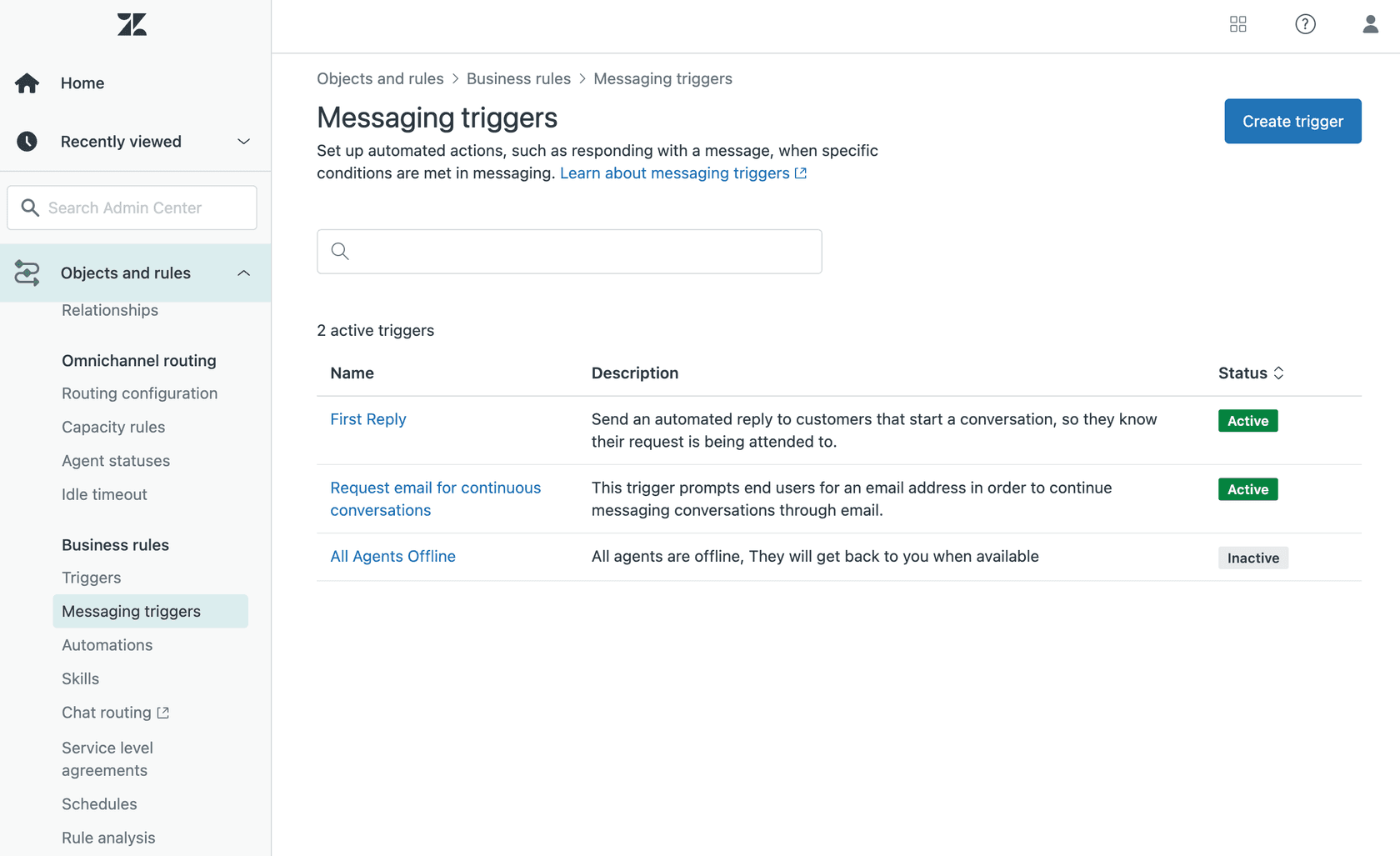
Los disparadores de mensajería de Zendesk son reglas de negocio automatizadas que se ejecutan cuando los clientes solicitan o interactúan con conversaciones a través de canales de mensajería. Se gestionan en el Centro de administración bajo Objetos y reglas > Reglas de negocio > Disparadores de mensajería.
Esto es lo que los hace distintos de otras automatizaciones de Zendesk:
Disparadores de mensajería frente a disparadores de tickets:
- Los disparadores de mensajería se ejecutan en las conversaciones antes de que se conviertan en tickets (cuando un cliente está chateando en el widget).
- Los disparadores de tickets se ejecutan después de que se crea un ticket (cuando la conversación ya ha sido asignada a un agente o grupo).
Disparadores de mensajería frente a automatizaciones:
- Los disparadores de mensajería se basan en eventos y se ejecutan inmediatamente cuando se cumplen las condiciones.
- Las automatizaciones se basan en el tiempo y se ejecutan aproximadamente una vez por hora.
Los disparadores de mensajería funcionan en varios canales:
- Web Widget
- SDK móviles (iOS, Android, Unity)
- Canales de mensajería social (Facebook, Instagram, WhatsApp y otros)
Un punto a tener en cuenta: los disparadores de mensajería estándar no admiten canales sociales, aunque los disparadores personalizados que usted cree sí pueden incluirlos.
Todos los planes de Zendesk Suite (Team, Growth, Professional, Enterprise y Enterprise Plus) tienen acceso a los disparadores de mensajería. Sin embargo, solo los administradores pueden crearlos y gestionarlos. Incluso los agentes con roles personalizados que incluyen permisos de gestión de disparadores no pueden acceder a los disparadores de mensajería.
Eventos de ejecución de disparadores de mensajería y cuándo se ejecutan
Cada disparador de mensajería comienza con un evento de ejecución que determina cuándo el disparador evalúa sus condiciones. Usted selecciona esto usando el menú desplegable "Ejecutar disparador" al crear un disparador.
Existen cuatro eventos de ejecución:
| Evento de ejecución | Cuándo se ejecuta | Caso de uso común |
|---|---|---|
| Cuando un cliente solicita una conversación | Cuando el agente de IA realiza el traspaso y se crea un ticket, o cuando el cliente vuelve a interactuar después de que se libera la capacidad del agente | Mensajes de bienvenida, saludos iniciales |
| Cuando se envía un mensaje | Cuando un cliente envía un mensaje en el Web Widget | Detección de palabras clave, enrutamiento basado en mensajes |
| Cuando se añade una conversación a la cola | Cuando una conversación de mensajería entra en la cola omnicanal | Notificaciones de cola, alertas de tiempo de espera |
| Cuando se asigna una conversación desde una cola | Cuando se asigna un ticket a un agente a través del botón Aceptar o mediante aceptación automática | Notificaciones de asignación de agente |
El evento "asignada desde una cola" tiene una limitación importante: no se ejecuta cuando un agente reasigna un ticket a otro agente, o cuando un agente reclama un ticket desde una vista de grupo. Solo se ejecuta en la asignación inicial a través de Aceptar o aceptación automática.
Comprender cuándo se crean los tickets de mensajería ayuda aquí: los tickets se crean cuando un agente de IA traspasa el control de una conversación y la conversación se asigna a un grupo o agente en vivo.

Cada evento de ejecución corresponde a un momento específico en el recorrido del cliente. El siguiente diagrama muestra cuándo se ejecuta cada evento y qué sucede a continuación en el flujo de la conversación.
Guía completa de condiciones de los disparadores de mensajería de Zendesk
Las condiciones determinan qué criterios debe cumplir una conversación para que el disparador se ejecute. Puede requerir que se cumplan todas las condiciones ("Comprobar todas") o que se cumpla cualquier condición individual ("Comprobar cualquiera").
Condiciones de fecha y hora
Estas le permiten segmentar conversaciones según el momento en que ocurren:
| Condición | Descripción | Notas |
|---|---|---|
| Hora del día | Hora en UTC (0=medianoche, 23=11pm) | Utiliza solo la hora, no los minutos |
| Día de la semana | Día (0=lunes, 6=domingo) | Útil para el enrutamiento de fines de semana |
Condiciones de información del cliente
| Condición | Descripción | Soporte social |
|---|---|---|
| Nombre del cliente | Nombre del cliente | Sí |
| Correo electrónico del cliente | Correo electrónico del cliente | Sí |
| Cliente disparado | Indicador de la acción Establecer como disparado (Verdadero/Falso) | Sí |
| URL de la página del cliente | Página donde el cliente está usando el Web Widget | No |
| Conversaciones anteriores del cliente | Número de conversaciones previas con agentes (0=nuevo) | Sí (máx. 32,000) |
Condiciones de ubicación y dispositivo del cliente
| Condición | Descripción | Soporte social |
|---|---|---|
| País del cliente | País según la dirección IP | No |
| IP del cliente | Dirección IP | No |
| Navegador del cliente | Navegador utilizado (sin actualizaciones de parches) | No |
| SO del cliente | Sistema operativo (sin versión) | No |
| Plataforma del cliente | Plataforma utilizada | No |
Condiciones de estado en línea
| Condición | Valores | Descripción |
|---|---|---|
| Estado de la cuenta | En línea, Ausente, Invisible | Estado de su cuenta de Zendesk basado en la disponibilidad de los agentes |
| Estado del grupo | En línea, Ausente, Invisible | Estado de un grupo específico de Zendesk |
La lógica funciona así: si al menos un agente está en línea (y otros están ausentes o invisibles), el estado de la cuenta es En línea. Si al menos un agente está ausente (y otros son invisibles), el estado es Ausente. Si todos los agentes son invisibles, el estado es Invisible.
Condiciones relacionadas con la conversación
| Condición | Descripción |
|---|---|
| Marca | Selección múltiple para sus marcas activas/inactivas |
| El cliente está en una conversación activa | Verdadero si el cliente está interactuando actualmente |
| El cliente está solicitando una conversación | Verdadero si el cliente está solicitando iniciar una |
| Cliente atendido | Verdadero si el agente ha aceptado y enviado un mensaje (no admitido en redes sociales) |
| Grupo | Nombre del grupo asignado |
| Remitente | Nombre del remitente del mensaje |
| Tipo de remitente | Agente o Cliente |
| Mensaje | El contenido del mensaje que se envía |
| Enrutamiento inicial | Verdadero si es la primera vez en la cola, Falso si fue transferido |
| Etiquetas | Etiquetas del ticket |
| Tamaño de la cola | Total de solicitudes entrantes para su cuenta (los usuarios con múltiples conversaciones cuentan como una sola solicitud) |
NUEVO: Condiciones de estado de sesión de mensajería (enero de 2025)
Actualizaciones recientes agregaron condiciones de estado de sesión que le permiten reaccionar a cuán activamente está interactuando un cliente:
| Estado de la sesión | Descripción | Caso de uso |
|---|---|---|
| Activa | El cliente interactúa activamente con la conversación | Reabrir tickets cuando el cliente regresa |
| Inactiva | ~10 minutos sin actividad (salió de la página, minimizó, bloqueó el teléfono) | Establecer como Pendiente, pausar SLAs, liberar capacidad del agente |
| Finalizada | El agente presionó Finalizar sesión o el ticket se resolvió | Registrar finales de sesión, redirigir al agente de IA |
Esto es útil para gestionar la carga de trabajo de los agentes. Usted puede crear un disparador que establezca automáticamente las conversaciones inactivas en Pendiente, lo que pausa los SLAs en ejecución y libera la capacidad del agente a través del enrutamiento omnicanal.
Operadores de disparadores
Al crear condiciones, puede utilizar estos operadores:
| Operador | Descripción |
|---|---|
| es | Coincidencia exacta |
| no es | Cualquier cosa excepto el valor |
| Menor que / Mayor que | Comparaciones numéricas |
| Contiene / No contiene | La cadena incluye/excluye texto |
| Contiene (distingue mayúsculas de minúsculas) | La cadena incluye texto con el formato exacto |
| Reg Ex | Coincidencia completa de expresión regular de Python |
| Es uno de / No es uno de | Coincidencia de selección múltiple |
Acciones de disparadores disponibles y cómo utilizarlas
Las acciones definen qué sucede cuando se cumplen las condiciones de un disparador. Aquí está la lista completa:
| Acción | Qué hace | Notas importantes |
|---|---|---|
| Enviar mensaje al cliente | Envía un mensaje automatizado | Muestra el avatar del agente de IA si está configurado; de lo contrario, el logotipo del Web Widget |
| Esperar | Introduce un retraso antes de la siguiente acción | Los disparadores se ejecutan simultáneamente; añada un retraso de 1+ segundo para disparadores secuenciales |
| Solicitar correo electrónico | Solicita el correo electrónico al cliente | Para volver a interactuar en conversaciones continuas (no admitido en redes sociales) |
| Establecer como disparado | Aplica un indicador para la condición Cliente disparado | Valores: Verdadero o Falso |
| Añadir etiquetas | Añade etiquetas al ticket | Útil para categorización y enrutamiento |
| Eliminar etiquetas | Elimina etiquetas del ticket | Limpieza del flujo de trabajo |
| Suspender usuario | Bloquea al usuario de la mensajería | Debe ser la acción final en el disparador |
Una nota crítica sobre el tiempo: los disparadores se ejecutan simultáneamente por defecto. Si necesita que los disparadores se ejecuten en una secuencia específica, añada una acción de Esperar de al menos un segundo entre ellos.
Cómo crear un disparador de mensajería de Zendesk paso a paso
Antes de comenzar, asegúrese de tener acceso de administrador. Los agentes con roles personalizados (incluso aquellos con permisos de gestión de disparadores) no pueden crear ni gestionar disparadores de mensajería.
Paso 1: Acceder a los disparadores de mensajería en el Centro de administración
Navegue al Centro de administración, luego haga clic en Objetos y reglas en la barra lateral. Seleccione Reglas de negocio > Disparadores de mensajería.
Paso 2: Configurar la información básica del disparador
Haga clic en Crear disparador y complete los datos básicos:
- Nombre: Utilice una convención de nomenclatura coherente para poder identificar los disparadores fácilmente (por ejemplo, "Bienvenida - Horario comercial" o "Alerta de cola - Volumen alto").
- Descripción: Opcional, pero útil para otros administradores. Este campo permite búsquedas.
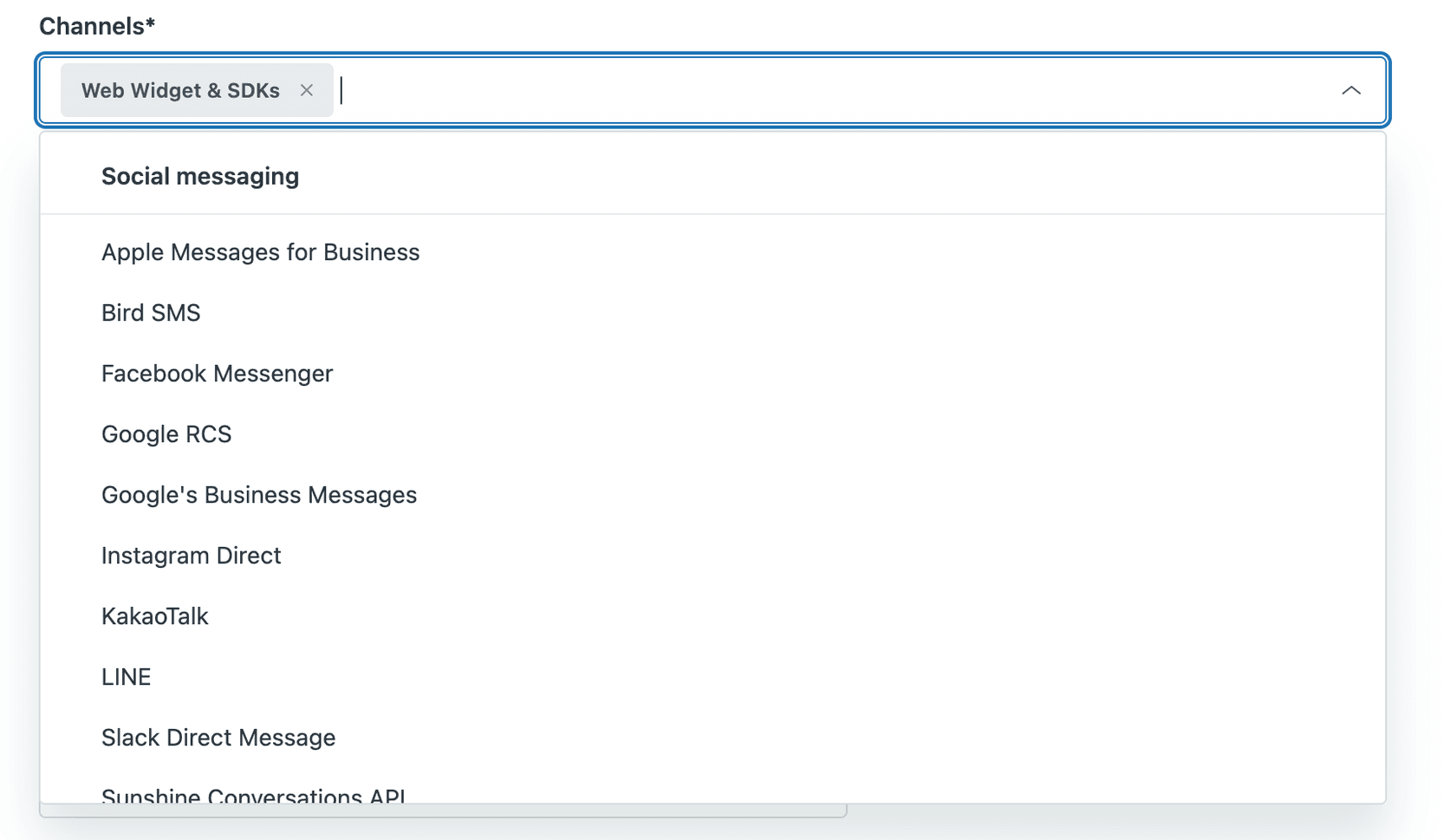
- Canales: Web Widget y SDKs se incluyen por defecto. Haga clic en la X para eliminarlo o añada canales de mensajería social.
- Activar este disparador: Marque esto si desea que el disparador esté activo de inmediato.
- Ejecutar solo una vez por ticket: Marque esto si el disparador solo debe ejecutarse la primera vez que se cumplan las condiciones.
Paso 3: Establecer el evento de ejecución y las condiciones
Utilice el menú desplegable Ejecutar disparador para seleccionar su evento de ejecución, luego cree sus condiciones:
- Elija si el disparador requiere que se cumplan Todas las condiciones o Cualquier condición.
- Para cada condición, seleccione la Condición, el Operador de campo y el Valor.
- Haga clic en Añadir condición para agregar más.
Solo las condiciones que se aplican a todos los canales seleccionados aparecerán en el menú desplegable. Si incluye canales sociales, las condiciones de metadatos del dispositivo no estarán disponibles.
Paso 4: Configurar acciones
Añada al menos una acción:
- Seleccione una Acción del menú desplegable.
- Complete la información requerida (varía según el tipo de acción).
- Haga clic en Añadir acción para agregar más.
Si utiliza varias acciones en secuencia, añada una acción de Esperar entre ellas para asegurarse de que se ejecuten en orden.
Disparadores de mensajería estándar de Zendesk
Zendesk incluye tres disparadores predeterminados que usted puede activar, editar o clonar como plantillas:
Primera respuesta: Envía un acuse de recibo automatizado cuando un cliente solicita una conversación.
- Condiciones: El cliente está solicitando una conversación es Verdadero.
- Acciones: Esperar 5 segundos, luego enviar "Gracias por su mensaje, espere un momento mientras nuestros agentes le atienden".
Solicitar detalles de contacto: Solicita el correo electrónico a los clientes cuando los agentes están ausentes.
- Condiciones: El estado de la cuenta es igual a Ausente.
- Acciones: Enviar "Hola, lamentamos estar ausentes en este momento. Por favor, deje su dirección de correo electrónico y nos pondremos en contacto con usted lo antes posible".
Todos los agentes desconectados: Advierte a los clientes que esperen respuestas retrasadas cuando todos los agentes están invisibles.
- Condiciones: El cliente está solicitando una conversación es Verdadero Y el estado de la cuenta es Invisible.
- Acciones: Enviar "¡Hola! Gracias por contactarnos. Estamos desconectados en este momento, pero responderemos a su mensaje cuando volvamos a estar en línea en unas horas".
Estos disparadores estándar no admiten canales sociales.
Uso de marcadores de posición en los disparadores de mensajería de Zendesk
Los marcadores de posición le permiten insertar información dinámica en los mensajes de sus disparadores. Cuando el disparador se ejecuta, el marcador de posición extrae el valor actual.
| Marcador de posición | Tipo | Descripción |
|---|---|---|
| @customer_name | Cadena | Nombre del cliente |
| @customer_email | Cadena | Correo electrónico del cliente |
| @hour_of_day | Entero | Hora actual UTC (0-23) |
| @day_of_week | Entero | Día de la semana (0=lunes, 6=domingo) |
| @queue_size | Entero | Total de solicitudes de conversación entrantes |
| @wait_time_min | Entero | Tiempo de espera estimado mínimo en minutos |
| @wait_time_max | Entero | Tiempo de espera estimado máximo en minutos |
| @bot_name | Cadena | Nombre del agente de IA en el canal actual |
| @message | Cadena | El mensaje que se envió |
| @account_status | Cadena | Estado de la cuenta (En línea/Ausente/Invisible) |
Los marcadores de posición de tiempo de espera (@wait_time_min y @wait_time_max) solo funcionan para grupos que han tenido al menos un ticket enrutado en los últimos 7 días.
Ejemplo de mensaje usando marcadores de posición:
"¡Hola @customer_name! Nuestro tiempo de espera actual es de aproximadamente @wait_time_min a @wait_time_max minutos. Estaremos con usted en breve."
Más allá de los disparadores: cómo eesel AI gestiona la automatización de la mensajería
Los disparadores basados en reglas son útiles, pero tienen limitaciones. Los usuarios de la comunidad de Zendesk han señalado varias frustraciones:
- Opciones de condiciones limitadas (no hay una forma fácil de comprobar si un cliente fue encuestado, por ejemplo).
- No hay soporte multilingüe integrado para los mensajes de los disparadores.
- Los disparadores no pueden entender el contexto o la intención, solo coinciden con condiciones específicas.
- La gestión de escenarios complejos requiere múltiples disparadores que pueden entrar en conflicto.
Aquí es donde la automatización impulsada por IA ofrece un enfoque diferente. En lugar de configurar reglas para cada escenario, los agentes de IA aprenden de su conocimiento existente y se adaptan a las conversaciones.
Creamos eesel AI para trabajar junto con (o en lugar de) los disparadores tradicionales. Así es como se diferencia:
| Capacidad | Disparadores de mensajería | eesel AI |
|---|---|---|
| Tiempo de configuración | Creación manual de reglas | Aprende de su centro de ayuda, tickets pasados y documentos en minutos |
| Soporte de idiomas | Un solo idioma por disparador | Más de 80 idiomas automáticamente |
| Comprensión del contexto | Solo coincidencia de palabras clave/condiciones | Comprende la intención y el contexto de la conversación |
| Escenarios complejos | Se necesitan múltiples disparadores | Una sola IA gestiona diversas solicitudes |
| Aprendizaje | Reglas estáticas | Mejora con las correcciones de los agentes |

Nos integramos directamente con Zendesk y podemos operar como un Agente de IA de primera línea (gestionando tickets de forma autónoma), un Copiloto de IA (redactando respuestas para la revisión del agente) o ambos. Usted define las reglas de escalación en lenguaje sencillo y la IA las sigue.
Para los equipos que gestionan un alto volumen de mensajería, esto significa menos tiempo construyendo y manteniendo la lógica de los disparadores y más tiempo enfocándose en problemas complejos de los clientes. Usted puede probar eesel AI gratis para ver cómo se compara con los disparadores basados en reglas.


Preguntas frecuentes
Share this article

Article by
Stevia Putri
Stevia Putri is a marketing generalist at eesel AI, where she helps turn powerful AI tools into stories that resonate. She’s driven by curiosity, clarity, and the human side of technology.



