Zendesk メッセージングトリガーを使用すると、会話がエージェントに届く前に自動化することができます。チケット作成後に実行される標準のチケットトリガーとは異なり、メッセージングトリガーは顧客が会話を開始したり、会話に反応したりした瞬間に実行されます。これにより、手動の介入なしに、挨拶、待ち時間の通知、メールアドレスの収集、ルーティングなどを制御できるようになります。
このガイドでは、Zendesk メッセージングトリガーについて知っておくべきすべてのことを網羅しています。利用可能な条件、実行できるアクション、トリガーの作成手順、そしてルールベースの自動化よりもインテリジェントなものが必要になるタイミングについて解説します。
ルールベースのトリガーを超えた自動化を求めているチームには、eesel AI のようなツールが、単なる条件の一致ではなく、文脈や意図を理解する AI 駆動の自動化を提供します。
Zendesk メッセージングトリガーとは?
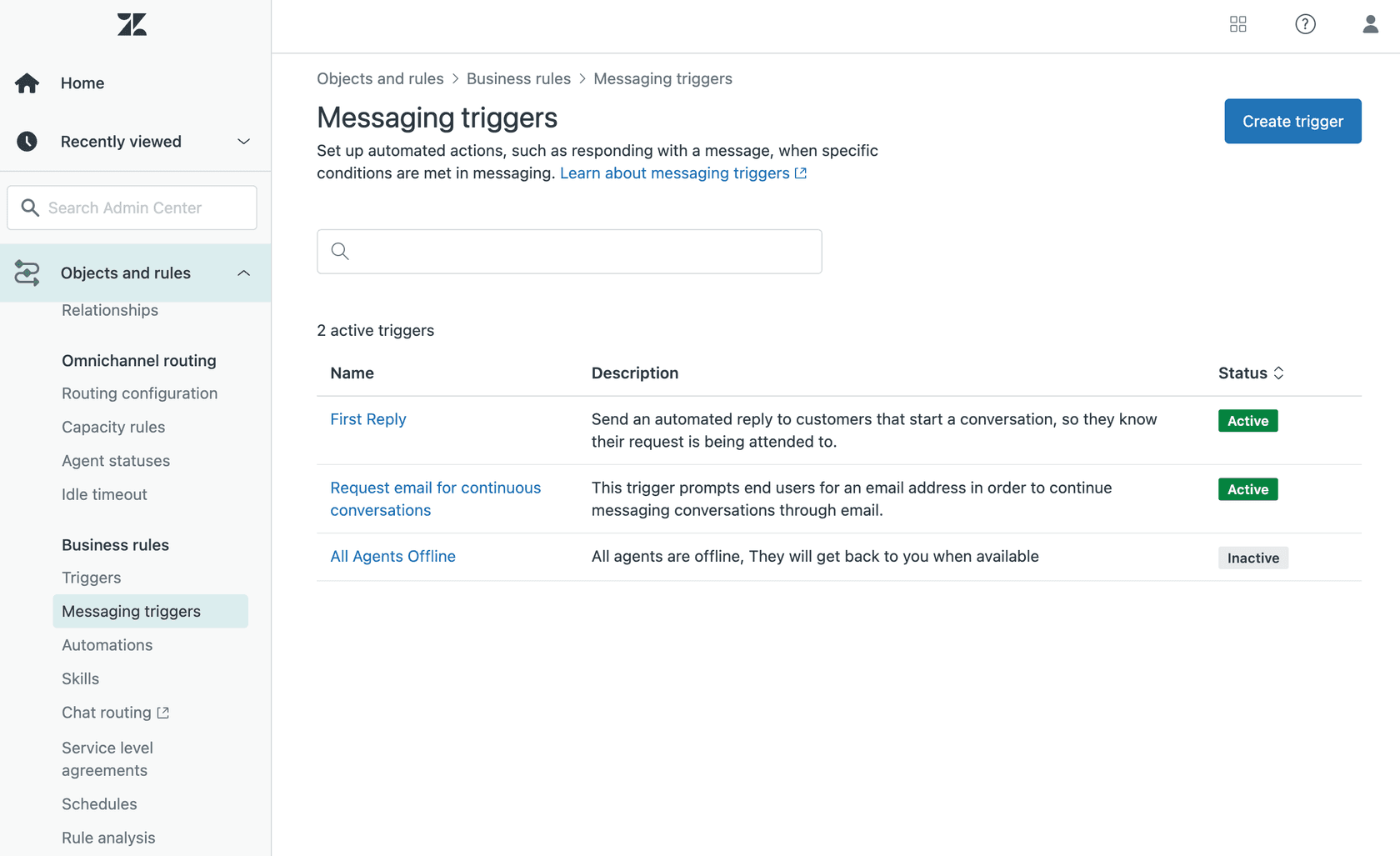
Zendesk メッセージングトリガーは、顧客がメッセージングチャネルを通じて会話をリクエストしたり、会話に反応したりしたときに実行される自動ビジネスルールです。これらは管理センターの「オブジェクトとルール > ビジネスルール > メッセージングトリガー」で管理されます。
他の Zendesk オートメーションとの違いは以下の通りです。
メッセージングトリガー vs. チケットトリガー:
- メッセージングトリガーは、会話がチケットになる前(顧客がウィジェットでチャットしている間)に実行されます。
- チケットトリガーは、チケットが作成された後(会話がすでにエージェントやグループに割り当てられた後)に実行されます。
メッセージングトリガー vs. オートメーション:
- メッセージングトリガーはイベントベースで、条件が満たされると即座に実行されます。
- オートメーションは時間ベースで、約1時間に1回実行されます。
メッセージングトリガーは、以下の複数のチャネルで動作します。
- Webウィジェット
- モバイルSDK(iOS、Android、Unity)
- ソーシャルメッセージングチャネル(Facebook、Instagram、WhatsAppなど)
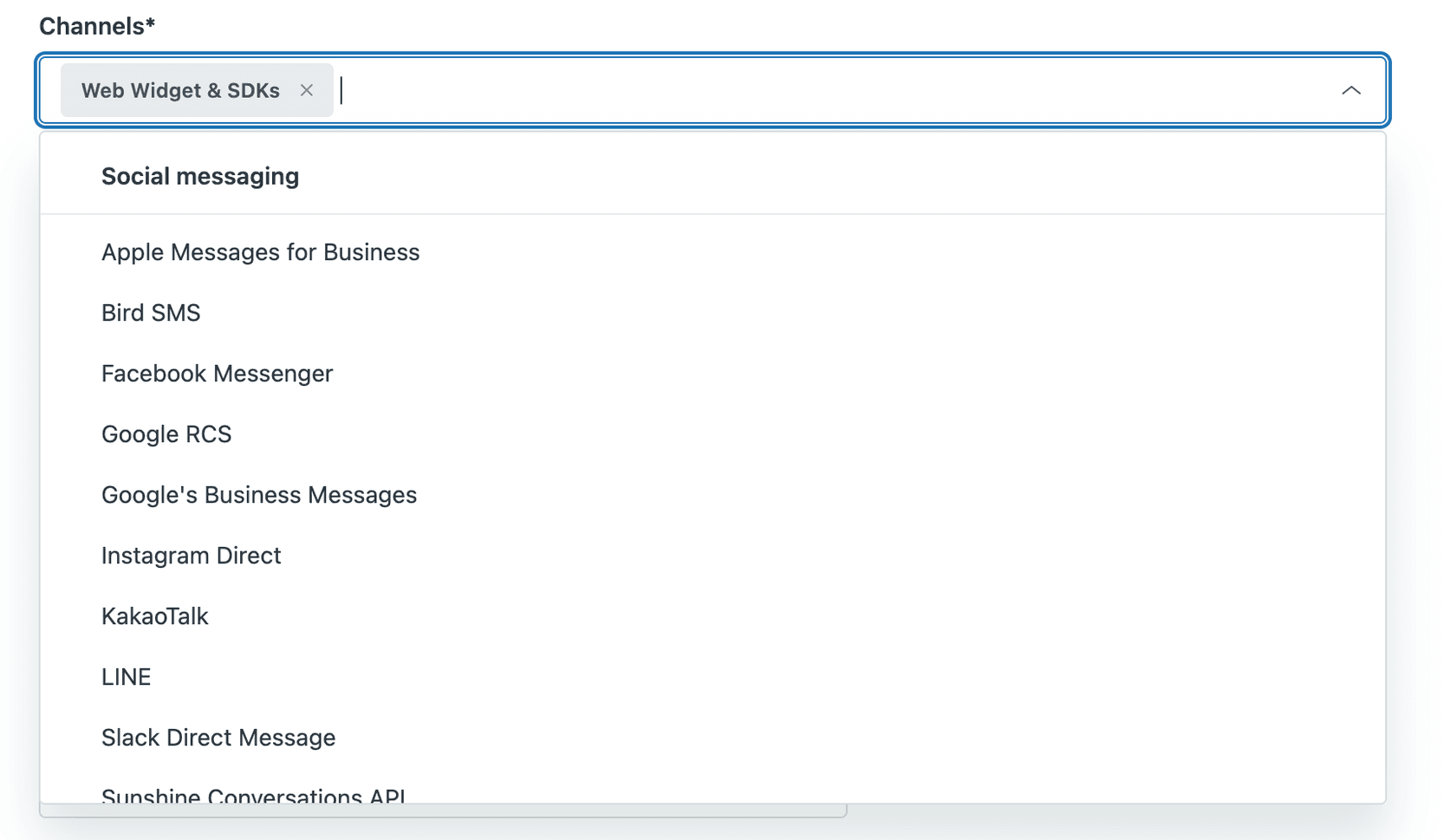
注意点として、標準のメッセージングトリガーはソーシャルチャネルをサポートしていませんが、作成するカスタムトリガーにはソーシャルチャネルを含めることができます。
すべての Zendesk Suite プラン(Team、Growth、Professional、Enterprise、Enterprise Plus)でメッセージングトリガーを利用できます。ただし、作成および管理できるのは管理者のみです。トリガー管理権限を含むカスタムロールを持つエージェントであっても、メッセージングトリガーにはアクセスできません。
メッセージングトリガーの実行イベントと実行タイミング
すべてのメッセージングトリガーは、トリガーがいつ条件を評価するかを決定する「実行イベント」から始まります。これは、トリガーを作成する際に「トリガーを実行」ドロップダウンを使用して選択します。
実行イベントには以下の4つがあります。
| 実行イベント | 実行タイミング | 一般的なユースケース |
|---|---|---|
| 顧客が会話をリクエストしたとき | AIエージェントがハンドオフしてチケットが作成されたとき、またはエージェントのキャパシティが空いた後に顧客が再エンゲージしたとき | ウェルカムメッセージ、最初の挨拶 |
| メッセージが送信されたとき | 顧客がWebウィジェットでメッセージを送信したとき | キーワード検出、メッセージベースのルーティング |
| 会話がキューに追加されたとき | メッセージングの会話がオムニチャネルキューに入ったとき | キューの通知、待ち時間のアラート |
| 会話がキューから割り当てられたとき | 「承諾」ボタンまたは自動承諾を介してチケットがエージェントに割り当てられたとき | エージェント割り当ての通知 |
「キューから割り当てられたとき」イベントには重要な制限があります。エージェントがチケットを別のエージェントに再割り当てした場合や、エージェントがグループビューからチケットを取得した場合には実行されません。これは、「承諾」または自動承諾による最初の割り当て時にのみ実行されます。
メッセージングチケットがいつ作成されるかを理解しておくと役立ちます。チケットは、AIエージェントが会話の制御をハンドオフし、会話がグループまたはライブエージェントに割り当てられたときに作成されます。

各実行イベントは、カスタマージャーニーの特定の瞬間に対応しています。以下の図は、各イベントがいつ実行され、会話フローの次に何が起こるかを示しています。
Zendesk メッセージングトリガー条件の完全ガイド
条件は、トリガーを実行するために会話が一致しなければならない基準を決定します。すべての条件が一致することを要求する(「すべてをチェック」)か、いずれか1つの条件が一致することを要求する(「いずれかをチェック」)かを選択できます。
日付と時刻の条件
これらを使用すると、発生した時間に基づいて会話をターゲットにできます。
| 条件 | 説明 | 備考 |
|---|---|---|
| 時間帯 | UTCでの時間(0=深夜、23=午後11時) | 時間のみを使用し、分は使用しません |
| 曜日 | 曜日(0=月曜日、6=日曜日) | 週末のルーティングに便利です |
顧客情報の条件
| 条件 | 説明 | ソーシャルサポート |
|---|---|---|
| 顧客名 | 顧客の名前 | はい |
| 顧客のメールアドレス | 顧客のメールアドレス | はい |
| 顧客がトリガーされた | 「トリガーされた状態に設定」アクションからのフラグ(True/False) | はい |
| 顧客のページURL | 顧客がWebウィジェットを使用しているページ | いいえ |
| 顧客の過去の会話 | エージェントとの過去の会話数(0=新規) | はい(最大32,000件) |
顧客の所在地とデバイスの条件
| 条件 | 説明 | ソーシャルサポート |
|---|---|---|
| 顧客の国 | IPアドレスからの国 | いいえ |
| 顧客のIP | IPアドレス | いいえ |
| 顧客のブラウザ | 使用されているブラウザ(パッチアップデートなし) | いいえ |
| 顧客のOS | オペレーティングシステム(バージョンなし) | いいえ |
| 顧客のプラットフォーム | 使用されているプラットフォーム | いいえ |
オンラインステータスの条件
| 条件 | 値 | 説明 |
|---|---|---|
| アカウントステータス | オンライン、離席中、非表示 | エージェントの空き状況に基づくZendeskアカウントのステータス |
| グループステータス | オンライン、離席中、非表示 | 特定のZendeskグループのステータス |
ロジックは次のようになります。少なくとも1人のエージェントがオンライン(他が離席中または非表示)であれば、アカウントステータスは「オンライン」です。少なくとも1人のエージェントが離席中(他が非表示)であれば、ステータスは「離席中」です。すべてのエージェントが非表示であれば、ステータスは「非表示」になります。
会話関連の条件
| 条件 | 説明 |
|---|---|
| ブランド | アクティブ/非アクティブなブランドの複数選択 |
| 顧客がアクティブな会話中 | 顧客が現在エンゲージしている場合はTrue |
| 顧客が会話をリクエスト中 | 顧客が開始をリクエストしている場合はTrue |
| 顧客対応済み | エージェントが承諾し、メッセージを送信した場合はTrue(ソーシャルでは未サポート) |
| グループ | 割り当てられたグループの名前 |
| 送信者 | メッセージ送信者の名前 |
| 送信者タイプ | エージェントまたは顧客 |
| メッセージ | 送信されているメッセージの内容 |
| 初回ルーティング | キューに初めて入った場合はTrue、転送された場合はFalse |
| タグ | チケットのタグ |
| キューのサイズ | アカウントへの総入電リクエスト数(複数会話ユーザーは1リクエストとしてカウント) |
新機能:メッセージングセッション状態の条件(2025年1月)
最近のアップデートにより、顧客がどの程度積極的にエンゲージしているかに反応できるセッション状態の条件が追加されました。
| セッション状態 | 説明 | ユースケース |
|---|---|---|
| アクティブ | 顧客が会話に積極的に参加している | 顧客が戻ってきたときにチケットを再オープンする |
| 非アクティブ | 約10分間アクティビティがない(ページを離れた、最小化した、スマホをロックした) | ステータスを「保留中」にする、SLAを一時停止する、エージェントのキャパシティを解放する |
| 終了 | エージェントが「セッションを終了」を押した、またはチケットが解決された | セッションの終了を記録する、AIエージェントにリダイレクトする |
これはエージェントのワークロード管理に役立ちます。非アクティブな会話を自動的に「保留中」に設定するトリガーを作成すれば、実行中のSLAが一時停止され、オムニチャネルルーティングを介してエージェントのキャパシティが解放されます。
トリガー演算子
条件を作成する際、以下の演算子を使用できます。
| 演算子 | 説明 |
|---|---|
| 次に等しい | 完全一致 |
| 次に等しくない | その値以外のすべて |
| より小さい / より大きい | 数値の比較 |
| 次を含む / 次を含まない | 文字列にテキストが含まれる/含まれない |
| 次を含む(大文字と小文字を区別) | 大文字小文字を区別してテキストが含まれる |
| 正規表現 | Pythonの正規表現による完全一致 |
| 次のいずれかである / 次のいずれでもない | 複数選択の一致 |
利用可能なトリガーアクションとその使用方法
アクションは、トリガーの条件が満たされたときに何が起こるかを定義します。完全なリストは以下の通りです。
| アクション | 機能 | 重要な注意点 |
|---|---|---|
| 顧客にメッセージを送信 | 自動メッセージを送信 | 設定されている場合はAIエージェントのアバター、それ以外はWebウィジェットのロゴが表示される |
| 待機 | 次のアクションの前に遅延を導入 | トリガーは同時に実行されるため、順次実行するには1秒以上の遅延を追加する |
| メールのリクエスト | 顧客にメールアドレスを促す | 継続的な会話の再エンゲージメント用(ソーシャルでは未サポート) |
| トリガーされた状態に設定 | 「顧客がトリガーされた」条件のフラグを適用 | 値:True または False |
| タグを追加 | チケットにタグを追加 | カテゴリ分けやルーティングに便利 |
| タグを削除 | チケットからタグを削除 | ワークフローの整理 |
| ユーザーを一時停止 | ユーザーのメッセージングをブロック | トリガーの最後のアクションである必要がある |
タイミングに関する重要な注意:トリガーはデフォルトで同時に実行されます。トリガーを特定の順序で実行する必要がある場合は、それらの間に少なくとも1秒の「待機」アクションを追加してください。
Zendesk メッセージングトリガーの作成手順(ステップバイステップ)
開始する前に、管理者アクセス権があることを確認してください。カスタムロールを持つエージェント(トリガー管理権限がある場合でも)は、メッセージングトリガーを作成または管理できません。
ステップ 1:管理センターでメッセージングトリガーにアクセスする
管理センターに移動し、サイドバーの「オブジェクトとルール」をクリックします。「ビジネスルール > メッセージングトリガー」を選択します。
ステップ 2:トリガーの基本情報を設定する
「トリガーを作成」をクリックし、基本事項を入力します。
- 名前: トリガーを簡単に識別できるように、一貫した命名規則を使用します(例:「ウェルカム - 営業時間内」や「キューアラート - 高ボリューム」)。
- 説明: 任意ですが、他の管理者に役立ちます。このフィールドは検索可能です。
- チャネル: 「WebウィジェットとSDK」がデフォルトで含まれています。削除するには「X」をクリックするか、ソーシャルメッセージングチャネルを追加します。
- このトリガーをアクティブにする: トリガーをすぐに有効にする場合はチェックを入れます。
- チケットごとに1回のみ実行: 条件が最初に満たされたときだけトリガーを実行させる場合はチェックを入れます。
ステップ 3:実行イベントと条件を設定する
「トリガーを実行」ドロップダウンを使用して実行イベントを選択し、条件を作成します。
- トリガーに「すべての条件」の一致が必要か、「いずれかの条件」の一致が必要かを選択します。
- 各条件について、「条件」、「フィールド演算子」、「値」を選択します。
- 「条件を追加」をクリックしてさらに追加します。
選択したすべてのチャネルに適用される条件のみがドロップダウンに表示されます。ソーシャルチャネルを含めている場合、デバイスのメタデータ条件は利用できません。
ステップ 4:アクションを設定する
少なくとも1つのアクションを追加します。
- ドロップダウンから「アクション」を選択します。
- 必要な情報を入力します(アクションタイプによって異なります)。
- 「アクションを追加」をクリックしてさらに追加します。
複数のアクションを順番に使用する場合は、それらが順番に実行されるように、アクションの間に「待機」アクションを追加してください。
Zendesk の標準メッセージングトリガー
Zendesk には、有効化、編集、またはテンプレートとして複製できる3つのデフォルトトリガーが含まれています。
最初の返信(First Reply): 顧客が会話をリクエストしたときに自動確認を送信します。
- 条件:顧客が会話をリクエスト中 が True
- アクション:5秒待機し、「お問い合わせありがとうございます。エージェントが対応するまで少々お待ちください。」と送信。
連絡先詳細の要求(Request Contact Details): エージェントが離席中のときに顧客にメールアドレスを尋ねます。
- 条件:アカウントステータス が 離席中
- アクション:「申し訳ございませんが、現在席を外しております。メールアドレスをご記入いただければ、折り返しご連絡いたします。」と送信。
全エージェントオフライン(All Agents Offline): すべてのエージェントが非表示のときに、返信が遅れる可能性があることを顧客に警告します。
- 条件:顧客が会話をリクエスト中 が True かつ アカウントステータス が 非表示
- アクション:「こんにちは!お問い合わせありがとうございます。現在オフラインですが、数時間後にオンラインに戻り次第、メッセージに返信いたします。」と送信。
これらの標準トリガーはソーシャルチャネルをサポートしていません。
Zendesk メッセージングトリガーでのプレースホルダーの使用
プレースホルダーを使用すると、トリガーメッセージに動的な情報を挿入できます。トリガーが実行されると、プレースホルダーは現在の値を取得します。
| プレースホルダー | タイプ | 説明 |
|---|---|---|
| @customer_name | 文字列 | 顧客の名前 |
| @customer_email | 文字列 | 顧客のメールアドレス |
| @hour_of_day | 整数 | 現在のUTC時間(0-23) |
| @day_of_week | 整数 | 曜日(0=月曜日、6=日曜日) |
| @queue_size | 整数 | 会話リクエストの総入電数 |
| @wait_time_min | 整数 | 推定最小待ち時間(分) |
| @wait_time_max | 整数 | 推定最大待ち時間(分) |
| @bot_name | 文字列 | 現在のチャネルのAIエージェント名 |
| @message | 文字列 | 送信されたメッセージ |
| @account_status | 文字列 | アカウントステータス(オンライン/離席中/非表示) |
待ち時間のプレースホルダー(@wait_time_min および @wait_time_max)は、過去7日間に少なくとも1つのチケットがルーティングされたグループに対してのみ機能します。
プレースホルダーを使用したメッセージ例:
「こんにちは、@customer_nameさん!現在の待ち時間は約@wait_time_min分から@wait_time_max分です。まもなく担当者が対応いたします。」
トリガーの先へ:eesel AI がメッセージング自動化を処理する方法
ルールベースのトリガーは便利ですが、限界もあります。Zendesk コミュニティのユーザーからは、いくつかの不満点が指摘されています。
- 条件の選択肢が限られている(例:顧客がアンケートに回答したかどうかを簡単にチェックする方法がない)
- トリガーメッセージに多言語サポートが組み込まれていない
- トリガーは文脈や意図を理解できず、特定の条件に一致させることしかできない
- 複雑なシナリオを管理するには、競合する可能性のある複数のトリガーが必要になる
ここで、AIを活用した自動化が異なるアプローチを提供します。あらゆるシナリオに対してルールを設定する代わりに、AIエージェントは既存のナレッジから学習し、会話に適応します。
私たちは、従来のトリガーと並行して(あるいはその代わりに)動作するように eesel AI を構築しました。主な違いは以下の通りです。
| 機能 | メッセージングトリガー | eesel AI |
|---|---|---|
| 設定時間 | 手動でのルール作成 | ヘルプセンター、過去のチケット、ドキュメントから数分で学習 |
| 言語サポート | トリガーごとに1言語 | 80以上の言語に自動対応 |
| 文脈の理解 | キーワード/条件の一致のみ | 意図と会話の文脈を理解 |
| 複雑なシナリオ | 複数のトリガーが必要 | 1つのAIが多様なリクエストを処理 |
| 学習 | 静的なルール | エージェントの修正から改善 |

私たちは Zendesk と直接統合しており、最前線の AI エージェント(チケットを自律的に処理)、AI コパイロット(エージェントが確認するための返信案を作成)、またはその両方として機能できます。エスカレーションルールを普通の日本語で定義すれば、AIがそれに従います。
大量のメッセージを管理しているチームにとって、これはトリガーロジックの構築や維持に費やす時間を減らし、複雑な顧客の問題により多くの時間を割けるようになることを意味します。ルールベースのトリガーと比較するために、eesel AI を無料でお試しいただけます。