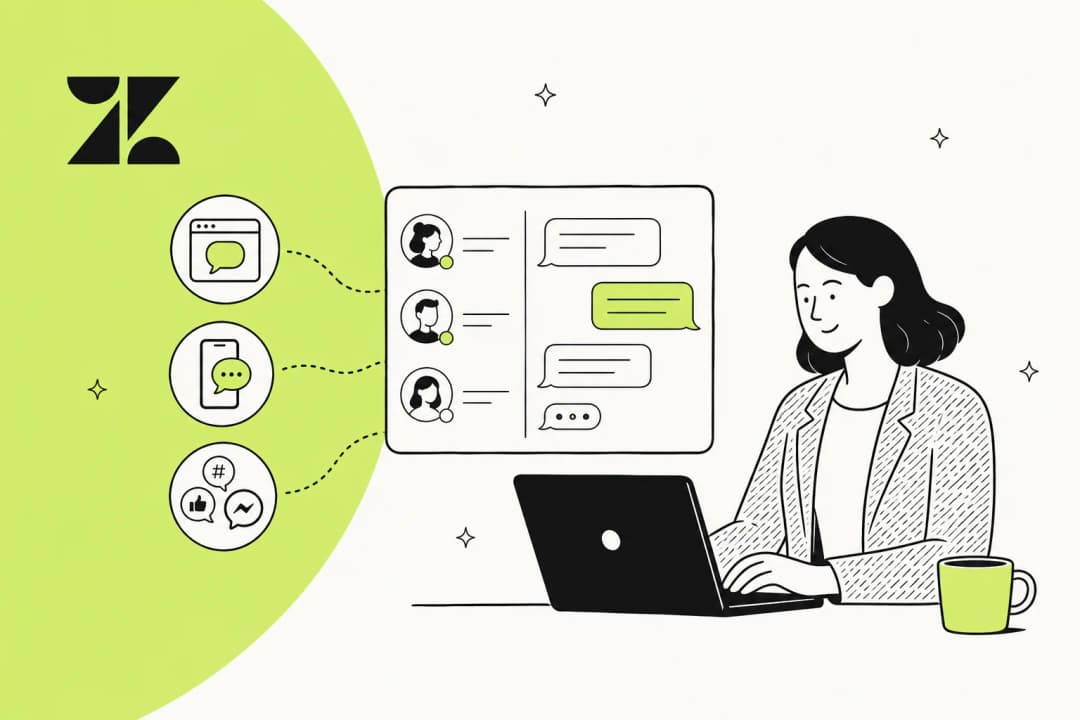
顧客がウェブサイトのウィジェットやモバイルアプリからメッセージを送信すると、カウントダウンが始まります。エージェントがどれだけ早く通知を受け取り、どのエージェントに通知が行くかによって、その顧客が迅速な回答を得られるか、あるいはキューで待たされるかが決まります。Zendeskのメッセージング通知ルーティングを正しく設定することは、Zendeskのセットアップにおいて最も見落とされがちな部分の一つです。
課題は、Zendeskには実際には2つの異なるルーティングシステムがあることです。従来の「Chatルーティング」(Chatダッシュボードで設定)と、新しい「オムニチャネルルーティング」(管理センターで設定)です。オムニチャネルルーティングを有効にすると、Chatルーティングの設定は完全に上書きされます。このガイドでは、状況に合わせて適切なシステムを構成できるよう、両方のシステムについて詳しく説明します。
基本的なルーティング以上の機能を求めるチームにとって、eesel AIのようなツールは、チケットがエージェントに届く前に自動的にトリアージと回答を行い、ルーティングの負担そのものを軽減することができます。
Zendeskの通知ルーティングシステムを理解する
設定を行う前に、どのアカウントにどのシステムが適用されるかを理解する必要があります。Zendeskは、メッセージングの通知ルーティングに対して2つの異なるアプローチを提供しています。
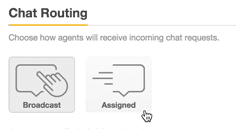
Chatルーティングは、オリジナルのシステムです。Chatダッシュボードの「設定 > ルーティング」で設定します。これには2つの基本モードがあります。「一斉通知(Broadcast)」(すべてのエージェントにすべてのリクエストが表示される)と「割り当て(Assigned)」(対応可能なエージェントにリクエストが1つずつ分配される)です。このシステムは、要件がシンプルな小規模チームに適しています。
オムニチャネルルーティングは、より高度なオプションです。管理センターの「オブジェクトとルール > オムニチャネルルーティング」で設定します。ルーティングの決定を下す際に、エージェントのステータス、キャパシティ、スキル、およびチケットの優先度を考慮します。ProfessionalおよびEnterpriseプランでは、カスタムキューやスキルベースルーティングも利用可能です。
重要なポイント:オムニチャネルルーティングをオンにすると、設定済みのChatルーティング設定は完全に無視されます。オムニチャネルを有効にした途端にChatの設定が機能しなくなり、戸惑うチームが多く見られます。
Chatルーティングを使用すべきケース
Chatルーティングは、基本的な分配で十分な小規模チームに適しています。「全員にすべてを見せる(一斉通知)」か「均等に分配する(割り当て)」かを選択するだけでよい場合、Chatダッシュボードはオムニチャネルのような複雑さを伴わずに必要な機能を提供します。
以下の場合、Chatルーティングを使用すべきです:
- チームが複雑な要件のないTeamプランを利用している
- キャパシティルールを必要とせず、シンプルな一斉通知または割り当てモードを希望している
- スキルベースルーティングやカスタムキューを必要としていない
オムニチャネルルーティングを使用すべきケース
オムニチャネルルーティングは、業務の分配方法をより詳細に制御する必要がある場合に適した選択肢です。メール、電話、メッセージングを単一のルーティングエンジンで処理し、業務を割り当てる前にエージェントのキャパシティを考慮します。また、フォーカスモード(エージェントが一度に1つのリアルタイムチャネルからのみ業務を受け取るようにする機能)などの機能も提供します。
以下の場合、オムニチャネルルーティングを使用すべきです:
- エージェントの過負荷を防ぐためにキャパシティルールが必要
- スキルベースルーティングを利用したい(ProfessionalおよびEnterpriseプラン)
- 複数のチャネルを管理しており、統一されたルーティングロジックを求めている
- 特定のチケットタイプを特定のグループにルーティングするためにカスタムキューが必要
Chatダッシュボードでの基本的なZendeskメッセージング通知ルーティングの設定
オムニチャネルルーティングを使用していない場合は、Chatダッシュボードを通じてメッセージング通知を設定します。開始する前に、Chatの部門(Department)が有効になっていることを確認してください。これがないと通知ルーティングルールは機能しません。
ステップ 1:ルーティング設定にアクセスする
Chatダッシュボードに移動し、「設定 > ルーティング」を選択します。「Chatルーティング」セクションに、通知方法とチャット制限のオプションが表示されます。
ステップ 2:ルーティング方法を選択する
ここでは2つのオプションがあります:
| 方法 | 仕組み | 最適なケース |
|---|---|---|
| 一斉通知 (Broadcast) | すべてのエージェントにすべての着信リクエストが通知されます。エージェントは「リクエストに対応」をクリックして会話を確保します。 | どのエージェントでも任意のリクエストに対応できる小規模なチーム |
| 割り当て (Assigned) | システムがリクエストを均等に分配します。一度に1つのリクエストにつき1人のエージェントのみに通知されます。 | 公平な分配を必要とする大規模なチーム |
一斉通知がデフォルト設定です。利点はシンプルさです。全員がすべてを確認し、どの会話を担当するかを自分で選択できます。欠点は「つまみ食い(cherry-picking)」が発生し、エージェントが簡単なチケットばかりを取り、複雑なチケットが放置される可能性があることです。
割り当てモードは、以下の特定のロジックに基づいてリクエストをルーティングします:
- まず、進行中の会話が最も少ないエージェントに割り当てます。
- 同数の場合は、過去15分間に割り当て漏れがないエージェントに割り当てます。
- それでも同数の場合は、最後の割り当てタイムスタンプが最も古いエージェントに割り当てます。
- まだ誰もリクエストに対応していない場合は、ランダムに割り当てます。
なお、一斉通知モードはオムニチャネルルーティングでは使用できません。
ステップ 3:チャット制限を設定する
チャット制限は、各エージェントが対応できる同時会話数の上限を設定します。これにより、特定のエージェントが圧倒されるのを防ぎます。
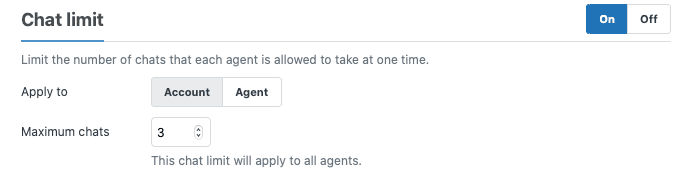
制限を有効にするには:
- 「チャット制限」の横にある「オン」を選択します。
- 制限を「アカウント」レベル(全員同じ制限)で適用するか、「エージェント」レベル(エージェントプロファイルごとの個別制限)で適用するかを選択します。
- アカウント制限を使用する場合は、「最大チャット数」フィールドに値を入力します。
エージェントのワークロードは、アクティブなリクエストに基づいて計算されます。過去10分間に応答があったリクエストは「アクティブ」とみなされます。それより古い会話は非アクティブとみなされ、(デフォルトでは)制限にカウントされません。
ステップ 4:再割り当ての設定(割り当てモードのみ)
「割り当て」ルーティングでは、エージェントが設定時間内に応答しなかった場合に自動的に再割り当てを行うよう設定できます。これにより、エージェントが席を外しているときに会話が滞るのを防ぐことができます。
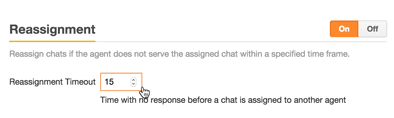
再割り当てを有効にするには:
- 「再割り当て」の横にある「オン」を選択します。
- 再割り当てタイムアウトを秒単位で入力します(例:15秒)。
- 「変更を保存」をクリックします。
再割り当てを有効にすると、「自動アイドル」を有効にすることもできます。これにより、指定した回数の再割り当てが発生した後にエージェントのステータスを「離席中」または「オフライン」に設定し、応答のないエージェントがキューをブロックし続けるのを防ぎます。
メッセージングのためのオムニチャネルルーティングの設定
オムニチャネルルーティングは、メッセージングの会話がエージェントに届く方法をより高度に制御できます。メール、電話、メッセージングを単一の設定で管理できます。
ステップ 1:オムニチャネルルーティングをオンにする
管理センターに移動し、サイドバーの「オブジェクトとルール」をクリックします。「オムニチャネルルーティング > ルーティング設定」を選択します。
「オムニチャネルルーティングをオンにする」をクリックして有効にします。注意:これにより、設定済みのChatルーティング設定はすべて上書きされます。
オムニチャネルルーティングは、有効にするとすぐに機能します。電話やメッセージングの会話は即座にルーティングが開始され、メールチケットは自動ルーティングタグが追加されるかカスタムキューが作成されるとすぐにルーティングされます。
ステップ 2:グローバルルーティングオプションを設定する
オムニチャネルルーティングを有効にすると、すべてのチャネルでチケットの並べ替えと割り当て方法を設定できます。
主なグローバル設定は以下の通りです:
| 設定 | オプション | 役割 |
|---|---|---|
| チケットの並べ替え | 作成日、優先度、SLA違反 | キューの順序を決定します |
| 割り当て方法 | 最大空きキャパシティ、ラウンドロビン | 業務の分配方法を決定します |
| スキルベースルーティング | オン/オフ (Professional以上) | 一致するスキルを持つエージェントにルーティングします |
| フォーカスモード | オン/オフ | エージェントが一度に1つのリアルタイムチャネルのみ対応するように制限します |
割り当て方法は想像以上に重要です。「最大空きキャパシティ」は、最も余裕のある人に業務を割り当てます。「ラウンドロビン」は最後の割り当てからの経過時間に基づいて分配するため、より公平に感じられますが、効率が最適化されない場合があります。
ステップ 3:メッセージング固有の設定を行う
ルーティング設定の中に、メッセージング会話に特化した設定があります。
主なメッセージング設定:
- エージェントが承諾するまで待機 vs 自動承諾: 「エージェントが承諾するまで待機」では、エージェントが各会話をクリックして承諾する必要があります。自動承諾を使用すると、クリックを必要とせずに会話が自動的に割り当てられます。
- 再割り当てのタイミング (ProfessionalおよびEnterprise): エージェントがX秒以内に承諾しない場合、会話は次のエージェントに再割り当てされます。デフォルトは30秒です。
- 非アクティブな会話のキャパシティ: 非アクティブな会話をエージェントのキャパシティにカウントするかどうかを選択します。
自動承諾は、初回返信時間(FRT)を大幅に短縮できます。Zendeskによると、エージェントが「承諾」をクリックするのを待つ時間は、全体のFRTの約40%を占めています。また、自動承諾はエージェントが着信業務を無視できないため、ほぼ100%の承諾率を達成できます。
ステップ 4:キャパシティルールを設定する
キャパシティルールは、各エージェントに割り当てられる業務量を制御します。管理センター > オブジェクトとルール > オムニチャネルルーティング > キャパシティルールに移動します。
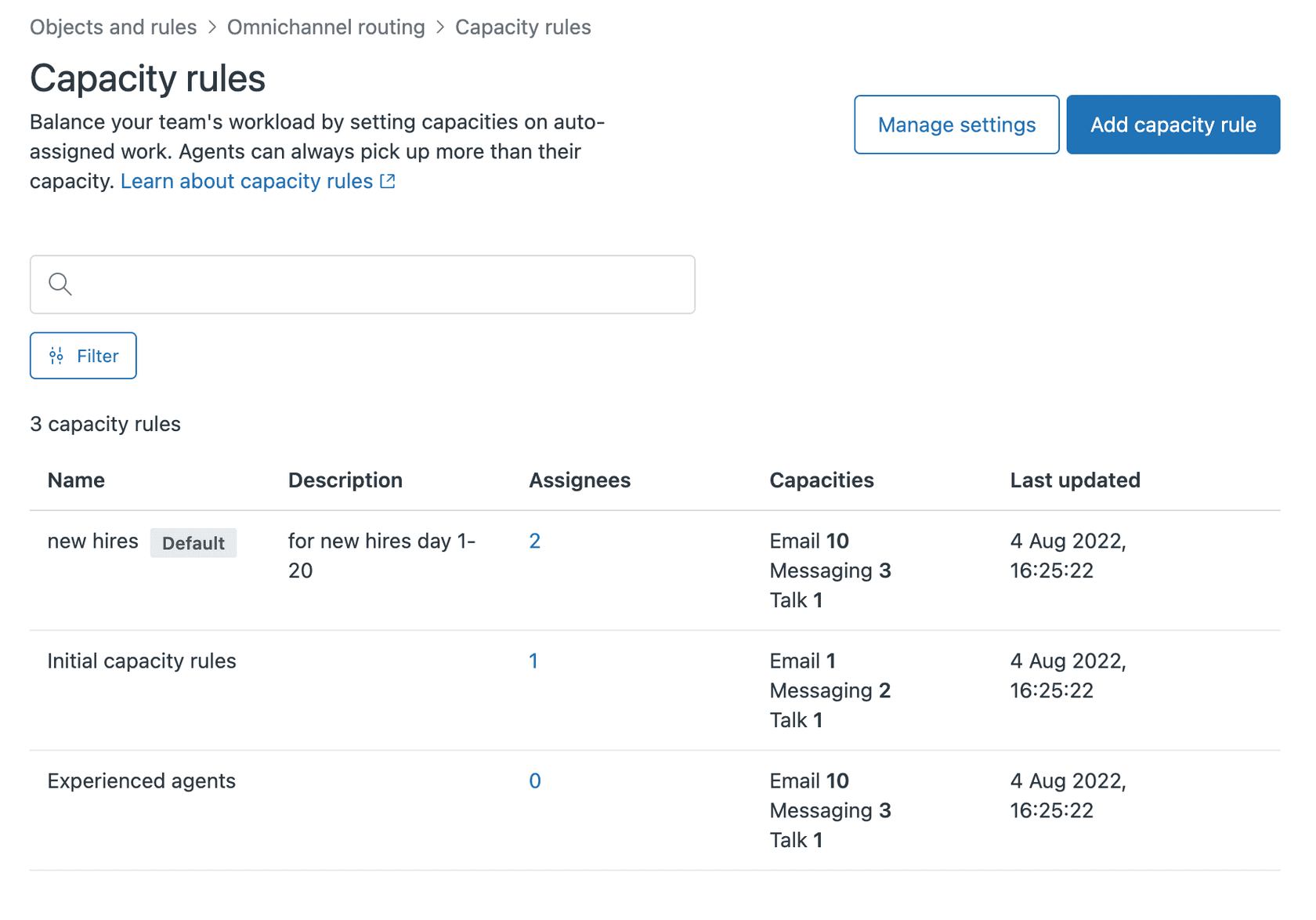
キャパシティルールを作成する際、以下を設定します:
| チャネル | 最大値 | 備考 |
|---|---|---|
| メール | 最大500 | 一度に割り当てられるオープンなメールチケット数 |
| メッセージング | 最大500 | メッセージング会話とライブチャットの個別の制限 |
| Talk | 0 または 1 | 0はエージェントが電話を受けられないことを意味します |
メッセージングのキャパシティは、メッセージング会話とライブチャットの両方に個別に適用されます。キャパシティを3に設定した場合、エージェントは最大3つのメッセージング会話と3つのライブチャットを同時に持つ可能性があります。
また、非アクティブな会話をキャパシティにカウントするかどうかも設定できます。デフォルトではカウントされません。つまり、エージェントはアクティブなキャパシティに加えて、任意の数の非アクティブな会話を持つことができます。非アクティブな会話が再びアクティブになった場合、エージェントがいくつかのチケットを閉じるまで、一時的にキャパシティを超える可能性があります。
ステップ 5:カスタムキューを作成する(Professional以上)
カスタムキューを使用すると、特定のチケットタイプを特定の専門エージェントグループにルーティングできます。これは、異なる製品ラインや顧客セグメントを担当する専門チームがある場合に便利です。
カスタムキューを作成するには:
- 管理センター > オブジェクトとルール > オムニチャネルルーティング > キューに移動します。
- 「キューを追加」をクリックします。
- そのキューに入れたいチケットに一致する条件を定義します(例:特定の組織からのチケットや特定のタグが付いたチケット)。
- プライマリグループとセカンダリ(フォールバック)グループを設定します。
どのカスタムキューにも一致しないチケットは、標準のオムニチャネルルーティングキューに送られます。
Zendeskメッセージング通知ルーティングのベストプラクティス
設定を正しく行うのは始まりに過ぎません。以下は、多くのチームが採用している一般的なパターンに基づく推奨事項です。
控えめな設定から始める
初日から自動承諾を有効にしないでください。まずは「エージェントが承諾するまで待機」から開始し、エージェントがキューをどのように処理しているかを監視します。さらに自動化を進める前に、キューの待ち時間と承諾率を確認してください。
同様に、キャパシティ制限も中程度(通常は同時会話3〜5件)から開始し、チームのパフォーマンスに基づいて調整してください。制限を増やすのは簡単ですが、圧倒されたエージェントに対処するのは大変です。
ワークロードを公平にバランスさせる
割り当てモードやキャパシティルール付きのオムニチャネルルーティングは、業務が均等に分配されることを保証するのに役立ちます。これらがないと、一部のエージェントが大部分のボリュームを処理し、他のエージェントが楽をしているという状況がよく起こります。
応答のないエージェントのところで会話が滞るのを防ぐために、再割り当てを有効にしてください。30〜60秒のタイムアウトが通常は妥当です(エージェントが認識するのに十分な時間でありながら、顧客を不必要に待たせない長さです)。
非アクティブな会話を慎重に扱う
デフォルトでは、非アクティブな会話(10分間顧客からの応答がないもの)はキャパシティにカウントされません。ほとんどのケースではこれで問題ありませんが、ワークフローを考慮してください:
- エージェントが非アクティブな会話をフォローアップする必要がある場合、カウントに含めるのが妥当かもしれません。
- 非アクティブな会話がすぐにアクティブに戻ることが多い場合、カウントから除外することでキャパシティの急増を防げます。
- キャパシティ解放設定を構成して、自動的にキャパシティを解放し、顧客にリマインダーを送信することもできます。
監視と調整
Chatアナリティクスを使用して以下を追跡してください:
- 承諾率(自動承諾を使用していない場合)
- メッセージング会話のキュー待ち時間
- チャネルをまたいだエージェントの活用状況
キュー待ち時間が常に長い場合は、エージェントの増員、キャパシティ制限の引き上げ、または対応可能なエージェントへのより良いルーティングが必要かもしれません。エージェントが圧倒されている場合は、キャパシティ制限を下げるか、フォーカスモードを追加してコンテキストスイッチを減らしてください。
Zendeskメッセージング通知ルーティングのよくあるトラブルシューティング
正しく設定していても、ルーティングの問題は発生します。ここでは最も一般的な問題とその解決方法を紹介します。
エージェントが通知を受け取れない
エージェントに着信メッセージング会話の通知が届かない場合は、以下の一般的な原因を確認してください:
- Chatの部門が有効になっていない: 通知ルーティングルールにはChatの部門が有効である必要があります。Chatの設定でこれを確認してください。
- エージェントのステータス: 通知を受け取るには、エージェントが「オンライン」である必要があります。エージェントワークスペースでステータスを確認してください。
- キャパシティ制限に達している: エージェントがキャパシティ一杯の場合、いくつかの会話を閉じるまで新しい通知は届きません。
オムニチャネルを有効にした後にルーティングが機能しない
オムニチャネルルーティングはChatルーティングの設定を完全に上書きすることを忘れないでください。オムニチャネルを有効にしたのにChatの設定が機能することを期待していた場合は、代わりにすべてを管理センターで再設定する必要があります。
管理センター > オブジェクトとルール > オムニチャネルルーティングでルーティング設定を確認してください。キャパシティルール、キュー、ルーティング設定がそこで正しく構成されているか検証してください。
メッセージがキューにルーティングされずチケットが作成される
これは通常、リクエスト時にオンラインのエージェントが一人もいない場合に発生します。システムはチケットを作成しますが、対応可能なエージェントがいないため、誰にもルーティングできません。
以下を設定することを検討してください:
- メッセージングのオフライン動作設定
- エージェントが対応可能であるべき営業時間
- 営業時間外の自動返信メッセージ
転送されたチャットがキューの最後尾に行く
これは標準的なルーティングにおける期待通りの動作です。転送されたチケットはデフォルトでキューの最後に追加されます。転送されたチケットに優先順位を付けたい場合は、トリガを使用して転送時に優先度を調整できますが、意図しない副作用を避けるために慎重な設定が必要です。
eesel AIでサポートルーティングを簡素化する
通知のルーティングは、Zendeskメッセージングワークフローを管理する上での一部分に過ぎません。本当の課題は、そもそもエージェントに届くチケットの量を管理することです。
eesel AIは、Zendeskのルーティング設定と連携して、チケットがキューに届く前にその量を削減します。当社のAIエージェントは、フロントラインのサポートチケットを自律的に処理し、エージェントの介入なしに一般的な質問を解決できます。人間の対応が必要なチケットについては、AIトリアージが内容に基づいて自動的にタグ付け、ルーティング、優先順位付けを行い、即座に適切なチームに届くようにします。

これにより、通知ルーティングが処理するチケットの量はより少なく、管理しやすいものになり、エージェントに届くチケットは到着前に適切に分類・優先順位付けされるようになります。
eesel AIはZendeskと直接統合され、既存のチケット、ヘルプセンター、マクロから数分で学習します。まずはAIコパイロット(エージェントが確認するための回答案を作成)から開始し、信頼が深まるにつれて自律的な解決へと進めることができます。成熟した導入環境では最大81%の自律解決を達成しており、典型的な投資回収期間は2ヶ月未満です。
ボリュームを管理するためにルーティングルールの設定に多大な時間を費やしているなら、よりシンプルな解決策があるかもしれません。eesel AIを無料でお試しいただき、お客様のZendesk環境でどのように機能するかをご確認ください。