Cómo configurar el enrutamiento de notificaciones de Zendesk para mensajería

Stevia Putri
Última edición February 19, 2026
Cuando un cliente envía un mensaje a través del widget de su sitio web o aplicación móvil, el reloj empieza a correr. La rapidez con la que se notifica a sus agentes, y qué agentes son notificados, determina si ese cliente recibe una respuesta rápida o termina esperando en una cola. Configurar correctamente el enrutamiento de notificaciones de Zendesk para mensajería es una de las partes más ignoradas de una configuración de Zendesk.
El desafío es que Zendesk tiene en realidad dos sistemas de enrutamiento diferentes: el enrutamiento de Chat heredado (configurado en el Panel de Chat) y el enrutamiento omnicanal más nuevo (configurado en el Centro de administración). Si habilita el enrutamiento omnicanal, este anula por completo la configuración de enrutamiento de Chat. Esta guía le orientará a través de ambos sistemas para que pueda configurar el adecuado para su situación.
Para los equipos que buscan ir más allá del enrutamiento básico, herramientas como eesel AI pueden gestionar el triaje de tickets y las respuestas automáticamente antes de que necesiten llegar a un agente, reduciendo así la carga de enrutamiento por completo.
Comprensión de los sistemas de enrutamiento de notificaciones de Zendesk
Antes de configurar cualquier cosa, deberá comprender qué sistema se aplica a su cuenta. Zendesk ofrece dos enfoques distintos para el enrutamiento de notificaciones para mensajería:
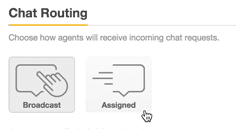
El enrutamiento de Chat es el sistema original. Se configura en el Panel de Chat bajo Configuración > Enrutamiento. Ofrece dos modos básicos: Difusión (todos los agentes ven todas las solicitudes) y Asignado (las solicitudes se distribuyen una a una a los agentes disponibles). Este sistema funciona bien para equipos pequeños con necesidades sencillas.
El enrutamiento omnicanal es la opción más sofisticada. Se configura en el Centro de administración bajo Objetos y reglas > Enrutamiento omnicanal. Considera el estado del agente, la capacidad, las habilidades y la prioridad del ticket al tomar decisiones de enrutamiento. En los planes Professional y Enterprise, también obtiene colas personalizadas y enrutamiento basado en habilidades.
El punto crítico: si activa el enrutamiento omnicanal, este anula por completo cualquier configuración de enrutamiento de Chat que haya establecido. Esto toma por sorpresa a muchos equipos cuando habilitan el sistema omnicanal y, de repente, sus ajustes de Chat dejan de funcionar.
Cuándo usar el enrutamiento de Chat
El enrutamiento de Chat tiene sentido cuando tiene un equipo pequeño donde la distribución básica es suficiente. Si solo necesita elegir entre "todos ven todo" (Difusión) o "distribuir equitativamente" (Asignado), el Panel de Chat le ofrece lo que necesita sin la complejidad del sistema omnicanal.
Debería usar el enrutamiento de Chat si:
- Su equipo tiene un plan Team sin requisitos complejos.
- Desea un modo simple de Difusión o Asignado sin reglas de capacidad.
- No necesita enrutamiento basado en habilidades ni colas personalizadas.
Cuándo usar el enrutamiento omnicanal
El enrutamiento omnicanal es la mejor opción cuando necesita más control sobre cómo se distribuye el trabajo. Gestiona el correo electrónico, las llamadas y la mensajería a través de un único motor de enrutamiento, considera la capacidad del agente antes de asignar el trabajo y ofrece funciones como el modo de enfoque (para que los agentes solo reciban trabajo de un canal en tiempo real a la vez).
Debería usar el enrutamiento omnicanal si:
- Necesita reglas de capacidad para evitar la sobrecarga de los agentes.
- Desea enrutamiento basado en habilidades (planes Professional y Enterprise).
- Gestiona múltiples canales y desea una lógica de enrutamiento unificada.
- Necesita colas personalizadas para enrutar tipos de tickets específicos a grupos específicos.
Configuración del enrutamiento básico de notificaciones de Zendesk para mensajería en el Panel de Chat
Si no utiliza el enrutamiento omnicanal, configurará las notificaciones de mensajería a través del Panel de Chat. Antes de comenzar, asegúrese de que los departamentos de Chat estén habilitados, ya que las reglas de enrutamiento de notificaciones no funcionarán sin ellos.
Paso 1: Acceder a la configuración de enrutamiento
Navegue a su Panel de Chat y seleccione Configuración > Enrutamiento. Verá la sección de Enrutamiento de Chat con opciones para el método de notificación y los límites de chat.
Paso 2: Elegir su método de enrutamiento
Tiene dos opciones aquí:
| Método | Cómo funciona | Ideal para |
|---|---|---|
| Difusión (Broadcast) | Se notifica a todos los agentes de todas las solicitudes entrantes. Los agentes hacen clic en "Atender solicitud" para reclamar una conversación. | Equipos pequeños donde cualquier agente puede atender cualquier solicitud |
| Asignado (Assigned) | El sistema distribuye las solicitudes de manera equitativa. Solo se notifica a un agente por solicitud en cualquier momento. | Equipos más grandes que necesitan una distribución justa |
Difusión es la configuración predeterminada. La ventaja es la simplicidad: todos ven todo y seleccionan por sí mismos qué conversaciones tomar. La desventaja es la selección selectiva (cherry-picking), donde los agentes toman los tickets fáciles y dejan los complejos esperando.
El modo Asignado enruta las solicitudes basándose en una lógica específica:
- Primero, se asigna al agente que esté atendiendo la menor cantidad de conversaciones en curso.
- Si hay un empate, se asigna al agente que no haya perdido asignaciones en los últimos 15 minutos.
- Si persiste el empate, se asigna al agente con la marca de tiempo de última asignación más antigua.
- Si ningún agente ha atendido solicitudes todavía, se asigna al azar.
Tenga en cuenta que el modo de Difusión no se puede utilizar con el enrutamiento omnicanal.
Paso 3: Configurar los límites de chat
Los límites de chat restringen cuántas conversaciones concurrentes puede manejar cada agente. Esto evita que un solo agente se vea abrumado.
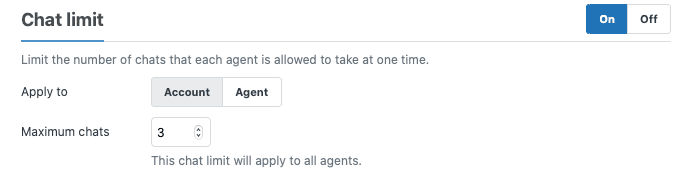
Para habilitar los límites:
- Junto a Límite de chat, seleccione Activado.
- Elija si desea aplicar los límites a nivel de Cuenta (mismo límite para todos) o a nivel de Agente (límites individuales por perfil de agente).
- Si utiliza límites de Cuenta, introduzca un valor en el campo Chats máximos.
La carga de trabajo de un agente se calcula en función de las solicitudes activas. Una solicitud se considera "activa" si recibió una respuesta en los últimos 10 minutos. Las conversaciones más antiguas se consideran inactivas y (por defecto) no cuentan para el límite.
Paso 4: Configurar la reasignación (solo modo Asignado)
Con el enrutamiento Asignado, puede configurar la reasignación automática si un agente no responde dentro de un tiempo establecido. Esto evita que las conversaciones se queden estancadas cuando un agente se ausenta.
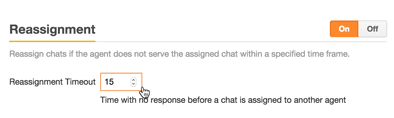
Para habilitar la reasignación:
- Junto a Reasignación, seleccione Activado.
- Introduzca un tiempo de espera de reasignación en segundos (por ejemplo, 15 segundos).
- Haga clic en Guardar cambios.
Si habilita la reasignación, también puede habilitar el Estado inactivo automático. Esto establece el estado de un agente como Ausente o Invisible después de un número específico de reasignaciones, lo que evita que los agentes que no responden bloqueen la cola.
Configuración del enrutamiento omnicanal para mensajería
El enrutamiento omnicanal proporciona un control más sofisticado sobre cómo las conversaciones de mensajería llegan a sus agentes. Funciona para el correo electrónico, las llamadas y la mensajería desde una única configuración.
Paso 1: Activar el enrutamiento omnicanal
Navegue al Centro de administración y luego haga clic en Objetos y reglas en la barra lateral. Seleccione Enrutamiento omnicanal > Configuración de enrutamiento.
Haga clic en "Activar enrutamiento omnicanal" para habilitarlo. Recuerde: esto anulará cualquier configuración de enrutamiento de Chat que haya configurado.
El enrutamiento omnicanal funciona de inmediato una vez habilitado. Puede comenzar a enrutar llamadas y conversaciones de mensajería al instante, y tickets de correo electrónico tan pronto como se añada la etiqueta de enrutamiento automático o se creen colas personalizadas.
Paso 2: Configurar las opciones de enrutamiento global
Con el enrutamiento omnicanal habilitado, puede configurar cómo se clasifican y asignan los tickets en todos los canales.
Los ajustes globales clave incluyen:
| Ajuste | Opciones | Qué hace |
|---|---|---|
| Clasificación de tickets | Fecha de creación, Prioridad, Incumplimiento de SLA | Determina el orden de la cola |
| Método de asignación | Mayor capacidad de reserva, Round robin | Cómo se distribuye el trabajo |
| Enrutamiento basado en habilidades | Activado/Desactivado (Professional+) | Enruta a agentes con habilidades coincidentes |
| Modo de enfoque | Activado/Desactivado | Limita a los agentes a un solo canal en tiempo real a la vez |
El método de asignación importa más de lo que podría pensar. "Mayor capacidad de reserva" asigna el trabajo a quien tenga más espacio para tomarlo. "Round robin" distribuye el trabajo basándose en el tiempo transcurrido desde la última asignación, lo que se siente más justo pero puede no optimizar la eficiencia.
Paso 3: Configurar ajustes específicos de mensajería
Dentro de su configuración de enrutamiento, encontrará ajustes específicos para las conversaciones de mensajería.
Ajustes clave de mensajería:
- Esperar hasta que el agente acepte vs. Aceptación automática: Con "Esperar hasta que el agente acepte", los agentes deben hacer clic para aceptar cada conversación. Con la aceptación automática, las conversaciones se asignan automáticamente sin requerir un clic.
- Tiempo de reasignación (Professional y Enterprise): Si un agente no acepta en X segundos, la conversación se reasigna al siguiente agente. El valor predeterminado es 30 segundos.
- Capacidad de conversaciones inactivas: Elija si las conversaciones inactivas cuentan para la capacidad del agente.
La aceptación automática puede reducir significativamente el Tiempo de primera respuesta (FRT). Según Zendesk, esperar a que los agentes hagan clic en Aceptar representa alrededor del 40% de las cifras totales de FRT. La aceptación automática también logra una tasa de aceptación cercana al 100%, ya que los agentes no pueden elegir ignorar el trabajo entrante.
Paso 4: Establecer reglas de capacidad
Las reglas de capacidad controlan cuánto trabajo se asigna a cada agente. Navegue al Centro de administración > Objetos y reglas > Enrutamiento omnicanal > Reglas de capacidad.
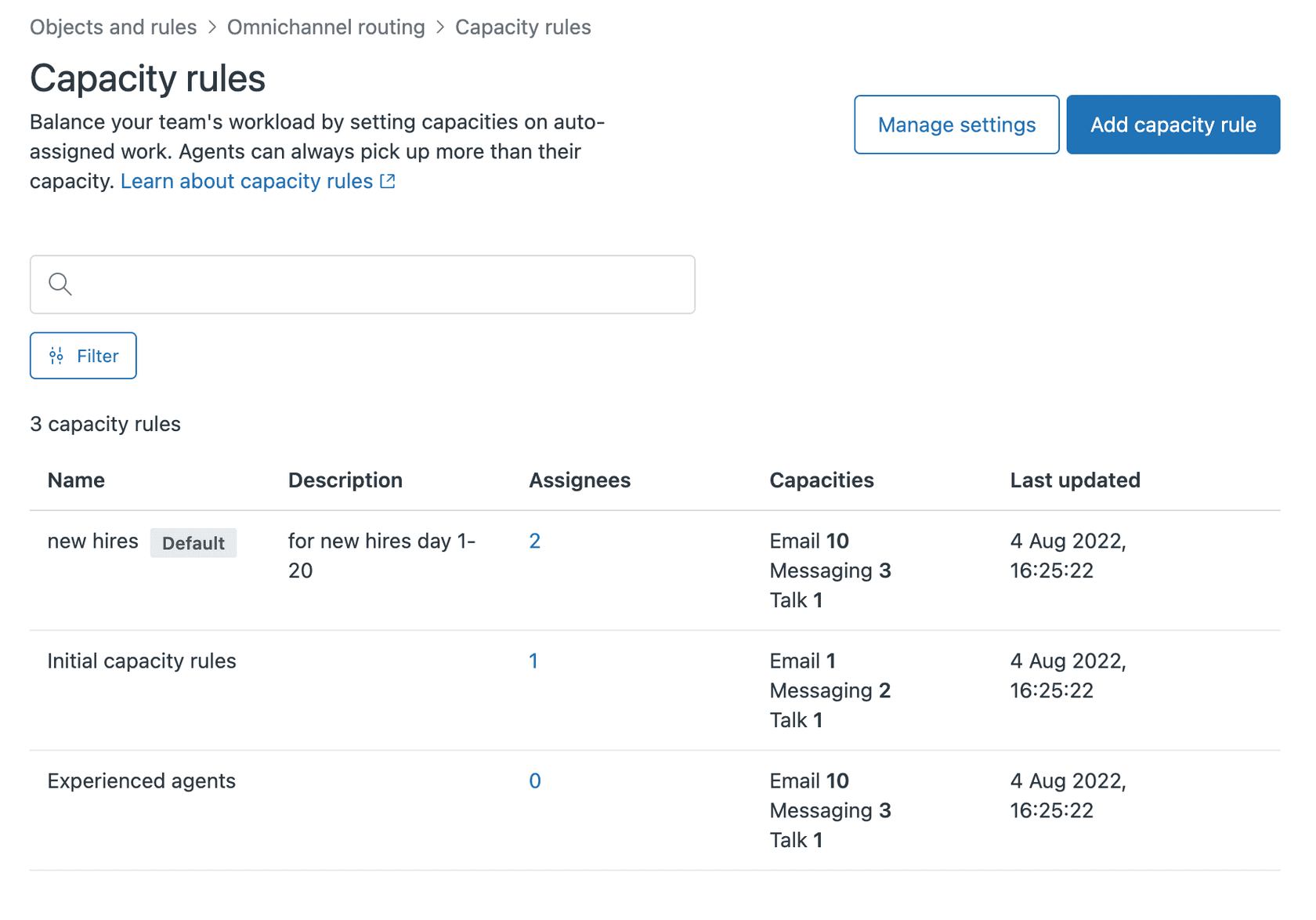
Al crear una regla de capacidad, usted establece:
| Canal | Máximo | Notas |
|---|---|---|
| Correo electrónico | Hasta 500 | Tickets de correo abiertos asignados a la vez |
| Mensajería | Hasta 500 | Límites separados para conversaciones de mensajería y chats en vivo |
| Talk | 0 o 1 | 0 significa que el agente no puede recibir llamadas |
La capacidad de mensajería se aplica tanto a las conversaciones de mensajería como a los chats en vivo por separado. Si establece una capacidad de 3, un agente podría tener hasta 3 conversaciones de mensajería Y 3 chats en vivo simultáneamente.
También puede configurar si las conversaciones inactivas cuentan para la capacidad. Por defecto, no lo hacen. Esto significa que los agentes pueden tener cualquier número de conversaciones inactivas además de su capacidad activa. Cuando una conversación inactiva vuelve a activarse, los agentes pueden exceder temporalmente su capacidad hasta que cierren algunos tickets.
Paso 5: Crear colas personalizadas (Professional y superior)
Las colas personalizadas le permiten enrutar tipos de tickets específicos a grupos específicos de agentes. Esto es útil cuando tiene equipos especializados que manejan diferentes líneas de productos o segmentos de clientes.
Para crear una cola personalizada:
- Navegue al Centro de administración > Objetos y reglas > Enrutamiento omnicanal > Colas.
- Haga clic en Agregar cola.
- Defina las condiciones que coincidan con los tickets que desea en esta cola (por ejemplo, tickets de una organización específica o con una etiqueta específica).
- Establezca grupos primarios y secundarios (de respaldo).
Los tickets que no coincidan con ninguna cola personalizada regresan a la cola de enrutamiento omnicanal estándar.
Mejores prácticas para el enrutamiento de notificaciones de Zendesk para mensajería
Configurar correctamente el sistema es solo el comienzo. Aquí tiene algunas recomendaciones basadas en patrones comunes que siguen los equipos.
Comience con ajustes conservadores
No habilite la aceptación automática el primer día. Comience con "Esperar hasta que el agente acepte" para que pueda monitorear cómo manejan los agentes la cola. Observe los tiempos de espera y las tasas de aceptación antes de automatizar más.
Del mismo modo, comience con límites de capacidad moderados (lo típico es de 3 a 5 conversaciones concurrentes) y ajústelos según el desempeño de su equipo. Es más fácil aumentar los límites que lidiar con agentes abrumados.
Equilibre la carga de trabajo de manera justa
El modo Asignado o el enrutamiento omnicanal con reglas de capacidad ayudan a asegurar que el trabajo se distribuya de manera equitativa. Sin esto, a menudo verá a unos pocos agentes manejando la mayor parte del volumen mientras otros tienen poca carga.
Habilite la reasignación para evitar que las conversaciones se queden estancadas con agentes que no responden. Un tiempo de espera de 30 a 60 segundos suele ser razonable (tiempo suficiente para que un agente acuse recibo, pero no tanto como para que los clientes esperen innecesariamente).
Gestione las conversaciones inactivas con criterio
Por defecto, las conversaciones inactivas (sin respuesta del cliente en 10 minutos) no cuentan para la capacidad. Esto tiene sentido en la mayoría de los casos, pero considere su flujo de trabajo:
- Si los agentes necesitan hacer seguimiento de las conversaciones inactivas, contarlas puede tener sentido.
- Si las conversaciones inactivas suelen volver a activarse rápidamente, excluirlas evita picos de capacidad.
- Puede configurar los ajustes de liberación de capacidad para liberar capacidad automáticamente y enviar recordatorios a los clientes.
Monitoree y ajuste
Utilice Chat Analytics para rastrear:
- Tasas de aceptación (si no usa la aceptación automática).
- Tiempos de espera para las conversaciones de mensajería.
- Utilización de los agentes en todos los canales.
Si observa tiempos de espera consistentemente largos, es posible que necesite más agentes, límites de capacidad más altos o un mejor enrutamiento hacia los agentes disponibles. Si los agentes están abrumados, reduzca los límites de capacidad o añada el modo de enfoque para reducir el cambio de contexto.
Resolución de problemas comunes del enrutamiento de notificaciones de Zendesk para mensajería
Incluso con una configuración correcta, surgen problemas de enrutamiento. Estos son los problemas más comunes y cómo resolverlos.
Los agentes no reciben notificaciones
Si los agentes no reciben notificaciones sobre las conversaciones de mensajería entrantes, verifique estas causas comunes:
- Departamentos de Chat no habilitados: Las reglas de enrutamiento de notificaciones requieren que los departamentos de Chat estén habilitados. Verifique esto en su configuración de Chat.
- Estado del agente: Los agentes deben estar En línea para recibir notificaciones. Verifique su estado en el Espacio de trabajo del agente (Agent Workspace).
- Límites de capacidad alcanzados: Si un agente está al límite de su capacidad, no recibirá nuevas notificaciones hasta que cierre algunas conversaciones.
El enrutamiento no funciona tras habilitar el sistema omnicanal
Recuerde que el enrutamiento omnicanal anula por completo la configuración de enrutamiento de Chat. Si habilitó el sistema omnicanal pero esperaba que sus ajustes de Chat siguieran funcionando, deberá volver a configurarlo todo en el Centro de administración.
Verifique su configuración de enrutamiento en Centro de administración > Objetos y reglas > Enrutamiento omnicanal. Asegúrese de que sus reglas de capacidad, colas y ajustes de enrutamiento estén configurados correctamente allí.
Los mensajes crean tickets en lugar de enrutarse a la cola
Esto suele suceder cuando no hay agentes en línea durante la solicitud. El sistema crea un ticket, pero sin agentes disponibles, no puede enrutarlo a nadie.
Considere configurar:
- Ajustes de comportamiento fuera de línea para mensajería.
- Horarios comerciales en los que los agentes deben estar disponibles.
- Mensajes de respuesta automática para las horas no laborables.
Los chats transferidos van al final de la cola
Este es el comportamiento esperado con el enrutamiento estándar. Los tickets transferidos van al final de la cola por defecto. Si necesita que los tickets transferidos tengan prioridad, puede usar disparadores (triggers) para ajustar la prioridad al transferir, aunque esto requiere una configuración cuidadosa para evitar efectos secundarios no deseados.
Simplifique su enrutamiento de soporte con eesel AI
Enrutar notificaciones es solo una parte de la gestión de su flujo de trabajo de mensajería de Zendesk. El verdadero desafío es manejar el volumen de tickets que llegan a sus agentes en primer lugar.
eesel AI trabaja junto a su configuración de enrutamiento de Zendesk para reducir el volumen de tickets antes de que lleguen a su cola. Nuestro Agente de IA puede gestionar tickets de soporte de primera línea de forma autónoma, resolviendo preguntas comunes sin intervención de ningún agente. Para los tickets que sí necesitan atención humana, el Triaje de IA etiqueta, enruta y prioriza automáticamente los tickets basándose en el contenido, asegurando que lleguen al equipo adecuado de inmediato.

Esto significa que su enrutamiento de notificaciones maneja un volumen de tickets más pequeño y manejable, y los tickets que sí llegan a los agentes están correctamente categorizados y priorizados antes de su llegada.
Nos integramos directamente con Zendesk, aprendiendo de sus tickets existentes, centro de ayuda y macros en cuestión de minutos. Puede comenzar con AI Copilot (redactando respuestas para que los agentes las revisen) y progresar hacia la resolución autónoma a medida que aumente la confianza. Los despliegues maduros logran hasta un 81% de resolución autónoma, con un período de recuperación de la inversión típico de menos de 2 meses.
Si dedica mucho tiempo a configurar reglas de enrutamiento para gestionar el volumen, puede que haya una solución más sencilla. Pruebe eesel AI gratis para ver cómo funciona con su configuración de Zendesk.


Preguntas frecuentes
Share this article

Article by
Stevia Putri
Stevia Putri is a marketing generalist at eesel AI, where she helps turn powerful AI tools into stories that resonate. She’s driven by curiosity, clarity, and the human side of technology.


