Comment configurer le routage des notifications Zendesk pour la messagerie

Stevia Putri
Dernière modification February 19, 2026
Lorsqu'un client envoie un message via votre widget de site Web ou votre application mobile, le compte à rebours commence. La rapidité avec laquelle vos agents sont informés, et quels agents sont informés, détermine si ce client reçoit une réponse rapide ou finit par attendre dans une file d'attente. Configurer correctement le routage des notifications Zendesk pour la messagerie est l'un des aspects les plus souvent négligés d'une configuration Zendesk.
Le défi est que Zendesk dispose en réalité de deux systèmes de routage différents : le routage Chat hérité (configuré dans le tableau de bord Chat) et le routage omnicanal plus récent (configuré dans le Centre d'administration). Si vous activez le routage omnicanal, il remplace entièrement vos paramètres de routage Chat. Ce guide vous accompagne à travers les deux systèmes afin que vous puissiez configurer celui qui convient à votre situation.
Pour les équipes qui souhaitent aller au-delà du routage de base, des outils comme eesel AI peuvent gérer automatiquement le triage des tickets et les réponses avant même qu'ils n'atteignent un agent, réduisant ainsi totalement la charge de routage.
Comprendre les systèmes de routage des notifications de Zendesk
Avant de configurer quoi que ce soit, vous devrez comprendre quel système s'applique à votre compte. Zendesk propose deux approches distinctes pour le routage des notifications de messagerie :
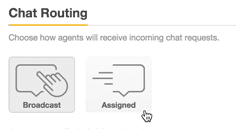
Le routage Chat est le système d'origine. Vous le configurez dans le tableau de bord Chat sous Paramètres > Routage. Il propose deux modes de base : Diffusion (tous les agents voient toutes les demandes) et Assigné (les demandes sont distribuées une par une aux agents disponibles). Ce système fonctionne bien pour les petites équipes ayant des besoins simples.
Le routage omnicanal est l'option la plus sophistiquée. Vous le configurez dans le Centre d'administration sous Objets et règles > Routage omnicanal. Il prend en compte le statut de l'agent, sa capacité, ses compétences et la priorité du ticket lors des décisions de routage. Sur les forfaits Professional et Enterprise, vous bénéficiez également de files d'attente personnalisées et du routage basé sur les compétences.
Le point critique : si vous activez le routage omnicanal, il remplace complètement tous les paramètres de routage Chat que vous avez configurés. Cela surprend de nombreuses équipes lorsqu'elles activent l'omnicanal et que soudainement leurs paramètres Chat cessent de fonctionner.
Quand utiliser le routage Chat
Le routage Chat est logique lorsque vous avez une petite équipe où une distribution de base est suffisante. Si vous avez simplement besoin de choisir entre « tout le monde voit tout » (Diffusion) ou « distribuer équitablement » (Assigné), le tableau de bord Chat vous offre ce dont vous avez besoin sans la complexité de l'omnicanal.
Vous devriez utiliser le routage Chat si :
- Votre équipe dispose d'un forfait Team sans exigences complexes
- Vous souhaitez un mode Diffusion ou Assigné simple sans règles de capacité
- Vous n'avez pas besoin du routage basé sur les compétences ou de files d'attente personnalisées
Quand utiliser le routage omnicanal
Le routage omnicanal est le meilleur choix lorsque vous avez besoin de plus de contrôle sur la distribution du travail. Il gère les e-mails, les appels et la messagerie via un moteur de routage unique, prend en compte la capacité des agents avant d'assigner le travail, et propose des fonctionnalités telles que le mode focus (pour que les agents ne reçoivent du travail que d'un seul canal en temps réel à la fois).
Vous devriez utiliser le routage omnicanal si :
- Vous avez besoin de règles de capacité pour éviter la surcharge des agents
- Vous souhaitez un routage basé sur les compétences (forfaits Professional et Enterprise)
- Vous gérez plusieurs canaux et souhaitez une logique de routage unifiée
- Vous avez besoin de files d'attente personnalisées pour acheminer des types de tickets spécifiques vers des groupes spécifiques
Configurer le routage de base des notifications Zendesk pour la messagerie dans le tableau de bord Chat
Si vous n'utilisez pas le routage omnicanal, vous configurerez les notifications de messagerie via le tableau de bord Chat. Avant de commencer, assurez-vous que les départements Chat sont activés, car les règles de routage des notifications ne fonctionneront pas sans eux.
Étape 1 : Accéder aux paramètres de routage
Naviguez vers votre tableau de bord Chat et sélectionnez Paramètres > Routage. Vous verrez la section Routage Chat avec des options pour la méthode de notification et les limites de chat.
Étape 2 : Choisir votre méthode de routage
Vous avez deux options ici :
| Méthode | Fonctionnement | Idéal pour |
|---|---|---|
| Diffusion (Broadcast) | Tous les agents sont informés de toutes les demandes entrantes. Les agents cliquent sur « Répondre à la demande » pour prendre une conversation. | Petites équipes où n'importe quel agent peut gérer n'importe quelle demande |
| Assigné | Le système distribue les demandes équitablement. Un seul agent est notifié par demande à la fois. | Équipes plus importantes ayant besoin d'une distribution équitable |
La Diffusion est le paramètre par défaut. L'avantage est la simplicité : tout le monde voit tout et choisit lui-même les conversations à traiter. L'inconvénient est le « cherry-picking » (choix sélectif), où les agents s'emparent des tickets faciles et laissent les complexes en attente.
Le mode Assigné route les demandes selon une logique spécifique :
- D'abord, assigner à l'agent traitant le moins de conversations en cours
- En cas d'égalité, assigner à l'agent n'ayant manqué aucune affectation au cours des 15 dernières minutes
- Si l'égalité persiste, assigner à l'agent dont la dernière affectation est la plus ancienne
- Si aucun agent n'a encore traité de demandes, assigner de manière aléatoire
Notez que le mode Diffusion ne peut pas être utilisé avec le routage omnicanal.
Étape 3 : Configurer les limites de chat
Les limites de chat plafonnent le nombre de conversations simultanées que chaque agent peut gérer. Cela évite qu'un agent ne soit submergé.
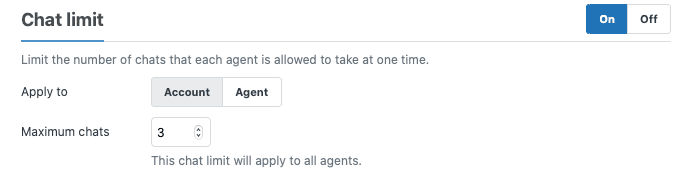
Pour activer les limites :
- À côté de Limite de chat, sélectionnez Activé
- Choisissez d'appliquer les limites au niveau du Compte (même limite pour tout le monde) ou au niveau de l'Agent (limites individuelles par profil d'agent)
- Si vous utilisez les limites de Compte, saisissez une valeur dans le champ Chats maximum
La charge de travail d'un agent est calculée sur la base des demandes actives. Une demande est considérée comme « active » si elle a reçu une réponse au cours des 10 dernières minutes. Les conversations plus anciennes sont considérées comme inactives et (par défaut) ne comptent pas dans la limite.
Étape 4 : Configurer la réaffectation (mode Assigné uniquement)
Avec le routage Assigné, vous pouvez configurer une réaffectation automatique si un agent ne répond pas dans un délai imparti. Cela évite que les conversations ne restent bloquées lorsqu'un agent s'absente.
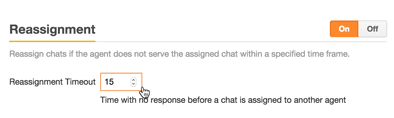
Pour activer la réaffectation :
- À côté de Réaffectation, sélectionnez Activé
- Saisissez un délai de réaffectation en secondes (par exemple, 15 secondes)
- Cliquez sur Enregistrer les modifications
Si vous activez la réaffectation, vous pouvez également activer l'Inactivité automatique. Cela définit le statut d'un agent sur Absent ou Invisible après un nombre spécifié de réaffectations manquées, ce qui empêche les agents non réactifs de bloquer la file d'attente.
Configuration du routage omnicanal pour la messagerie
Le routage omnicanal offre un contrôle plus sophistiqué sur la manière dont les conversations de messagerie parviennent à vos agents. Il fonctionne pour les e-mails, les appels et la messagerie à partir d'une configuration unique.
Étape 1 : Activer le routage omnicanal
Naviguez vers le Centre d'administration, puis cliquez sur Objets et règles dans la barre latérale. Sélectionnez Routage omnicanal > Configuration du routage.
Cliquez sur « Activer le routage omnicanal » pour le mettre en service. Rappelez-vous : cela remplacera tous les paramètres de routage Chat que vous avez configurés.
Le routage omnicanal fonctionne dès son activation. Il peut commencer à router les appels et les conversations de messagerie immédiatement, et les tickets d'e-mail dès que la balise de routage automatique est ajoutée ou que des files d'attente personnalisées sont créées.
Étape 2 : Configurer les options de routage globales
Une fois le routage omnicanal activé, vous pouvez configurer la manière dont les tickets sont triés et assignés sur tous les canaux.
Les paramètres globaux clés incluent :
| Paramètre | Options | Ce qu'il fait |
|---|---|---|
| Tri des tickets | Date de création, Priorité, Violation de SLA | Détermine l'ordre de la file d'attente |
| Méthode d'affectation | Capacité de réserve la plus élevée, Round robin | Comment le travail est distribué |
| Routage basé sur les compétences | Activé/Désactivé (Professional+) | Route vers les agents ayant les compétences correspondantes |
| Mode focus | Activé/Désactivé | Limite les agents à un seul canal en temps réel à la fois |
La méthode d'affectation importe plus qu'on ne le pense. « Capacité de réserve la plus élevée » assigne le travail à celui qui a le plus de place pour le prendre. Le « Round robin » distribue le travail en fonction du temps écoulé depuis la dernière affectation, ce qui semble plus équitable mais n'optimise pas forcément l'efficacité.
Étape 3 : Configurer les paramètres spécifiques à la messagerie
Dans votre configuration de routage, vous trouverez des paramètres spécifiques aux conversations de messagerie.
Paramètres de messagerie clés :
- Attendre que l'agent accepte vs Acceptation automatique : Avec « Attendre que l'agent accepte », les agents doivent cliquer pour accepter chaque conversation. Avec l'acceptation automatique, les conversations sont automatiquement assignées sans nécessiter de clic.
- Délai de réaffectation (Professional et Enterprise) : Si un agent n'accepte pas dans les X secondes, la conversation est réaffectée à l'agent suivant. Le délai par défaut est de 30 secondes.
- Capacité des conversations inactives : Choisissez si les conversations inactives comptent dans la capacité de l'agent.
L'acceptation automatique peut réduire considérablement le temps de première réponse (FRT). Selon Zendesk, l'attente du clic d'acceptation par les agents représente environ 40 % des chiffres globaux du FRT. L'acceptation automatique permet également d'atteindre un taux d'acceptation proche de 100 % puisque les agents ne peuvent pas choisir d'ignorer le travail entrant.
Étape 4 : Configurer les règles de capacité
Les règles de capacité contrôlent la quantité de travail assignée à chaque agent. Naviguez vers Centre d'administration > Objets et règles > Routage omnicanal > Règles de capacité.
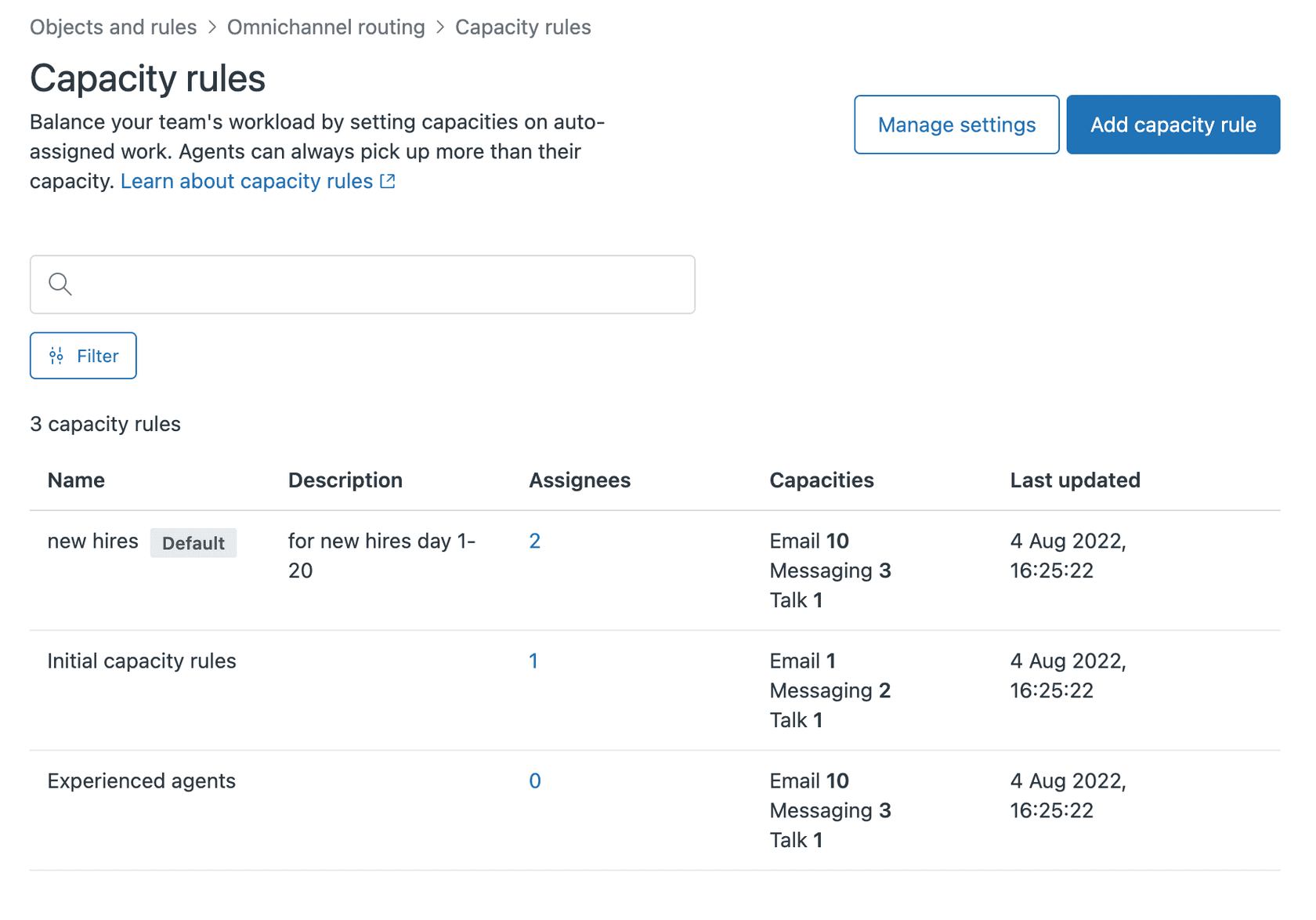
Lors de la création d'une règle de capacité, vous définissez :
| Canal | Maximum | Notes |
|---|---|---|
| Jusqu'à 500 | Tickets d'e-mail ouverts assignés en même temps | |
| Messagerie | Jusqu'à 500 | Limites distinctes pour les conversations de messagerie et les chats en direct |
| Talk | 0 ou 1 | 0 signifie que l'agent ne peut pas recevoir d'appels |
La capacité de messagerie s'applique séparément aux conversations de messagerie et aux chats en direct. Si vous définissez une capacité de 3, un agent pourrait avoir jusqu'à 3 conversations de messagerie ET 3 chats en direct simultanément.
Vous pouvez également configurer si les conversations inactives comptent dans la capacité. Par défaut, ce n'est pas le cas. Cela signifie que les agents peuvent avoir n'importe quel nombre de conversations inactives en plus de leur capacité active. Lorsqu'une conversation inactive redevient active, les agents peuvent temporairement dépasser leur capacité jusqu'à ce qu'ils ferment certains tickets.
Étape 5 : Créer des files d'attente personnalisées (Professional et supérieur)
Les files d'attente personnalisées vous permettent d'acheminer des types de tickets spécifiques vers des groupes d'agents spécifiques. C'est utile lorsque vous avez des équipes spécialisées gérant différentes gammes de produits ou segments de clientèle.
Pour créer une file d'attente personnalisée :
- Naviguez vers Centre d'administration > Objets et règles > Routage omnicanal > Files d'attente
- Cliquez sur Ajouter une file d'attente
- Définissez les conditions qui correspondent aux tickets que vous souhaitez dans cette file d'attente (par exemple, des tickets d'une organisation spécifique ou avec une balise spécifique)
- Définissez les groupes primaires et secondaires (de secours)
Les tickets qui ne correspondent à aucune file d'attente personnalisée retombent dans la file d'attente de routage omnicanal standard.
Bonnes pratiques pour le routage des notifications Zendesk pour la messagerie
Réussir la configuration n'est que le début. Voici des recommandations basées sur les modèles courants suivis par les équipes.
Commencer avec des paramètres conservateurs
N'activez pas l'acceptation automatique dès le premier jour. Commencez par « Attendre que l'agent accepte » afin de pouvoir surveiller la manière dont les agents gèrent la file d'attente. Observez les temps d'attente et les taux d'acceptation avant de pousser l'automatisation plus loin.
De même, commencez par des limites de capacité modérées (3 à 5 conversations simultanées est typique) et ajustez en fonction des performances de votre équipe. Il est plus facile d'augmenter les limites que de gérer des agents submergés.
Équilibrer la charge de travail équitablement
Le mode Assigné ou le routage omnicanal avec des règles de capacité permet de s'assurer que le travail est distribué uniformément. Sans cela, on voit souvent quelques agents gérer la majeure partie du volume pendant que d'autres se reposent.
Activez la réaffectation pour éviter que les conversations ne restent bloquées avec des agents qui ne répondent pas. Un délai de 30 à 60 secondes est généralement raisonnable (assez de temps pour qu'un agent accuse réception, mais pas trop long pour que les clients attendent inutilement).
Gérer les conversations inactives avec réflexion
Par défaut, les conversations inactives (aucune réponse du client en 10 minutes) ne comptent pas dans la capacité. C'est logique dans la plupart des cas, mais considérez votre flux de travail :
- Si les agents doivent assurer le suivi des conversations inactives, les compter peut être judicieux
- Si les conversations inactives redeviennent souvent actives rapidement, les exclure évite les pics de capacité
- Vous pouvez configurer des paramètres de libération de capacité pour libérer automatiquement de la capacité et envoyer des rappels aux clients
Surveiller et ajuster
Utilisez les analyses Chat pour suivre :
- Les taux d'acceptation (si vous n'utilisez pas l'acceptation automatique)
- Les temps d'attente pour les conversations de messagerie
- L'utilisation des agents sur tous les canaux
Si vous constatez des temps d'attente systématiquement longs, vous aurez peut-être besoin de plus d'agents, de limites de capacité plus élevées ou d'un meilleur routage vers les agents disponibles. Si les agents sont submergés, baissez les limites de capacité ou ajoutez le mode focus pour réduire le changement de contexte.
Dépannage des problèmes courants de routage des notifications Zendesk pour la messagerie
Même avec une configuration correcte, des problèmes de routage surviennent. Voici les problèmes les plus courants et comment les résoudre.
Les agents ne reçoivent pas de notifications
Si les agents ne sont pas informés des conversations de messagerie entrantes, vérifiez ces causes courantes :
- Départements Chat non activés : Les règles de routage des notifications nécessitent que les départements Chat soient activés. Vérifiez cela dans vos paramètres Chat.
- Statut de l'agent : Les agents doivent être En ligne pour recevoir des notifications. Vérifiez leur statut dans l'espace de travail agent.
- Limites de capacité atteintes : Si un agent a atteint sa capacité maximale, il ne recevra pas de nouvelles notifications tant qu'il n'aura pas fermé certaines conversations.
Le routage ne fonctionne pas après l'activation de l'omnicanal
N'oubliez pas que le routage omnicanal remplace complètement les paramètres de routage Chat. Si vous avez activé l'omnicanal mais que vous vous attendiez à ce que vos paramètres Chat fonctionnent toujours, vous devrez tout reconfigurer dans le Centre d'administration à la place.
Vérifiez votre configuration de routage dans Centre d'administration > Objets et règles > Routage omnicanal. Vérifiez que vos règles de capacité, vos files d'attente et vos paramètres de routage y sont correctement configurés.
Les messages créent des tickets au lieu d'être routés vers la file d'attente
Cela se produit généralement lorsqu'aucun agent n'est en ligne au moment de la demande. Le système crée un ticket, mais sans agents disponibles, il ne peut le router vers personne.
Envisagez de configurer :
- Les paramètres de comportement hors ligne pour la messagerie
- Les heures d'ouverture pendant lesquelles les agents doivent être disponibles
- Des messages de réponse automatique pour les heures de fermeture
Les chats transférés vont en bas de la file d'attente
C'est le comportement attendu avec le routage standard. Les tickets transférés vont par défaut à la fin de la file d'attente. Si vous avez besoin que les tickets transférés soient prioritaires, vous pouvez utiliser des déclencheurs pour ajuster la priorité lors du transfert, bien que cela nécessite une configuration minutieuse pour éviter des effets secondaires indésirables.
Simplifiez votre routage de support avec eesel AI
Le routage des notifications n'est qu'une partie de la gestion de votre flux de travail de messagerie Zendesk. Le véritable défi consiste à gérer le volume de tickets qui atteignent vos agents en premier lieu.
eesel AI travaille aux côtés de votre configuration de routage Zendesk pour réduire le volume de tickets avant qu'ils n'atteignent votre file d'attente. Notre agent IA peut gérer les tickets de support de première ligne de manière autonome, résolvant les questions courantes sans aucune intervention d'un agent. Pour les tickets qui nécessitent une attention humaine, AI Triage balise, route et hiérarchise automatiquement les tickets en fonction de leur contenu, garantissant qu'ils atteignent immédiatement la bonne équipe.

Cela signifie que votre routage de notifications gère un volume de tickets plus restreint et plus gérable, et que les tickets qui parviennent aux agents sont correctement catégorisés et hiérarchisés avant leur arrivée.
Nous nous intégrons directement à Zendesk, apprenant de vos tickets existants, de votre centre d'aide et de vos macros en quelques minutes. Vous pouvez commencer avec AI Copilot (rédaction de réponses que les agents doivent réviser) et progresser vers une résolution autonome à mesure que la confiance s'installe. Les déploiements matures atteignent jusqu'à 81 % de résolution autonome, avec une période de récupération typique inférieure à 2 mois.
Si vous passez un temps considérable à configurer des règles de routage pour gérer le volume, il existe peut-être une solution plus simple. Essayez eesel AI gratuitement pour voir comment il fonctionne avec votre configuration Zendesk.


Questions fréquemment posées
Share this article

Article by
Stevia Putri
Stevia Putri is a marketing generalist at eesel AI, where she helps turn powerful AI tools into stories that resonate. She’s driven by curiosity, clarity, and the human side of technology.




