Como usar conteúdo rico, botões e links no Zendesk Messaging

Stevia Putri
Última edição February 20, 2026
Adicionar elementos interativos às suas conversas com clientes pode transformar um chat de suporte básico em uma experiência guiada e envolvente. Em vez de pedir aos clientes que digitem descrições longas, você pode mostrar a eles carrosséis de produtos. Em vez de listar opções em texto, você pode apresentar botões clicáveis que os levam diretamente às soluções.
O Zendesk messaging oferece várias maneiras de implementar esses elementos de conteúdo rico. Mas o caminho que você escolher depende de seus recursos técnicos, seu plano do Zendesk e quais canais seus clientes usam. Este guia explica tudo o que você precisa para implementar botões, links e outros elementos interativos no Zendesk Messaging.

Entendendo as opções de conteúdo rico do Zendesk
As mensagens estruturadas do Zendesk vão muito além do texto simples. Vamos detalhar o que está disponível para que você possa escolher o formato certo para cada situação.

Mensagens de texto com botões de ação
A forma mais simples de conteúdo rico combina uma mensagem de texto com um ou mais botões. Você pode enviar uma mensagem como "Precisa de ajuda com seu pedido?" seguida de botões para "Rastrear envio", "Solicitar reembolso" e "Falar com um agente".
Mensagens de carrossel
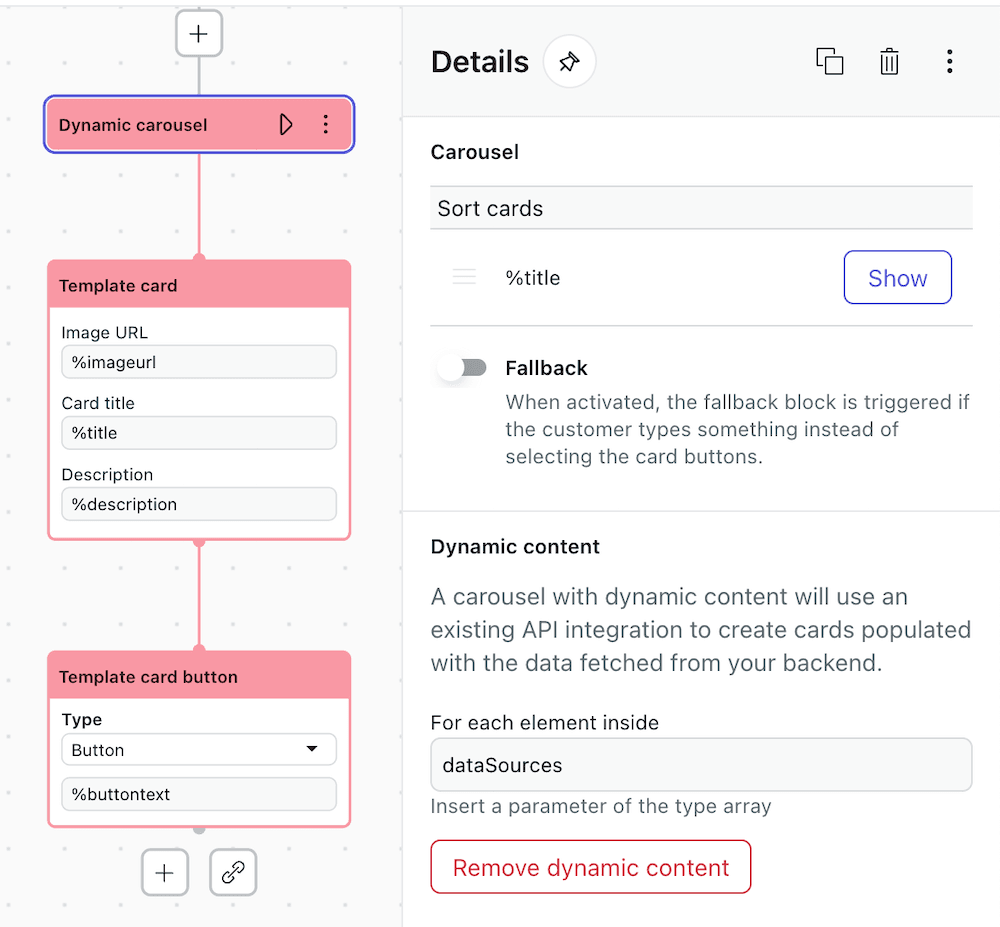
Os carrosséis exibem um conjunto de cartões rolantes horizontalmente. Cada cartão pode incluir uma imagem, título, descrição e até três botões. Eles funcionam bem para vitrines de produtos, exibições de várias opções ou navegação por categorias.
Respostas rápidas
As respostas rápidas apresentam até 11 opções de resposta predefinidas que os clientes tocam em vez de digitar. Depois de tocada, a resposta selecionada aparece na conversa e as outras opções desaparecem. Elas são ideais para fluxos guiados onde você deseja manter os clientes em um caminho específico.
Formatação de texto rico
Para mensagens que precisam de hierarquia visual, você pode usar tags HTML, incluindo negrito, itálico, sublinhado, listas, títulos e hiperlinks. O limite de caracteres é de 4.096 caracteres.
Formulários
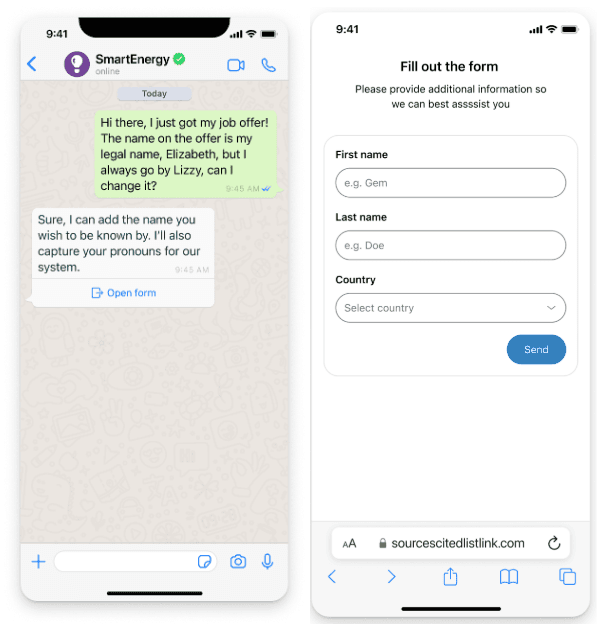
As mensagens de formulário permitem coletar dados estruturados por meio de entradas de texto, campos de e-mail, seleções suspensas e muito mais. No Web Widget e nos Mobile SDKs, os formulários são renderizados em linha. No WhatsApp e em alguns canais sociais, os formulários são convertidos em links da web hospedados.
Matriz de suporte de canal
| Canal | Texto rico | Carrosséis | Botões | Formulários |
|---|---|---|---|---|
| Web Widget | Completo | Completo | Completo | Completo |
| Mobile SDK v2.30.0+ | Completo | Completo | Completo | Completo |
| Parcial | Recurso alternativo | Parcial | Link da web | |
| Canais sociais | Texto simples | Recurso alternativo | Parcial | Recurso alternativo |
| Unity SDK | Apenas texto simples | Não | Não | Não |
Fonte: Documentação de suporte do Zendesk
Quando um canal não oferece suporte a um tipo de mensagem específico, o Zendesk aplica alternativas. Um carrossel pode se tornar uma lista de texto simples. O texto rico volta a ser texto simples. Entender essas alternativas ajuda você a projetar experiências que se degradam normalmente.
Criando botões de link no Zendesk Messaging
Os botões de link são o elemento interativo mais simples de implementar. Eles abrem URLs quando tocados, tornando-os perfeitos para direcionar os clientes para artigos da base de conhecimento, páginas de contas ou recursos externos.
Passo 1: Escolha seu método de implementação
Você tem três caminhos principais para criar botões de link:
- Sunshine Conversations API: Controle total via REST API, requer recursos de desenvolvimento
- Agentes de IA - Construtor de modelos avançado: Interface visual para criar modelos JSON
- Bot Builder (Legado): Interface sem código, mas sendo descontinuada pelo Zendesk
Passo 2: Configure os botões de link via API
Aqui está a estrutura JSON para uma mensagem de texto com um botão de link:
{
  "author": {
    "type": "business"
  },
  "content": {
    "type": "text",
    "text": "Precisa de ajuda com seu pedido?",
    "actions": [
      {
        "type": "link",
        "text": "Rastrear envio",
        "uri": "https://example.com/track"
      }
    ]
  }
}
O campo uri aceita qualquer URL válido, incluindo links diretos para aplicativos móveis. O texto do botão tem limites de caracteres que variam de acordo com o canal (normalmente de 20 a 35 caracteres).
Fonte: Documentação do desenvolvedor do Zendesk
Passo 3: Configure os botões de link via construtor de modelos
Para equipes que usam Agentes de IA - Avançado, você pode criar modelos através do Admin Center:
- Navegue até Admin Center > Canais > Agentes de IA > Modelos
- Clique em "Criar modelo" e selecione "Personalizado (JSON)"
- Insira um nome de modelo usando hífens ou sublinhados
- Cole sua estrutura JSON no campo de modelo
- Salve e copie a referência abreviada
A sintaxe abreviada para referenciar seu modelo se parece com %((template:your_template_name))%. Você também pode usar abreviação inline para botões de link simples: %[Texto do Botão](https://example.com).
Passo 4: Teste em todos os canais
Antes de entrar no ar, teste seus botões de link em todos os canais que seus clientes usam. O Web Widget e o Mobile SDK renderizarão os botões nativamente. O WhatsApp e alguns canais sociais podem exibir links como URLs simples em vez de botões estilizados.
Implementando botões de resposta e postback
Enquanto os botões de link abrem URLs, os botões de resposta e postback lidam com o fluxo de conversa dentro da interface de messaging.
Botões de resposta (respostas rápidas)
Os botões de resposta inserem texto predefinido na conversa quando tocados. Eles são perfeitos para navegação em perguntas frequentes, solução de problemas guiada ou escolhas simples.
Aqui está o JSON para botões de resposta:
{
  "content": {
    "type": "text",
    "text": "Com o que você precisa de ajuda?",
    "actions": [
      {
        "type": "reply",
        "text": "Rastrear pedido",
        "payload": "TRACK_ORDER"
      },
      {
        "type": "reply",
        "text": "Devolver item",
        "payload": "RETURN_ITEM"
      }
    ]
  }
}
O payload identifica exclusivamente a intenção do usuário. Quando um cliente toca em "Rastrear pedido", seu sistema recebe o payload "TRACK_ORDER" e pode responder de acordo.
Limitação principal: Depois que um cliente toca em um botão de resposta, as outras opções desaparecem. Você pode incluir até 11 respostas rápidas por mensagem.
Fonte: Documentação de mensagens estruturadas do Zendesk
Botões de postback
Os botões de postback acionam a lógica do lado do servidor sem exibir a seleção do usuário na conversa. Isso os torna ideais para ações que não precisam ser visíveis para o cliente.
Ao contrário dos botões de resposta, os postbacks:
- Permanecem visíveis após serem tocados (uso múltiplo)
- Não repetem a seleção do usuário no histórico do chat
- Acionam webhooks através do evento
conversation:postback
Os botões de postback podem ser misturados com botões de link na mesma mensagem. Os botões de resposta não podem ser misturados com nenhum outro tipo de ação.
Limites de ação para lembrar
Cada mensagem tem um máximo de 10 ações. Alguns canais de terceiros têm limites mais baixos. Se você exceder o limite do canal, o Zendesk trunca a lista de ações e ignora os extras.
Construindo carrosséis com itens clicáveis
Os carrosséis criam as experiências visualmente mais envolventes no Zendesk Messaging. Eles são perfeitos para vitrines de produtos, catálogos de serviços ou qualquer situação em que os clientes precisem navegar por várias opções.
Estrutura do carrossel
Um carrossel contém até 10 itens (cartões). Cada cartão inclui:
- Uma imagem (URL acessível publicamente)
- Título (128 caracteres no Sunshine Conversations, 150 no Zendesk Chat)
- Descrição (128 caracteres no Sunshine Conversations, 140 no Zendesk Chat)
- Até 3 botões de ação por cartão
Criando o modelo JSON
{
  "content": {
    "type": "carousel",
    "items": [
      {
        "title": "Máquina de Expresso",
        "description": "Expresso doméstico de nível profissional",
        "mediaUrl": "https://example.com/espresso.jpg",
        "actions": [
          {
            "type": "link",
            "text": "Ver detalhes",
            "uri": "https://example.com/products/espresso"
          },
          {
            "type": "postback",
            "text": "Adicionar ao carrinho",
            "payload": "ADD_ESPRESSO"
          }
        ]
      }
    ]
  }
}
Requisitos de imagem
As imagens devem ser URLs acessíveis publicamente. O Zendesk suporta vários formatos, incluindo PNG, JPEG, GIF e WebP. O tamanho máximo do arquivo é de 10 MB.
Limitações do carrossel por canal
No WhatsApp e em alguns canais sociais, os carrosséis são substituídos por listas de texto simples. Teste seus carrosséis em todos os canais para garantir que a experiência seja aceitável quando os elementos ricos não forem suportados.
Fonte: Documentação de elementos de IU do Haptik
Adicionando texto rico com hiperlinks
Às vezes, você precisa de texto formatado em vez de elementos interativos. As mensagens de texto rico suportam formatação HTML para hierarquia visual e links incorporados.
Tags HTML suportadas
| Tag | Propósito |
|---|---|
<a> | Hiperlinks com atributos href e target |
<b>, <strong> | Texto em negrito |
<i>, <em> | Itálico |
<u>, <ins> | Sublinhado |
<s>, <del> | Tachado |
<code> | Blocos de código |
<h1> até <h6> | Títulos |
<ol>, <ul>, <li> | Listas |
Fonte: Documentação de texto rico do Zendesk
Implementação da API
Envie texto rico usando o parâmetro htmlText ou markdownText (não ambos):
{
  "content": {
    "type": "text",
    "htmlText": "<b>Texto em negrito</b> e <a href='https://example.com'>um link</a>"
  }
}
O campo htmlText tem um limite de 4.096 caracteres. Se você fornecer markdownText, o Zendesk o converterá automaticamente em HTML e o armazenará em htmlText.
Limitações de texto rico
Aqui está o problema: apenas os agentes podem enviar texto rico. Os usuários finais não podem aplicar formatação às suas mensagens. Além disso, o texto rico não é suportado no Unity SDK ou em canais sociais de terceiros. Nessas plataformas, as mensagens formatadas aparecem como texto simples.
O suporte ao Mobile SDK requer a versão 2.30.0 ou superior. Versões mais antigas do SDK exibem texto rico como texto simples.
Solução de problemas comuns
Mesmo com documentação clara, as coisas nem sempre funcionam como esperado. Aqui estão soluções para os problemas mais comuns que as equipes encontram.
Erros de "Bot não autorizado"
Isso geralmente indica um problema de permissão ou configuração. Verifique estes itens em ordem:
- Verifique se seu agente de IA tem as permissões corretas no Admin Center
- Confirme se sua integração do Sunshine Conversations está ativa
- Verifique se suas credenciais de chave de API são válidas
- Garanta que sua sintaxe JSON do modelo seja válida
Botões não exibidos
Se os botões não estiverem aparecendo, verifique:
- Compatibilidade do canal: Alguns canais não suportam botões nativamente
- Limites de ação: Você excedeu o máximo de 10 ações por mensagem
- URLs de imagem: As imagens do carrossel devem ser acessíveis publicamente
Texto rico aparecendo como texto simples
Isso normalmente acontece por um dos três motivos:
- O Mobile SDK é mais antigo que a versão 2.30.0
- O canal não suporta texto rico (Unity SDK, alguns canais sociais)
- Tags HTML não suportadas foram usadas e removidas
Erros de sintaxe do modelo
Se seus modelos não estiverem sendo renderizados:
- Valide sua estrutura JSON usando um linter
- Verifique o formato abreviado do modelo:
%((template:name))%(parênteses duplos) - Teste na visualização de messaging antes de publicar
- Verifique se o nome do seu modelo usa apenas hífens ou sublinhados (sem espaços)
Fonte: Solução de problemas da central de ajuda do Zendesk
Simplificando o messaging rico com eesel AI
Se você leu este guia e pensou: "Isso é muito para configurar e manter", você não está sozinho. Muitas equipes desejam experiências ricas para o cliente sem a complexidade de licenciamento, configuração JSON e dores de cabeça de compatibilidade de canal.
Na eesel AI, adotamos uma abordagem diferente para o messaging rico no Zendesk. Em vez de construir modelos que os clientes navegam, treinamos a IA que entende seu negócio e lida com as conversas de forma autônoma.

Como simplificamos o processo
Nossa integração com o Zendesk funciona em conjunto com sua configuração existente:
- Nenhuma licença do Sunshine Conversations é necessária. Integramos diretamente com o Zendesk Agent Workspace.
- Nenhuma configuração de modelo. Nossa IA aprende com sua central de ajuda, tickets anteriores e macros.
- Nenhum recurso de desenvolvedor necessário. A maioria das equipes está funcionando em minutos, não em dias.
- Funciona em todos os canais com qualidade consistente.
A diferença na abordagem
| Capacidade | Modelos do Zendesk | eesel AI |
|---|---|---|
| Tempo de configuração | Horas a dias | Minutos |
| Desenvolvedor necessário | Frequentemente sim | Não |
| Licenciamento adicional | Sunshine Conversations (US$ 50+/mês para MAUs) | Incluído |
| Curva de aprendizado | Íngreme (sintaxe abreviada, JSON) | Mínima (prompts de texto simples) |
| Resolução autônoma | Baseado em modelo, fluxos predefinidos | Orientado por IA, aprende com o conteúdo |
Resultados que você pode esperar
As equipes que usam nossos agentes de IA para o Zendesk veem taxas de resolução autônoma de até 81% em implantações maduras. O período de retorno típico é inferior a 2 meses.
Comparação de preços
Para uma equipe de 10 agentes, o Zendesk Suite Professional sozinho custa US$ 1.150 por mês antes de quaisquer complementos. Nosso plano Business cobre toda a equipe por US$ 639 por mês com recursos de IA incluídos.
Se você está avaliando se a complexidade do messaging rico do Zendesk vale o investimento para sua equipe, vale a pena considerar alternativas que podem levá-lo ao mesmo destino mais rapidamente.
Começando com sua implementação
O messaging rico pode transformar sua experiência do cliente quando implementado de forma ponderada. Aqui está seu plano de ação:
Lista de verificação de início rápido:
- Verifique se você tem o Suite Professional ou superior para recursos de conteúdo rico
- Escolha seu método de implementação com base nos recursos técnicos
- Comece simples: teste os botões de link antes de construir carrosséis complexos
- Teste em todos os canais do cliente antes de entrar no ar
- Monitore as métricas de engajamento após o lançamento
Decisões importantes a serem tomadas:
- Quais tipos de mensagem atendem melhor aos seus cenários de suporte mais comuns?
- Como você lidará com as experiências de fallback em canais limitados?
- Quem em sua equipe manterá os modelos à medida que sua empresa evolui?
O resultado final é que os recursos de messaging rico do Zendesk são poderosos, mas a sobrecarga de implementação é real. Escolha o método que corresponda aos recursos de sua equipe e não hesite em explorar alternativas se a complexidade parecer mais do que você pode suportar agora.

Perguntas Frequentes
Share this article

Article by
Stevia Putri
Stevia Putri is a marketing generalist at eesel AI, where she helps turn powerful AI tools into stories that resonate. She’s driven by curiosity, clarity, and the human side of technology.




