Cómo usar contenido enriquecido, botones y enlaces en la mensajería de Zendesk

Stevia Putri
Última edición February 20, 2026
Añadir elementos interactivos a sus conversaciones con clientes puede transformar un chat de soporte básico en una experiencia guiada y atractiva. En lugar de pedir a los clientes que escriban descripciones largas, puede mostrarles carruseles de productos. En lugar de enumerar las opciones en texto, puede presentar botones en los que se puede hacer clic y que los dirijan directamente a las soluciones.
Zendesk messaging ofrece varias formas de implementar estos elementos de contenido enriquecido. Pero el camino que elija depende de sus recursos técnicos, su plan de Zendesk y los canales que utilicen sus clientes. Esta guía le explica todo lo que necesita para implementar botones, enlaces y otros elementos interactivos en la mensajería de Zendesk.

Comprender las opciones de contenido enriquecido de Zendesk
Los mensajes estructurados de Zendesk van mucho más allá del texto plano. Analicemos lo que está disponible para que pueda elegir el formato correcto para cada situación.

Mensajes de texto con botones de acción
La forma más sencilla de contenido enriquecido combina un mensaje de texto con uno o más botones. Puede enviar un mensaje como "¿Necesita ayuda con su pedido?" seguido de botones para "Rastrear envío", "Solicitar reembolso" y "Hablar con un agente".
Mensajes de carrusel
Los carruseles muestran un conjunto de tarjetas que se pueden desplazar horizontalmente. Cada tarjeta puede incluir una imagen, título, descripción y hasta tres botones. Estos funcionan bien para exhibiciones de productos, pantallas de múltiples opciones o para navegar a través de categorías.
Respuestas rápidas
Las respuestas rápidas presentan hasta 11 opciones de respuesta predefinidas que los clientes tocan en lugar de escribir. Una vez que se toca, la respuesta seleccionada aparece en la conversación y las otras opciones desaparecen. Estos son ideales para flujos guiados donde desea mantener a los clientes en un camino específico.
Formato de texto enriquecido
Para los mensajes que necesitan jerarquía visual, puede usar etiquetas HTML que incluyen negrita, cursiva, subrayado, listas, encabezados e hipervínculos. El límite de caracteres es de 4,096 caracteres.
Formularios
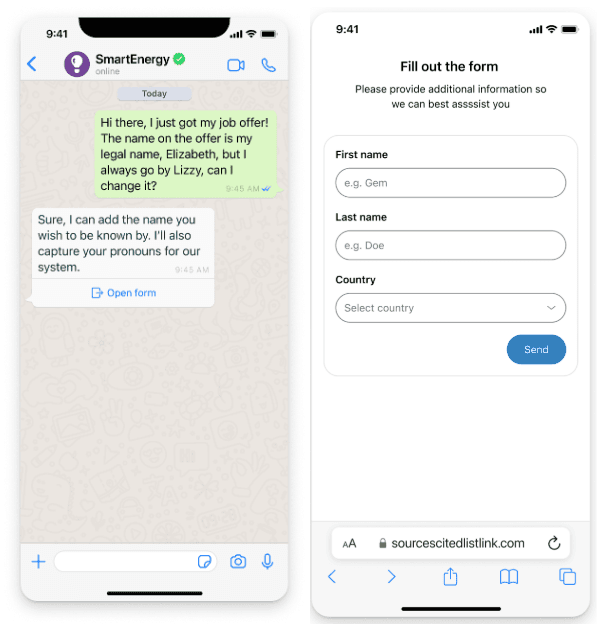
Los mensajes de formulario le permiten recopilar datos estructurados a través de entradas de texto, campos de correo electrónico, selecciones desplegables y más. En Web Widget y Mobile SDKs, los formularios se renderizan en línea. En WhatsApp y algunos canales sociales, los formularios se convierten en enlaces web alojados.
Matriz de soporte de canales
| Canal | Texto enriquecido | Carruseles | Botones | Formularios |
|---|---|---|---|---|
| Web Widget | Completo | Completo | Completo | Completo |
| Mobile SDK v2.30.0+ | Completo | Completo | Completo | Completo |
| Parcial | Alternativa | Parcial | Enlace web | |
| Canales sociales | Texto plano | Alternativa | Parcial | Alternativa |
| Unity SDK | Solo texto plano | No | No | No |
Fuente: Documentación de soporte de Zendesk
Cuando un canal no admite un tipo de mensaje específico, Zendesk aplica alternativas. Un carrusel podría convertirse en una simple lista de texto. El texto enriquecido vuelve a texto plano. Comprender estas alternativas le ayuda a diseñar experiencias que se degraden con elegancia.
Crear botones de enlace en la mensajería de Zendesk
Los botones de enlace son el elemento interactivo más sencillo de implementar. Abren URL cuando se tocan, lo que los hace perfectos para dirigir a los clientes a artículos de la base de conocimientos, páginas de cuentas o recursos externos.
Paso 1: Elija su método de implementación
Tiene tres caminos principales para crear botones de enlace:
- API de Sunshine Conversations: Control total a través de la API REST, requiere recursos de desarrollo
- Agentes de IA - Creador de plantillas avanzado: Interfaz visual para crear plantillas JSON
- Bot Builder (Legacy): Interfaz sin código, pero Zendesk la está eliminando gradualmente
Paso 2: Configure los botones de enlace a través de la API
Aquí está la estructura JSON para un mensaje de texto con un botón de enlace:
{
  "author": {
    "type": "business"
  },
  "content": {
    "type": "text",
    "text": "Need help with your order?",
    "actions": [
      {
        "type": "link",
        "text": "Track shipment",
        "uri": "https://example.com/track"
      }
    ]
  }
}
El campo uri acepta cualquier URL válida, incluidos los enlaces profundos a aplicaciones móviles. El texto del botón tiene límites de caracteres que varían según el canal (normalmente de 20 a 35 caracteres).
Fuente: Documentación para desarrolladores de Zendesk
Paso 3: Configure los botones de enlace a través del creador de plantillas
Para los equipos que utilizan Agentes de IA - Avanzado, puede crear plantillas a través del Centro de administración:
- Vaya a Centro de administración > Canales > Agentes de IA > Plantillas
- Haga clic en "Crear plantilla" y seleccione "Personalizado (JSON)"
- Introduzca un nombre de plantilla utilizando guiones o guiones bajos
- Pegue su estructura JSON en el campo de plantilla
- Guarde y copie la referencia abreviada
La sintaxis abreviada para hacer referencia a su plantilla se ve así %((template:your_template_name))%. También puede utilizar la abreviatura en línea para botones de enlace simples: %[Texto del botón](https://example.com).
Paso 4: Pruebe en todos los canales
Antes de ponerlo en marcha, pruebe sus botones de enlace en todos los canales que utilicen sus clientes. Web Widget y Mobile SDK renderizarán los botones de forma nativa. WhatsApp y algunos canales sociales pueden mostrar los enlaces como URL simples en lugar de botones con estilo.
Implementación de botones de respuesta y postback
Mientras que los botones de enlace abren URL, los botones de respuesta y postback gestionan el flujo de conversación dentro de la interfaz de mensajería.
Botones de respuesta (respuestas rápidas)
Los botones de respuesta insertan texto predefinido en la conversación cuando se tocan. Son perfectos para la navegación de preguntas frecuentes, la resolución de problemas guiada o las opciones simples.
Aquí está el JSON para los botones de respuesta:
{
  "content": {
    "type": "text",
    "text": "What do you need help with?",
    "actions": [
      {
        "type": "reply",
        "text": "Track order",
        "payload": "TRACK_ORDER"
      },
      {
        "type": "reply",
        "text": "Return item",
        "payload": "RETURN_ITEM"
      }
    ]
  }
}
El payload identifica de forma única la intención del usuario. Cuando un cliente toca "Rastrear pedido", su sistema recibe el payload "TRACK_ORDER" y puede responder en consecuencia.
Limitación clave: Una vez que un cliente toca un botón de respuesta, las otras opciones desaparecen. Puede incluir hasta 11 respuestas rápidas por mensaje.
Fuente: Documentación de mensajes estructurados de Zendesk
Botones de postback
Los botones de postback activan la lógica del lado del servidor sin mostrar la selección del usuario en la conversación. Esto los hace ideales para acciones que no necesitan ser visibles para el cliente.
A diferencia de los botones de respuesta, los postbacks:
- Permanecen visibles después de ser tocados (uso múltiple)
- No repiten la selección del usuario en el historial de chat
- Activan webhooks a través del evento
conversation:postback
Los botones de postback se pueden mezclar con botones de enlace en el mismo mensaje. Los botones de respuesta no se pueden mezclar con ningún otro tipo de acción.
Límites de acción a recordar
Cada mensaje tiene un máximo de 10 acciones. Algunos canales de terceros tienen límites más bajos. Si excede el límite del canal, Zendesk trunca la lista de acciones e ignora los extras.
Construcción de carruseles con elementos en los que se puede hacer clic
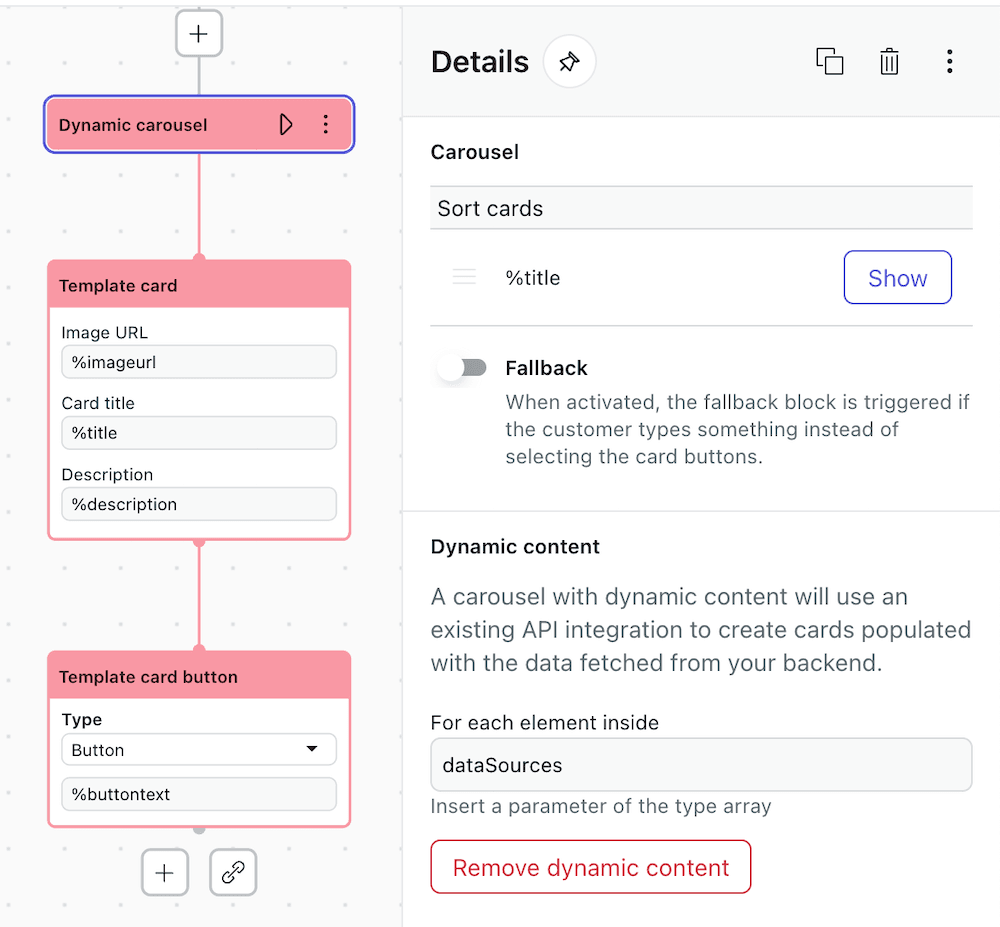
Los carruseles crean las experiencias más atractivas visualmente en la mensajería de Zendesk. Son perfectos para exhibiciones de productos, catálogos de servicios o cualquier situación en la que los clientes necesiten explorar múltiples opciones.
Estructura del carrusel
Un carrusel contiene hasta 10 elementos (tarjetas). Cada tarjeta incluye:
- Una imagen (URL de acceso público)
- Título (128 caracteres en Sunshine Conversations, 150 en Zendesk Chat)
- Descripción (128 caracteres en Sunshine Conversations, 140 en Zendesk Chat)
- Hasta 3 botones de acción por tarjeta
Creación de la plantilla JSON
{
  "content": {
    "type": "carousel",
    "items": [
      {
        "title": "Espresso Machine",
        "description": "Professional grade home espresso",
        "mediaUrl": "https://example.com/espresso.jpg",
        "actions": [
          {
            "type": "link",
            "text": "View details",
            "uri": "https://example.com/products/espresso"
          },
          {
            "type": "postback",
            "text": "Add to cart",
            "payload": "ADD_ESPRESSO"
          }
        ]
      }
    ]
  }
}
Requisitos de la imagen
Las imágenes deben ser URL de acceso público. Zendesk admite múltiples formatos, incluyendo PNG, JPEG, GIF y WebP. El tamaño máximo del archivo es de 10 MB.
Limitaciones del carrusel por canal
En WhatsApp y algunos canales sociales, los carruseles se reducen a listas de texto plano. Pruebe sus carruseles en todos los canales para asegurarse de que la experiencia sea aceptable cuando no se admitan elementos enriquecidos.
Fuente: Documentación de elementos de la interfaz de usuario de Haptik
Adición de texto enriquecido con hipervínculos
A veces necesita texto formateado en lugar de elementos interactivos. Los mensajes de texto enriquecido admiten el formato HTML para la jerarquía visual y los enlaces incrustados.
Etiquetas HTML admitidas
| Etiqueta | Propósito |
|---|---|
<a> | Hipervínculos con atributos href y target |
<b>, <strong> | Texto en negrita |
<i>, <em> | Cursiva |
<u>, <ins> | Subrayado |
<s>, <del> | Tachado |
<code> | Bloques de código |
<h1> a través de <h6> | Encabezados |
<ol>, <ul>, <li> | Listas |
Fuente: Documentación de texto enriquecido de Zendesk
Implementación de la API
Envíe texto enriquecido utilizando el parámetro htmlText o markdownText (no ambos):
{
  "content": {
    "type": "text",
    "htmlText": "<b>Texto en negrita</b> y <a href='https://example.com'>un enlace</a>"
  }
}
El campo htmlText tiene un límite de 4,096 caracteres. Si proporciona markdownText, Zendesk lo convierte automáticamente a HTML y lo almacena en htmlText.
Limitaciones del texto enriquecido
Aquí está la trampa: solo los agentes pueden enviar texto enriquecido. Los usuarios finales no pueden aplicar formato a sus mensajes. Además, el texto enriquecido no es compatible con Unity SDK o canales sociales de terceros. En estas plataformas, los mensajes formateados aparecen como texto plano.
El soporte de Mobile SDK requiere la versión 2.30.0 o superior. Las versiones anteriores del SDK muestran el texto enriquecido como texto plano.
Solución de problemas comunes
Incluso con una documentación clara, las cosas no siempre funcionan como se espera. Aquí hay soluciones a los problemas más comunes que encuentran los equipos.
Errores de "Bot no autorizado"
Esto generalmente indica un problema de permiso o configuración. Compruebe estos elementos en orden:
- Verifique que su agente de IA tenga los permisos correctos en el Centro de administración
- Confirme que su integración de Sunshine Conversations esté activa
- Compruebe que sus credenciales de clave API sean válidas
- Asegúrese de que la sintaxis JSON de su plantilla sea válida
Botones que no se muestran
Si los botones no se muestran, compruebe:
- Compatibilidad del canal: Algunos canales no admiten botones de forma nativa
- Límites de acción: Ha excedido el máximo de 10 acciones por mensaje
- URL de la imagen: Las imágenes del carrusel deben ser de acceso público
Texto enriquecido que aparece como texto plano
Esto suele ocurrir por una de estas tres razones:
- Mobile SDK es anterior a la versión 2.30.0
- El canal no admite texto enriquecido (Unity SDK, algunos canales sociales)
- Se utilizaron etiquetas HTML no compatibles y se eliminaron
Errores de sintaxis de la plantilla
Si sus plantillas no se están renderizando:
- Valide su estructura JSON utilizando un linter
- Compruebe el formato abreviado de la plantilla:
%((template:name))%(paréntesis dobles) - Pruebe en la vista previa de mensajería antes de publicar
- Verifique que el nombre de su plantilla utilice solo guiones o guiones bajos (sin espacios)
Fuente: Solución de problemas del centro de ayuda de Zendesk
Simplificación de la mensajería enriquecida con eesel AI
Si ha leído esta guía y ha pensado: "Esto es mucho para configurar y mantener", no está solo. Muchos equipos desean experiencias de cliente enriquecidas sin la complejidad de las licencias, la configuración JSON y los dolores de cabeza de compatibilidad de canales.
En eesel AI, adoptamos un enfoque diferente para la mensajería enriquecida en Zendesk. En lugar de construir plantillas que los clientes navegan, entrenamos a la IA que entiende su negocio y maneja las conversaciones de forma autónoma.

Cómo simplificamos el proceso
Nuestra integración de Zendesk funciona junto con su configuración existente:
- No se requiere licencia de Sunshine Conversations. Nos integramos directamente con Zendesk Agent Workspace.
- Sin configuración de plantilla. Nuestra IA aprende de su centro de ayuda, tickets pasados y macros.
- No se necesitan recursos de desarrollador. La mayoría de los equipos están en funcionamiento en minutos, no en días.
- Funciona en todos los canales con una calidad constante.
La diferencia en el enfoque
| Capacidad | Plantillas de Zendesk | eesel AI |
|---|---|---|
| Tiempo de configuración | Horas a días | Minutos |
| Desarrollador requerido | A menudo sí | No |
| Licencias adicionales | Sunshine Conversations ($50+/mes para MAUs) | Incluido |
| Curva de aprendizaje | Empinada (sintaxis abreviada, JSON) | Mínima (indicaciones de texto plano) |
| Resolución autónoma | Basado en plantillas, flujos predefinidos | Impulsado por IA, aprende del contenido |
Resultados que puede esperar
Los equipos que utilizan nuestros agentes de IA para Zendesk ven tasas de resolución autónoma de hasta el 81% en implementaciones maduras. El período de recuperación típico es de menos de 2 meses.
Comparación de precios
Para un equipo de 10 agentes, Zendesk Suite Professional solo cuesta $1,150 por mes antes de cualquier complemento. Nuestro plan Business cubre a todo el equipo por $639 por mes con capacidades de IA incluidas.
Si está evaluando si la complejidad de la mensajería enriquecida de Zendesk vale la pena la inversión para su equipo, vale la pena considerar alternativas que podrían llevarlo al mismo destino más rápido.
Empezar con su implementación
La mensajería enriquecida puede transformar su experiencia del cliente cuando se implementa cuidadosamente. Aquí está su plan de acción:
Lista de verificación de inicio rápido:
- Verifique que tiene Suite Professional o superior para las funciones de contenido enriquecido
- Elija su método de implementación en función de los recursos técnicos
- Empiece de forma sencilla: pruebe los botones de enlace antes de construir carruseles complejos
- Pruebe en todos los canales de clientes antes de ponerlo en marcha
- Supervise las métricas de participación después del lanzamiento
Decisiones clave a tomar:
- ¿Qué tipos de mensajes sirven mejor a sus escenarios de soporte más comunes?
- ¿Cómo gestionará las experiencias alternativas en canales limitados?
- ¿Quién en su equipo mantendrá las plantillas a medida que evolucione su negocio?
La conclusión es que las capacidades de mensajería enriquecida de Zendesk son poderosas, pero la sobrecarga de implementación es real. Elija el método que coincida con los recursos de su equipo y no dude en explorar alternativas si la complejidad se siente como más de lo que puede asumir en este momento.

Preguntas Frecuentes
Share this article

Article by
Stevia Putri
Stevia Putri is a marketing generalist at eesel AI, where she helps turn powerful AI tools into stories that resonate. She’s driven by curiosity, clarity, and the human side of technology.




