L'ajout d'éléments interactifs à vos conversations avec les clients peut transformer un chat de support de base en une expérience guidée et engageante. Au lieu de demander aux clients de taper de longues descriptions, vous pouvez leur montrer des carrousels de produits. Plutôt que d'énumérer les options dans un texte, vous pouvez présenter des boutons cliquables qui les mènent directement aux solutions.
La messagerie Zendesk offre plusieurs façons d'implémenter ces éléments de contenu enrichi. Mais le chemin que vous choisissez dépend de vos ressources techniques, de votre plan Zendesk et des canaux utilisés par vos clients. Ce guide vous explique tout ce que vous devez savoir pour implémenter des boutons, des liens et d'autres éléments interactifs dans la messagerie Zendesk.

Comprendre les options de contenu enrichi de Zendesk
Les messages structurés de Zendesk vont bien au-delà du simple texte. Décomposons ce qui est disponible afin que vous puissiez choisir le bon format pour chaque situation.

Messages texte avec boutons d'action
La forme la plus simple de contenu enrichi associe un message texte à un ou plusieurs boutons. Vous pouvez envoyer un message comme « Besoin d'aide avec votre commande ? » suivi de boutons pour « Suivre l'expédition », « Demander un remboursement » et « Parler à un agent ».
Messages carrousel
Les carrousels affichent un ensemble de cartes à défilement horizontal. Chaque carte peut inclure une image, un titre, une description et jusqu'à trois boutons. Ils fonctionnent bien pour les présentations de produits, les affichages multi-options ou la navigation dans les catégories.
Réponses rapides
Les réponses rapides présentent jusqu'à 11 options de réponse prédéfinies que les clients peuvent sélectionner au lieu de taper. Une fois sélectionnée, la réponse choisie apparaît dans la conversation et les autres options disparaissent. Elles sont idéales pour les flux guidés où vous souhaitez maintenir les clients sur un chemin spécifique.
Formatage de texte enrichi
Pour les messages qui nécessitent une hiérarchie visuelle, vous pouvez utiliser des balises HTML, notamment gras, italique, souligné, listes, titres et hyperliens. La limite de caractères est de 4 096 caractères.
Formulaires
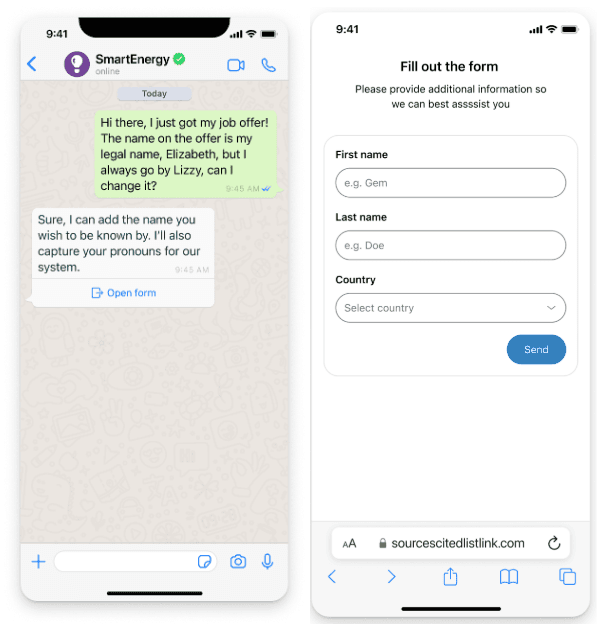
Les messages de formulaire vous permettent de collecter des données structurées via des entrées de texte, des champs d'e-mail, des sélections déroulantes, etc. Sur Web Widget et les SDK mobiles, les formulaires s'affichent en ligne. Sur WhatsApp et certains canaux sociaux, les formulaires sont convertis en liens Web hébergés.
Matrice de prise en charge des canaux
| Canal | Texte enrichi | Carrousels | Boutons | Formulaires |
|---|---|---|---|---|
| Web Widget | Complet | Complet | Complet | Complet |
| SDK mobile v2.30.0+ | Complet | Complet | Complet | Complet |
| Partiel | Repli | Partiel | Lien Web | |
| Canaux sociaux | Texte brut | Repli | Partiel | Repli |
| SDK Unity | Texte brut uniquement | Non | Non | Non |
Source : Documentation de l'assistance Zendesk
Lorsqu'un canal ne prend pas en charge un type de message spécifique, Zendesk applique des replis. Un carrousel peut devenir une simple liste de texte. Le texte enrichi revient au texte brut. Comprendre ces replis vous aide à concevoir des expériences qui se dégradent avec élégance.
Création de boutons de lien dans la messagerie Zendesk
Les boutons de lien sont l'élément interactif le plus simple à implémenter. Ils ouvrent des URL lorsqu'on appuie dessus, ce qui les rend parfaits pour diriger les clients vers des articles de la base de connaissances, des pages de compte ou des ressources externes.
Étape 1 : Choisissez votre méthode d'implémentation
Vous avez trois principaux chemins pour créer des boutons de lien :
- API Sunshine Conversations : Contrôle total via l'API REST, nécessite des ressources de développement
- Agents IA - Générateur de modèles avancé : Interface visuelle pour créer des modèles JSON
- Bot Builder (Hérité) : Interface sans code, mais en cours de suppression progressive par Zendesk
Étape 2 : Configurez les boutons de lien via l'API
Voici la structure JSON pour un message texte avec un bouton de lien :
{
  "author": {
    "type": "business"
  },
  "content": {
    "type": "text",
    "text": "Besoin d'aide avec votre commande ?",
    "actions": [
      {
        "type": "link",
        "text": "Suivre l'expédition",
        "uri": "https://example.com/track"
      }
    ]
  }
}
Le champ uri accepte toute URL valide, y compris les liens profonds vers des applications mobiles. Le texte du bouton a des limites de caractères qui varient selon le canal (généralement 20 à 35 caractères).
Source : Documentation du développeur Zendesk
Étape 3 : Configurez les boutons de lien via le générateur de modèles
Pour les équipes utilisant Agents IA - Avancé, vous pouvez créer des modèles via le Centre d'administration :
- Accédez à Centre d'administration > Canaux > Agents IA > Modèles
- Cliquez sur « Créer un modèle » et sélectionnez « Personnalisé (JSON) »
- Entrez un nom de modèle en utilisant des traits d'union ou des traits de soulignement
- Collez votre structure JSON dans le champ du modèle
- Enregistrez et copiez la référence abrégée
La syntaxe abrégée pour référencer votre modèle ressemble à %((template:your_template_name))%. Vous pouvez également utiliser un raccourci en ligne pour les boutons de lien simples : %[Texte du bouton](https://example.com).
Étape 4 : Testez sur tous les canaux
Avant de passer en direct, testez vos boutons de lien sur tous les canaux utilisés par vos clients. Web Widget et le SDK mobile afficheront les boutons nativement. WhatsApp et certains canaux sociaux peuvent afficher les liens sous forme d'URL simples au lieu de boutons stylisés.
Implémentation des boutons de réponse et de postback
Alors que les boutons de lien ouvrent des URL, les boutons de réponse et de postback gèrent le flux de conversation dans l'interface de messagerie.
Boutons de réponse (réponses rapides)
Les boutons de réponse insèrent un texte prédéfini dans la conversation lorsqu'on appuie dessus. Ils sont parfaits pour la navigation dans la FAQ, le dépannage guidé ou les choix simples.
Voici le JSON pour les boutons de réponse :
{
  "content": {
    "type": "text",
    "text": "Avec quoi avez-vous besoin d'aide ?",
    "actions": [
      {
        "type": "reply",
        "text": "Suivre la commande",
        "payload": "TRACK_ORDER"
      },
      {
        "type": "reply",
        "text": "Retourner l'article",
        "payload": "RETURN_ITEM"
      }
    ]
  }
}
Le payload identifie de manière unique l'intention de l'utilisateur. Lorsqu'un client appuie sur « Suivre la commande », votre système reçoit le payload « TRACK_ORDER » et peut répondre en conséquence.
Limitation clé : Une fois qu'un client appuie sur un bouton de réponse, les autres options disparaissent. Vous pouvez inclure jusqu'à 11 réponses rapides par message.
Source : Documentation des messages structurés de Zendesk
Boutons de postback
Les boutons de postback déclenchent une logique côté serveur sans afficher la sélection de l'utilisateur dans la conversation. Cela les rend idéaux pour les actions qui n'ont pas besoin d'être visibles pour le client.
Contrairement aux boutons de réponse, les postbacks :
- Restent visibles après avoir été appuyés (multi-usage)
- N'affichent pas la sélection de l'utilisateur dans l'historique du chat
- Déclenchent des webhooks via l'événement
conversation:postback
Les boutons de postback peuvent être mélangés avec des boutons de lien dans le même message. Les boutons de réponse ne peuvent être mélangés avec aucun autre type d'action.
Limites d'action à retenir
Chaque message a un maximum de 10 actions. Certains canaux tiers ont des limites inférieures. Si vous dépassez la limite du canal, Zendesk tronque la liste d'actions et ignore les extras.
Création de carrousels avec des éléments cliquables
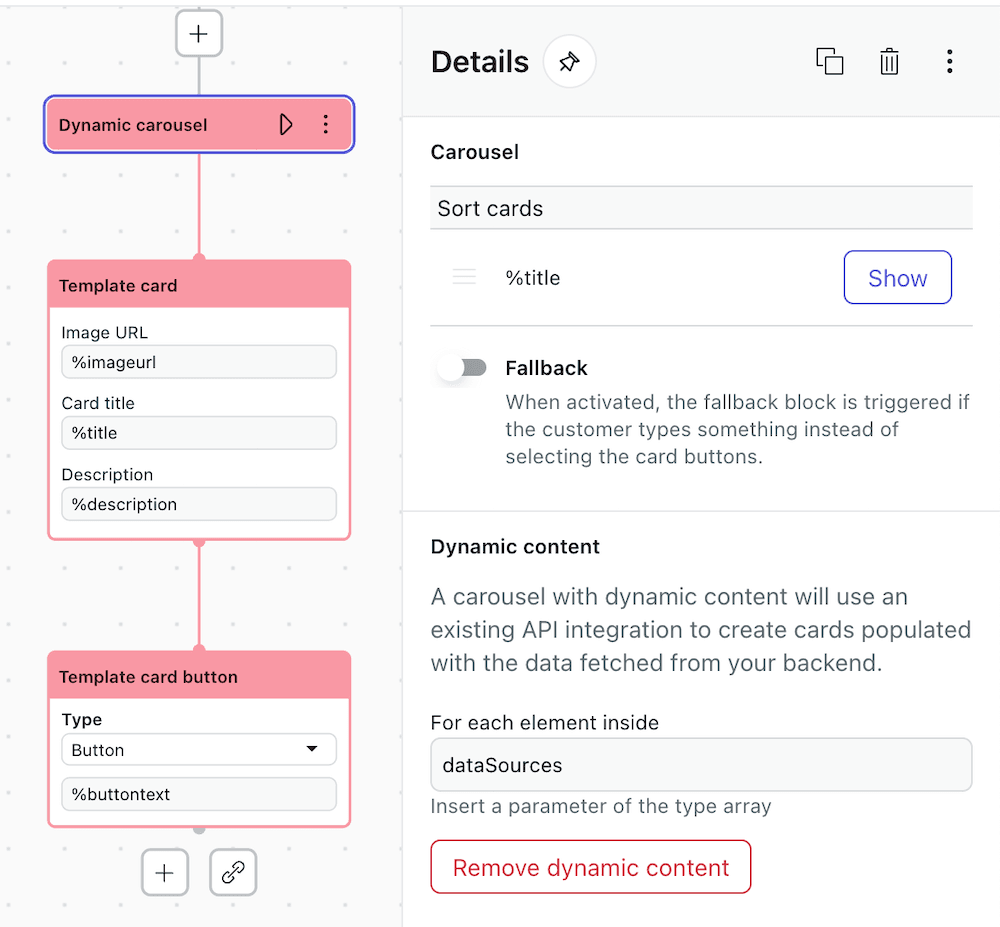
Les carrousels créent les expériences les plus attrayantes visuellement dans la messagerie Zendesk. Ils sont parfaits pour les présentations de produits, les catalogues de services ou toute situation où les clients doivent parcourir plusieurs options.
Structure du carrousel
Un carrousel contient jusqu'à 10 éléments (cartes). Chaque carte comprend :
- Une image (URL accessible au public)
- Titre (128 caractères sur Sunshine Conversations, 150 sur Zendesk Chat)
- Description (128 caractères sur Sunshine Conversations, 140 sur Zendesk Chat)
- Jusqu'à 3 boutons d'action par carte
Création du modèle JSON
{
  "content": {
    "type": "carousel",
    "items": [
      {
        "title": "Machine à expresso",
        "description": "Expresso maison de qualité professionnelle",
        "mediaUrl": "https://example.com/espresso.jpg",
        "actions": [
          {
            "type": "link",
            "text": "Voir les détails",
            "uri": "https://example.com/products/espresso"
          },
          {
            "type": "postback",
            "text": "Ajouter au panier",
            "payload": "ADD_ESPRESSO"
          }
        ]
      }
    ]
  }
}
Exigences relatives aux images
Les images doivent être des URL accessibles au public. Zendesk prend en charge plusieurs formats, notamment PNG, JPEG, GIF et WebP. La taille maximale du fichier est de 10 Mo.
Limitations du carrousel par canal
Sur WhatsApp et certains canaux sociaux, les carrousels reviennent à des listes de texte brut. Testez vos carrousels sur tous les canaux pour vous assurer que l'expérience est acceptable lorsque les éléments enrichis ne sont pas pris en charge.
Source : Documentation des éléments d'interface utilisateur Haptik
Ajout de texte enrichi avec des hyperliens
Parfois, vous avez besoin de texte formaté plutôt que d'éléments interactifs. Les messages en texte enrichi prennent en charge le formatage HTML pour la hiérarchie visuelle et les liens intégrés.
Balises HTML prises en charge
| Balise | Objectif |
|---|---|
<a> | Hyperliens avec attributs href et target |
<b>, <strong> | Texte en gras |
<i>, <em> | Italique |
<u>, <ins> | Souligné |
<s>, <del> | Barré |
<code> | Blocs de code |
<h1> à <h6> | Titres |
<ol>, <ul>, <li> | Listes |
Source : Documentation sur le texte enrichi de Zendesk
Implémentation de l'API
Envoyez du texte enrichi en utilisant le paramètre htmlText ou markdownText (pas les deux) :
{
  "content": {
    "type": "text",
    "htmlText": "<b>Texte en gras</b> et <a href='https://example.com'>un lien</a>"
  }
}
Le champ htmlText a une limite de 4 096 caractères. Si vous fournissez markdownText, Zendesk le convertit automatiquement en HTML et le stocke dans htmlText.
Limitations du texte enrichi
Voici le problème : seuls les agents peuvent envoyer du texte enrichi. Les utilisateurs finaux ne peuvent pas appliquer de formatage à leurs messages. De plus, le texte enrichi n'est pas pris en charge dans le SDK Unity ou les canaux sociaux tiers. Sur ces plateformes, les messages formatés apparaissent sous forme de texte brut.
La prise en charge du SDK mobile nécessite la version 2.30.0 ou supérieure. Les versions antérieures du SDK affichent le texte enrichi sous forme de texte brut.
Dépannage des problèmes courants
Même avec une documentation claire, les choses ne fonctionnent pas toujours comme prévu. Voici des solutions aux problèmes les plus courants rencontrés par les équipes.
Erreurs « Bot non autorisé »
Cela indique généralement un problème d'autorisation ou de configuration. Vérifiez ces éléments dans l'ordre :
- Vérifiez que votre agent IA dispose des autorisations correctes dans le Centre d'administration
- Confirmez que votre intégration Sunshine Conversations est active
- Vérifiez que vos informations d'identification de clé API sont valides
- Assurez-vous que la syntaxe JSON de votre modèle est valide
Boutons ne s'affichant pas
Si les boutons ne s'affichent pas, vérifiez :
- La compatibilité des canaux : Certains canaux ne prennent pas en charge les boutons nativement
- Les limites d'action : Vous avez dépassé le maximum de 10 actions par message
- Les URL d'image : Les images du carrousel doivent être accessibles au public
Texte enrichi apparaissant sous forme de texte brut
Cela se produit généralement pour l'une des trois raisons suivantes :
- Le SDK mobile est antérieur à la version 2.30.0
- Le canal ne prend pas en charge le texte enrichi (SDK Unity, certains canaux sociaux)
- Des balises HTML non prises en charge ont été utilisées et supprimées
Erreurs de syntaxe de modèle
Si vos modèles ne s'affichent pas :
- Validez votre structure JSON à l'aide d'un linter
- Vérifiez le format abrégé du modèle :
%((template:name))%(double parenthèses) - Testez dans l'aperçu de la messagerie avant de publier
- Vérifiez que le nom de votre modèle utilise uniquement des traits d'union ou des traits de soulignement (pas d'espaces)
Source : Dépannage du centre d'aide de Zendesk
Simplification de la messagerie enrichie avec eesel AI
Si vous avez lu ce guide et pensé : « C'est beaucoup à configurer et à maintenir », vous n'êtes pas seul. De nombreuses équipes souhaitent des expériences client riches sans la complexité des licences, la configuration JSON et les maux de tête liés à la compatibilité des canaux.
Chez eesel AI, nous adoptons une approche différente de la messagerie enrichie dans Zendesk. Au lieu de créer des modèles que les clients parcourent, nous formons une IA qui comprend votre entreprise et gère les conversations de manière autonome.

Comment nous simplifions le processus
Notre intégration Zendesk fonctionne avec votre configuration existante :
- Aucune licence Sunshine Conversations requise. Nous nous intégrons directement à Zendesk Agent Workspace.
- Aucune configuration de modèle. Notre IA apprend de votre centre d'aide, de vos anciens tickets et de vos macros.
- Aucune ressource de développeur nécessaire. La plupart des équipes sont opérationnelles en quelques minutes, pas en quelques jours.
- Fonctionne sur tous les canaux avec une qualité constante.
La différence d'approche
| Capacité | Modèles Zendesk | eesel AI |
|---|---|---|
| Temps de configuration | Heures à jours | Minutes |
| Développeur requis | Souvent oui | Non |
| Licence supplémentaire | Sunshine Conversations (50 $+/mois pour les MAU) | Inclus |
| Courbe d'apprentissage | Raide (syntaxe abrégée, JSON) | Minimale (invites en texte brut) |
| Résolution autonome | Flux prédéfinis basés sur des modèles | Basée sur l'IA, apprend du contenu |
Résultats auxquels vous pouvez vous attendre
Les équipes utilisant nos agents IA pour Zendesk constatent des taux de résolution autonome allant jusqu'à 81 % dans les déploiements matures. La période de récupération typique est inférieure à 2 mois.
Comparaison des prix
Pour une équipe de 10 agents, Zendesk Suite Professional coûte à lui seul 1 150 $ par mois avant tout module complémentaire. Notre plan Business couvre toute l'équipe pour 639 $ par mois avec les capacités d'IA incluses.
Si vous évaluez si la complexité de la messagerie enrichie de Zendesk vaut l'investissement pour votre équipe, il vaut la peine d'envisager des alternatives qui pourraient vous amener à la même destination plus rapidement.
Démarrage de votre implémentation
La messagerie enrichie peut transformer votre expérience client lorsqu'elle est mise en œuvre de manière réfléchie. Voici votre plan d'action :
Liste de contrôle de démarrage rapide :
- Vérifiez que vous avez Suite Professional ou une version supérieure pour les fonctionnalités de contenu enrichi
- Choisissez votre méthode d'implémentation en fonction des ressources techniques
- Commencez simplement : testez les boutons de lien avant de créer des carrousels complexes
- Testez sur tous les canaux clients avant de passer en direct
- Surveillez les mesures d'engagement après le lancement
Décisions clés à prendre :
- Quels types de messages servent le mieux vos scénarios de support les plus courants ?
- Comment gérerez-vous les expériences de repli sur les canaux limités ?
- Qui dans votre équipe maintiendra les modèles à mesure que votre entreprise évolue ?
En fin de compte, les capacités de messagerie enrichie de Zendesk sont puissantes, mais la surcharge d'implémentation est réelle. Choisissez la méthode qui correspond aux ressources de votre équipe et n'hésitez pas à explorer des alternatives si la complexité vous semble plus importante que ce que vous pouvez assumer actuellement.