So verwenden Sie Rich Content, Schaltflächen und Links in Zendesk Messaging

Stevia Putri
Zuletzt bearbeitet February 20, 2026
Das Hinzufügen interaktiver Elemente zu Ihren Kundenkonversationen kann einen einfachen Support-Chat in eine geführte, ansprechende Erfahrung verwandeln. Anstatt Kunden aufzufordern, lange Beschreibungen einzutippen, können Sie ihnen Produktkarussells zeigen. Anstatt Optionen im Text aufzulisten, können Sie anklickbare Schaltflächen präsentieren, die sie direkt zu Lösungen führen.
Zendesk Messaging bietet verschiedene Möglichkeiten, diese Rich-Content-Elemente zu implementieren. Der von Ihnen gewählte Weg hängt jedoch von Ihren technischen Ressourcen, Ihrem Zendesk-Plan und den von Ihren Kunden verwendeten Kanälen ab. Dieser Leitfaden führt Sie durch alles, was Sie benötigen, um Schaltflächen, Links und andere interaktive Elemente in Zendesk Messaging zu implementieren.

Die Rich-Content-Optionen von Zendesk verstehen
Die strukturierten Nachrichten von Zendesk gehen weit über einfachen Text hinaus. Lassen Sie uns aufschlüsseln, was verfügbar ist, damit Sie für jede Situation das richtige Format auswählen können.

Textnachrichten mit Aktionsschaltflächen
Die einfachste Form von Rich Content kombiniert eine Textnachricht mit einer oder mehreren Schaltflächen. Sie könnten eine Nachricht wie "Benötigen Sie Hilfe bei Ihrer Bestellung?" senden, gefolgt von Schaltflächen für "Sendung verfolgen", "Rückerstattung beantragen" und "Mit einem Agenten sprechen".
Karussell-Nachrichten
Karussells zeigen einen horizontal scrollbaren Satz von Karten an. Jede Karte kann ein Bild, einen Titel, eine Beschreibung und bis zu drei Schaltflächen enthalten. Diese eignen sich gut für Produktpräsentationen, Mehrfachoptionsanzeigen oder die Navigation durch Kategorien.
Schnelle Antworten
Schnelle Antworten präsentieren bis zu 11 vordefinierte Antwortoptionen, die Kunden anstelle des Tippens antippen. Nach dem Antippen wird die ausgewählte Antwort in der Konversation angezeigt und die anderen Optionen verschwinden. Diese sind ideal für geführte Abläufe, bei denen Sie Kunden auf einem bestimmten Pfad halten möchten.
Rich-Text-Formatierung
Für Nachrichten, die eine visuelle Hierarchie benötigen, können Sie HTML-Tags verwenden, einschließlich fett, kursiv, unterstrichen, Listen, Überschriften und Hyperlinks. Das Zeichenlimit beträgt 4.096 Zeichen.
Formulare
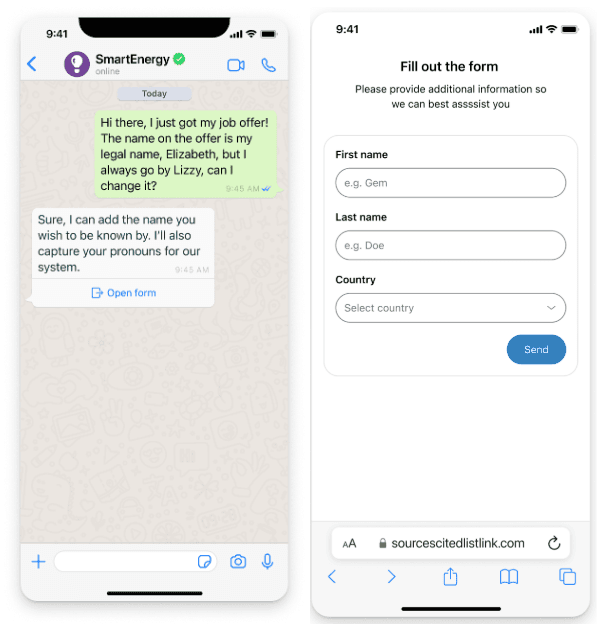
Mit Formularnachrichten können Sie strukturierte Daten über Texteingaben, E-Mail-Felder, Dropdown-Auswahlen und mehr erfassen. Auf Web Widget und Mobile SDKs werden Formulare inline gerendert. Auf WhatsApp und einigen sozialen Kanälen werden Formulare in gehostete Weblinks konvertiert.
Kanalunterstützungsmatrix
| Kanal | Rich Text | Karussells | Schaltflächen | Formulare |
|---|---|---|---|---|
| Web Widget | Vollständig | Vollständig | Vollständig | Vollständig |
| Mobile SDK v2.30.0+ | Vollständig | Vollständig | Vollständig | Vollständig |
| Teilweise | Fallback | Teilweise | Web Link | |
| Soziale Kanäle | Einfacher Text | Fallback | Teilweise | Fallback |
| Unity SDK | Nur einfacher Text | Nein | Nein | Nein |
Quelle: Zendesk Support Dokumentation
Wenn ein Kanal einen bestimmten Nachrichtentyp nicht unterstützt, wendet Zendesk Fallbacks an. Ein Karussell kann zu einer einfachen Textliste werden. Rich Text wird auf einfachen Text zurückgesetzt. Das Verständnis dieser Fallbacks hilft Ihnen, Erfahrungen zu entwerfen, die sich anmutig verschlechtern.
Erstellen von Link-Schaltflächen in Zendesk Messaging
Link-Schaltflächen sind das einfachste interaktive Element, das implementiert werden kann. Sie öffnen URLs, wenn sie angetippt werden, was sie perfekt macht, um Kunden zu Wissensdatenbankartikeln, Kontoseiten oder externen Ressourcen zu leiten.
Schritt 1: Wählen Sie Ihre Implementierungsmethode
Sie haben drei Hauptwege zum Erstellen von Link-Schaltflächen:
- Sunshine Conversations API (Application Programming Interface): Volle Kontrolle über die REST-API (Representational State Transfer), erfordert Entwicklungsressourcen
- KI-Agenten - Erweiterter Vorlagen-Builder: Visuelle Oberfläche zum Erstellen von JSON-Vorlagen
- Bot Builder (Legacy): No-Code-Oberfläche, wird aber von Zendesk auslaufen gelassen
Schritt 2: Konfigurieren Sie Link-Schaltflächen über die API
Hier ist die JSON-Struktur für eine Textnachricht mit einer Link-Schaltfläche:
{
  "author": {
    "type": "business"
  },
  "content": {
    "type": "text",
    "text": "Benötigen Sie Hilfe bei Ihrer Bestellung?",
    "actions": [
      {
        "type": "link",
        "text": "Sendung verfolgen",
        "uri": "https://example.com/track"
      }
    ]
  }
}
Das Feld uri akzeptiert jede gültige URL, einschließlich Deep Links in mobile Apps. Der Schaltflächentext hat Zeichenlimits, die je nach Kanal variieren (typischerweise 20-35 Zeichen).
Quelle: Zendesk Entwicklerdokumentation
Schritt 3: Konfigurieren Sie Link-Schaltflächen über den Vorlagen-Builder
Für Teams, die KI-Agenten - Erweitert verwenden, können Sie Vorlagen über das Admin Center erstellen:
- Navigieren Sie zu Admin Center > Kanäle > KI-Agenten > Vorlagen
- Klicken Sie auf "Vorlage erstellen" und wählen Sie "Benutzerdefiniert (JSON)"
- Geben Sie einen Vorlagennamen mit Bindestrichen oder Unterstrichen ein
- Fügen Sie Ihre JSON-Struktur in das Vorlagenfeld ein
- Speichern Sie und kopieren Sie die Kurzreferenz
Die Kurzschreibweise zum Referenzieren Ihrer Vorlage sieht wie folgt aus: %((template:your_template_name))%. Sie können auch die Inline-Kurzschreibweise für einfache Link-Schaltflächen verwenden: %[Button Text](https://example.com).
Schritt 4: Testen Sie über Kanäle hinweg
Bevor Sie live gehen, testen Sie Ihre Link-Schaltflächen auf jedem Kanal, den Ihre Kunden verwenden. Web Widget und Mobile SDK rendern Schaltflächen nativ. WhatsApp und einige soziale Kanäle zeigen Links möglicherweise als einfache URLs anstelle von formatierten Schaltflächen an.
Implementieren von Antwort- und Postback-Schaltflächen
Während Link-Schaltflächen URLs öffnen, behandeln Antwort- und Postback-Schaltflächen den Konversationsfluss innerhalb der Messaging-Oberfläche.
Antwort-Schaltflächen (Schnelle Antworten)
Antwort-Schaltflächen fügen vordefinierten Text in die Konversation ein, wenn sie angetippt werden. Sie eignen sich perfekt für die FAQ-Navigation, die geführte Fehlerbehebung oder einfache Entscheidungen.
Hier ist das JSON für Antwort-Schaltflächen:
{
  "content": {
    "type": "text",
    "text": "Wobei benötigen Sie Hilfe?",
    "actions": [
      {
        "type": "reply",
        "text": "Bestellung verfolgen",
        "payload": "TRACK_ORDER"
      },
      {
        "type": "reply",
        "text": "Artikel zurücksenden",
        "payload": "RETURN_ITEM"
      }
    ]
  }
}
Der Payload identifiziert eindeutig die Absicht des Benutzers. Wenn ein Kunde auf "Bestellung verfolgen" tippt, empfängt Ihr System den Payload "TRACK_ORDER" und kann entsprechend reagieren.
Wichtige Einschränkung: Sobald ein Kunde auf eine Antwort-Schaltfläche tippt, verschwinden die anderen Optionen. Sie können bis zu 11 schnelle Antworten pro Nachricht einfügen.
Quelle: Zendesk Dokumentation zu strukturierten Nachrichten
Postback-Schaltflächen
Postback-Schaltflächen lösen serverseitige Logik aus, ohne die Auswahl des Benutzers in der Konversation anzuzeigen. Dies macht sie ideal für Aktionen, die für den Kunden nicht sichtbar sein müssen.
Im Gegensatz zu Antwort-Schaltflächen:
- Bleiben Postbacks nach dem Antippen sichtbar (Mehrfachverwendung)
- Geben Sie die Auswahl des Benutzers nicht im Chatverlauf wieder
- Lösen Sie Webhooks über das Ereignis
conversation:postbackaus
Postback-Schaltflächen können mit Link-Schaltflächen in derselben Nachricht gemischt werden. Antwort-Schaltflächen können nicht mit anderen Aktionstypen gemischt werden.
Zu beachtende Aktionsbeschränkungen
Jede Nachricht hat maximal 10 Aktionen. Einige Drittanbieterkanäle haben niedrigere Limits. Wenn Sie das Limit des Kanals überschreiten, kürzt Zendesk die Aktionsliste und ignoriert Extras.
Erstellen von Karussells mit anklickbaren Elementen
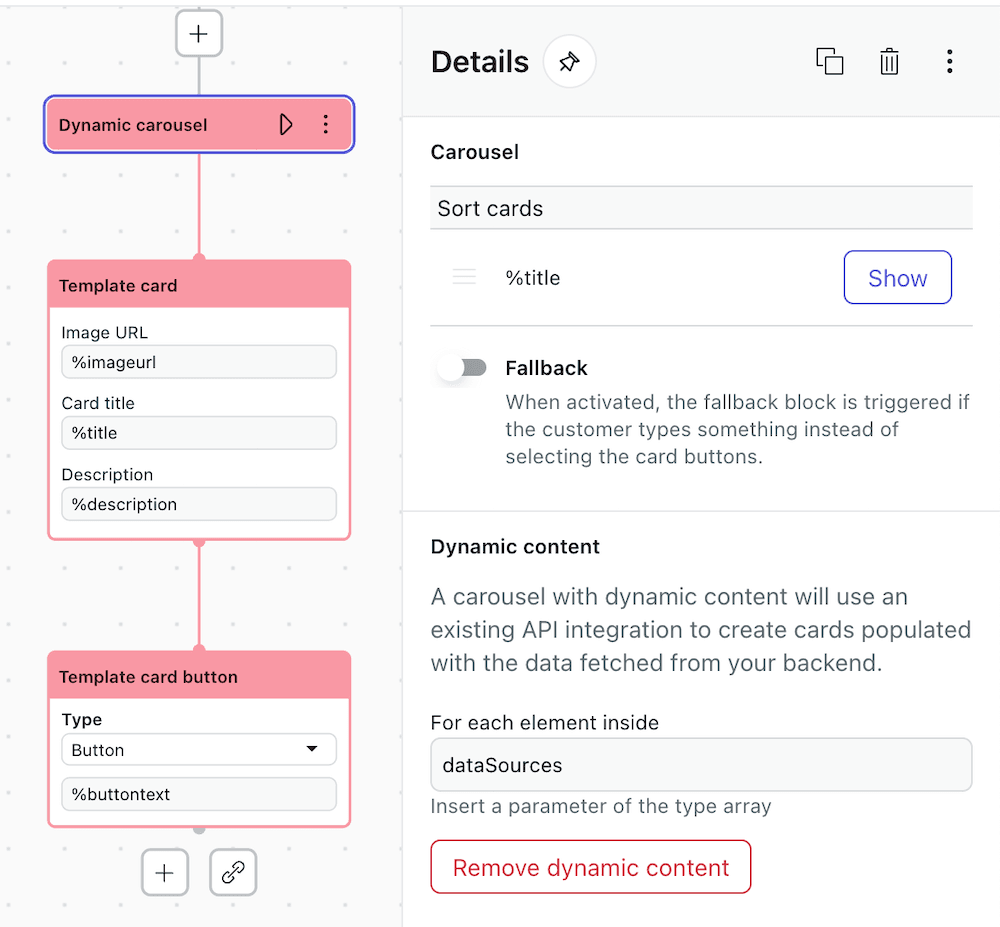
Karussells schaffen die visuell ansprechendsten Erlebnisse in Zendesk Messaging. Sie eignen sich perfekt für Produktpräsentationen, Servicekataloge oder jede Situation, in der Kunden mehrere Optionen durchsuchen müssen.
Karussellstruktur
Ein Karussell enthält bis zu 10 Elemente (Karten). Jede Karte enthält:
- Ein Bild (öffentlich zugängliche URL)
- Titel (128 Zeichen auf Sunshine Conversations, 150 auf Zendesk Chat)
- Beschreibung (128 Zeichen auf Sunshine Conversations, 140 auf Zendesk Chat)
- Bis zu 3 Aktionsschaltflächen pro Karte
Erstellen der JSON-Vorlage
{
  "content": {
    "type": "carousel",
    "items": [
      {
        "title": "Espressomaschine",
        "description": "Professionelle Espressomaschine für zu Hause",
        "mediaUrl": "https://example.com/espresso.jpg",
        "actions": [
          {
            "type": "link",
            "text": "Details anzeigen",
            "uri": "https://example.com/products/espresso"
          },
          {
            "type": "postback",
            "text": "In den Warenkorb legen",
            "payload": "ADD_ESPRESSO"
          }
        ]
      }
    ]
  }
}
Bildanforderungen
Bilder müssen öffentlich zugängliche URLs sein. Zendesk unterstützt mehrere Formate, darunter PNG, JPEG, GIF und WebP. Die maximale Dateigröße beträgt 10 MB.
Karussellbeschränkungen nach Kanal
Auf WhatsApp und einigen sozialen Kanälen fallen Karussells auf einfache Textlisten zurück. Testen Sie Ihre Karussells auf allen Kanälen, um sicherzustellen, dass die Erfahrung akzeptabel ist, wenn Rich-Elemente nicht unterstützt werden.
Quelle: Haptik UI-Elemente Dokumentation
Hinzufügen von Rich Text mit Hyperlinks
Manchmal benötigen Sie formatierten Text anstelle von interaktiven Elementen. Rich-Text-Nachrichten unterstützen die HTML-Formatierung für visuelle Hierarchie und eingebettete Links.
Unterstützte HTML-Tags
| Tag | Zweck |
|---|---|
<a> | Hyperlinks mit href- und target-Attributen |
<b>, <strong> | Fetter Text |
<i>, <em> | Kursiv |
<u>, <ins> | Unterstreichen |
<s>, <del> | Durchgestrichen |
<code> | Codeblöcke |
<h1> bis <h6> | Überschriften |
<ol>, <ul>, <li> | Listen |
Quelle: Zendesk Rich Text Dokumentation
API-Implementierung
Senden Sie Rich Text entweder mit dem Parameter htmlText oder markdownText (nicht beides):
{
  "content": {
    "type": "text",
    "htmlText": "<b>Fetter Text</b> und <a href='https://example.com'>ein Link</a>"
  }
}
Das Feld htmlText hat ein Zeichenlimit von 4.096 Zeichen. Wenn Sie markdownText angeben, konvertiert Zendesk es automatisch in HTML und speichert es in htmlText.
Rich-Text-Beschränkungen
Hier ist der Haken: Nur Agenten können Rich Text senden. Endbenutzer können ihre Nachrichten nicht formatieren. Rich Text wird auch in Unity SDK oder sozialen Kanälen von Drittanbietern nicht unterstützt. Auf diesen Plattformen werden formatierte Nachrichten als einfacher Text angezeigt.
Die Mobile SDK-Unterstützung erfordert Version 2.30.0 oder höher. Ältere SDK-Versionen zeigen Rich Text als einfachen Text an.
Behebung häufiger Probleme
Auch mit klarer Dokumentation funktioniert nicht immer alles wie erwartet. Hier sind Lösungen für die häufigsten Probleme, auf die Teams stoßen.
"Bot ist nicht autorisiert"-Fehler
Dies deutet normalerweise auf ein Berechtigungs- oder Konfigurationsproblem hin. Überprüfen Sie diese Elemente der Reihe nach:
- Stellen Sie sicher, dass Ihr KI-Agent die richtigen Berechtigungen im Admin Center hat
- Bestätigen Sie, dass Ihre Sunshine Conversations-Integration aktiv ist
- Überprüfen Sie, ob Ihre API-Schlüsselanmeldeinformationen gültig sind
- Stellen Sie sicher, dass Ihre Vorlagen-JSON-Syntax gültig ist
Schaltflächen werden nicht angezeigt
Wenn Schaltflächen nicht angezeigt werden, überprüfen Sie Folgendes:
- Kanal Kompatibilität: Einige Kanäle unterstützen Schaltflächen nicht nativ
- Aktionsbeschränkungen: Sie haben das Maximum von 10 Aktionen pro Nachricht überschritten
- Bild-URLs: Karussellbilder müssen öffentlich zugänglich sein
Rich Text wird als einfacher Text angezeigt
Dies geschieht typischerweise aus einem von drei Gründen:
- Mobile SDK ist älter als Version 2.30.0
- Der Kanal unterstützt keinen Rich Text (Unity SDK, einige soziale Kanäle)
- Nicht unterstützte HTML-Tags wurden verwendet und entfernt
Vorlagen-Syntaxfehler
Wenn Ihre Vorlagen nicht gerendert werden:
- Validieren Sie Ihre JSON-Struktur mit einem Linter
- Überprüfen Sie das Kurzschreibformat der Vorlage:
%((template:name))%(doppelte Klammern) - Testen Sie in der Messaging-Vorschau, bevor Sie sie veröffentlichen
- Stellen Sie sicher, dass Ihr Vorlagenname nur Bindestriche oder Unterstriche verwendet (keine Leerzeichen)
Quelle: Zendesk Help Center Fehlerbehebung
Vereinfachung von Rich Messaging mit eesel AI
Wenn Sie diesen Leitfaden gelesen haben und dachten: "Das ist viel zum Einrichten und Warten", sind Sie nicht allein. Viele Teams wünschen sich reichhaltige Kundenerlebnisse ohne die Lizenzierungskomplexität, JSON-Konfiguration und Kanal Kompatibilitäts Kopfschmerzen.
Bei eesel AI verfolgen wir einen anderen Ansatz für Rich Messaging in Zendesk. Anstatt Vorlagen zu erstellen, durch die Kunden navigieren, schulen wir KI, die Ihr Unternehmen versteht und Konversationen autonom abwickelt.

So vereinfachen wir den Prozess
Unsere Zendesk-Integration funktioniert neben Ihrem bestehenden Setup:
- Keine Sunshine Conversations-Lizenz erforderlich. Wir integrieren uns direkt in Zendesk Agent Workspace.
- Keine Vorlagenkonfiguration. Unsere KI lernt aus Ihrem Help Center, vergangenen Tickets und Makros.
- Keine Entwicklerressourcen erforderlich. Die meisten Teams sind in wenigen Minuten betriebsbereit, nicht in Tagen.
- Funktioniert auf allen Kanälen mit gleichbleibender Qualität.
Der Unterschied im Ansatz
| Fähigkeit | Zendesk Vorlagen | eesel AI |
|---|---|---|
| Einrichtungszeit | Stunden bis Tage | Minuten |
| Entwickler erforderlich | Oft ja | Nein |
| Zusätzliche Lizenzierung | Sunshine Conversations (50 $+/Monat für MAUs) | Inbegriffen |
| Lernkurve | Steil (Kurzschreibweise, JSON) | Minimal (einfache Textaufforderungen) |
| Autonome Auflösung | Vorlagenbasiert, vordefinierte Abläufe | KI-gesteuert, lernt aus Inhalten |
Ergebnisse, die Sie erwarten können
Teams, die unsere KI-Agenten für Zendesk verwenden, sehen in ausgereiften Bereitstellungen autonome Auflösungsraten von bis zu 81 %. Die typische Amortisationszeit beträgt weniger als 2 Monate.
Preisvergleich
Für ein Team von 10 Agenten kostet allein Zendesk Suite Professional 1.150 US-Dollar pro Monat vor Add-ons. Unser Business-Plan deckt das gesamte Team für 639 US-Dollar pro Monat mit KI-Funktionen ab.
Wenn Sie bewerten, ob die Rich Messaging Komplexität von Zendesk die Investition für Ihr Team wert ist, sollten Sie Alternativen in Betracht ziehen, die Sie möglicherweise schneller zum gleichen Ziel führen.
Erste Schritte mit Ihrer Implementierung
Rich Messaging kann Ihre Kundenerfahrung verändern, wenn es durchdacht implementiert wird. Hier ist Ihr Aktionsplan:
Schnellstart-Checkliste:
- Stellen Sie sicher, dass Sie Suite Professional oder höher für Rich-Content-Funktionen haben
- Wählen Sie Ihre Implementierungsmethode basierend auf technischen Ressourcen
- Beginnen Sie einfach: Testen Sie Link-Schaltflächen, bevor Sie komplexe Karussells erstellen
- Testen Sie auf allen Kundenkanälen, bevor Sie live gehen
- Überwachen Sie die Engagement-Metriken nach dem Start
Wichtige Entscheidungen, die zu treffen sind:
- Welche Nachrichtentypen bedienen Ihre häufigsten Support-Szenarien am besten?
- Wie werden Sie Fallback-Erlebnisse auf eingeschränkten Kanälen handhaben?
- Wer in Ihrem Team wird Vorlagen pflegen, wenn sich Ihr Unternehmen weiterentwickelt?
Fazit ist, dass die Rich Messaging Funktionen von Zendesk leistungsstark sind, aber der Implementierungsaufwand ist real. Wählen Sie die Methode, die den Ressourcen Ihres Teams entspricht, und zögern Sie nicht, Alternativen zu erkunden, wenn sich die Komplexität nach mehr anfühlt, als Sie im Moment bewältigen können.

Häufig gestellte Fragen
Share this article

Article by
Stevia Putri
Stevia Putri is a marketing generalist at eesel AI, where she helps turn powerful AI tools into stories that resonate. She’s driven by curiosity, clarity, and the human side of technology.




