Como lidar com mensagens offline do Zendesk Messaging

Stevia Putri
Última edição February 20, 2026
Quando sua equipe de suporte encerra o expediente, o que acontece com os clientes que ainda precisam de ajuda? Para muitos usuários do Zendesk, a experiência padrão é frustrante: os visitantes encontram uma barreira quando todos os agentes ficam offline, restando apenas um formulário genérico e a promessa de que alguém entrará em contato eventualmente.
A boa notícia é que o Zendesk oferece várias maneiras de lidar com mensagens offline. As opções de configuração variam de formulários de contato simples a gatilhos de mensagens sofisticados. Mas cada abordagem tem suas desvantagens, e nenhuma delas resolve o problema fundamental: os clientes querem respostas, não posições na fila.
Este guia orienta você na configuração do tratamento de mensagens offline nativo do Zendesk, desde a configuração básica até fluxos de trabalho avançados. Também veremos o que acontece quando os recursos nativos atingem seus limites e como alternativas alimentadas por IA podem preencher as lacunas sem configurações complexas de gatilho.

Entendendo as opções de mensagens offline do Zendesk
Quando os clientes interagem com seus canais de suporte fora do horário comercial, eles entram no que o Zendesk chama de estado "offline". O que acontece a seguir depende inteiramente de como você configurou seu widget de mensagens ou chat.
Aqui está o fluxo básico: quando não há agentes online, o Zendesk pode mostrar um formulário offline que cria um ticket, exibir uma mensagem sobre seu horário comercial ou (se você estiver usando mensagens) colocar a conversa na fila para o próximo agente disponível. A mensagem do cliente não desaparece, mas a experiência varia drasticamente com base na sua configuração.
A distinção entre Chat e Messaging é importante aqui. O chat ao vivo é baseado em sessão. Quando o chat termina, o contexto se foi. O Messaging, por outro lado, é persistente. Os clientes podem iniciar uma conversa, fechar o navegador e retomá-la horas depois por e-mail ou pelo widget. Essa persistência muda a forma como você deve pensar sobre o tratamento offline. Não se trata apenas de capturar informações de contato; trata-se de manter uma conversa contínua.
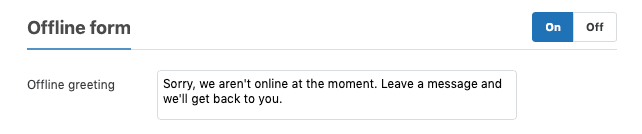
Configurando o formulário offline no Zendesk Chat
Se você estiver usando o Zendesk Chat clássico (não o Messaging), o formulário offline é sua principal ferramenta para capturar mensagens quando os agentes não estão disponíveis. Veja como configurá-lo.
Passo 1: Navegue até as configurações do painel do Chat
Faça login no painel do Zendesk Chat. Clique em Configurações na barra lateral esquerda, depois selecione Widget e, em seguida, Formulários. É aqui que você controla o que os visitantes veem quando interagem com seu widget.
Passo 2: Ative e personalize o formulário offline
Alterne o formulário offline para "ativado". Você verá opções para personalizar quais campos aparecem. No mínimo, você vai querer os campos de nome, e-mail e mensagem. Você pode adicionar campos personalizados se precisar de informações específicas (como números de pedido ou IDs de conta).
A personalização do formulário é direta, mas pense cuidadosamente sobre o que você está pedindo. Cada campo adicional cria atrito. Se você não precisar absolutamente das informações para responder de forma eficaz, deixe-o de fora.
Passo 3: Configure o comportamento do formulário
Decida o que acontece quando alguém envia o formulário. Por padrão, ele cria um ticket em sua instância do Zendesk Support. Você pode definir o responsável padrão, as tags e a prioridade. Considere criar uma tag "offline" específica para que você possa filtrar e priorizar facilmente esses tickets quando sua equipe retornar.
Uma limitação que vale a pena notar: o formulário offline só aparece quando todos os agentes estão offline. Se mesmo um agente estiver online (ou definido como "ausente", mas tecnicamente conectado), os visitantes verão a interface de chat. Isso pode criar confusão se esse agente estiver com capacidade máxima e não puder responder.
Convertendo chats offline em tickets automaticamente
O formulário offline cria tickets, mas e o formulário de contato? Muitos usuários do Zendesk confundem esses dois recursos, e a distinção é importante para o tratamento de mensagens offline.
Formulário de contato vs. formulário offline
O formulário de contato aparece no seu Web Widget (Clássico) e permite que os visitantes enviem tickets mesmo quando os agentes estão online. É essencialmente uma versão incorporada do seu formulário de envio de tickets.
O formulário offline só aparece quando nenhum agente está disponível. Ele serve ao mesmo propósito funcional (criar tickets), mas a experiência do visitante difere. O formulário offline define explicitamente as expectativas: "Não estamos aqui agora, mas entraremos em contato com você."
Se você estiver usando o Zendesk Messaging mais recente em vez do Chat clássico, nenhum desses formulários se aplica. O Messaging usa uma abordagem totalmente diferente, que abordaremos na próxima seção.
Configurando a criação de tickets para mensagens offline
Para garantir que os envios offline criem tickets roteados corretamente:
- Vá para Central de administração > Canais > Clássico > Web Widget
- Selecione seu widget
- Nas configurações do formulário offline, verifique se "Criar ticket" está ativado
- Defina os valores padrão para campos de ticket como Grupo e Prioridade
Considere definir tickets offline para uma prioridade mais alta ou um grupo específico que lide com o excesso. A chave é garantir que esses tickets não se percam na fila geral quando sua equipe voltar a ficar online.
Usando gatilhos de mensagens para notificações offline
Para equipes que usam o Zendesk Messaging (o modelo de conversa persistente mais recente), os gatilhos substituem o formulário offline. Os gatilhos são mais flexíveis, mas também mais complexos de configurar.
Criando um gatilho de mensagens para grupos offline
Um gatilho de mensagens é acionado automaticamente quando condições específicas são atendidas. Para notificações offline, você criará um gatilho que detecta quando os agentes não estão disponíveis e envia uma mensagem apropriada.
Aqui está a configuração básica:
- Vá para Central de administração > Objetos e regras > Regras de negócios > Gatilhos
- Clique em Criar gatilho
- Dê a ele um nome descritivo como "Notificar quando o grupo estiver offline"
Definindo as condições do gatilho
Em "Atender a TODAS estas condições", adicione:
- Status do grupo | [Nome do seu grupo] | Invisível
Esta condição verifica se todos os agentes no grupo especificado estão offline ou invisíveis. Quando verdadeiro, o gatilho é acionado.
Você pode adicionar condições adicionais, como "Horário comercial" é "Fora" para acionar esta mensagem apenas durante o horário de folga, ou deixá-la acionar sempre que o grupo estiver indisponível, independentemente da hora.
Personalizando mensagens offline
Em ações, selecione Enviar mensagem ao cliente e elabore sua mensagem. Seja específico sobre as expectativas: "Nossa equipe está atualmente offline. Normalmente respondemos dentro de 4 horas úteis. Para questões urgentes, ligue para [número de telefone]."
A mensagem pode incluir conteúdo dinâmico, como horário comercial ou links para sua central de ajuda. O objetivo é definir expectativas claras, fornecendo caminhos alternativos para clientes que precisam de assistência imediata.
Teste seu gatilho completamente. Defina todos os agentes do grupo como invisíveis e, em seguida, inicie uma conversa como um usuário de teste. Verifique se o gatilho é acionado e se a mensagem aparece conforme o esperado.
Gerenciando notificações de e-mail offline
Quando as mensagens offline chegam como tickets, quem é notificado? É aqui que muitas equipes se frustram com a configuração nativa do Zendesk.
Limitações atuais de notificação
Aqui está a parte frustrante: não há controle de nível de administrador para notificações de mensagens offline. Cada agente deve desativar individualmente essas notificações nas configurações de seu perfil. Se você tiver vinte agentes e apenas três devem receber alertas offline, você não pode configurar isso centralmente. Cada um dos dezessete agentes que não devem receber notificações precisa fazer login e desativá-las manualmente.
Esta é uma limitação conhecida no Zendesk Chat. O sistema foi projetado com a suposição de que as mensagens offline são exceções raras, mas para muitas equipes, elas são uma parte significativa do volume de entrada.
Melhores práticas para gerenciamento de notificações
Até que o Zendesk adicione controles de notificação em massa, aqui estão as soluções alternativas:
- Crie uma função de triagem offline dedicada. Tenha um ou dois agentes responsáveis por monitorar e rotear mensagens offline e faça com que todos os outros agentes desativem as notificações.
- Use visualizações em vez de notificações por e-mail. Crie uma visualização compartilhada no Zendesk Support para tickets marcados como "offline". Os agentes verificam esta visualização quando começam seu turno, em vez de receber e-mails em tempo real.
- Configure regras de roteamento. Use gatilhos para atribuir automaticamente tickets offline a agentes ou grupos específicos com base no conteúdo, para que as pessoas certas sejam notificadas por meio da atribuição de ticket padrão, em vez de notificações específicas offline.
Solução de problemas comuns de mensagens offline
Mesmo com a configuração adequada, o tratamento de mensagens offline pode falhar de maneiras inesperadas. Aqui estão os problemas mais comuns e como corrigi-los.
O widget mostra offline, apesar de os agentes estarem conectados
Verifique as configurações do seu departamento. Se os agentes estiverem online, mas não atribuídos ao departamento vinculado a esse widget, os visitantes verão o estado offline. Verifique também se os agentes não se definiram como status "invisível".
Os clientes veem apenas opções offline (sem chat ao vivo)
Isso geralmente significa que todos os agentes estão realmente offline ou há uma incompatibilidade de departamento. Se você estiver usando a API para definir departamentos em seu site, verifique se o script está carregando corretamente e selecionando o departamento correto.
Problemas de roteamento de departamento
Se as mensagens offline estiverem indo para a equipe errada, revise suas regras de roteamento de gatilho. Certifique-se de que o formulário offline está criando tickets com o grupo padrão correto ou que seus gatilhos de roteamento estão configurados corretamente para atribuir com base no conteúdo da mensagem.
Indo além dos recursos nativos com o tratamento offline alimentado por IA
O tratamento offline nativo do Zendesk é funcional, mas limitado. Ele captura mensagens e cria tickets, mas não ajuda os clientes no momento. Para equipes que buscam fornecer capacidade de resposta 24 horas por dia, 7 dias por semana, sem pessoal 24 horas por dia, 7 dias por semana, a IA oferece uma abordagem diferente.
Limitações do tratamento offline nativo
A restrição fundamental dos recursos offline do Zendesk é que eles são reativos, não proativos. Eles capturam informações para acompanhamento posterior, mas não fornecem assistência imediata. Para clientes com perguntas simples ("Qual é sua política de devolução?" "Como redefino minha senha?"), esperar horas por uma resposta humana é um atrito desnecessário.
A abordagem baseada em gatilhos também requer manutenção contínua. Cada vez que você adiciona uma nova linha de produtos, atualiza uma política ou altera o horário comercial, você precisa atualizar seus gatilhos. Para organizações complexas, isso cria um ônus administrativo significativo.
Como o eesel AI lida com mensagens offline de forma diferente
O eesel AI adota uma abordagem diferente para o problema de mensagens offline. Em vez de apenas capturar mensagens para mais tarde, o agente de IA responde aos clientes imediatamente, 24 horas por dia, 7 dias por semana, mesmo quando sua equipe humana está completamente offline.

Veja como funciona: você conecta o eesel AI à sua instância do Zendesk e ele aprende com seus tickets anteriores, artigos da central de ajuda, macros e até mesmo documentação conectada como Confluence ou Google Docs. Em minutos, ele entende seus produtos, políticas e tom de voz.
Quando um cliente envia uma mensagem (durante o horário comercial ou não), a IA avalia se pode lidar com a solicitação. Para perguntas comuns, ele responde imediatamente com respostas precisas e citadas. Para questões complexas que exigem julgamento humano, ele encaminha para sua equipe com contexto completo.
A principal diferença é a continuidade. Os clientes não experimentam uma barreira de "desculpe, estamos fechados" seguida por um e-mail atrasado. Eles obtêm assistência imediata para perguntas que a IA pode lidar e expectativas claras com a posição na fila para questões que exigem agentes humanos.
O agente de IA se integra diretamente ao Zendesk, para que as conversas fluam perfeitamente entre a IA e os agentes humanos. Quando um problema resolvido pela IA precisa de escalonamento, o agente humano vê o histórico completo da conversa, não apenas um ticket dizendo "o cliente perguntou sobre devoluções".
O eesel AI oferece um teste gratuito de 7 dias, onde você pode ver como a IA se comporta em seus tickets anteriores antes de entrar em operação. Experimente e veja a diferença que as respostas imediatas fazem para a satisfação do cliente.
Escolhendo a estratégia de mensagens offline certa para sua equipe
Nem toda equipe precisa de respostas alimentadas por IA. Para alguns, os recursos offline nativos do Zendesk são perfeitamente adequados. Veja como decidir.
Quando os recursos nativos do Zendesk funcionam bem
O tratamento offline nativo é suficiente se:
- Seu volume de tickets é baixo o suficiente para que algumas horas de atraso não criem um backlog significativo
- A maioria de suas perguntas são complexas e realmente exigem experiência humana (consultoria personalizada, questões de conta confidenciais)
- Você tem horário comercial previsível e os clientes entendem que você não é uma operação 24 horas por dia, 7 dias por semana
- Sua equipe tem a capacidade administrativa de manter as configurações de gatilho à medida que sua empresa muda
Para esses cenários, o formulário offline ou os gatilhos de mensagens que abordamos atenderão às suas necessidades sem complexidade adicional.
Quando considerar alternativas alimentadas por IA
A IA se torna digna de consideração quando:
- Você recebe grandes volumes de perguntas simples e repetitivas que não exigem criatividade humana (redefinições de senha, pesquisas de políticas, verificações de status de pedidos)
- Seus clientes abrangem fusos horários e esperam capacidade de resposta fora do seu horário comercial
- Sua equipe gasta um tempo significativo na triagem de Nível 1 em vez de na resolução de problemas complexos
- Você deseja reduzir a sobrecarga administrativa da manutenção de regras de gatilho complexas
A troca é direta: a IA requer uma ferramenta adicional e custo associado, mas elimina o atrito de "entraremos em contato com você" que frustra os clientes com necessidades simples.

O eesel AI se integra ao Zendesk em minutos, aprende o contexto específico do seu negócio a partir de dados existentes e permite que você teste o desempenho em tickets anteriores antes de entrar em operação. Explore nossa integração com o Zendesk para ver se é certo para sua equipe. Você também pode revisar nossos preços para entender como nosso modelo de taxa fixa se compara à adição de mais agentes humanos para cobertura fora do horário comercial.

Perguntas Frequentes
Share this article

Article by
Stevia Putri
Stevia Putri is a marketing generalist at eesel AI, where she helps turn powerful AI tools into stories that resonate. She’s driven by curiosity, clarity, and the human side of technology.