Comment gérer les messages hors ligne de Zendesk Messaging

Stevia Putri
Dernière modification February 20, 2026
Lorsque votre équipe de support termine sa journée, qu'arrive-t-il aux clients qui ont encore besoin d'aide ? Pour de nombreux utilisateurs de Zendesk, l'expérience par défaut est frustrante : les visiteurs se heurtent à un mur lorsque tous les agents sont hors ligne, ne disposant que d'un formulaire générique et d'une promesse que quelqu'un les recontactera éventuellement.
La bonne nouvelle est que Zendesk offre plusieurs façons de gérer les messages hors ligne. Les options de configuration vont des simples formulaires de contact aux déclencheurs de messagerie sophistiqués. Mais chaque approche comporte des compromis, et aucune d'entre elles ne résout le problème fondamental : les clients veulent des réponses, pas des positions dans la file d'attente.
Ce guide vous explique comment configurer la gestion native des messages hors ligne de Zendesk, de la configuration de base aux flux de travail avancés. Nous examinerons également ce qui se passe lorsque les fonctionnalités natives atteignent leurs limites, et comment les alternatives basées sur l'IA peuvent combler les lacunes sans configurations de déclencheurs complexes.

Comprendre les options de messages hors ligne de Zendesk
Lorsque les clients interagissent avec vos canaux de support en dehors des heures d'ouverture, ils entrent dans ce que Zendesk appelle l'état « hors ligne ». Ce qui se passe ensuite dépend entièrement de la façon dont vous avez configuré votre widget de messagerie ou de chat.
Voici le flux de base : lorsqu'aucun agent n'est en ligne, Zendesk peut soit afficher un formulaire hors ligne qui crée un ticket, afficher un message concernant vos heures d'ouverture, soit (si vous utilisez la messagerie) mettre la conversation en file d'attente pour le prochain agent disponible. Le message du client ne disparaît pas, mais l'expérience varie considérablement en fonction de votre configuration.
La distinction entre Chat et Messaging est importante ici. Le chat en direct est basé sur la session. Lorsque le chat se termine, le contexte disparaît. Messaging, en revanche, est persistant. Les clients peuvent démarrer une conversation, fermer leur navigateur et la reprendre des heures plus tard par e-mail ou via le widget. Cette persistance change la façon dont vous devriez penser à la gestion hors ligne. Il ne s'agit pas seulement de capturer des informations de contact ; il s'agit de maintenir une conversation continue.
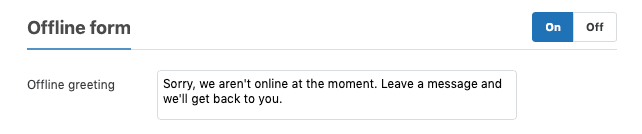
Configuration du formulaire hors ligne dans Zendesk Chat
Si vous utilisez le Zendesk Chat classique (pas Messaging), le formulaire hors ligne est votre principal outil pour capturer les messages lorsque les agents ne sont pas disponibles. Voici comment le configurer.
Étape 1 : Accéder aux paramètres du tableau de bord Chat
Connectez-vous à votre tableau de bord Zendesk Chat. Cliquez sur Paramètres dans la barre latérale gauche, puis sélectionnez Widget, puis Formulaires. C'est ici que vous contrôlez ce que les visiteurs voient lorsqu'ils interagissent avec votre widget.
Étape 2 : Activer et personnaliser le formulaire hors ligne
Activez le formulaire hors ligne. Vous verrez des options pour personnaliser les champs qui apparaissent. Au minimum, vous aurez besoin des champs nom, e-mail et message. Vous pouvez ajouter des champs personnalisés si vous avez besoin d'informations spécifiques (comme les numéros de commande ou les identifiants de compte).
La personnalisation du formulaire est simple, mais réfléchissez bien à ce que vous demandez. Chaque champ supplémentaire crée une friction. Si vous n'avez pas absolument besoin de ces informations pour répondre efficacement, laissez-les de côté.
Étape 3 : Configurer le comportement du formulaire
Décidez de ce qui se passe lorsque quelqu'un soumet le formulaire. Par défaut, il crée un ticket dans votre instance Zendesk Support. Vous pouvez définir le responsable par défaut, les balises et la priorité. Envisagez de créer une balise « hors ligne » spécifique afin de pouvoir facilement filtrer et hiérarchiser ces tickets lorsque votre équipe revient.
Une limitation à noter : le formulaire hors ligne n'apparaît que lorsque tous les agents sont hors ligne. Si même un seul agent est en ligne (ou défini sur « absent » mais techniquement connecté), les visiteurs verront l'interface de chat à la place. Cela peut créer de la confusion si cet agent est à pleine capacité et ne peut pas réellement répondre.
Conversion automatique des chats hors ligne en tickets
Le formulaire hors ligne crée des tickets, mais qu'en est-il du formulaire de contact ? De nombreux utilisateurs de Zendesk confondent ces deux fonctionnalités, et la distinction est importante pour la gestion des messages hors ligne.
Formulaire de contact vs. formulaire hors ligne
Le formulaire de contact apparaît dans votre Web Widget (Classic) et permet aux visiteurs de soumettre des tickets même lorsque les agents sont en ligne. Il s'agit essentiellement d'une version intégrée de votre formulaire de soumission de ticket.
Le formulaire hors ligne n'apparaît que lorsqu'aucun agent n'est disponible. Il sert le même objectif fonctionnel (créer des tickets), mais l'expérience du visiteur diffère. Le formulaire hors ligne définit explicitement les attentes : « Nous ne sommes pas là pour le moment, mais nous vous recontacterons. »
Si vous utilisez le nouveau Zendesk Messaging plutôt que le Chat classique, aucun de ces formulaires ne s'applique. Messaging utilise une approche entièrement différente, que nous aborderons dans la section suivante.
Configuration de la création de tickets pour les messages hors ligne
Pour vous assurer que les soumissions hors ligne créent des tickets correctement acheminés :
- Accédez à Centre d'administration > Canaux > Classic > Web Widget
- Sélectionnez votre widget
- Sous les paramètres du formulaire hors ligne, vérifiez que « Créer un ticket » est activé
- Définissez les valeurs par défaut pour les champs de ticket comme Groupe et Priorité
Envisagez de définir les tickets hors ligne sur une priorité plus élevée ou un groupe spécifique qui gère le débordement. L'essentiel est de s'assurer que ces tickets ne se perdent pas dans la file d'attente générale lorsque votre équipe revient en ligne.
Utilisation des déclencheurs de messagerie pour les notifications hors ligne
Pour les équipes qui utilisent Zendesk Messaging (le nouveau modèle de conversation persistante), les déclencheurs remplacent le formulaire hors ligne. Les déclencheurs sont plus flexibles, mais aussi plus complexes à configurer.
Création d'un déclencheur de messagerie pour les groupes hors ligne
Un déclencheur de messagerie se déclenche automatiquement lorsque des conditions spécifiques sont remplies. Pour les notifications hors ligne, vous créerez un déclencheur qui détecte quand les agents ne sont pas disponibles et envoie un message approprié.
Voici la configuration de base :
- Accédez à Centre d'administration > Objets et règles > Règles de gestion > Déclencheurs
- Cliquez sur Créer un déclencheur
- Nommez-le avec quelque chose de descriptif comme « Notifier lorsque le groupe est hors ligne »
Définition des conditions de déclenchement
Sous « Remplir TOUTES ces conditions », ajoutez :
- État du groupe | [Nom de votre groupe] | Invisible
Cette condition vérifie si tous les agents du groupe spécifié sont hors ligne ou invisibles. Lorsque cela est vrai, le déclencheur se déclenche.
Vous pouvez ajouter des conditions supplémentaires, comme « Heures d'ouverture » est « En dehors » pour ne déclencher ce message que pendant les heures creuses, ou le laisser se déclencher chaque fois que le groupe n'est pas disponible, quel que soit le moment.
Personnalisation des messages hors ligne
Sous actions, sélectionnez Envoyer un message au client et rédigez votre message. Soyez précis sur les attentes : « Notre équipe est actuellement hors ligne. Nous répondons généralement dans les 4 heures ouvrables. Pour les problèmes urgents, appelez le [numéro de téléphone]. »
Le message peut inclure du contenu dynamique comme les heures d'ouverture ou des liens vers votre centre d'aide. L'objectif est de définir des attentes claires tout en fournissant des chemins alternatifs aux clients qui ont besoin d'une assistance immédiate.
Testez votre déclencheur à fond. Définissez tous les agents du groupe sur invisible, puis démarrez une conversation en tant qu'utilisateur test. Vérifiez que le déclencheur se déclenche et que le message apparaît comme prévu.
Gestion des notifications par e-mail hors ligne
Lorsque les messages hors ligne arrivent sous forme de tickets, qui est notifié ? C'est là que de nombreuses équipes se heurtent à la frustration avec la configuration native de Zendesk.
Limitations actuelles des notifications
Voici la partie frustrante : il n'y a pas de contrôle au niveau de l'administrateur pour les notifications de messages hors ligne. Chaque agent doit désactiver individuellement ces notifications à partir des paramètres de son profil. Si vous avez vingt agents et que seuls trois doivent recevoir des alertes hors ligne, vous ne pouvez pas configurer cela de manière centralisée. Chacun des dix-sept agents qui ne devraient pas recevoir de notifications doit se connecter et les désactiver manuellement.
Il s'agit d'une limitation connue dans Zendesk Chat. Le système a été conçu en partant du principe que les messages hors ligne sont des exceptions rares, mais pour de nombreuses équipes, ils représentent une part importante du volume entrant.
Meilleures pratiques pour la gestion des notifications
En attendant que Zendesk ajoute des contrôles de notification en masse, voici des solutions de contournement :
- Créer un rôle de triage hors ligne dédié. Demandez à un ou deux agents de surveiller et d'acheminer les messages hors ligne, et demandez à tous les autres agents de désactiver les notifications.
- Utiliser des vues au lieu des notifications par e-mail. Créez une vue partagée dans Zendesk Support pour les tickets balisés « hors ligne ». Les agents vérifient cette vue lorsqu'ils commencent leur quart de travail plutôt que de recevoir des e-mails en temps réel.
- Définir des règles de routage. Utilisez des déclencheurs pour attribuer automatiquement les tickets hors ligne à des agents ou des groupes spécifiques en fonction du contenu, afin que les bonnes personnes soient notifiées via l'attribution de tickets standard plutôt que via des notifications spécifiques hors ligne.
Dépannage des problèmes courants de messages hors ligne
Même avec une configuration appropriée, la gestion des messages hors ligne peut se briser de manière inattendue. Voici les problèmes les plus courants et comment les résoudre.
Le widget affiche hors ligne alors que les agents sont connectés
Vérifiez les paramètres de votre service. Si les agents sont en ligne mais ne sont pas affectés au service lié à ce widget, les visiteurs verront l'état hors ligne. Vérifiez également que les agents ne se sont pas mis en statut « invisible ».
Les clients ne voient que les options hors ligne (pas de chat en direct)
Cela signifie généralement que tous les agents sont réellement hors ligne ou qu'il y a une incompatibilité de service. Si vous utilisez l'API pour définir les services sur votre site Web, vérifiez que le script se charge correctement et sélectionne le bon service.
Problèmes de routage des services
Si les messages hors ligne sont envoyés à la mauvaise équipe, examinez vos règles de routage des déclencheurs. Assurez-vous que le formulaire hors ligne crée des tickets avec le bon groupe par défaut, ou que vos déclencheurs de routage sont correctement configurés pour attribuer en fonction du contenu du message.
Aller au-delà des fonctionnalités natives avec la gestion hors ligne basée sur l'IA
La gestion hors ligne native de Zendesk est fonctionnelle, mais limitée. Elle capture les messages et crée des tickets, mais elle n'aide pas réellement les clients sur le moment. Pour les équipes qui cherchent à fournir une réactivité 24 h/24 et 7 j/7 sans personnel 24 h/24 et 7 j/7, l'IA offre une approche différente.
Limitations de la gestion hors ligne native
La contrainte fondamentale des fonctionnalités hors ligne de Zendesk est qu'elles sont réactives, pas proactives. Elles capturent des informations pour un suivi ultérieur, mais ne fournissent aucune assistance immédiate. Pour les clients ayant des questions simples (« Quelle est votre politique de retour ? » « Comment puis-je réinitialiser mon mot de passe ? »), attendre des heures pour une réponse humaine est une friction inutile.
L'approche basée sur les déclencheurs nécessite également une maintenance continue. Chaque fois que vous ajoutez une nouvelle gamme de produits, mettez à jour une politique ou modifiez les heures d'ouverture, vous devez mettre à jour vos déclencheurs. Pour les organisations complexes, cela crée une charge administrative importante.
Comment eesel AI gère différemment les messages hors ligne
eesel AI adopte une approche différente du problème des messages hors ligne. Au lieu de simplement capturer les messages pour plus tard, l'agent d'IA répond immédiatement aux clients, 24 h/24 et 7 j/7, même lorsque votre équipe humaine est complètement hors ligne.

Voici comment cela fonctionne : vous connectez eesel AI à votre instance Zendesk, et il apprend de vos anciens tickets, articles du centre d'aide, macros et même de la documentation connectée comme Confluence ou Google Docs. En quelques minutes, il comprend vos produits, vos politiques et votre ton de voix.
Lorsqu'un client envoie un message (pendant les heures d'ouverture ou non), l'IA évalue si elle peut traiter la demande. Pour les questions courantes, elle répond immédiatement avec des réponses précises et citées. Pour les problèmes complexes nécessitant un jugement humain, elle transfère à votre équipe avec un contexte complet.
La principale différence est la continuité. Les clients ne rencontrent pas un mur « désolé, nous sommes fermés » suivi d'un e-mail retardé. Ils obtiennent une assistance immédiate pour les questions que l'IA peut traiter, et des attentes claires avec la position dans la file d'attente pour les problèmes nécessitant des agents humains.
L'agent d'IA s'intègre directement à Zendesk, de sorte que les conversations se déroulent de manière transparente entre l'IA et les agents humains. Lorsqu'un problème résolu par l'IA doit être transféré, l'agent humain voit l'historique complet de la conversation, pas seulement un ticket indiquant « le client a posé des questions sur les retours ».
eesel AI offre un essai gratuit de 7 jours où vous pouvez voir comment l'IA fonctionne sur vos anciens tickets réels avant de passer en direct. Essayez-le et voyez la différence que les réponses immédiates font pour la satisfaction du client.
Choisir la bonne stratégie de messages hors ligne pour votre équipe
Toutes les équipes n'ont pas besoin de réponses basées sur l'IA. Pour certains, les fonctionnalités hors ligne natives de Zendesk sont parfaitement adéquates. Voici comment décider.
Quand les fonctionnalités natives de Zendesk fonctionnent bien
La gestion hors ligne native est suffisante si :
- Votre volume de tickets est suffisamment faible pour qu'un délai de quelques heures ne crée pas d'arriéré important
- La plupart de vos demandes sont complexes et nécessitent réellement une expertise humaine (consultation personnalisée, problèmes de compte sensibles)
- Vous avez des heures d'ouverture prévisibles et les clients comprennent que vous n'êtes pas une opération 24 h/24 et 7 j/7
- Votre équipe a la capacité administrative de maintenir les configurations de déclencheurs à mesure que votre entreprise évolue
Pour ces scénarios, le formulaire hors ligne ou les déclencheurs de messagerie que nous avons couverts répondront à vos besoins sans complexité supplémentaire.
Quand envisager des alternatives basées sur l'IA
L'IA vaut la peine d'être envisagée lorsque :
- Vous recevez des volumes élevés de questions simples et répétitives qui ne nécessitent pas de créativité humaine (réinitialisations de mot de passe, recherches de politiques, vérifications de l'état des commandes)
- Vos clients couvrent des fuseaux horaires et s'attendent à une réactivité en dehors de vos heures d'ouverture
- Votre équipe passe beaucoup de temps sur le triage de niveau 1 plutôt que sur la résolution de problèmes complexes
- Vous souhaitez réduire les frais administratifs liés à la maintenance de règles de déclenchement complexes
Le compromis est simple : l'IA nécessite un outil supplémentaire et des coûts associés, mais elle élimine la friction « nous vous recontacterons » qui frustre les clients ayant des besoins simples.

eesel AI s'intègre à Zendesk en quelques minutes, apprend le contexte spécifique de votre entreprise à partir des données existantes et vous permet de tester les performances sur les anciens tickets avant de passer en direct. Explorez notre intégration Zendesk pour voir si elle convient à votre équipe. Vous pouvez également consulter nos tarifs pour comprendre comment notre modèle à tarif fixe se compare à l'ajout d'agents humains supplémentaires pour la couverture en dehors des heures de bureau.

Foire aux questions
Share this article

Article by
Stevia Putri
Stevia Putri is a marketing generalist at eesel AI, where she helps turn powerful AI tools into stories that resonate. She’s driven by curiosity, clarity, and the human side of technology.