So handhaben Sie Zendesk Messaging Offline-Nachrichten

Stevia Putri
Zuletzt bearbeitet February 20, 2026
Wenn Ihr Support-Team Feierabend macht, was passiert dann mit Kunden, die noch Hilfe benötigen? Für viele Zendesk-Benutzer ist die Standarderfahrung frustrierend: Besucher stoßen auf eine Wand, wenn alle Agenten offline gehen, und erhalten nichts als ein generisches Formular und das Versprechen, dass sich irgendwann jemand bei ihnen melden wird.
Die gute Nachricht ist, dass Zendesk verschiedene Möglichkeiten bietet, Offline-Nachrichten zu verarbeiten. Die Konfigurationsoptionen reichen von einfachen Kontaktformularen bis hin zu ausgefeilten Messaging-Auslösern. Aber jeder Ansatz hat seine Vor- und Nachteile, und keiner von ihnen löst das grundlegende Problem: Kunden wollen Antworten, keine Warteschlangenpositionen.
Dieser Leitfaden führt Sie durch die Einrichtung der nativen Offline-Nachrichtenverarbeitung von Zendesk, von der grundlegenden Konfiguration bis hin zu erweiterten Workflows. Wir werden uns auch ansehen, was passiert, wenn native Funktionen an ihre Grenzen stoßen, und wie KI-gestützte Alternativen die Lücken ohne komplexe Auslöserkonfigurationen füllen können.

Die Optionen für Zendesk-Offline-Nachrichten verstehen
Wenn Kunden außerhalb der Geschäftszeiten mit Ihren Support-Kanälen interagieren, gelangen sie in den sogenannten "Offline"-Zustand von Zendesk. Was als Nächstes passiert, hängt ganz davon ab, wie Sie Ihr Messaging- oder Chat-Widget konfiguriert haben.
Hier ist der grundlegende Ablauf: Wenn keine Agenten online sind, kann Zendesk entweder ein Offline-Formular anzeigen, das ein Ticket erstellt, eine Nachricht über Ihre Geschäftszeiten anzeigen oder (wenn Sie Messaging verwenden) die Konversation für den nächsten verfügbaren Agenten in die Warteschlange stellen. Die Nachricht des Kunden verschwindet nicht, aber die Erfahrung variiert stark je nach Ihrer Einrichtung.
Die Unterscheidung zwischen Chat und Messaging ist hier wichtig. Live-Chat ist sitzungsbasiert. Wenn der Chat beendet ist, ist der Kontext verloren. Messaging hingegen ist persistent. Kunden können eine Konversation beginnen, ihren Browser schließen und sie Stunden später per E-Mail oder über das Widget wieder aufnehmen. Diese Persistenz verändert die Art und Weise, wie Sie über die Offline-Verarbeitung denken sollten. Es geht nicht nur darum, Kontaktinformationen zu erfassen, sondern auch darum, eine kontinuierliche Konversation aufrechtzuerhalten.
Einrichten des Offline-Formulars in Zendesk Chat
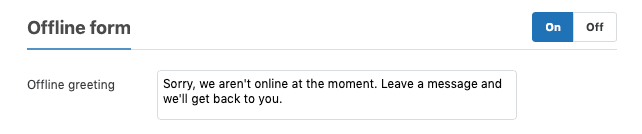
Wenn Sie den klassischen Zendesk Chat (nicht Messaging) verwenden, ist das Offline-Formular Ihr wichtigstes Werkzeug, um Nachrichten zu erfassen, wenn keine Agenten verfügbar sind. So konfigurieren Sie es.
Schritt 1: Navigieren Sie zu den Chat-Dashboard-Einstellungen
Melden Sie sich bei Ihrem Zendesk-Chat-Dashboard an. Klicken Sie in der linken Seitenleiste auf Einstellungen und wählen Sie dann Widget und Formulare aus. Hier steuern Sie, was Besucher sehen, wenn sie mit Ihrem Widget interagieren.
Schritt 2: Aktivieren und Anpassen des Offline-Formulars
Schalten Sie das Offline-Formular auf "Ein". Sie sehen Optionen zum Anpassen, welche Felder angezeigt werden. Mindestens sollten Sie Namens-, E-Mail- und Nachrichtenfelder haben. Sie können benutzerdefinierte Felder hinzufügen, wenn Sie bestimmte Informationen benötigen (wie Bestellnummern oder Konto-IDs).
Die Formularanpassung ist unkompliziert, aber überlegen Sie sorgfältig, wonach Sie fragen. Jedes zusätzliche Feld erzeugt Reibung. Wenn Sie die Informationen nicht unbedingt benötigen, um effektiv zu antworten, lassen Sie sie weg.
Schritt 3: Konfigurieren des Formularverhaltens
Entscheiden Sie, was passiert, wenn jemand das Formular absendet. Standardmäßig wird ein Ticket in Ihrer Zendesk-Support-Instanz erstellt. Sie können den Standard-Beauftragten, Tags und die Priorität festlegen. Erwägen Sie, ein bestimmtes "Offline"-Tag zu erstellen, damit Sie diese Tickets leicht filtern und priorisieren können, wenn Ihr Team zurückkehrt.
Eine Einschränkung, die es wert ist, erwähnt zu werden: Das Offline-Formular wird nur angezeigt, wenn alle Agenten offline sind. Wenn auch nur ein Agent online ist (oder auf "Abwesend" gesetzt ist, aber technisch angemeldet ist), sehen Besucher stattdessen die Chat-Oberfläche. Dies kann zu Verwirrung führen, wenn dieser eine Agent ausgelastet ist und nicht tatsächlich antworten kann.
Automatisches Konvertieren von Offline-Chats in Tickets
Das Offline-Formular erstellt Tickets, aber was ist mit dem Kontaktformular? Viele Zendesk-Benutzer verwechseln diese beiden Funktionen, und die Unterscheidung ist für die Offline-Nachrichtenverarbeitung wichtig.
Kontaktformular vs. Offline-Formular
Das Kontaktformular wird in Ihrem Web Widget (Classic) angezeigt und ermöglicht es Besuchern, Tickets einzureichen, auch wenn Agenten online sind. Es ist im Wesentlichen eine eingebettete Version Ihres Ticket-Einreichungsformulars.
Das Offline-Formular wird nur angezeigt, wenn keine Agenten verfügbar sind. Es dient dem gleichen funktionalen Zweck (Erstellen von Tickets), aber die Besuchererfahrung unterscheidet sich. Das Offline-Formular setzt explizit Erwartungen: "Wir sind gerade nicht da, werden uns aber bei Ihnen melden."
Wenn Sie das neuere Zendesk Messaging anstelle des klassischen Chats verwenden, trifft keines dieser Formulare zu. Messaging verwendet einen völlig anderen Ansatz, den wir im nächsten Abschnitt behandeln werden.
Konfigurieren der Ticketerstellung für Offline-Nachrichten
Um sicherzustellen, dass Offline-Einreichungen ordnungsgemäß weitergeleitete Tickets erstellen:
- Gehen Sie zu Admin Center > Kanäle > Classic > Web Widget
- Wählen Sie Ihr Widget aus
- Überprüfen Sie unter den Offline-Formulareinstellungen, ob "Ticket erstellen" aktiviert ist
- Legen Sie Standardwerte für Ticketfelder wie Gruppe und Priorität fest
Erwägen Sie, Offline-Tickets auf eine höhere Priorität oder eine bestimmte Gruppe festzulegen, die den Überlauf bearbeitet. Der Schlüssel ist, sicherzustellen, dass diese Tickets nicht in der allgemeinen Warteschlange verloren gehen, wenn Ihr Team wieder online ist.
Verwenden von Messaging-Auslösern für Offline-Benachrichtigungen
Für Teams, die Zendesk Messaging (das neuere, persistente Konversationsmodell) verwenden, ersetzen Auslöser das Offline-Formular. Auslöser sind flexibler, aber auch komplexer zu konfigurieren.
Erstellen eines Messaging-Auslösers für Offline-Gruppen
Ein Messaging-Auslöser wird automatisch ausgelöst, wenn bestimmte Bedingungen erfüllt sind. Für Offline-Benachrichtigungen erstellen Sie einen Auslöser, der erkennt, wenn Agenten nicht verfügbar sind, und eine entsprechende Nachricht sendet.
Hier ist das grundlegende Setup:
- Gehen Sie zu Admin Center > Objekte und Regeln > Geschäftsregeln > Auslöser
- Klicken Sie auf Auslöser erstellen
- Benennen Sie ihn beschreibend, z. B. "Benachrichtigen, wenn Gruppe offline ist"
Festlegen von Auslöserbedingungen
Fügen Sie unter "Alle diese Bedingungen erfüllen" Folgendes hinzu:
- Gruppenstatus | [Ihr Gruppenname] | Unsichtbar
Diese Bedingung prüft, ob alle Agenten in der angegebenen Gruppe offline oder unsichtbar sind. Wenn dies zutrifft, wird der Auslöser ausgelöst.
Sie können zusätzliche Bedingungen hinzufügen, z. B. "Geschäftszeiten" ist "Außerhalb", um diese Nachricht nur außerhalb der Geschäftszeiten auszulösen, oder sie so belassen, dass sie immer dann ausgelöst wird, wenn die Gruppe unabhängig von der Zeit nicht verfügbar ist.
Anpassen von Offline-Nachrichten
Wählen Sie unter Aktionen Nachricht an Kunden senden aus und erstellen Sie Ihre Nachricht. Seien Sie spezifisch in Bezug auf die Erwartungen: "Unser Team ist derzeit offline. Wir antworten in der Regel innerhalb von 4 Geschäftsstunden. Bei dringenden Problemen rufen Sie [Telefonnummer] an."
Die Nachricht kann dynamische Inhalte wie Geschäftszeiten oder Links zu Ihrem Hilfe-Center enthalten. Das Ziel ist es, klare Erwartungen zu setzen und gleichzeitig alternative Wege für Kunden bereitzustellen, die sofortige Hilfe benötigen.
Testen Sie Ihren Auslöser gründlich. Setzen Sie alle Agenten in der Gruppe auf unsichtbar und starten Sie dann eine Konversation als Testbenutzer. Stellen Sie sicher, dass der Auslöser ausgelöst wird und die Nachricht wie erwartet angezeigt wird.
Verwalten von Offline-E-Mail-Benachrichtigungen
Wenn Offline-Nachrichten als Tickets eingehen, wer wird benachrichtigt? Hier stoßen viele Teams auf Frustration mit dem nativen Setup von Zendesk.
Aktuelle Benachrichtigungsbeschränkungen
Hier ist der frustrierende Teil: Es gibt keine Admin-Ebene-Steuerung für Offline-Nachrichtbenachrichtigungen. Jeder Agent muss diese Benachrichtigungen einzeln in seinen Profileinstellungen deaktivieren. Wenn Sie zwanzig Agenten haben und nur drei Offline-Benachrichtigungen erhalten sollen, können Sie dies nicht zentral konfigurieren. Jeder der siebzehn Agenten, die keine Benachrichtigungen erhalten sollen, muss sich anmelden und sie manuell deaktivieren.
Dies ist eine bekannte Einschränkung in Zendesk Chat. Das System wurde mit der Annahme entwickelt, dass Offline-Nachrichten seltene Ausnahmen sind, aber für viele Teams machen sie einen erheblichen Teil des eingehenden Volumens aus.
Best Practices für das Benachrichtigungsmanagement
Bis Zendesk Massenbenachrichtigungssteuerelemente hinzufügt, sind hier Workarounds:
- Erstellen Sie eine dedizierte Offline-Triage-Rolle. Lassen Sie einen oder zwei Agenten für die Überwachung und Weiterleitung von Offline-Nachrichten verantwortlich sein und lassen Sie alle anderen Agenten Benachrichtigungen deaktivieren.
- Verwenden Sie Ansichten anstelle von E-Mail-Benachrichtigungen. Erstellen Sie in Zendesk Support eine freigegebene Ansicht für "Offline"-markierte Tickets. Agenten überprüfen diese Ansicht zu Beginn ihrer Schicht, anstatt Echtzeit-E-Mails zu erhalten.
- Richten Sie Weiterleitungsregeln ein. Verwenden Sie Auslöser, um Offline-Tickets basierend auf dem Inhalt automatisch bestimmten Agenten oder Gruppen zuzuweisen, sodass die richtigen Personen über die Standard-Ticketzuweisung und nicht über Offline-spezifische Benachrichtigungen benachrichtigt werden.
Beheben häufiger Probleme mit Offline-Nachrichten
Auch bei ordnungsgemäßer Konfiguration kann die Offline-Nachrichtenverarbeitung auf unerwartete Weise fehlschlagen. Hier sind die häufigsten Probleme und wie Sie sie beheben können.
Widget zeigt offline an, obwohl Agenten angemeldet sind
Überprüfen Sie Ihre Abteilungseinstellungen. Wenn Agenten online sind, aber nicht der Abteilung zugewiesen sind, die mit diesem Widget verknüpft ist, sehen Besucher den Offline-Status. Stellen Sie außerdem sicher, dass sich Agenten nicht auf den Status "unsichtbar" gesetzt haben.
Kunden sehen nur Offline-Optionen (kein Live-Chat)
Dies bedeutet normalerweise, dass entweder alle Agenten tatsächlich offline sind oder es eine Abteilungsdiskrepanz gibt. Wenn Sie die API verwenden, um Abteilungen auf Ihrer Website festzulegen, überprüfen Sie, ob das Skript korrekt geladen wird und die richtige Abteilung auswählt.
Probleme mit der Abteilungsweiterleitung
Wenn Offline-Nachrichten an das falsche Team gehen, überprüfen Sie Ihre Auslöser-Weiterleitungsregeln. Stellen Sie sicher, dass das Offline-Formular Tickets mit der richtigen Standardgruppe erstellt oder dass Ihre Weiterleitungsauslöser ordnungsgemäß konfiguriert sind, um basierend auf dem Nachrichteninhalt zuzuweisen.
Über die nativen Funktionen hinausgehen mit KI-gestützter Offline-Verarbeitung
Die native Offline-Verarbeitung von Zendesk ist funktional, aber begrenzt. Sie erfasst Nachrichten und erstellt Tickets, hilft Kunden aber nicht wirklich in diesem Moment. Für Teams, die rund um die Uhr Reaktionsfähigkeit ohne rund um die Uhr Personalbesetzung bieten möchten, bietet KI einen anderen Ansatz.
Einschränkungen der nativen Offline-Verarbeitung
Die grundlegende Einschränkung der Offline-Funktionen von Zendesk besteht darin, dass sie reaktiv und nicht proaktiv sind. Sie erfassen Informationen für die spätere Nachverfolgung, bieten aber keine sofortige Unterstützung. Für Kunden mit einfachen Fragen ("Was ist Ihre Rückgaberichtlinie?" "Wie setze ich mein Passwort zurück?") ist das stundenlange Warten auf eine menschliche Antwort unnötige Reibung.
Der auslöserbasierte Ansatz erfordert auch eine laufende Wartung. Jedes Mal, wenn Sie eine neue Produktlinie hinzufügen, eine Richtlinie aktualisieren oder Geschäftszeiten ändern, müssen Sie Ihre Auslöser aktualisieren. Für komplexe Organisationen stellt dies eine erhebliche administrative Belastung dar.
Wie eesel AI Offline-Nachrichten anders verarbeitet
eesel AI verfolgt einen anderen Ansatz für das Problem der Offline-Nachrichten. Anstatt nur Nachrichten für später zu erfassen, antwortet der KI-Agent Kunden sofort, rund um die Uhr, auch wenn Ihr menschliches Team vollständig offline ist.

So funktioniert es: Sie verbinden eesel AI mit Ihrer Zendesk-Instanz und es lernt aus Ihren vergangenen Tickets, Hilfe-Center-Artikeln, Makros und sogar verbundenen Dokumentationen wie Confluence oder Google Docs. Innerhalb von Minuten versteht es Ihre Produkte, Richtlinien und Ihren Tonfall.
Wenn ein Kunde eine Nachricht sendet (während oder außerhalb der Geschäftszeiten), bewertet die KI, ob sie die Anfrage bearbeiten kann. Bei häufigen Fragen antwortet sie sofort mit genauen, zitierten Antworten. Bei komplexen Problemen, die menschliches Urteilsvermögen erfordern, eskaliert sie mit vollem Kontext an Ihr Team.
Der Hauptunterschied ist die Kontinuität. Kunden erleben keine "Entschuldigung, wir haben geschlossen"-Wand, gefolgt von einer verzögerten E-Mail. Sie erhalten sofortige Hilfe bei Fragen, die die KI beantworten kann, und klare Erwartungen mit Warteschlangenpositionen für Probleme, die menschliche Agenten erfordern.
Der KI-Agent integriert sich direkt in Zendesk, sodass Konversationen nahtlos zwischen KI- und menschlichen Agenten fließen. Wenn ein von der KI gelöstes Problem eskaliert werden muss, sieht der menschliche Agent den vollständigen Konversationsverlauf, nicht nur ein Ticket mit der Aufschrift "Kunde hat nach Rücksendungen gefragt".
eesel AI bietet eine kostenlose 7-Tage-Testversion, in der Sie sehen können, wie die KI mit Ihren tatsächlichen vergangenen Tickets funktioniert, bevor Sie live gehen. Probieren Sie es aus und sehen Sie, welchen Unterschied sofortige Antworten für die Kundenzufriedenheit machen.
Auswählen der richtigen Offline-Nachrichtenstrategie für Ihr Team
Nicht jedes Team benötigt KI-gestützte Antworten. Für einige sind die nativen Offline-Funktionen von Zendesk vollkommen ausreichend. So entscheiden Sie.
Wann native Zendesk-Funktionen gut funktionieren
Die native Offline-Verarbeitung ist ausreichend, wenn:
- Ihr Ticketvolumen so gering ist, dass ein paar Stunden Verzögerung keinen erheblichen Rückstand erzeugt
- Die meisten Ihrer Anfragen komplex sind und wirklich menschliches Fachwissen erfordern (kundenspezifische Beratung, sensible Kontofragen)
- Sie vorhersehbare Geschäftszeiten haben und Kunden verstehen, dass Sie kein 24/7-Betrieb sind
- Ihr Team über die administrativen Kapazitäten verfügt, um Auslöserkonfigurationen zu verwalten, wenn sich Ihr Unternehmen ändert
Für diese Szenarien werden das Offline-Formular oder die Messaging-Auslöser, die wir behandelt haben, Ihre Anforderungen ohne zusätzliche Komplexität erfüllen.
Wann KI-gestützte Alternativen in Betracht gezogen werden sollten
KI wird es wert, in Betracht gezogen zu werden, wenn:
- Sie große Mengen an einfachen, sich wiederholenden Fragen erhalten, die keine menschliche Kreativität erfordern (Passwortzurücksetzungen, Richtlinienrecherchen, Bestellstatusprüfungen)
- Ihre Kunden Zeitzonen überspannen und außerhalb Ihrer Geschäftszeiten Reaktionsfähigkeit erwarten
- Ihr Team viel Zeit mit der Triage der Stufe 1 verbringt und nicht mit der Lösung komplexer Probleme
- Sie den administrativen Aufwand für die Verwaltung komplexer Auslöserregeln reduzieren möchten
Der Kompromiss ist einfach: KI erfordert ein zusätzliches Tool und die damit verbundenen Kosten, eliminiert aber die Reibung "Wir melden uns bei Ihnen", die Kunden mit einfachen Bedürfnissen frustriert.

eesel AI lässt sich in wenigen Minuten in Zendesk integrieren, lernt Ihren spezifischen Geschäftskontext aus vorhandenen Daten und ermöglicht es Ihnen, die Leistung anhand vergangener Tickets zu testen, bevor Sie live gehen. Erkunden Sie unsere Zendesk-Integration, um zu sehen, ob sie für Ihr Team geeignet ist. Sie können auch unsere Preise einsehen, um zu verstehen, wie unser Pauschalpreismodell im Vergleich zum Hinzufügen weiterer menschlicher Agenten für die Abdeckung außerhalb der Geschäftszeiten abschneidet.

Häufig gestellte Fragen
Share this article

Article by
Stevia Putri
Stevia Putri is a marketing generalist at eesel AI, where she helps turn powerful AI tools into stories that resonate. She’s driven by curiosity, clarity, and the human side of technology.