Cómo gestionar los mensajes offline de Zendesk Messaging

Stevia Putri
Última edición February 20, 2026
Cuando su equipo de soporte termina su jornada laboral, ¿qué sucede con los clientes que aún necesitan ayuda? Para muchos usuarios de Zendesk, la experiencia predeterminada es frustrante: los visitantes se topan con un muro cuando todos los agentes se desconectan, y se quedan con un formulario genérico y la promesa de que alguien se pondrá en contacto con ellos eventualmente.
La buena noticia es que Zendesk ofrece varias formas de gestionar los mensajes offline. Las opciones de configuración van desde simples formularios de contacto hasta sofisticados activadores (triggers) de mensajería. Pero cada enfoque tiene sus pros y sus contras, y ninguno de ellos resuelve el problema fundamental: los clientes quieren respuestas, no posiciones en la cola.
Esta guía le explica cómo configurar la gestión de mensajes offline nativa de Zendesk, desde la configuración básica hasta los flujos de trabajo avanzados. También veremos qué sucede cuando las funciones nativas alcanzan sus límites y cómo las alternativas impulsadas por la IA pueden llenar los vacíos sin configuraciones de activadores complejas.

Comprender las opciones de mensajes offline de Zendesk
Cuando los clientes interactúan con sus canales de soporte fuera del horario comercial, entran en lo que Zendesk llama estado "offline". Lo que sucede a continuación depende completamente de cómo haya configurado su widget de mensajería o chat.
Aquí está el flujo básico: cuando no hay agentes online, Zendesk puede mostrar un formulario offline que crea un ticket, mostrar un mensaje sobre su horario comercial o (si está utilizando mensajería) poner la conversación en cola para el próximo agente disponible. El mensaje del cliente no desaparece, pero la experiencia varía drásticamente según su configuración.
La distinción entre Chat y Messaging importa aquí. El chat en vivo se basa en la sesión. Cuando finaliza el chat, el contexto desaparece. Messaging, por otro lado, es persistente. Los clientes pueden iniciar una conversación, cerrar su navegador y retomarla horas más tarde por correo electrónico o mediante el widget. Esta persistencia cambia la forma en que debe pensar sobre la gestión offline. No se trata solo de capturar información de contacto; se trata de mantener una conversación continua.
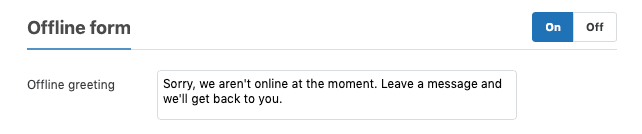
Configuración del formulario offline en Zendesk Chat
Si está utilizando el Zendesk Chat clásico (no Messaging), el formulario offline es su herramienta principal para capturar mensajes cuando los agentes no están disponibles. Aquí le mostramos cómo configurarlo.
Paso 1: Navegue a la configuración del panel de control de Chat
Inicie sesión en su panel de control de Zendesk Chat. Haga clic en Configuración en la barra lateral izquierda, luego seleccione Widget, luego Formularios. Aquí es donde controla lo que ven los visitantes cuando interactúan con su widget.
Paso 2: Habilite y personalice el formulario offline
Active el formulario offline a "activado". Verá opciones para personalizar qué campos aparecen. Como mínimo, querrá los campos de nombre, correo electrónico y mensaje. Puede agregar campos personalizados si necesita información específica (como números de pedido o ID de cuenta).
La personalización del formulario es sencilla, pero piense detenidamente en lo que está pidiendo. Cada campo adicional crea fricción. Si no necesita absolutamente la información para responder de manera efectiva, déjela fuera.
Paso 3: Configure el comportamiento del formulario
Decida qué sucede cuando alguien envía el formulario. De forma predeterminada, crea un ticket en su instancia de Zendesk Support. Puede establecer el asignado predeterminado, las etiquetas y la prioridad. Considere la posibilidad de crear una etiqueta "offline" específica para que pueda filtrar y priorizar fácilmente estos tickets cuando su equipo regrese.
Una limitación que vale la pena señalar: el formulario offline solo aparece cuando todos los agentes están offline. Si incluso un agente está online (o configurado como "ausente" pero técnicamente conectado), los visitantes verán la interfaz de chat en su lugar. Esto puede crear confusión si ese agente está a su máxima capacidad y no puede responder.
Conversión automática de chats offline en tickets
El formulario offline crea tickets, pero ¿qué pasa con el formulario de contacto? Muchos usuarios de Zendesk confunden estas dos funciones, y la distinción es importante para la gestión de mensajes offline.
Formulario de contacto vs. formulario offline
El formulario de contacto aparece en su Web Widget (Classic) y permite a los visitantes enviar tickets incluso cuando los agentes están online. Es esencialmente una versión integrada de su formulario de envío de tickets.
El formulario offline solo aparece cuando no hay agentes disponibles. Cumple el mismo propósito funcional (crear tickets), pero la experiencia del visitante difiere. El formulario offline establece explícitamente las expectativas: "No estamos aquí ahora mismo, pero nos pondremos en contacto con usted".
Si está utilizando el Zendesk Messaging más nuevo en lugar del Chat clásico, ninguno de estos formularios se aplica. Messaging utiliza un enfoque completamente diferente, que cubriremos en la siguiente sección.
Configuración de la creación de tickets para mensajes offline
Para garantizar que los envíos offline creen tickets correctamente enrutados:
- Vaya a Centro de administración > Canales > Clásico > Web Widget
- Seleccione su widget
- En la configuración del formulario offline, verifique que "Crear ticket" esté habilitado
- Establezca los valores predeterminados para los campos de ticket como Grupo y Prioridad
Considere la posibilidad de establecer tickets offline con una prioridad más alta o un grupo específico que gestione el desbordamiento. La clave es asegurarse de que estos tickets no se pierdan en la cola general cuando su equipo vuelva a estar online.
Uso de activadores (triggers) de mensajería para notificaciones offline
Para los equipos que utilizan Zendesk Messaging (el modelo de conversación persistente más nuevo), los activadores reemplazan el formulario offline. Los activadores son más flexibles, pero también más complejos de configurar.
Creación de un activador de mensajería para grupos offline
Un activador de mensajería se activa automáticamente cuando se cumplen condiciones específicas. Para las notificaciones offline, creará un activador que detecte cuándo los agentes no están disponibles y envíe un mensaje apropiado.
Aquí está la configuración básica:
- Vaya a Centro de administración > Objetos y reglas > Reglas de negocio > Activadores
- Haga clic en Crear activador
- Nómbrelo algo descriptivo como "Notificar cuando el grupo está offline"
Establecimiento de condiciones de activación
En "Cumplir TODAS estas condiciones", agregue:
- Estado del grupo | [Nombre de su grupo] | Invisible
Esta condición comprueba si todos los agentes del grupo especificado están offline o invisibles. Cuando es verdadero, el activador se activa.
Puede agregar condiciones adicionales, como "Horario comercial" es "Fuera" para activar este mensaje solo durante las horas no laborables, o dejarlo para que se active siempre que el grupo no esté disponible, independientemente de la hora.
Personalización de mensajes offline
En acciones, seleccione Enviar mensaje al cliente y cree su mensaje. Sea específico sobre las expectativas: "Nuestro equipo está actualmente offline. Normalmente respondemos en un plazo de 4 horas hábiles. Para problemas urgentes, llame al [número de teléfono]".
El mensaje puede incluir contenido dinámico como el horario comercial o enlaces a su centro de ayuda. El objetivo es establecer expectativas claras al tiempo que se proporcionan rutas alternativas para los clientes que necesitan asistencia inmediata.
Pruebe su activador a fondo. Establezca todos los agentes del grupo como invisibles, luego inicie una conversación como usuario de prueba. Verifique que el activador se active y que el mensaje aparezca como se espera.
Gestión de notificaciones por correo electrónico offline
Cuando los mensajes offline llegan como tickets, ¿quién recibe la notificación? Aquí es donde muchos equipos se frustran con la configuración nativa de Zendesk.
Limitaciones actuales de las notificaciones
Aquí está la parte frustrante: no hay control a nivel de administrador para las notificaciones de mensajes offline. Cada agente debe deshabilitar individualmente estas notificaciones desde la configuración de su perfil. Si tiene veinte agentes y solo tres deben recibir alertas offline, no puede configurar eso centralmente. Cada uno de los diecisiete agentes que no deberían recibir notificaciones tiene que iniciar sesión y deshabilitarlas manualmente.
Esta es una limitación conocida en Zendesk Chat. El sistema fue diseñado con la suposición de que los mensajes offline son excepciones raras, pero para muchos equipos, son una parte importante del volumen entrante.
Mejores prácticas para la gestión de notificaciones
Hasta que Zendesk agregue controles de notificación masiva, aquí hay soluciones alternativas:
- Cree un rol de clasificación offline dedicado. Haga que uno o dos agentes sean responsables de monitorear y enrutar los mensajes offline, y haga que todos los demás agentes deshabiliten las notificaciones.
- Utilice vistas en lugar de notificaciones por correo electrónico. Cree una vista compartida en Zendesk Support para tickets etiquetados como "offline". Los agentes revisan esta vista cuando comienzan su turno en lugar de recibir correos electrónicos en tiempo real.
- Configure reglas de enrutamiento. Utilice activadores para asignar automáticamente tickets offline a agentes o grupos específicos en función del contenido, de modo que las personas adecuadas reciban notificaciones a través de la asignación de tickets estándar en lugar de notificaciones específicas offline.
Solución de problemas comunes de mensajes offline
Incluso con una configuración adecuada, la gestión de mensajes offline puede fallar de formas inesperadas. Estos son los problemas más comunes y cómo solucionarlos.
El widget muestra offline a pesar de que los agentes están conectados
Compruebe la configuración de su departamento. Si los agentes están online pero no están asignados al departamento vinculado a ese widget, los visitantes verán el estado offline. También verifique que los agentes no se hayan establecido en estado "invisible".
Los clientes solo ven opciones offline (sin chat en vivo)
Esto generalmente significa que todos los agentes están realmente offline o que hay una falta de coincidencia de departamento. Si está utilizando la API para establecer departamentos en su sitio web, verifique que el script se esté cargando correctamente y seleccionando el departamento correcto.
Problemas de enrutamiento de departamento
Si los mensajes offline se dirigen al equipo equivocado, revise sus reglas de enrutamiento de activadores. Asegúrese de que el formulario offline esté creando tickets con el grupo predeterminado correcto, o que sus activadores de enrutamiento estén configurados correctamente para asignar en función del contenido del mensaje.
Ir más allá de las funciones nativas con la gestión offline impulsada por IA
La gestión offline nativa de Zendesk es funcional pero limitada. Captura mensajes y crea tickets, pero en realidad no ayuda a los clientes en el momento. Para los equipos que buscan proporcionar capacidad de respuesta 24/7 sin personal 24/7, la IA ofrece un enfoque diferente.
Limitaciones de la gestión offline nativa
La limitación fundamental de las funciones offline de Zendesk es que son reactivas, no proactivas. Capturan información para el seguimiento posterior, pero no brindan asistencia inmediata. Para los clientes con preguntas simples ("¿Cuál es su política de devoluciones?" "¿Cómo restablezco mi contraseña?"), esperar horas para una respuesta humana es una fricción innecesaria.
El enfoque basado en activadores también requiere un mantenimiento continuo. Cada vez que agrega una nueva línea de productos, actualiza una política o cambia el horario comercial, debe actualizar sus activadores. Para las organizaciones complejas, esto crea una carga administrativa significativa.
Cómo eesel AI gestiona los mensajes offline de forma diferente
eesel AI adopta un enfoque diferente para el problema de los mensajes offline. En lugar de simplemente capturar mensajes para más tarde, el agente de IA responde a los clientes de inmediato, 24/7, incluso cuando su equipo humano está completamente offline.

Así es como funciona: conecta eesel AI a su instancia de Zendesk, y aprende de sus tickets anteriores, artículos del centro de ayuda, macros e incluso documentación conectada como Confluence o Google Docs. En cuestión de minutos, comprende sus productos, políticas y tono de voz.
Cuando un cliente envía un mensaje (durante el horario comercial o no), la IA evalúa si puede gestionar la solicitud. Para preguntas comunes, responde de inmediato con respuestas precisas y citadas. Para problemas complejos que requieren juicio humano, escala a su equipo con contexto completo.
La diferencia clave es la continuidad. Los clientes no experimentan un muro de "lo sentimos, estamos cerrados" seguido de un correo electrónico retrasado. Obtienen asistencia inmediata para las preguntas que la IA puede gestionar y expectativas claras con la posición en la cola para los problemas que requieren agentes humanos.
El agente de IA se integra directamente en Zendesk, por lo que las conversaciones fluyen sin problemas entre la IA y los agentes humanos. Cuando un problema resuelto por la IA necesita escalamiento, el agente humano ve el historial completo de la conversación, no solo un ticket que dice "el cliente preguntó sobre las devoluciones".
eesel AI ofrece una prueba gratuita de 7 días donde puede ver cómo se desempeña la IA en sus tickets pasados reales antes de ponerse en marcha. Pruébelo y vea la diferencia que hacen las respuestas inmediatas en la satisfacción del cliente.
Elegir la estrategia de mensajes offline adecuada para su equipo
No todos los equipos necesitan respuestas impulsadas por IA. Para algunos, las funciones offline nativas de Zendesk son perfectamente adecuadas. Aquí le mostramos cómo decidir.
Cuándo funcionan bien las funciones nativas de Zendesk
La gestión offline nativa es suficiente si:
- Su volumen de tickets es lo suficientemente bajo como para que unas pocas horas de retraso no creen una acumulación significativa
- La mayoría de sus consultas son complejas y realmente requieren experiencia humana (consultoría personalizada, problemas de cuenta delicados)
- Tiene un horario comercial predecible y los clientes entienden que no es una operación 24/7
- Su equipo tiene la capacidad administrativa para mantener las configuraciones de activadores a medida que cambia su negocio
Para estos escenarios, el formulario offline o los activadores de mensajería que hemos cubierto gestionarán sus necesidades sin complejidad adicional.
Cuándo considerar alternativas impulsadas por IA
La IA vale la pena considerarla cuando:
- Recibe grandes volúmenes de preguntas simples y repetitivas que no requieren creatividad humana (restablecimiento de contraseñas, búsquedas de políticas, comprobaciones del estado del pedido)
- Sus clientes abarcan zonas horarias y esperan capacidad de respuesta fuera de su horario comercial
- Su equipo dedica una cantidad significativa de tiempo a la clasificación de nivel 1 en lugar de a la resolución de problemas complejos
- Desea reducir la sobrecarga administrativa del mantenimiento de reglas de activadores complejas
La contrapartida es sencilla: la IA requiere una herramienta adicional y el costo asociado, pero elimina la fricción de "nos pondremos en contacto con usted" que frustra a los clientes con necesidades simples.

eesel AI se integra con Zendesk en minutos, aprende el contexto específico de su negocio a partir de los datos existentes y le permite probar el rendimiento en tickets pasados antes de ponerse en marcha. Explore nuestra integración de Zendesk para ver si es adecuada para su equipo. También puede revisar nuestros precios para comprender cómo se compara nuestro modelo de tarifa plana con la adición de más agentes humanos para la cobertura fuera del horario laboral.

Preguntas frecuentes
Share this article

Article by
Stevia Putri
Stevia Putri is a marketing generalist at eesel AI, where she helps turn powerful AI tools into stories that resonate. She’s driven by curiosity, clarity, and the human side of technology.