サポートチームがその日の業務を終えたとき、まだ助けを必要としている顧客はどうなるでしょうか?多くのZendeskユーザーにとって、デフォルトのエクスペリエンスは不満の残るものです。すべてのエージェントがオフラインになると、訪問者は壁にぶつかり、一般的なフォームと、誰かが最終的に連絡するという約束だけが残されます。
幸いなことに、Zendeskにはオフラインメッセージを処理する方法がいくつかあります。設定オプションは、単純な問い合わせフォームから高度なメッセージングトリガーまで多岐にわたります。しかし、どのアプローチにもトレードオフがあり、根本的な問題を解決するものはありません。顧客が求めているのは答えであり、順番待ちの場所ではないのです。
このガイドでは、基本的な設定から高度なワークフローまで、Zendeskのネイティブなオフラインメッセージ処理の設定について説明します。また、ネイティブ機能が限界に達した場合に何が起こるか、そしてAIを活用した代替手段が、複雑なトリガー設定なしにどのようにギャップを埋めることができるかについても見ていきます。

Zendeskのオフラインメッセージオプションについて
顧客が営業時間外にサポートチャネルとやり取りする場合、Zendeskが「オフライン」状態と呼ぶ状態になります。次に何が起こるかは、メッセージングまたはチャットウィジェットの設定によって異なります。
基本的な流れは次のとおりです。オンラインのエージェントがいない場合、Zendeskはチケットを作成するオフラインフォームを表示するか、営業時間に関するメッセージを表示するか、または(メッセージングを使用している場合)次の利用可能なエージェントのために会話をキューに入れることができます。顧客のメッセージは消えませんが、エクスペリエンスは設定によって大きく異なります。
ここで重要なのは、ChatとMessagingの違いです。ライブチャットはセッションベースです。チャットが終了すると、コンテキストは失われます。Messagingは、一方では永続的です。顧客は会話を開始し、ブラウザを閉じて、数時間後にメールまたはウィジェットで再開できます。この永続性により、オフライン処理についてどのように考えるべきかが変わります。これは単に連絡先情報を取得することではなく、継続的な会話を維持することです。
Zendesk Chatでオフラインフォームを設定する
従来のZendesk Chat(Messagingではない)を使用している場合、オフラインフォームはエージェントが対応できないときにメッセージをキャプチャするための主要なツールです。設定方法は次のとおりです。
ステップ1:Chatダッシュボードの設定に移動する
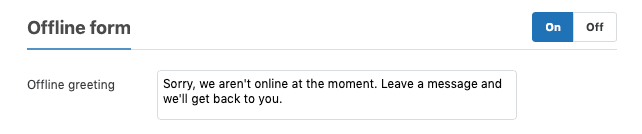
Zendesk Chatダッシュボードにログインします。左側のサイドバーにある設定をクリックし、次にウィジェット、そしてフォームを選択します。ここでは、訪問者がウィジェットとやり取りするときに表示されるものを制御します。
ステップ2:オフラインフォームを有効にしてカスタマイズする
オフラインフォームを「オン」に切り替えます。表示するフィールドをカスタマイズするためのオプションが表示されます。少なくとも、名前、メールアドレス、メッセージのフィールドが必要です。特定の情報(注文番号やアカウントIDなど)が必要な場合は、カスタムフィールドを追加できます。
フォームのカスタマイズは簡単ですが、何を求めているのかを慎重に検討してください。フィールドを追加するたびに摩擦が生じます。効果的に対応するために絶対に情報が必要ない場合は、省略してください。
ステップ3:フォームの動作を設定する
誰かがフォームを送信したときに何が起こるかを決定します。デフォルトでは、Zendesk Supportインスタンスにチケットが作成されます。デフォルトの担当者、タグ、優先度を設定できます。「オフライン」タグを具体的に作成して、チームが戻ってきたときにこれらのチケットを簡単にフィルタリングして優先順位を付けることができるようにすることを検討してください。
注意すべき制限事項の1つは、オフラインフォームはすべてのエージェントがオフラインの場合にのみ表示されることです。1人のエージェントでもオンライン(または技術的にログインしているが「退席中」に設定されている)の場合、訪問者には代わりにチャットインターフェースが表示されます。これは、その1人のエージェントが対応能力を超えており、実際には応答できない場合に混乱を招く可能性があります。
オフラインチャットを自動的にチケットに変換する
オフラインフォームはチケットを作成しますが、問い合わせフォームはどうでしょうか?多くのZendeskユーザーはこれら2つの機能を混同しており、オフラインメッセージの処理にはその区別が重要です。
問い合わせフォームとオフラインフォーム
問い合わせフォームは、Web Widget(Classic)に表示され、エージェントがオンラインの場合でも訪問者がチケットを送信できます。これは基本的に、チケット送信フォームの埋め込みバージョンです。
オフラインフォームは、エージェントが利用できない場合にのみ表示されます。機能的な目的(チケットの作成)は同じですが、訪問者のエクスペリエンスは異なります。オフラインフォームは、明示的に期待を設定します。「現在対応できませんが、後ほどご連絡いたします。」
従来のChatではなく、新しいZendesk Messagingを使用している場合、これらのフォームはいずれも適用されません。Messagingはまったく異なるアプローチを使用します。これについては、次のセクションで説明します。
オフラインメッセージのチケット作成を設定する
オフライン送信が適切にルーティングされたチケットを作成するようにするには:
- 管理センター > チャネル > クラシック > Web Widgetに移動します。
- ウィジェットを選択します。
- オフラインフォームの設定で、「チケットを作成」が有効になっていることを確認します。
- グループや優先度などのチケットフィールドのデフォルト値を設定します。
オフラインチケットの優先度を高く設定するか、オーバーフローを処理する特定のグループに設定することを検討してください。重要なのは、チームがオンラインに戻ったときに、これらのチケットが一般的なキューで失われないようにすることです。
オフライン通知にメッセージングトリガーを使用する
Zendesk Messaging(より新しい、永続的な会話モデル)を使用しているチームの場合、トリガーがオフラインフォームに取って代わります。トリガーはより柔軟ですが、設定もより複雑です。
オフライングループのメッセージングトリガーを作成する
メッセージングトリガーは、特定の条件が満たされたときに自動的に起動します。オフライン通知の場合、エージェントが利用できないことを検出し、適切なメッセージを送信するトリガーを作成します。
基本的な設定は次のとおりです。
- 管理センター > オブジェクトとルール > ビジネスルール > トリガーに移動します。
- トリガーを作成をクリックします。
- 「グループがオフラインの場合に通知する」のようなわかりやすい名前を付けます。
トリガー条件を設定する
「次のすべての条件を満たす」で、次を追加します。
- グループステータス | [グループ名] | 非表示
この条件は、指定されたグループのすべてのエージェントがオフラインまたは非表示になっているかどうかを確認します。trueの場合、トリガーが起動します。
「営業時間」が「時間外」であるなど、追加の条件を追加して、営業時間外にのみこのメッセージをトリガーすることも、時間に関係なくグループが利用できない場合は常にトリガーすることもできます。
オフラインメッセージをカスタマイズする
アクションで、顧客にメッセージを送信を選択し、メッセージを作成します。期待されることを具体的に記述します。「現在、チームはオフラインです。通常、4営業時間以内に対応します。緊急の問題については、[電話番号]にお電話ください。」
メッセージには、営業時間やヘルプセンターへのリンクなどの動的なコンテンツを含めることができます。目標は、明確な期待を設定しながら、すぐに支援が必要な顧客に代替手段を提供することです。
トリガーを徹底的にテストします。グループ内のすべてのエージェントを非表示に設定し、テストユーザーとして会話を開始します。トリガーが起動し、メッセージが期待どおりに表示されることを確認します。
オフラインメール通知を管理する
オフラインメッセージがチケットとして届いた場合、誰に通知されますか?ここで、多くのチームがZendeskのネイティブ設定に不満を感じます。
現在の通知の制限事項
不満な点は次のとおりです。オフラインメッセージの通知に対する管理者レベルの制御はありません。各エージェントは、プロファイル設定からこれらの通知を個別に無効にする必要があります。20人のエージェントがいて、3人だけがオフラインアラートを受信する必要がある場合、それを一元的に設定することはできません。通知を受け取る必要のない17人のエージェントは、ログインして手動で無効にする必要があります。
これはZendesk Chatの既知の制限事項です。システムは、オフラインメッセージがまれな例外であるという前提で設計されましたが、多くのチームにとって、それらは受信量のかなりの部分を占めています。
通知管理のベストプラクティス
Zendeskが大量通知制御を追加するまでは、次の回避策があります。
- **専用のオフライントリアージロールを作成します。**オフラインメッセージの監視とルーティングを担当するエージェントを1人または2人配置し、他のすべてのエージェントに通知を無効にさせます。
- **メール通知の代わりにビューを使用します。**Zendesk Supportで「オフライン」タグ付きチケットの共有ビューを作成します。エージェントは、リアルタイムのメールを受信するのではなく、シフトを開始するときにこのビューを確認します。
- **ルーティングルールを設定します。**トリガーを使用して、コンテンツに基づいてオフラインチケットを特定のエージェントまたはグループに自動的に割り当て、オフライン固有の通知ではなく、標準のチケット割り当てを通じて適切な人に通知されるようにします。
一般的なオフラインメッセージの問題のトラブルシューティング
適切な設定を行っても、オフラインメッセージの処理は予期しない方法で中断する可能性があります。最も一般的な問題とその修正方法を次に示します。
エージェントがログインしているにもかかわらず、ウィジェットがオフラインと表示される
部署の設定を確認してください。エージェントがオンラインであっても、そのウィジェットにリンクされている部署に割り当てられていない場合、訪問者にはオフライン状態が表示されます。また、エージェントが自分自身を「非表示」ステータスに設定していないことも確認してください。
顧客にはオフラインオプションのみが表示される(ライブチャットなし)
これは通常、すべてのエージェントが実際にオフラインであるか、部署の不一致があることを意味します。APIを使用してWebサイトで部署を設定している場合は、スクリプトが正しくロードされ、適切な部署が選択されていることを確認してください。
部署のルーティングの問題
オフラインメッセージが間違ったチームに送信されている場合は、トリガールーティングルールを確認してください。オフラインフォームが正しいデフォルトグループでチケットを作成しているか、ルーティングトリガーがメッセージコンテンツに基づいて割り当てるように正しく設定されていることを確認します。
AIを活用したオフライン処理でネイティブ機能を超える
Zendeskのネイティブなオフライン処理は機能的ですが、制限があります。メッセージをキャプチャしてチケットを作成しますが、実際にはその場で顧客を支援しません。24時間365日の人員配置なしに24時間365日の応答性を提供したいチームにとって、AIは異なるアプローチを提供します。
ネイティブなオフライン処理の制限事項
Zendeskのオフライン機能の基本的な制約は、それらがプロアクティブではなくリアクティブであることです。後でフォローアップするために情報をキャプチャしますが、すぐに支援を提供しません。「返品ポリシーは何ですか?」「パスワードをリセットするにはどうすればよいですか?」のような単純な質問を持つ顧客にとって、人間の応答を数時間待つことは不必要な摩擦です。
トリガーベースのアプローチでは、継続的なメンテナンスも必要です。新しい製品ラインを追加したり、ポリシーを更新したり、営業時間を変更したりするたびに、トリガーを更新する必要があります。複雑な組織の場合、これは大きな管理上の負担になります。
eesel AIがオフラインメッセージを異なる方法で処理する方法
eesel AIは、オフラインメッセージの問題に対して異なるアプローチを取ります。後でメッセージをキャプチャするだけでなく、AIエージェントは、人間のチームが完全にオフラインの場合でも、24時間365日、顧客に即座に応答します。

仕組みは次のとおりです。eesel AIをZendeskインスタンスに接続すると、過去のチケット、ヘルプセンターの記事、マクロ、さらにはConfluenceやGoogleドキュメントなどの接続されたドキュメントから学習します。数分以内に、製品、ポリシー、および口調を理解します。
顧客がメッセージを送信すると(営業時間内かどうかに関係なく)、AIはリクエストを処理できるかどうかを評価します。一般的な質問については、正確で引用された回答をすぐに返信します。人間の判断が必要な複雑な問題については、完全なコンテキストを添えてチームにエスカレーションします。
重要な違いは継続性です。顧客は「申し訳ありませんが、閉店しました」という壁にぶつかり、その後メールが遅れるという経験はありません。AIが処理できる質問についてはすぐに支援を受け、人間のエージェントが必要な問題についてはキューの位置を明確に示します。
AIエージェントはZendeskに直接統合されるため、AIエージェントと人間のエージェントの間で会話がシームレスに流れます。AIで解決された問題のエスカレーションが必要な場合、人間のエージェントには「顧客が返品について尋ねた」というチケットだけでなく、会話の完全な履歴が表示されます。
eesel AIは7日間の無料トライアルを提供しており、ライブになる前に、実際の過去のチケットでAIがどのように機能するかを確認できます。試してみてくださいそして、即時の応答が顧客満足度に与える影響を確認してください。
チームに適したオフラインメッセージ戦略を選択する
すべてのチームがAIを活用した応答を必要とするわけではありません。一部のチームにとって、Zendeskのネイティブなオフライン機能は完全に適切です。決定方法を次に示します。
ネイティブなZendesk機能がうまく機能する場合
ネイティブなオフライン処理は、次の場合に十分です。
- チケットの量が少ないため、数時間の遅延が大きなバックログを作成することはありません。
- 問い合わせのほとんどが複雑で、人間の専門知識(カスタムコンサルティング、機密性の高いアカウントの問題)が本当に必要です。
- 予測可能な営業時間があり、顧客は24時間365日の運用ではないことを理解しています。
- チームは、ビジネスの変化に合わせてトリガー構成を維持するための管理能力を備えています。
これらのシナリオでは、説明したオフラインフォームまたはメッセージングトリガーが、追加の複雑さなしにニーズに対応します。
AIを活用した代替手段を検討する場合
AIは、次の場合に検討する価値があります。
- 人間の創造性を必要としない、単純で反復的な質問(パスワードのリセット、ポリシーの検索、注文状況の確認)が大量に届きます。
- 顧客はタイムゾーンにまたがり、営業時間外の応答性を期待しています。
- チームは、複雑な問題解決ではなく、Tier 1トリアージに多くの時間を費やしています。
- 複雑なトリガールールを維持するための管理上のオーバーヘッドを削減したいと考えています。
トレードオフは簡単です。AIには追加のツールと関連コストが必要ですが、単純なニーズを持つ顧客をイライラさせる「後でご連絡します」という摩擦を解消します。

eesel AIは数分でZendeskと統合し、既存のデータから特定のビジネスコンテキストを学習し、ライブになる前に過去のチケットでパフォーマンスをテストできます。Zendesk統合をご覧くださいそれがチームに適しているかどうかを確認します。また、料金を確認して、時間外の対応のために人的エージェントを追加する場合と比較して、フラットレートモデルがどのように異なるかを理解することもできます。

よくある質問
Share this article

Article by
Stevia Putri
Stevia Putri is a marketing generalist at eesel AI, where she helps turn powerful AI tools into stories that resonate. She’s driven by curiosity, clarity, and the human side of technology.