Como exportar o histórico de conversas do Zendesk Messaging: Um guia completo

Stevia Putri
Última edição February 20, 2026
Exportar seu histórico de conversas do Zendesk é algo que a maioria das equipes de suporte precisa fazer em algum momento. Talvez você esteja enfrentando uma auditoria de conformidade e precise de registros de conversas. Talvez você esteja migrando para uma nova plataforma e precise de seus dados. Ou você pode simplesmente querer analisar padrões de conversas para melhorar a qualidade do seu suporte.

Aqui está a versão curta: o Zendesk permite que você exporte conversas de mensagens, mas o processo tem limitações. Você não pode exportar uma única conversa diretamente. Em vez disso, você trabalha com lotes de conversas por meio da página Histórico ou usa a API para ter mais controle.
Neste guia, vou orientá-lo por todos os métodos disponíveis, desde as exportações simples da página Histórico até as soluções baseadas em API para equipes técnicas.
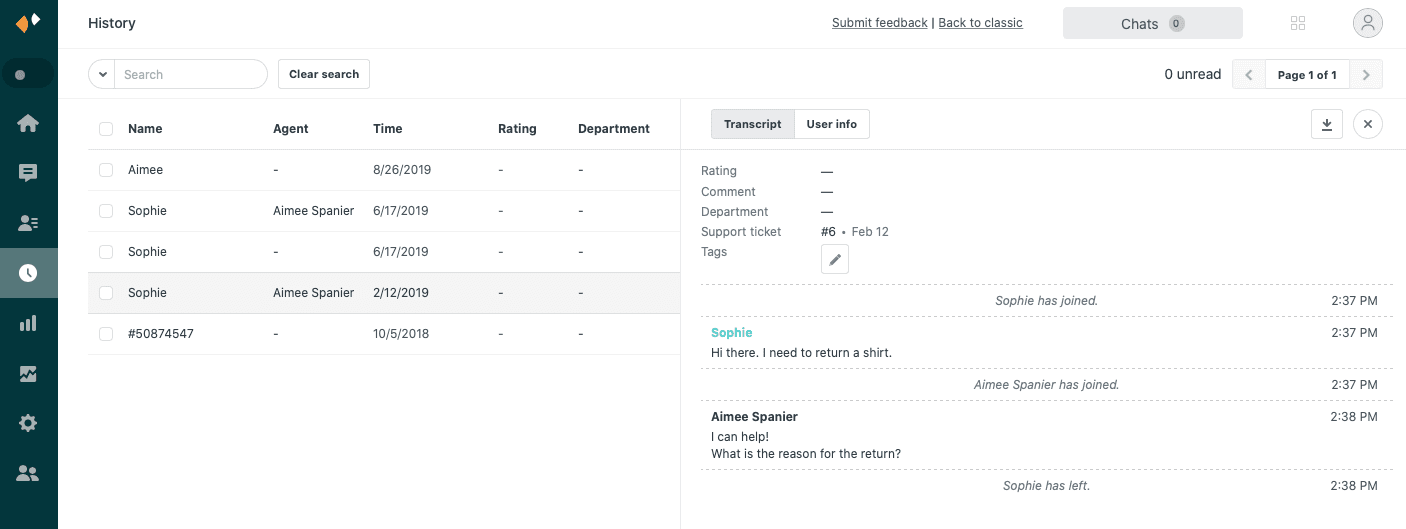
O que você precisará antes de exportar
Antes de começar, certifique-se de que você tem:
- Acesso de administrador ou agente ao painel do Zendesk Chat. As permissões exatas dependem do seu plano.
- Compreensão dos limites do seu plano. Os planos Lite mantêm apenas 30 dias de histórico. Outros planos armazenam chats indefinidamente até que você os exclua.
- Endereços de e-mail correspondentes. O e-mail que você usa para exportações deve corresponder exatamente ao que está no arquivo no perfil do Chat do agente. Ele diferencia maiúsculas de minúsculas.
- Capacidade de resposta rápida. Os links de download nos e-mails de exportação expiram após 24 horas.
Se você estiver usando o Zendesk Agent Workspace em vez do painel padrão do Chat, o histórico de conversas estará dentro do ticket associado. O processo de exportação difere ligeiramente.
Método 1: Exportando detalhes do chat através da página Histórico
Esta é a maneira mais comum de exportar dados de conversas. Ele fornece um arquivo CSV com metadados sobre seus chats.
Passo 1: Acesse a página Histórico do Chat
Faça login em sua conta do Zendesk e navegue até o painel do Chat. Selecione Histórico no menu principal.
Uma nota importante: a página Histórico funciona de forma diferente dependendo da sua configuração. Se você tiver uma conta Chat independente ou usar a interface de agente padrão, você verá a página Histórico diretamente. Se você estiver usando o Agent Workspace, o histórico de conversas aparece dentro do ticket associado a cada conversa.
Passo 2: Selecione as conversas para exportar
Na lista de histórico, você tem várias opções de seleção:
- Selecionar tudo na página atual: Clique na caixa de seleção na parte superior da primeira coluna
- Selecionar tudo dos últimos 90 dias: Clique na caixa de seleção principal e, em seguida, clique em "Selecionar todos os chats no Histórico"
- Selecionar conversas específicas: Clique nas caixas de seleção individuais ao lado de cada chat
Use o recurso de pesquisa para filtrar por intervalo de datas, palavra-chave, tag ou outros critérios se precisar de conversas específicas.
Passo 3: Exportar detalhes do chat para CSV
Depois de selecionar suas conversas:
- Clique no menu suspenso Ações
- Selecione Exportar detalhes do chat
- Insira os endereços de e-mail dos agentes que devem receber a exportação
- Clique em Enviar
O arquivo CSV contém tudo da guia Informações do usuário e metadados da guia Transcrições. Isso inclui informações do visitante, timestamps, classificações e tags. Ele não inclui o texto real da conversa.
Passo 4: Baixe o arquivo exportado
Verifique seu e-mail para uma mensagem de noreply@zopim.com. Este e-mail contém links de download para o arquivo CSV. Lembre-se: esses links ficam ativos apenas por 24 horas, então baixe-os imediatamente.
Método 2: Exportando transcrições de chat como arquivos TXT
Se você precisar do texto real da conversa, não apenas dos metadados, você precisa exportar as transcrições em vez dos detalhes do chat.
Passo 1: Selecione conversas no Histórico
O processo de seleção funciona exatamente como no Método 1. Escolha conversas individuais ou use a seleção em massa.
Observe que a exportação em massa de transcrições requer privilégios de administrador. Os agentes podem exportar transcrições individualmente, mas apenas os administradores podem fazer exportações em massa.
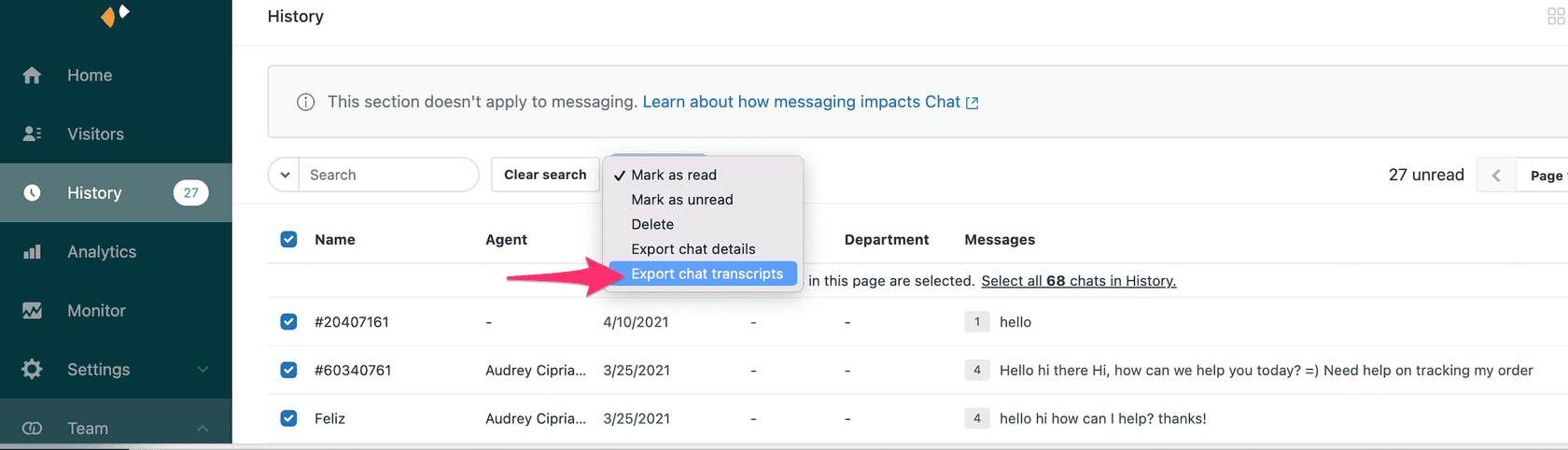
Passo 2: Exportar transcrições
- Clique no menu suspenso Ações
- Selecione Exportar transcrições do chat
- Insira os endereços de e-mail dos agentes
- Clique em Enviar
As transcrições são entregues como arquivos .TXT contendo o texto completo da conversa com timestamps.
Passo 3: Entendendo o conteúdo da transcrição
Cada arquivo de transcrição inclui:
- Texto completo da conversa entre visitante e agente
- Timestamps para cada mensagem
- Identificadores de agente e visitante
- Um arquivo por conversa
Método 3: Solução alternativa para exportação de conversa única
É aqui que as coisas ficam complicadas. O Zendesk não oferece suporte para exportar uma única conversa de mensagens diretamente. A comunidade tem solicitado esse recurso desde pelo menos 2023, mas ainda não está disponível.
Exportar uma única conversa de mensagens não é possível no Zendesk. A opção Imprimir e salvar como PDF não inclui a conversa real. Habilitar a exportação de dados só é possível para um mínimo de todos os tickets de um dia inteiro, o que significa uma quantidade muito grande de dados para recuperar um ticket.

Aqui estão suas opções de solução alternativa:
Opção de solução alternativa A: Adicionar transcrição ao ticket de suporte
Se você tiver uma conta integrada Chat + Support, você pode anexar a transcrição ao ticket de suporte associado:
- Abra a conversa no Histórico
- Clique na guia Transcrição
- Clique no ícone Exportar transcrição
- Clique em Adicionar transcrição ao ticket
Isso anexa a transcrição ao ticket de suporte, onde ela se torna acessível através da interface de ticket padrão.
Opção de solução alternativa B: Cópia manual para necessidades urgentes
Para situações únicas em que você só precisa de um registro:
- Abra a conversa na visualização de transcrição
- Selecione e copie o texto da conversa
- Cole em um documento para seus registros
Isso é tedioso, mas funciona quando você só precisa de uma única conversa para uma disputa ou solicitação de conformidade.
Opção de solução alternativa C: Exportar resultados filtrados
Use a pesquisa avançada para isolar a conversa específica que você precisa:
- Pesquise por e-mail do visitante, data ou número do ticket
- Selecione apenas essa conversa
- Exporte seus detalhes e transcrição
Esta é a abordagem mais prática para necessidades de pequena escala.
Como empresa, somos obrigados a responder às solicitações de acesso de dados dos clientes e fornecer a eles todas as conversas que tivemos com eles. Imagine se um cliente teve 20 tickets, exportar 20 arquivos JSON com dados de todos os tickets recebidos em 20 dias diferentes claramente não é uma opção.
Método 4: Usando a API REST para exportações avançadas
Para equipes com recursos técnicos, a API do Zendesk Chat oferece mais flexibilidade.
Quando usar a API
Considere a abordagem da API quando você:
- Precisa de exportações automatizadas em uma programação
- Tem necessidades de extração de dados em grande escala
- Quer integrar dados de conversas com sistemas externos
- Requer filtragem personalizada que a página Histórico não fornece
Passo 1: Habilitar acesso à API
Entre em contato com o suporte do Zendesk para habilitar o acesso à API de exportação de dados em sua conta. Você precisará de privilégios de administrador para solicitar isso.
Passo 2: Use a API de Conversas do Chat
A API do Chat fornece endpoints como /api/v2/chats para recuperar dados de conversas em formato JSON. Você pode filtrar por:
- Intervalo de datas
- Agente
- Departamento
- Outros metadados
Passo 3: Lidar com paginação e limites de taxa
A API retorna resultados paginados. Você precisará implementar o tratamento de paginação em seu código. Os limites de taxa normalmente permitem cerca de 200 solicitações por minuto, então planeje de acordo para grandes exportações.
Entendendo os formatos de exportação e o que você obtém
É importante entender o que cada formato de exportação realmente contém.
CSV de detalhes do chat
Este formato inclui metadados, mas não o texto da conversa:
| Tipo de Dado | O que está incluído |
|---|---|
| Informações do visitante | Nome, e-mail, número de telefone |
| Metadados do chat | Timestamp, duração, classificação |
| Atribuição | Departamento e agente |
| Associações | Tags e números de ticket |
NÃO inclui: O texto real da conversa
TXT de transcrições do chat
Este formato contém a conversa real:
- Texto completo da mensagem do visitante e do agente
- Timestamps para cada mensagem
- Um arquivo por conversa
CSV de exportação de rastreamento de conversão
Para fins de análise, você pode exportar dados de conversão:
- Nome e atribuição da meta
- Desempenho do agente e do departamento
- Limite máximo de intervalo de datas de 90 dias
Problemas comuns e solução de problemas
Aqui estão soluções para problemas que os usuários encontram frequentemente.
"Os destinatários devem ser agentes na mesma conta"
Este erro aparece quando você tenta enviar exportações para endereços de e-mail externos. A correção: insira apenas endereços de e-mail que pertencem a agentes em sua conta do Zendesk. Verifique também se o e-mail corresponde exatamente, incluindo a capitalização.
"Link de download expirado"
Os links de exportação ficam ativos apenas por 24 horas. Se você perder a janela, você precisará reexportar os dados. Defina um lembrete para baixar as exportações imediatamente quando você receber o e-mail.
"Conversa não aparece no Histórico"
Os chats só aparecem no Histórico depois que terminam ou expiram. Eles não aparecerão enquanto ainda estiverem ativos. Verifique também seu plano: os planos Lite mostram apenas 30 dias de histórico. Se você estiver usando o Agent Workspace, procure no ticket associado.
Dados exportados estão incompletos
Lembre-se: o CSV de detalhes do chat nunca inclui transcrições completas. Use a opção de exportação de transcrição se você precisar do texto da conversa. Se você precisar de dados completos, incluindo anexos, você pode precisar de acesso à API.
Gerenciando seus dados de conversas do Zendesk de forma mais eficaz
As limitações da funcionalidade de exportação do Zendesk criam atrito real para as equipes que precisam analisar conversas ou cumprir solicitações de conformidade. Você provavelmente notou que as soluções alternativas são demoradas e as opções nativas não cobrem todos os casos de uso.

Se sua equipe está gastando um tempo significativo exportando e analisando manualmente dados de conversas, pode haver uma abordagem melhor. eesel AI funciona em conjunto com o Zendesk (ou como uma opção de migração) para fornecer:
- Análise automática de conversas sem exportações manuais
- Insights sobre padrões e tendências em todo o seu histórico de suporte
- Sugestões de resposta alimentadas por IA com base em seus dados de conversas
Ao contrário de ferramentas que exigem que você extraia dados antes de poder analisá-los, o eesel AI se conecta diretamente ao seu help desk e aprende com suas conversas existentes. Isso significa que você obtém insights sem o incômodo da exportação.
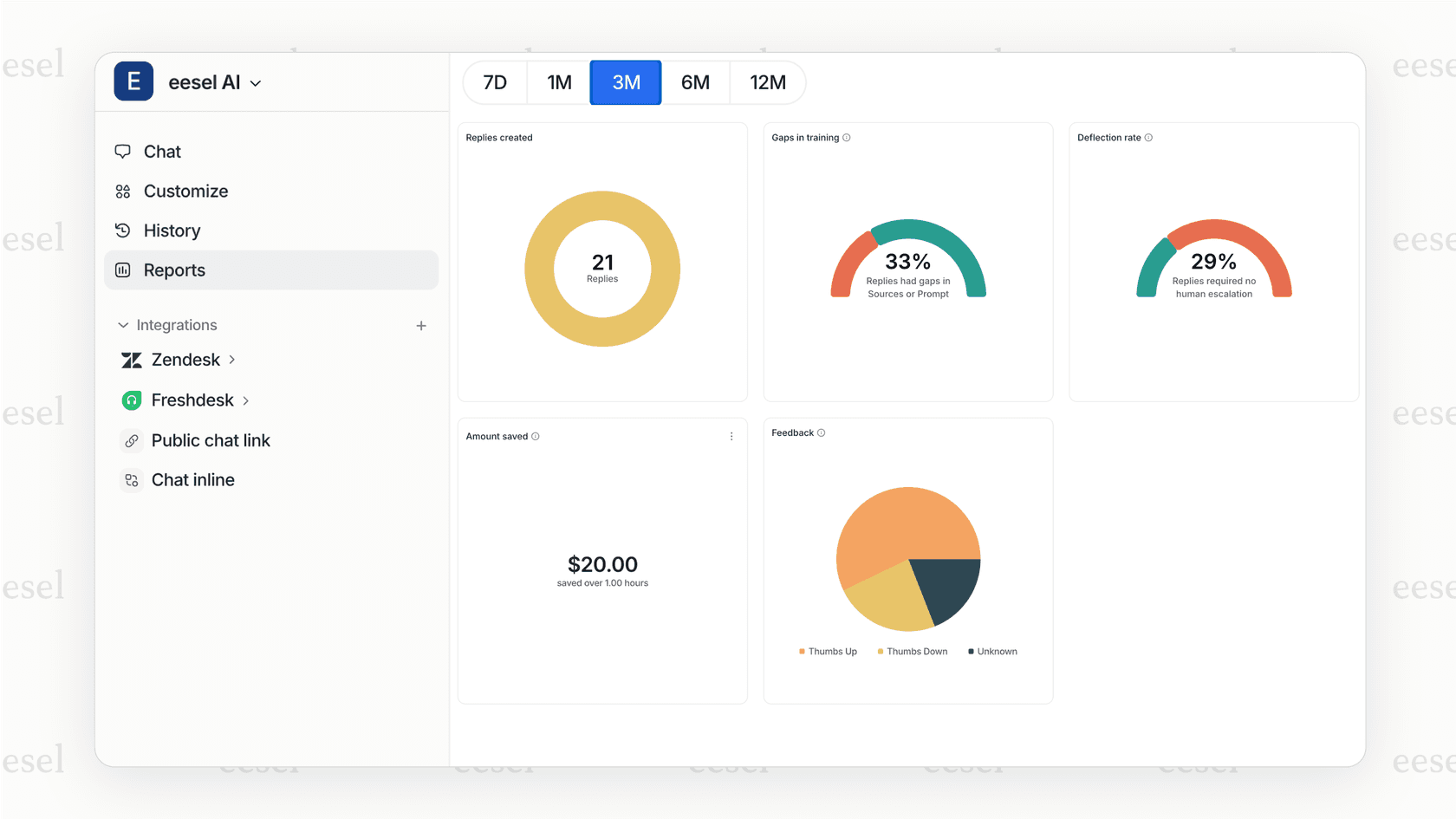
Para equipes que estão considerando se afastar do Zendesk devido a essas limitações de dados, eesel AI oferece uma solução completa de agente de IA que lida com o suporte de linha de frente, ao mesmo tempo em que oferece visibilidade total nas análises de conversas.

Perguntas Frequentes
Share this article

Article by
Stevia Putri
Stevia Putri is a marketing generalist at eesel AI, where she helps turn powerful AI tools into stories that resonate. She’s driven by curiosity, clarity, and the human side of technology.










