
L'exportation de votre historique de conversations depuis Zendesk est une tâche que la plupart des équipes de support doivent effectuer à un moment donné. Peut-être êtes-vous confronté à un audit de conformité et avez-vous besoin d'enregistrements de conversations. Peut-être migrez-vous vers une nouvelle plateforme et avez-vous besoin de vos données. Ou peut-être voulez-vous simplement analyser les schémas de conversation pour améliorer la qualité de votre support.

Voici la version courte : Zendesk vous permet d'exporter les conversations de messagerie, mais le processus a des limitations. Vous ne pouvez pas exporter une seule conversation directement. Au lieu de cela, vous travaillez avec des lots de conversations via la page Historique, ou vous utilisez l'API pour plus de contrôle.
Dans ce guide, je vais vous présenter toutes les méthodes disponibles, des simples exportations de la page Historique aux solutions basées sur l'API pour les équipes techniques.
Ce dont vous aurez besoin avant d'exporter
Avant de commencer, assurez-vous d'avoir :
- Un accès administrateur ou agent au tableau de bord Zendesk Chat. Les autorisations exactes dépendent de votre plan.
- Une compréhension des limites de votre plan. Les plans Lite ne conservent que 30 jours d'historique. Les autres plans stockent les chats indéfiniment jusqu'à ce que vous les supprimiez.
- Des adresses e-mail correspondantes. L'e-mail que vous utilisez pour les exportations doit correspondre exactement à celui qui est enregistré dans le profil Chat de l'agent. Il est sensible à la casse.
- Une capacité de traitement rapide. Les liens de téléchargement dans les e-mails d'exportation expirent après 24 heures.
Si vous utilisez Zendesk Agent Workspace au lieu du tableau de bord Chat standard, l'historique des conversations se trouve dans le ticket associé. Le processus d'exportation diffère légèrement.
Méthode 1 : Exporter les détails du chat via la page Historique
C'est la façon la plus courante d'exporter les données de conversation. Elle vous donne un fichier CSV avec des métadonnées sur vos chats.
Étape 1 : Accéder à la page Historique du chat
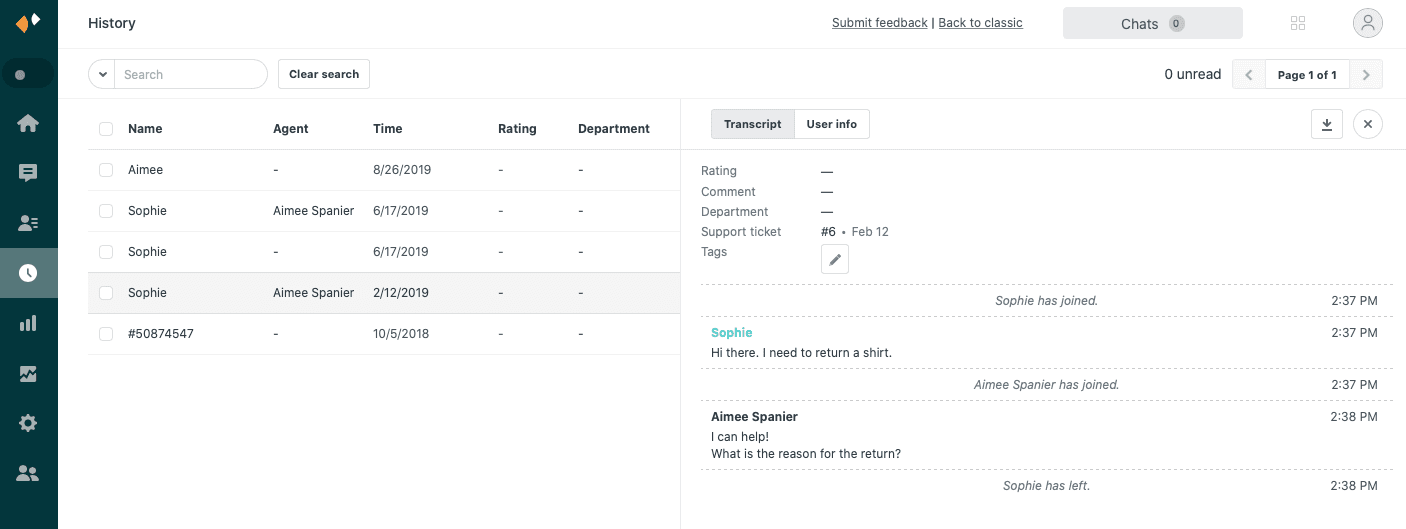
Connectez-vous à votre compte Zendesk et accédez au tableau de bord Chat. Sélectionnez Historique dans le menu principal.
Une remarque importante : la page Historique fonctionne différemment selon votre configuration. Si vous avez un compte Chat autonome ou si vous utilisez l'interface d'agent standard, vous verrez directement la page Historique. Si vous utilisez Agent Workspace, l'historique des conversations apparaît dans le ticket associé à chaque conversation.
Étape 2 : Sélectionner les conversations à exporter
Dans la liste d'historique, vous avez plusieurs options de sélection :
- Sélectionner tout sur la page actuelle : Cliquez sur la case à cocher en haut de la première colonne
- Sélectionner tout des 90 derniers jours : Cliquez sur la case à cocher principale, puis cliquez sur « Sélectionner tous les chats dans l'historique »
- Sélectionner des conversations spécifiques : Cliquez sur les cases à cocher individuelles à côté de chaque chat
Utilisez la fonction de recherche pour filtrer par plage de dates, mot-clé, balise ou autre critère si vous avez besoin de conversations spécifiques.
Étape 3 : Exporter les détails du chat vers CSV
Une fois que vous avez sélectionné vos conversations :
- Cliquez sur le menu déroulant Actions
- Sélectionnez Exporter les détails du chat
- Entrez les adresses e-mail des agents qui doivent recevoir l'exportation
- Cliquez sur Envoyer
Le fichier CSV contient tout ce qui se trouve dans l'onglet Informations utilisateur et les métadonnées de l'onglet Transcriptions. Cela inclut les informations sur le visiteur, les horodatages, les évaluations et les balises. Il n'inclut pas le texte réel de la conversation.
Étape 4 : Télécharger le fichier exporté
Consultez votre e-mail pour un message de noreply@zopim.com. Cet e-mail contient des liens de téléchargement pour le fichier CSV. N'oubliez pas : ces liens ne sont actifs que pendant 24 heures, alors téléchargez rapidement.
Méthode 2 : Exporter les transcriptions de chat sous forme de fichiers TXT
Si vous avez besoin du texte réel de la conversation, et pas seulement des métadonnées, vous devez exporter les transcriptions au lieu des détails du chat.
Étape 1 : Sélectionner les conversations dans l'historique
Le processus de sélection fonctionne exactement comme la méthode 1. Choisissez des conversations individuelles ou utilisez la sélection en masse.
Notez que l'exportation en masse des transcriptions nécessite des privilèges d'administrateur. Les agents peuvent exporter les transcriptions individuellement, mais seuls les administrateurs peuvent effectuer des exportations en masse.
Étape 2 : Exporter les transcriptions
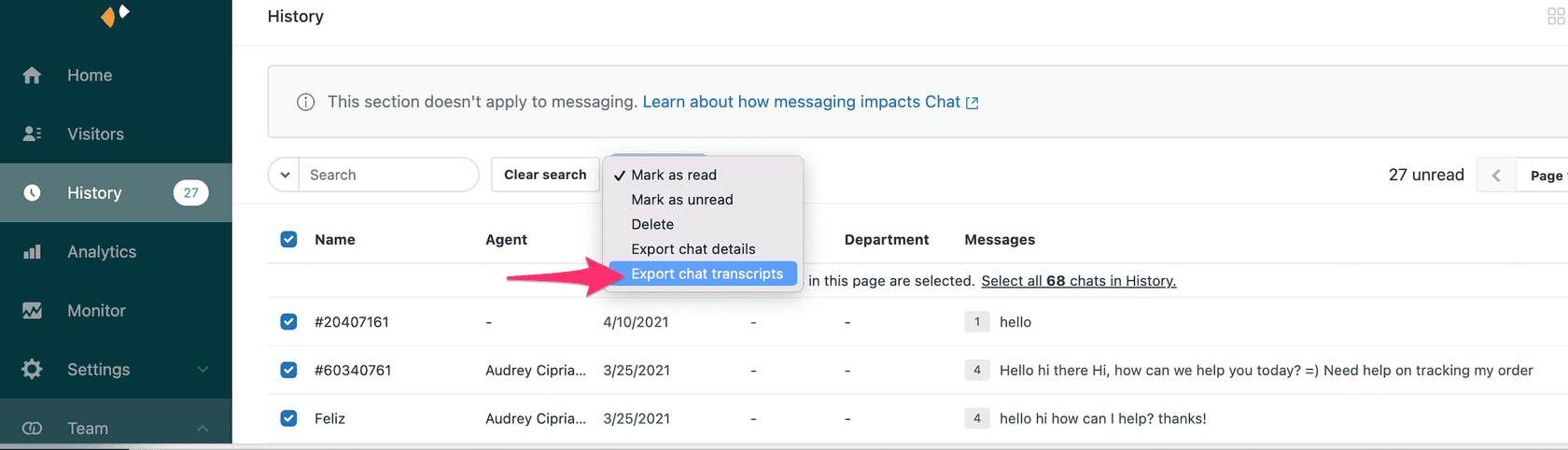
- Cliquez sur le menu déroulant Actions
- Sélectionnez Exporter les transcriptions de chat
- Entrez les adresses e-mail des agents
- Cliquez sur Envoyer
Les transcriptions sont livrées sous forme de fichiers .TXT contenant le texte intégral de la conversation avec les horodatages.
Étape 3 : Comprendre le contenu de la transcription
Chaque fichier de transcription comprend :
- Le texte intégral de la conversation entre le visiteur et l'agent
- Les horodatages pour chaque message
- Les identifiants de l'agent et du visiteur
- Un fichier par conversation
Méthode 3 : Solution de contournement pour l'exportation d'une seule conversation
C'est là que les choses se compliquent. Zendesk ne prend pas en charge l'exportation directe d'une seule conversation de messagerie. La communauté demande cette fonctionnalité depuis au moins 2023, mais elle n'est toujours pas disponible.
L'exportation d'une seule conversation de messagerie n'est pas possible dans Zendesk. L'option d'impression et d'enregistrement au format PDF n'inclut pas la conversation réelle. L'activation de l'exportation des données n'est possible que pour un minimum de tous les tickets d'une journée entière, ce qui signifie une très grande quantité de données pour récupérer un ticket.
Communauté Zendesk
Voici vos options de contournement :
Option de contournement A : Ajouter une transcription au ticket de support
Si vous avez un compte intégré Chat + Support, vous pouvez joindre la transcription au ticket de support associé :
- Ouvrez la conversation dans l'historique
- Cliquez sur l'onglet Transcription
- Cliquez sur l'icône Exporter la transcription
- Cliquez sur Ajouter la transcription au ticket
Cela joint la transcription au ticket de support, où elle devient accessible via l'interface de ticket standard.
Option de contournement B : Copie manuelle pour les besoins urgents
Pour les situations ponctuelles où vous avez juste besoin d'un enregistrement :
- Ouvrez la conversation dans la vue de transcription
- Sélectionnez et copiez le texte de la conversation
- Collez dans un document pour vos enregistrements
C'est fastidieux, mais cela fonctionne lorsque vous avez juste besoin d'une seule conversation pour un litige ou une demande de conformité.
Option de contournement C : Exporter les résultats filtrés
Utilisez la recherche avancée pour isoler la conversation spécifique dont vous avez besoin :
- Recherchez par e-mail du visiteur, date ou numéro de ticket
- Sélectionnez juste cette conversation
- Exportez ses détails et sa transcription
C'est l'approche la plus pratique pour les besoins à petite échelle.
En tant qu'entreprise, nous sommes tenus de répondre aux demandes d'accès des clients et de leur fournir toutes les conversations que nous avons eues avec eux. Imaginez si un client a eu 20 tickets, l'exportation de 20 fichiers JSON avec des données de tous les tickets reçus sur 20 jours différents n'est clairement pas une option.
Méthode 4 : Utiliser l'API REST pour les exportations avancées
Pour les équipes disposant de ressources techniques, l'API Zendesk Chat offre plus de flexibilité.
Quand utiliser l'API
Envisagez l'approche API lorsque vous :
- Avez besoin d'exportations automatisées selon un calendrier
- Avez des besoins d'extraction de données à grande échelle
- Voulez intégrer les données de conversation avec des systèmes externes
- Avez besoin d'un filtrage personnalisé que la page Historique ne fournit pas
Étape 1 : Activer l'accès à l'API
Contactez le support Zendesk pour activer l'accès à l'API d'exportation de données sur votre compte. Vous aurez besoin de privilèges d'administrateur pour demander cela.
Étape 2 : Utiliser l'API Conversations Chat
L'API Chat fournit des points de terminaison comme /api/v2/chats pour récupérer les données de conversation au format JSON. Vous pouvez filtrer par :
- Plage de dates
- Agent
- Service
- Autres métadonnées
Étape 3 : Gérer la pagination et les limites de débit
L'API renvoie des résultats paginés. Vous devrez implémenter la gestion de la pagination dans votre code. Les limites de débit autorisent généralement environ 200 requêtes par minute, alors planifiez en conséquence pour les exportations importantes.
Comprendre les formats d'exportation et ce que vous obtenez
Il est important de comprendre ce que chaque format d'exportation contient réellement.
CSV des détails du chat
Ce format inclut les métadonnées, mais pas le texte de la conversation :
| Type de données | Ce qui est inclus |
|---|---|
| Informations sur le visiteur | Nom, e-mail, numéro de téléphone |
| Métadonnées du chat | Horodatage, durée, évaluation |
| Affectation | Service et agent |
| Associations | Balises et numéros de ticket |
N'inclut PAS : Le texte réel de la conversation
TXT des transcriptions de chat
Ce format contient la conversation réelle :
- Texte intégral du message du visiteur et de l'agent
- Horodatages pour chaque message
- Un fichier par conversation
CSV d'exportation du suivi des conversions
Pour les besoins d'analyse, vous pouvez exporter les données de conversion :
- Nom et attribution de l'objectif
- Performance de l'agent et du service
- Limite de plage de dates maximale de 90 jours
Problèmes courants et dépannage
Voici des solutions aux problèmes que les utilisateurs rencontrent fréquemment.
« Les destinataires doivent être des agents du même compte »
Cette erreur apparaît lorsque vous essayez d'envoyer des exportations à des adresses e-mail externes. La solution : entrez uniquement les adresses e-mail qui appartiennent aux agents de votre compte Zendesk. Vérifiez également que l'e-mail correspond exactement, y compris la capitalisation.
« Le lien de téléchargement a expiré »
Les liens d'exportation ne sont actifs que pendant 24 heures. Si vous manquez la fenêtre, vous devrez réexporter les données. Définissez un rappel pour télécharger les exportations immédiatement lorsque vous recevez l'e-mail.
« La conversation n'apparaît pas dans l'historique »
Les chats n'apparaissent dans l'historique qu'après leur fin ou leur expiration. Ils n'apparaîtront pas tant qu'ils sont actifs. Vérifiez également votre plan : les plans Lite n'affichent que 30 jours d'historique. Si vous utilisez Agent Workspace, regardez plutôt dans le ticket associé.
Les données exportées sont incomplètes
N'oubliez pas : le CSV des détails du chat n'inclut jamais les transcriptions complètes. Utilisez l'option d'exportation de transcription si vous avez besoin du texte de la conversation. Si vous avez besoin de données complètes, y compris les pièces jointes, vous aurez peut-être besoin d'un accès API.
Gérer plus efficacement vos données de conversation Zendesk
Les limitations de la fonctionnalité d'exportation de Zendesk créent une réelle friction pour les équipes qui ont besoin d'analyser les conversations ou de répondre aux demandes de conformité. Vous avez probablement remarqué que les solutions de contournement prennent du temps et que les options natives ne couvrent pas tous les cas d'utilisation.

Si votre équipe passe beaucoup de temps à exporter et à analyser manuellement les données de conversation, il existe peut-être une meilleure approche. eesel AI fonctionne avec Zendesk (ou comme option de migration) pour fournir :
- Une analyse automatique des conversations sans exportations manuelles
- Des informations sur les schémas et les tendances dans votre historique de support
- Des suggestions de réponses basées sur l'IA basées sur vos données de conversation
Contrairement aux outils qui vous obligent à extraire les données avant de pouvoir les analyser, eesel AI se connecte directement à votre service d'assistance et apprend de vos conversations existantes. Cela signifie que vous obtenez des informations sans les tracas de l'exportation.
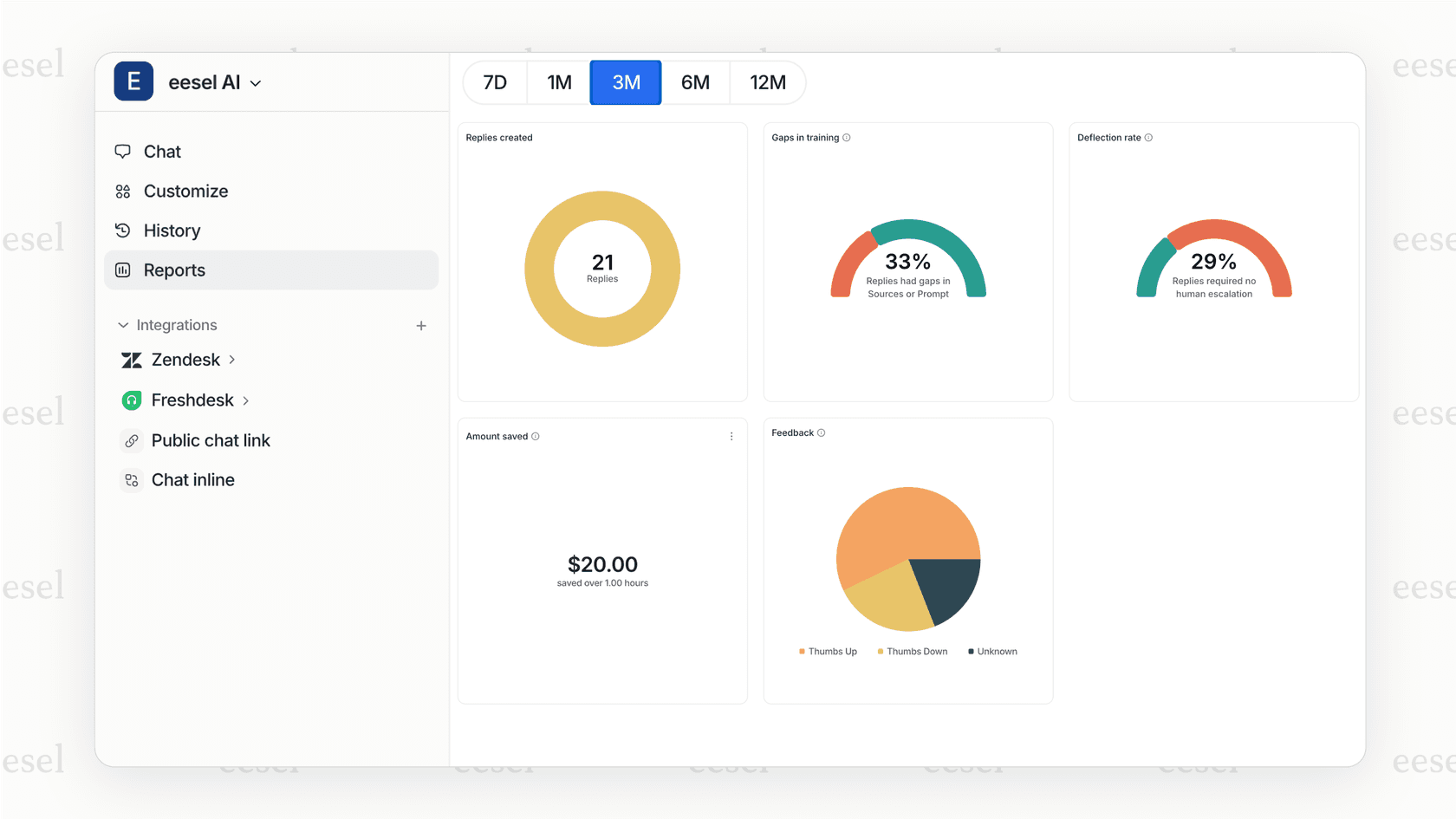
Pour les équipes qui envisagent de s'éloigner de Zendesk en raison de ces limitations de données, eesel AI offre une solution complète d'agent AI qui gère le support de première ligne tout en vous donnant une visibilité complète sur l'analyse des conversations.