Cómo exportar el historial de conversaciones de mensajería de Zendesk: Una guía completa

Stevia Putri
Última edición February 20, 2026
Exportar su historial de conversaciones de Zendesk es algo que la mayoría de los equipos de soporte necesitan hacer en algún momento. Tal vez se enfrente a una auditoría de cumplimiento y necesite registros de conversaciones. Tal vez esté migrando a una nueva plataforma y necesite sus datos. O puede que simplemente quiera analizar los patrones de conversación para mejorar la calidad de su soporte.

Aquí está la versión corta: Zendesk le permite exportar conversaciones de mensajería, pero el proceso tiene limitaciones. No se puede exportar una sola conversación directamente. En su lugar, se trabaja con lotes de conversaciones a través de la página Historial, o se utiliza la API para tener más control.
En esta guía, le guiaré a través de todos los métodos disponibles, desde las simples exportaciones de la página Historial hasta las soluciones basadas en la API para los equipos técnicos.
Lo que necesitará antes de exportar
Antes de empezar, asegúrese de que tiene:
- Acceso de administrador o agente al panel de control de Chat de Zendesk. Los permisos exactos dependen de su plan.
- Comprensión de los límites de su plan. Los planes Lite sólo conservan 30 días de historial. Otros planes almacenan los chats indefinidamente hasta que los borra.
- Direcciones de correo electrónico coincidentes. La dirección de correo electrónico que utilice para las exportaciones debe coincidir exactamente con la que figura en el perfil de Chat del agente. Distingue entre mayúsculas y minúsculas.
- Capacidad de respuesta rápida. Los enlaces de descarga en los correos electrónicos de exportación caducan después de 24 horas.
Si está utilizando el Espacio de trabajo del agente de Zendesk en lugar del panel de control de Chat estándar, el historial de conversaciones se encuentra dentro del ticket asociado. El proceso de exportación difiere ligeramente.
Método 1: Exportar los detalles del chat a través de la página Historial
Esta es la forma más común de exportar datos de conversaciones. Le proporciona un archivo CSV con metadatos sobre sus chats.
Paso 1: Acceder a la página Historial del chat
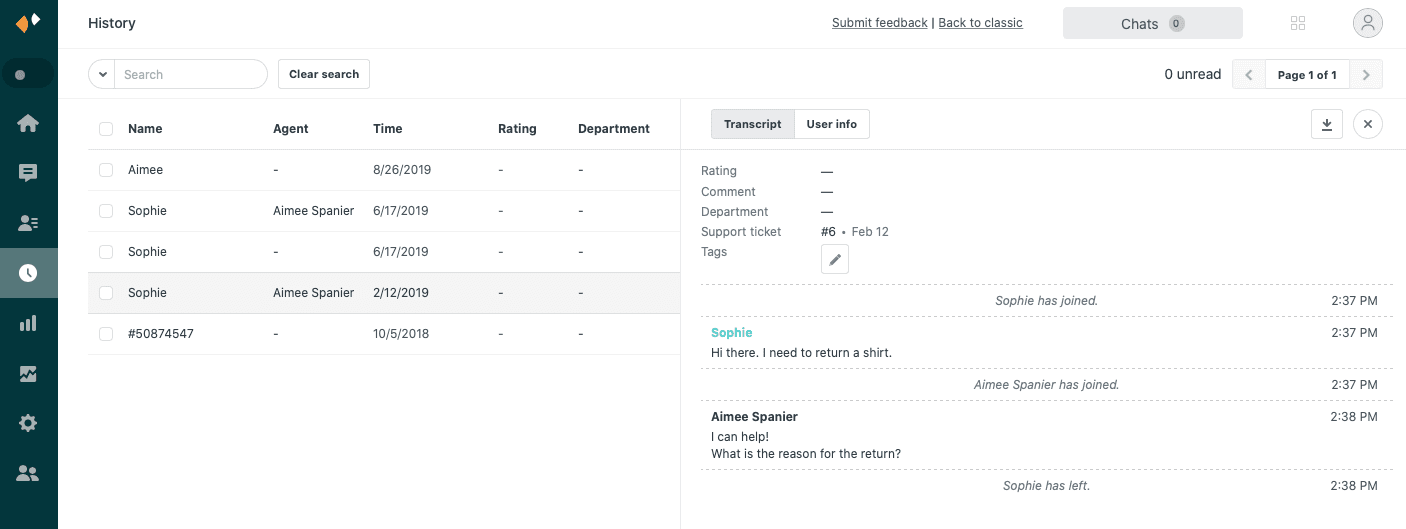
Inicie sesión en su cuenta de Zendesk y vaya al panel de control de Chat. Seleccione Historial en el menú principal.
Una nota importante: la página Historial funciona de forma diferente según su configuración. Si tiene una cuenta de Chat independiente o utiliza la interfaz de agente estándar, verá la página Historial directamente. Si está utilizando el Espacio de trabajo del agente, el historial de conversaciones aparece dentro del ticket asociado a cada conversación.
Paso 2: Seleccionar las conversaciones a exportar
En la lista de historial, tiene varias opciones de selección:
- Seleccionar todo en la página actual: Haga clic en la casilla de verificación en la parte superior de la primera columna
- Seleccionar todo de los últimos 90 días: Haga clic en la casilla de verificación principal, luego haga clic en "Seleccionar todos los chats en el Historial"
- Seleccionar conversaciones específicas: Haga clic en las casillas de verificación individuales junto a cada chat
Utilice la función de búsqueda para filtrar por rango de fechas, palabra clave, etiqueta u otros criterios si necesita conversaciones específicas.
Paso 3: Exportar los detalles del chat a CSV
Una vez que haya seleccionado sus conversaciones:
- Haga clic en el menú desplegable Acciones
- Seleccione Exportar detalles del chat
- Introduzca las direcciones de correo electrónico de los agentes que deben recibir la exportación
- Haga clic en Enviar
El archivo CSV contiene todo lo de la pestaña Información del usuario y los metadatos de la pestaña Transcripciones. Esto incluye información del visitante, marcas de tiempo, valoraciones y etiquetas. No incluye el texto real de la conversación.
Paso 4: Descargar el archivo exportado
Revise su correo electrónico para ver si tiene un mensaje de noreply@zopim.com. Este correo electrónico contiene enlaces de descarga para el archivo CSV. Recuerde: estos enlaces sólo están activos durante 24 horas, así que descárguelos rápidamente.
Método 2: Exportar transcripciones de chat como archivos TXT
Si necesita el texto real de la conversación, no sólo los metadatos, necesita exportar las transcripciones en lugar de los detalles del chat.
Paso 1: Seleccionar conversaciones en el Historial
El proceso de selección funciona exactamente como el Método 1. Elija conversaciones individuales o utilice la selección masiva.
Tenga en cuenta que la exportación masiva de transcripciones requiere privilegios de administrador. Los agentes pueden exportar transcripciones individualmente, pero sólo los administradores pueden hacer exportaciones masivas.
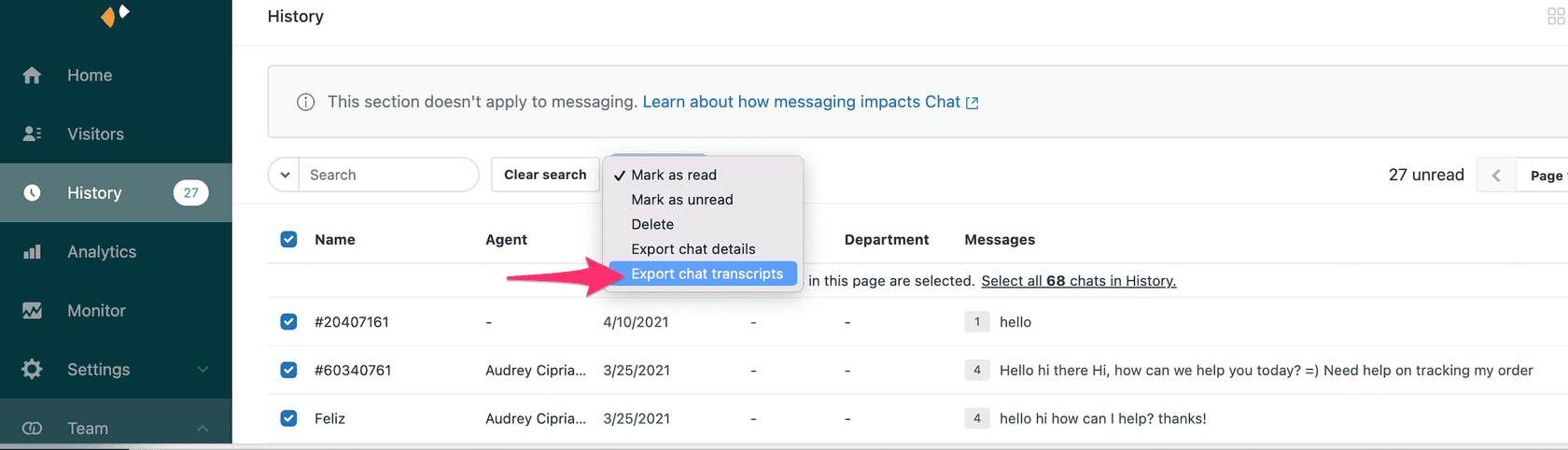
Paso 2: Exportar transcripciones
- Haga clic en el menú desplegable Acciones
- Seleccione Exportar transcripciones del chat
- Introduzca las direcciones de correo electrónico de los agentes
- Haga clic en Enviar
Las transcripciones se entregan como archivos .TXT que contienen el texto completo de la conversación con marcas de tiempo.
Paso 3: Comprender el contenido de la transcripción
Cada archivo de transcripción incluye:
- Texto completo de la conversación entre el visitante y el agente
- Marcas de tiempo para cada mensaje
- Identificadores de agente y visitante
- Un archivo por conversación
Método 3: Solución alternativa para la exportación de una sola conversación
Aquí es donde las cosas se complican. Zendesk no admite la exportación directa de una sola conversación de mensajería. La comunidad ha estado solicitando esta función desde al menos 2023, pero todavía no está disponible.
La exportación de una sola conversación de mensajería no es posible en Zendesk. La opción de imprimir y guardar como PDF no incluye la conversación real. La habilitación de la exportación de datos sólo es posible para un mínimo de todos los tickets de un día entero, esto significa una cantidad muy grande de datos para recuperar un ticket.

Aquí están sus opciones de solución alternativa:
Opción de solución alternativa A: Añadir la transcripción al ticket de Soporte
Si tiene una cuenta integrada de Chat + Soporte, puede adjuntar la transcripción al ticket de Soporte asociado:
- Abra la conversación en el Historial
- Haga clic en la pestaña Transcripción
- Haga clic en el icono Exportar transcripción
- Haga clic en Añadir transcripción al ticket
Esto adjunta la transcripción al ticket de Soporte, donde se hace accesible a través de la interfaz estándar del ticket.
Opción de solución alternativa B: Copia manual para necesidades urgentes
Para situaciones puntuales en las que sólo necesita un registro:
- Abra la conversación en la vista de transcripción
- Seleccione y copie el texto de la conversación
- Péguelo en un documento para sus registros
Esto es tedioso, pero funciona cuando sólo necesita una sola conversación para una disputa o solicitud de cumplimiento.
Opción de solución alternativa C: Exportar resultados filtrados
Utilice la búsqueda avanzada para aislar la conversación específica que necesita:
- Busque por correo electrónico del visitante, fecha o número de ticket
- Seleccione sólo esa conversación
- Exporte sus detalles y transcripción
Este es el enfoque más práctico para las necesidades a pequeña escala.
Como empresa, estamos obligados a responder a las solicitudes de acceso de los interesados de los clientes y a proporcionarles todas las conversaciones que hemos tenido con ellos. Imagínese si un cliente ha tenido 20 tickets, exportar 20 archivos JSON con datos de todos los tickets recibidos en 20 días diferentes claramente no es una opción.
Método 4: Utilizar la API REST para exportaciones avanzadas
Para los equipos con recursos técnicos, la API de Chat de Zendesk ofrece más flexibilidad.
Cuándo utilizar la API
Considere el enfoque de la API cuando:
- Necesite exportaciones automatizadas según un horario
- Tenga necesidades de extracción de datos a gran escala
- Desea integrar los datos de las conversaciones con sistemas externos
- Necesite un filtrado personalizado que la página Historial no proporciona
Paso 1: Habilitar el acceso a la API
Póngase en contacto con el soporte de Zendesk para habilitar el acceso a la API de exportación de datos en su cuenta. Necesitará privilegios de administrador para solicitar esto.
Paso 2: Utilizar la API de conversaciones de Chat
La API de Chat proporciona puntos finales como /api/v2/chats para recuperar datos de conversaciones en formato JSON (JavaScript Object Notation). Puede filtrar por:
- Rango de fechas
- Agente
- Departamento
- Otros metadatos
Paso 3: Gestionar la paginación y los límites de velocidad
La API devuelve resultados paginados. Tendrá que implementar el manejo de la paginación en su código. Los límites de velocidad suelen permitir alrededor de 200 solicitudes por minuto, así que planifique en consecuencia para las exportaciones grandes.
Comprender los formatos de exportación y lo que se obtiene
Es importante entender lo que realmente contiene cada formato de exportación.
CSV de detalles del chat
Este formato incluye metadatos pero no el texto de la conversación:
| Tipo de datos | Qué se incluye |
|---|---|
| Información del visitante | Nombre, correo electrónico, número de teléfono |
| Metadatos del chat | Marca de tiempo, duración, valoración |
| Asignación | Departamento y agente |
| Asociaciones | Etiquetas y números de ticket |
NO incluye: El texto real de la conversación
TXT de transcripciones del chat
Este formato contiene la conversación real:
- Texto completo del mensaje tanto del visitante como del agente
- Marcas de tiempo para cada mensaje
- Un archivo por conversación
CSV de exportación del seguimiento de la conversión
Para fines analíticos, puede exportar datos de conversión:
- Nombre del objetivo y atribución
- Rendimiento del agente y del departamento
- Límite máximo de rango de fechas de 90 días
Problemas comunes y resolución de problemas
Aquí hay soluciones a los problemas que los usuarios encuentran con frecuencia.
"Los destinatarios deben ser agentes de la misma cuenta"
Este error aparece cuando intenta enviar exportaciones a direcciones de correo electrónico externas. La solución: sólo introduzca direcciones de correo electrónico que pertenezcan a agentes de su cuenta de Zendesk. Compruebe también que el correo electrónico coincide exactamente, incluyendo las mayúsculas y minúsculas.
"El enlace de descarga ha caducado"
Los enlaces de exportación sólo están activos durante 24 horas. Si pierde la ventana, tendrá que volver a exportar los datos. Ponga un recordatorio para descargar las exportaciones inmediatamente cuando reciba el correo electrónico.
"La conversación no aparece en el Historial"
Los chats sólo aparecen en el Historial después de que terminan o se agotan. No aparecerán mientras estén activos. Compruebe también su plan: Los planes Lite sólo muestran 30 días de historial. Si está utilizando el Espacio de trabajo del agente, busque en el ticket asociado.
Los datos exportados están incompletos
Recuerde: El CSV de detalles del chat nunca incluye transcripciones completas. Utilice la opción de exportación de transcripciones si necesita el texto de la conversación. Si necesita datos completos, incluyendo los archivos adjuntos, es posible que necesite acceso a la API.
Gestionar los datos de sus conversaciones de Zendesk de forma más eficaz
Las limitaciones de la funcionalidad de exportación de Zendesk crean una fricción real para los equipos que necesitan analizar las conversaciones o cumplir con las solicitudes de cumplimiento. Probablemente haya notado que las soluciones alternativas consumen mucho tiempo y que las opciones nativas no cubren todos los casos de uso.

Si su equipo está dedicando mucho tiempo a exportar y analizar manualmente los datos de las conversaciones, puede que haya un mejor enfoque. eesel AI funciona junto con Zendesk (o como una opción de migración) para proporcionar:
- Análisis automático de conversaciones sin exportaciones manuales
- Información sobre patrones y tendencias en su historial de soporte
- Sugerencias de respuesta impulsadas por la IA basadas en los datos de sus conversaciones
A diferencia de las herramientas que requieren que extraiga los datos antes de poder analizarlos, eesel AI se conecta directamente a su help desk y aprende de sus conversaciones existentes. Esto significa que obtiene información sin la molestia de la exportación.
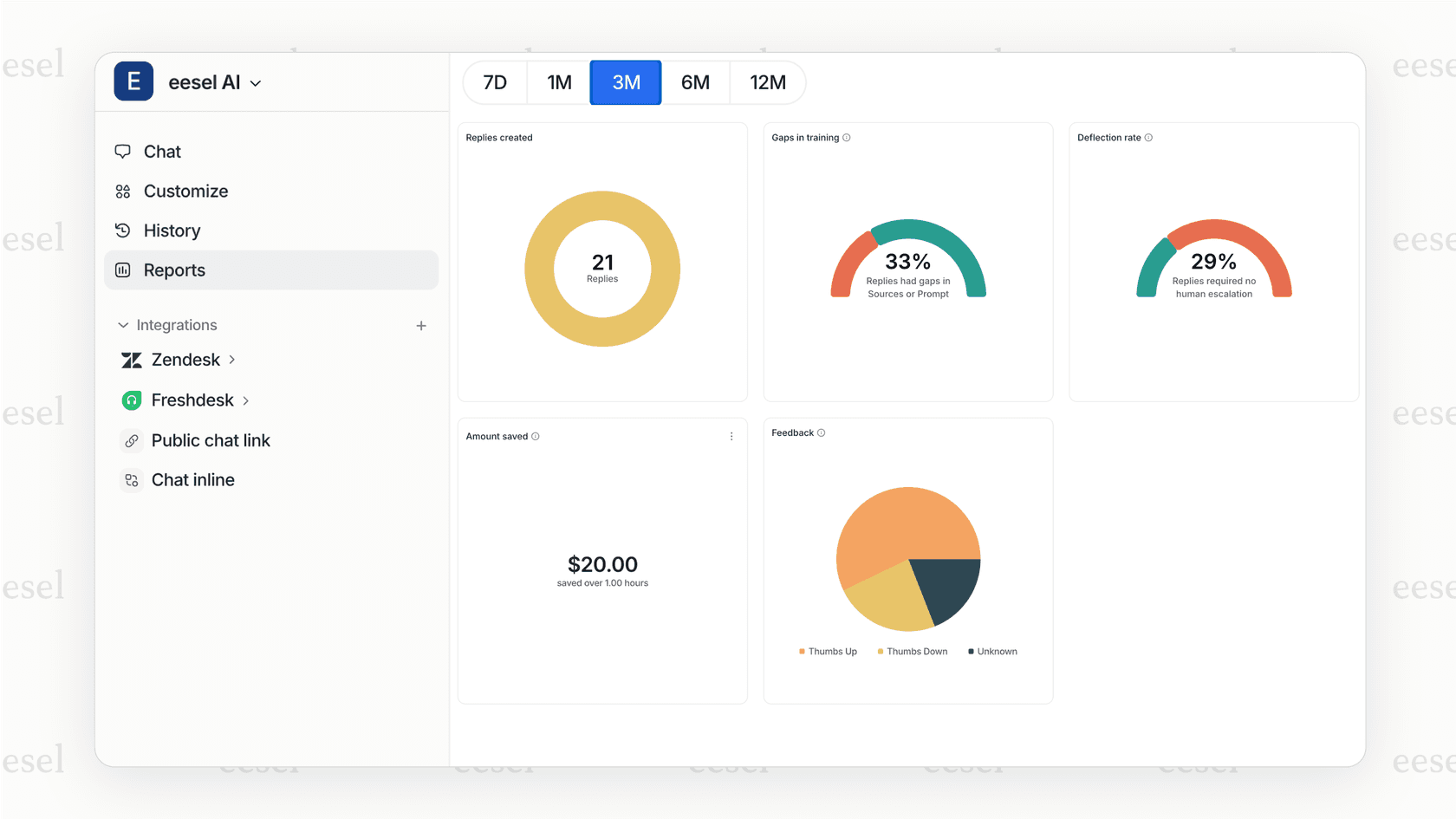
Para los equipos que están considerando alejarse de Zendesk debido a estas limitaciones de datos, eesel AI ofrece una solución completa de agente de IA que maneja el soporte de primera línea mientras le da una visibilidad completa de los análisis de conversación.

Preguntas Frecuentes
Share this article

Article by
Stevia Putri
Stevia Putri is a marketing generalist at eesel AI, where she helps turn powerful AI tools into stories that resonate. She’s driven by curiosity, clarity, and the human side of technology.











