
Zendeskから会話履歴をエクスポートすることは、ほとんどのサポートチームがいつか行う必要のあることです。コンプライアンス監査に直面しており、会話の記録が必要な場合もあるでしょう。新しいプラットフォームに移行するためにデータが必要な場合もあるかもしれません。または、サポートの質を向上させるために会話パターンを分析したいだけかもしれません。

要するに、Zendeskではメッセージングの会話をエクスポートできますが、プロセスには制限があります。単一の会話を直接エクスポートすることはできません。代わりに、履歴ページから会話のバッチを処理するか、APIを使用してより詳細な制御を行います。
このガイドでは、簡単な履歴ページからのエクスポートから、技術チーム向けのAPIベースのソリューションまで、利用可能なすべての方法について説明します。
エクスポートする前に必要なもの
始める前に、以下を確認してください。
- Zendesk Chatダッシュボードへの管理者またはエージェントアクセス。正確な権限はプランによって異なります。
- プランの制限の理解。Liteプランでは30日間の履歴のみが保持されます。他のプランでは、削除するまでチャットが無期限に保存されます。
- 一致するメールアドレス。エクスポートに使用するメールは、エージェントのチャットプロファイルに登録されているものと完全に一致する必要があります。大文字と小文字が区別されます。
- 迅速な対応能力。エクスポートメールのダウンロードリンクは24時間後に期限切れになります。
標準のチャットダッシュボードではなく、Zendesk Agent Workspaceを使用している場合、会話履歴は関連するチケット内に存在します。エクスポートプロセスはわずかに異なります。
方法1:履歴ページからチャットの詳細をエクスポートする
これは、会話データをエクスポートする最も一般的な方法です。チャットに関するメタデータを含むCSVファイルが提供されます。
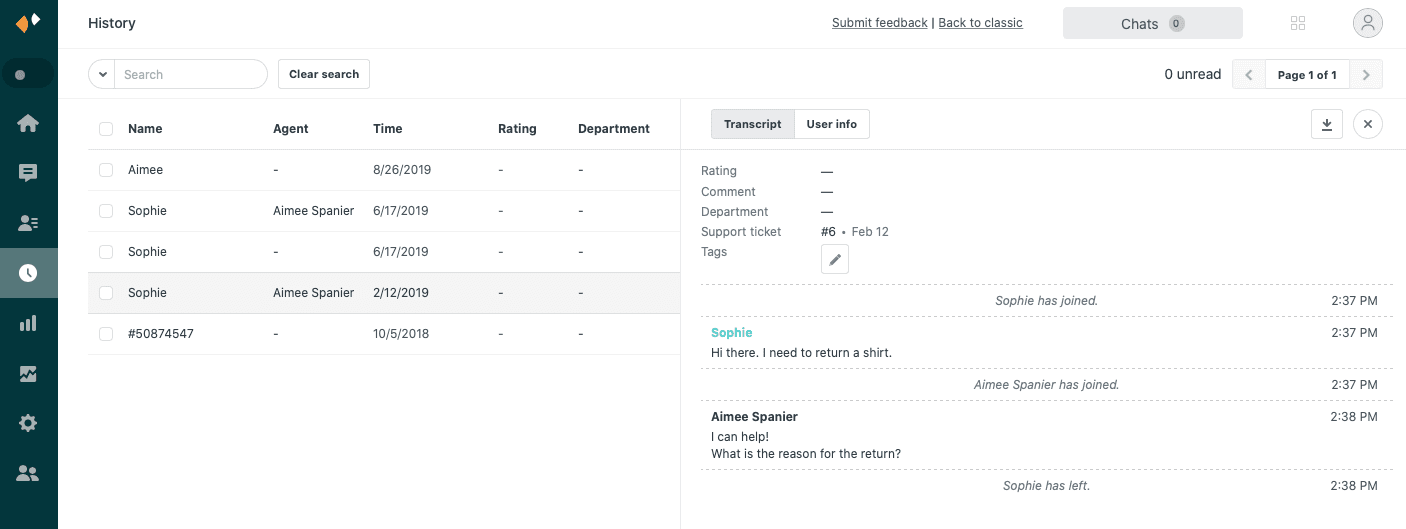
ステップ1:チャット履歴ページにアクセスする
Zendeskアカウントにログインし、チャットダッシュボードに移動します。メインメニューから履歴を選択します。
重要な注意点:履歴ページは、設定によって動作が異なります。スタンドアロンのチャットアカウントを使用している場合、または標準のエージェントインターフェースを使用している場合は、履歴ページが直接表示されます。Agent Workspaceを使用している場合、会話履歴は各会話に関連付けられたチケット内に表示されます。
ステップ2:エクスポートする会話を選択する
履歴リストには、いくつかの選択オプションがあります。
- 現在のページですべて選択:最初の列の上部にあるチェックボックスをクリックします。
- 過去90日間からすべて選択:メインのチェックボックスをクリックし、「履歴内のすべてのチャットを選択」をクリックします。
- 特定の会話を選択:各チャットの横にある個々のチェックボックスをクリックします。
特定の会話が必要な場合は、検索機能を使用して、日付範囲、キーワード、タグ、またはその他の条件でフィルタリングします。
ステップ3:チャットの詳細をCSVにエクスポートする
会話を選択したら:
- アクションドロップダウンメニューをクリックします。
- チャットの詳細をエクスポートを選択します。
- エクスポートを受信するエージェントのメールアドレスを入力します。
- 送信をクリックします。
CSVファイルには、ユーザー情報タブのすべての情報と、トランスクリプトタブのメタデータが含まれています。これには、訪問者情報、タイムスタンプ、評価、タグが含まれます。実際の会話テキストは含まれません。
ステップ4:エクスポートされたファイルをダウンロードする
noreply@zopim.comからのメールを確認してください。このメールには、CSVファイルのダウンロードリンクが含まれています。これらのリンクは24時間のみ有効であるため、すぐにダウンロードしてください。
方法2:チャットのトランスクリプトをTXTファイルとしてエクスポートする
メタデータだけでなく、実際の会話テキストが必要な場合は、チャットの詳細ではなく、トランスクリプトをエクスポートする必要があります。
ステップ1:履歴で会話を選択する
選択プロセスは方法1とまったく同じです。個々の会話を選択するか、一括選択を使用します。
一括トランスクリプトのエクスポートには、管理者権限が必要であることに注意してください。エージェントはトランスクリプトを個別にエクスポートできますが、管理者のみが一括エクスポートを実行できます。
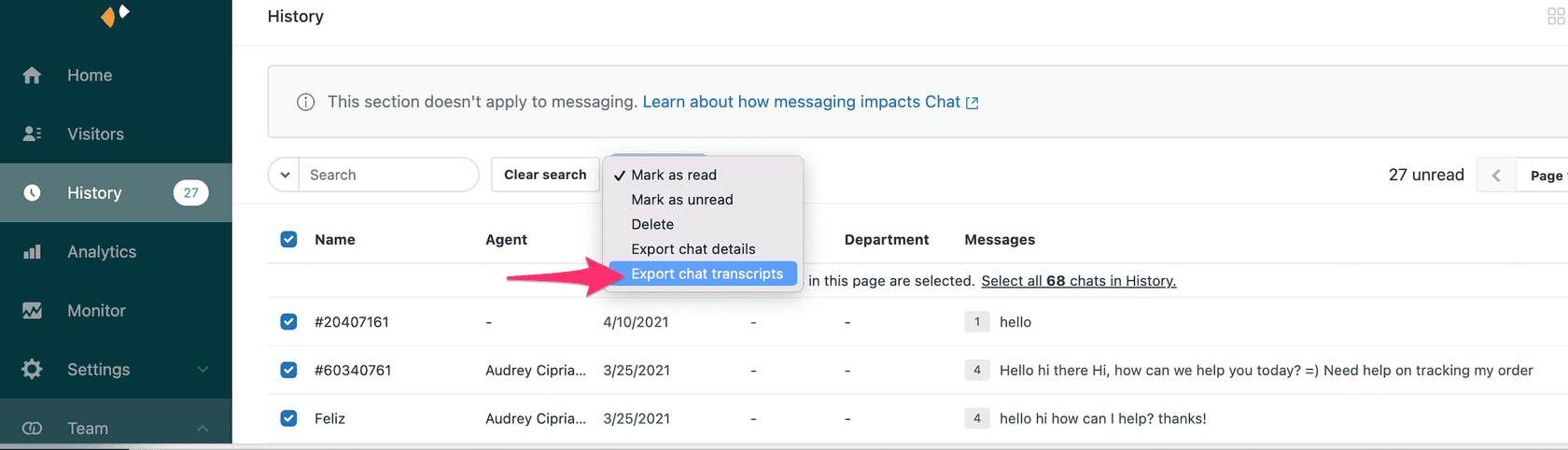
ステップ2:トランスクリプトをエクスポートする
- アクションドロップダウンをクリックします。
- チャットのトランスクリプトをエクスポートを選択します。
- エージェントのメールアドレスを入力します。
- 送信をクリックします。
トランスクリプトは、タイムスタンプ付きの完全な会話テキストを含む.TXTファイルとして配信されます。
ステップ3:トランスクリプトの内容を理解する
各トランスクリプトファイルには以下が含まれます。
- 訪問者とエージェント間の完全な会話テキスト
- 各メッセージのタイムスタンプ
- エージェントと訪問者の識別子
- 会話ごとに1つのファイル
方法3:単一の会話をエクスポートするための回避策
ここからが難しいところです。Zendeskは、単一のメッセージング会話の直接エクスポートをサポートしていません。コミュニティは少なくとも2023年からこの機能を要求していますが、まだ利用できません。
Zendeskでは、単一のメッセージング会話のエクスポートは不可能です。印刷してPDFとして保存するオプションには、実際の会話は含まれません。データのエクスポートを有効にできるのは、1日全体の最小限のすべてのチケットのみです。つまり、1つのチケットを取得するために非常に大量のデータを取得する必要があります。
Zendesk Community
回避策のオプションは次のとおりです。
回避策オプションA:トランスクリプトをサポートチケットに追加する
チャットとサポートが統合されたアカウントをお持ちの場合は、トランスクリプトを関連するサポートチケットに添付できます。
- 履歴で会話を開きます。
- トランスクリプトタブをクリックします。
- トランスクリプトのエクスポートアイコンをクリックします。
- トランスクリプトをチケットに追加をクリックします。
これにより、トランスクリプトがサポートチケットに添付され、標準のチケットインターフェースからアクセスできるようになります。
回避策オプションB:緊急のニーズに対応するための手動コピー
記録が必要な1回限りの状況の場合:
- トランスクリプトビューで会話を開きます。
- 会話テキストを選択してコピーします。
- 記録のためにドキュメントに貼り付けます。
これは面倒ですが、紛争やコンプライアンス要求のために単一の会話が必要な場合に役立ちます。
回避策オプションC:フィルタリングされた結果をエクスポートする
高度な検索を使用して、必要な特定の会話を分離します。
- 訪問者のメール、日付、またはチケット番号で検索します。
- その会話だけを選択します。
- その詳細とトランスクリプトをエクスポートします。
これは、小規模なニーズに対応するための最も実用的なアプローチです。
当社は、顧客のデータ主体アクセス要求に対応し、顧客とのすべての会話を提供する必要があります。顧客が20件のチケットを持っている場合、20の異なる日に受信したすべてのチケットのデータを含む20個のJSONファイルをエクスポートすることは明らかに選択肢ではありません。
方法4:高度なエクスポートにREST APIを使用する
技術リソースを持つチームの場合、Zendesk Chat APIはより柔軟性を提供します。
APIを使用するタイミング
次の場合にAPIアプローチを検討してください。
- スケジュールに基づいて自動エクスポートが必要な場合
- 大規模なデータ抽出のニーズがある場合
- 会話データを外部システムと統合したい場合
- 履歴ページが提供しないカスタムフィルタリングが必要な場合
ステップ1:APIアクセスを有効にする
Zendeskサポートに連絡して、アカウントでデータエクスポートAPIアクセスを有効にしてください。これをリクエストするには、管理者権限が必要です。
ステップ2:チャット会話APIを使用する
チャットAPIは、/api/v2/chatsのようなエンドポイントを提供して、会話データをJSON形式で取得します。以下でフィルタリングできます。
- 日付範囲
- エージェント
- 部署
- その他のメタデータ
ステップ3:ページネーションとレート制限を処理する
APIはページネーションされた結果を返します。コードでページネーション処理を実装する必要があります。レート制限は通常、1分あたり約200リクエストを許可するため、大規模なエクスポートに合わせて計画してください。
エクスポート形式と取得内容を理解する
各エクスポート形式に実際に何が含まれているかを理解することが重要です。
チャットの詳細CSV
この形式にはメタデータが含まれますが、会話テキストは含まれません。
| データ型 | 含まれるもの |
|---|---|
| 訪問者情報 | 名前、メール、電話番号 |
| チャットメタデータ | タイムスタンプ、期間、評価 |
| 割り当て | 部署とエージェント |
| 関連付け | タグとチケット番号 |
**含まれないもの:**実際の会話テキスト
チャットのトランスクリプトTXT
この形式には、実際の会話が含まれています。
- 訪問者とエージェントからの完全なメッセージテキスト
- 各メッセージのタイムスタンプ
- 会話ごとに1つのファイル
コンバージョントラッキングエクスポートCSV
分析目的のために、コンバージョンデータをエクスポートできます。
- 目標名とアトリビューション
- エージェントと部署のパフォーマンス
- 最大90日間の日付範囲制限
一般的な問題とトラブルシューティング
ユーザーが頻繁に遭遇する問題の解決策を以下に示します。
「受信者は同じアカウントのエージェントである必要があります」
このエラーは、外部メールアドレスにエクスポートを送信しようとすると表示されます。修正:Zendeskアカウントのエージェントに属するメールアドレスのみを入力してください。また、メールアドレスが完全に一致しているか(大文字と小文字を含む)確認してください。
「ダウンロードリンクの期限切れ」
エクスポートリンクは24時間のみ有効です。期間を過ぎた場合は、データを再エクスポートする必要があります。メールを受信したらすぐにエクスポートをダウンロードするようにリマインダーを設定してください。
「会話が履歴に表示されない」
チャットは終了またはタイムアウトした後にのみ履歴に表示されます。アクティブな間は表示されません。また、プランを確認してください。Liteプランでは30日間の履歴のみが表示されます。Agent Workspaceを使用している場合は、関連するチケットを確認してください。
エクスポートされたデータが不完全
チャットの詳細CSVには、完全なトランスクリプトは決して含まれないことを覚えておいてください。会話テキストが必要な場合は、トランスクリプトのエクスポートオプションを使用してください。添付ファイルを含む完全なデータが必要な場合は、APIアクセスが必要になる場合があります。
Zendeskの会話データをより効果的に管理する
Zendeskのエクスポート機能の制限は、会話を分析したり、コンプライアンス要求を満たす必要のあるチームにとって、実際には摩擦を生み出します。回避策は時間がかかり、ネイティブオプションはすべてのユースケースをカバーしていないことに気づいたかもしれません。

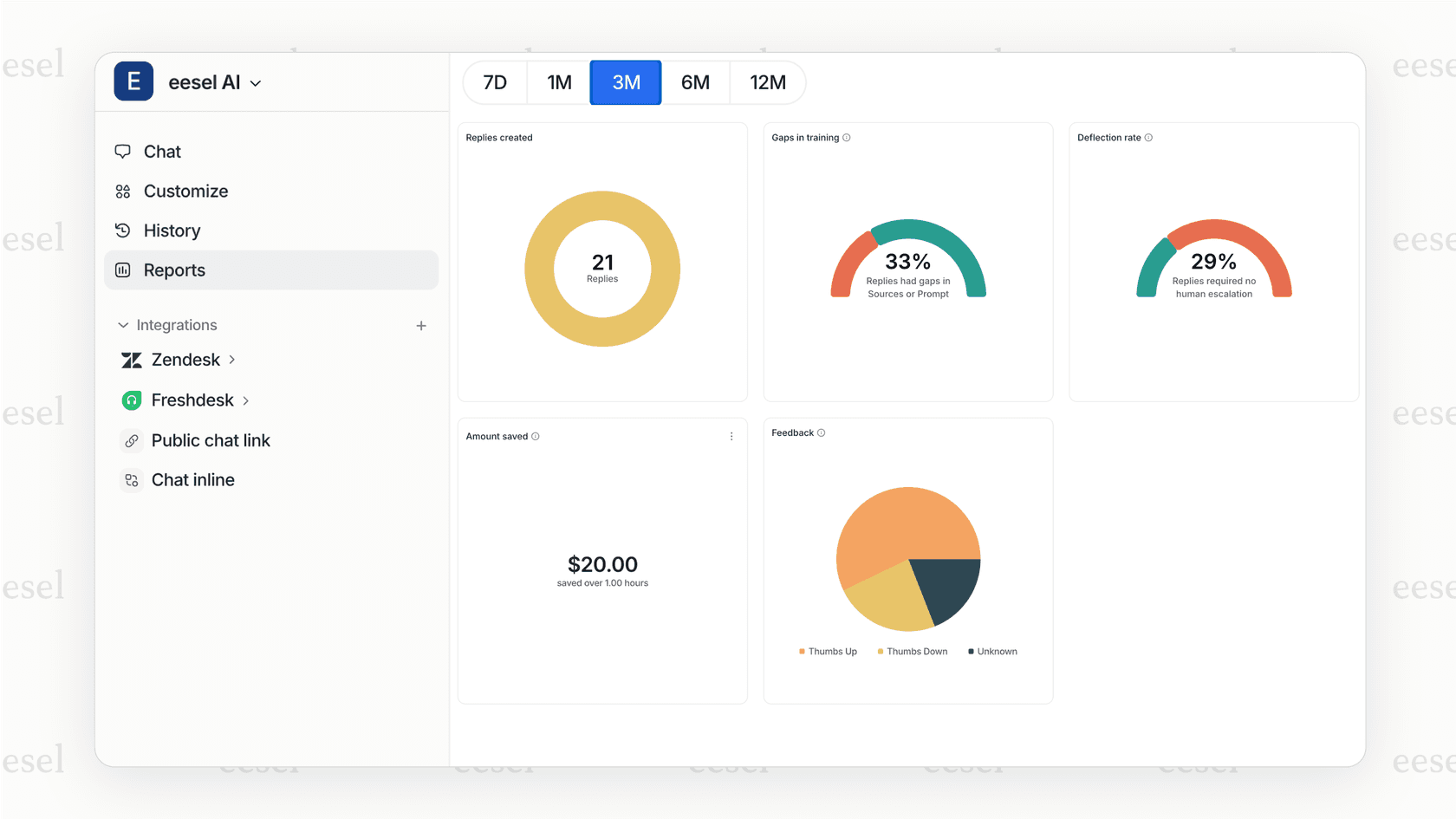
チームが会話データの手動エクスポートと分析に多くの時間を費やしている場合は、より良いアプローチがあるかもしれません。eesel AIのZendesk向けAIエージェントは、Zendeskと連携して(または移行オプションとして)以下を提供します。
- 手動エクスポートなしの自動会話分析
- サポート履歴全体のパターンと傾向に関する洞察
- 会話データに基づくAI搭載の応答提案
分析する前にデータを抽出する必要があるツールとは異なり、eesel AIはヘルプデスクに直接接続し、既存の会話から学習します。つまり、エクスポートの手間をかけずに洞察を得ることができます。
これらのデータ制限のためにZendeskからの移行を検討しているチームにとって、eesel AIは、最前線のサポートを処理しながら、会話分析を完全に可視化する完全なAIエージェントソリューションを提供します。