So exportieren Sie den Zendesk Messaging-Konversationsverlauf: Eine vollständige Anleitung

Stevia Putri
Zuletzt bearbeitet February 20, 2026
Das Exportieren Ihres Konversationsverlaufs aus Zendesk ist etwas, das die meisten Support-Teams irgendwann tun müssen. Vielleicht stehen Sie vor einem Compliance-Audit und benötigen Konversationsaufzeichnungen. Vielleicht migrieren Sie zu einer neuen Plattform und benötigen Ihre Daten. Oder Sie möchten einfach Konversationsmuster analysieren, um Ihre Support-Qualität zu verbessern.

Hier ist die Kurzfassung: Zendesk ermöglicht Ihnen den Export von Messaging-Konversationen, aber der Prozess hat Einschränkungen. Sie können keine einzelne Konversation direkt exportieren. Stattdessen arbeiten Sie mit Batches von Konversationen über die Verlaufsseite (History page) oder Sie verwenden die API (Application Programming Interface) für mehr Kontrolle.
In dieser Anleitung führe ich Sie durch jede verfügbare Methode, von den einfachen Exporten der Verlaufsseite bis hin zu API-basierten Lösungen für technische Teams.
Was Sie vor dem Export benötigen
Bevor Sie beginnen, stellen Sie sicher, dass Sie Folgendes haben:
- Administrator- oder Agentenzugriff auf das Zendesk Chat-Dashboard. Die genauen Berechtigungen hängen von Ihrem Plan ab.
- Verständnis Ihrer Planlimits. Lite-Pläne speichern nur 30 Tage Verlauf. Andere Pläne speichern Chats unbegrenzt, bis Sie sie löschen.
- Übereinstimmende E-Mail-Adressen. Die E-Mail, die Sie für Exporte verwenden, muss genau mit der übereinstimmen, die in Ihrem Chat-Profil des Agenten hinterlegt ist. Sie unterscheidet zwischen Groß- und Kleinschreibung.
- Schnelle Bearbeitungsfähigkeit. Download-Links in Export-E-Mails laufen nach 24 Stunden ab.
Wenn Sie den Zendesk Agent Workspace anstelle des Standard-Chat-Dashboards verwenden, befindet sich der Konversationsverlauf im zugehörigen Ticket. Der Exportprozess unterscheidet sich geringfügig.
Methode 1: Exportieren von Chat-Details über die Verlaufsseite
Dies ist die häufigste Methode zum Exportieren von Konversationsdaten. Sie erhalten eine CSV-Datei mit Metadaten über Ihre Chats.
Schritt 1: Zugriff auf die Chat-Verlaufsseite
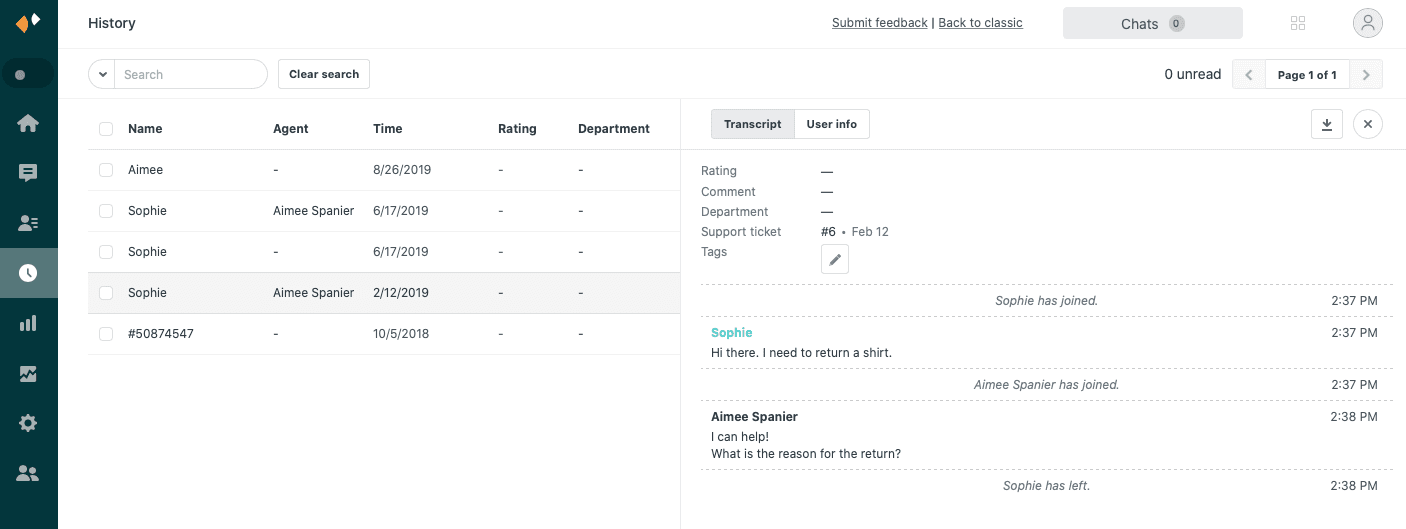
Melden Sie sich bei Ihrem Zendesk-Konto an und navigieren Sie zum Chat-Dashboard. Wählen Sie Verlauf (History) aus dem Hauptmenü.
Ein wichtiger Hinweis: Die Verlaufsseite funktioniert je nach Einrichtung unterschiedlich. Wenn Sie ein eigenständiges Chat-Konto haben oder die Standard-Agentenoberfläche verwenden, wird die Verlaufsseite direkt angezeigt. Wenn Sie den Agent Workspace verwenden, wird der Konversationsverlauf im Ticket angezeigt, das jeder Konversation zugeordnet ist.
Schritt 2: Auswählen der zu exportierenden Konversationen
In der Verlaufsliste haben Sie mehrere Auswahlmöglichkeiten:
- Alle auf der aktuellen Seite auswählen: Klicken Sie auf das Kontrollkästchen oben in der ersten Spalte
- Alle aus den letzten 90 Tagen auswählen: Klicken Sie auf das Hauptkontrollkästchen und dann auf "Alle Chats im Verlauf auswählen" ("Select all chats in History")
- Bestimmte Konversationen auswählen: Klicken Sie auf die einzelnen Kontrollkästchen neben jedem Chat
Verwenden Sie die Suchfunktion, um nach Datumsbereich, Schlüsselwort, Tag oder anderen Kriterien zu filtern, wenn Sie bestimmte Konversationen benötigen.
Schritt 3: Chat-Details in CSV exportieren
Sobald Sie Ihre Konversationen ausgewählt haben:
- Klicken Sie auf das Dropdown-Menü Aktionen (Actions)
- Wählen Sie Chat-Details exportieren (Export chat details)
- Geben Sie die E-Mail-Adressen der Agenten ein, die den Export erhalten sollen
- Klicken Sie auf Senden (Send)
Die CSV-Datei enthält alles von der Registerkarte Benutzerinformationen (User info) und Metadaten von der Registerkarte Protokolle (Transcripts). Dies umfasst Besucherinformationen, Zeitstempel, Bewertungen und Tags. Sie enthält nicht den eigentlichen Konversationstext.
Schritt 4: Herunterladen der exportierten Datei
Überprüfen Sie Ihre E-Mails auf eine Nachricht von noreply@zopim.com. Diese E-Mail enthält Download-Links für die CSV-Datei. Denken Sie daran: Diese Links sind nur 24 Stunden lang aktiv, laden Sie sie also umgehend herunter.
Methode 2: Exportieren von Chat-Protokollen als TXT-Dateien
Wenn Sie den eigentlichen Konversationstext benötigen, nicht nur Metadaten, müssen Sie Protokolle anstelle von Chat-Details exportieren.
Schritt 1: Auswählen von Konversationen im Verlauf
Der Auswahlprozess funktioniert genau wie in Methode 1. Wählen Sie einzelne Konversationen aus oder verwenden Sie die Massenauswahl.
Beachten Sie, dass der Massenexport von Protokollen Administratorrechte erfordert. Agenten können Protokolle einzeln exportieren, aber nur Administratoren können Massenexporte durchführen.
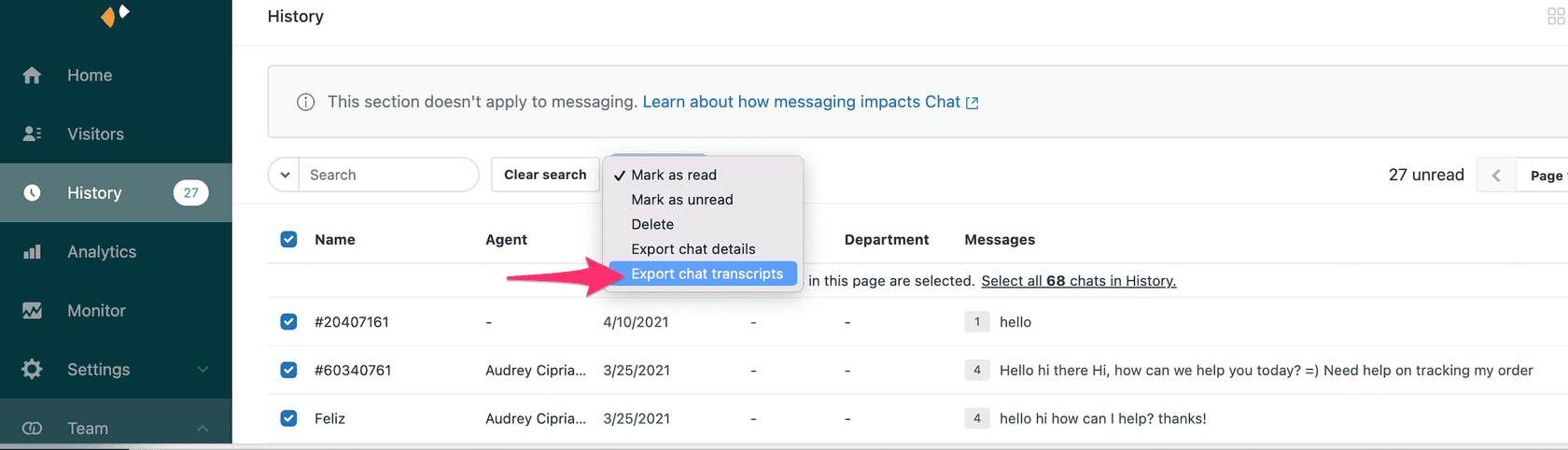
Schritt 2: Protokolle exportieren
- Klicken Sie auf das Dropdown-Menü Aktionen
- Wählen Sie Chat-Protokolle exportieren (Export chat transcripts)
- Geben Sie die E-Mail-Adressen der Agenten ein
- Klicken Sie auf Senden
Protokolle werden als .TXT-Dateien geliefert, die den vollständigen Konversationstext mit Zeitstempeln enthalten.
Schritt 3: Verstehen des Protokollinhalts
Jede Protokolldatei enthält:
- Vollständiger Konversationstext zwischen Besucher und Agent
- Zeitstempel für jede Nachricht
- Agenten- und Besucher-Identifikatoren
- Eine Datei pro Konversation
Methode 3: Workaround für den Export einzelner Konversationen
Hier wird es knifflig. Zendesk unterstützt den Export einer einzelnen Messaging-Konversation nicht direkt. Die Community fordert diese Funktion seit mindestens 2023 an, aber sie ist immer noch nicht verfügbar.
Das Exportieren einer einzelnen Messaging-Konversation ist in Zendesk nicht möglich. Die Option zum Drucken und Speichern als PDF enthält nicht die eigentliche Konversation. Das Aktivieren des Datenexports ist nur für mindestens alle Tickets eines ganzen Tages möglich, was bedeutet, dass eine sehr, sehr große Datenmenge benötigt wird, um ein Ticket abzurufen.

Hier sind Ihre Workaround-Optionen:
Workaround-Option A: Hinzufügen des Protokolls zum Support-Ticket
Wenn Sie ein Chat + Support-integriertes Konto haben, können Sie das Protokoll an das zugehörige Support-Ticket anhängen:
- Öffnen Sie die Konversation im Verlauf
- Klicken Sie auf die Registerkarte Protokoll (Transcript)
- Klicken Sie auf das Symbol Protokoll exportieren (Export transcript)
- Klicken Sie auf Protokoll zum Ticket hinzufügen (Add transcript to ticket)
Dadurch wird das Protokoll an das Support-Ticket angehängt, wo es über die Standard-Ticketoberfläche zugänglich wird.
Workaround-Option B: Manuelles Kopieren für dringende Bedürfnisse
Für einmalige Situationen, in denen Sie nur eine Aufzeichnung benötigen:
- Öffnen Sie die Konversation in der Protokollansicht
- Wählen Sie den Konversationstext aus und kopieren Sie ihn
- Fügen Sie ihn zur Aufbewahrung in ein Dokument ein
Dies ist mühsam, funktioniert aber, wenn Sie nur eine einzelne Konversation für eine Streitigkeit oder eine Compliance-Anfrage benötigen.
Workaround-Option C: Exportieren gefilterter Ergebnisse
Verwenden Sie die erweiterte Suche, um die spezifische Konversation zu isolieren, die Sie benötigen:
- Suchen Sie nach Besucher-E-Mail, Datum oder Ticketnummer
- Wählen Sie nur diese Konversation aus
- Exportieren Sie deren Details und Protokoll
Dies ist der praktischste Ansatz für kleine Bedürfnisse.
Als Unternehmen sind wir verpflichtet, auf Auskunftsersuchen von Kunden zu antworten und ihnen alle Konversationen zur Verfügung zu stellen, die wir mit ihnen geführt haben. Stellen Sie sich vor, ein Kunde hat 20 Tickets, das Exportieren von 20 JSON-Dateien mit Daten aller Tickets, die an 20 verschiedenen Tagen eingegangen sind, ist eindeutig keine Option.
Methode 4: Verwenden der REST-API für erweiterte Exporte
Für Teams mit technischen Ressourcen bietet die Zendesk Chat API mehr Flexibilität.
Wann die API verwendet werden sollte
Erwägen Sie den API-Ansatz, wenn Sie:
- Automatisierte Exporte nach einem Zeitplan benötigen
- Groß angelegte Datenextraktionsanforderungen haben
- Konversationsdaten in externe Systeme integrieren möchten
- Benutzerdefinierte Filterung benötigen, die die Verlaufsseite nicht bietet
Schritt 1: API-Zugriff aktivieren
Wenden Sie sich an den Zendesk-Support, um den Datenexport-API-Zugriff für Ihr Konto zu aktivieren. Sie benötigen Administratorrechte, um dies anzufordern.
Schritt 2: Verwenden der Chat-Konversations-API
Die Chat-API bietet Endpunkte wie /api/v2/chats, um Konversationsdaten im JSON-Format abzurufen. Sie können filtern nach:
- Datumsbereich
- Agent
- Abteilung
- Andere Metadaten
Schritt 3: Behandeln von Paginierung und Ratenbeschränkungen
Die API gibt paginierte Ergebnisse zurück. Sie müssen die Paginierungsbehandlung in Ihrem Code implementieren. Ratenbeschränkungen erlauben in der Regel etwa 200 Anfragen pro Minute, planen Sie dies also für große Exporte entsprechend ein.
Verstehen von Exportformaten und was Sie erhalten
Es ist wichtig zu verstehen, was jedes Exportformat tatsächlich enthält.
Chat-Details CSV
Dieses Format enthält Metadaten, aber keinen Konversationstext:
| Datentyp | Was enthalten ist |
|---|---|
| Besucherinfo | Name, E-Mail, Telefonnummer |
| Chat-Metadaten | Zeitstempel, Dauer, Bewertung |
| Zuweisung | Abteilung und Agent |
| Zuordnungen | Tags und Ticketnummern |
Enthält NICHT: Den eigentlichen Konversationstext
Chat-Protokolle TXT
Dieses Format enthält die eigentliche Konversation:
- Vollständiger Nachrichtentext von Besucher und Agent
- Zeitstempel für jede Nachricht
- Eine Datei pro Konversation
Conversion-Tracking-Export CSV
Für Analyse-Zwecke können Sie Conversion-Daten exportieren:
- Zielname und Attribuierung
- Agenten- und Abteilungsleistung
- 90-Tage-Maximum-Datumsbereichsbegrenzung
Häufige Probleme und Fehlerbehebung
Hier sind Lösungen für Probleme, auf die Benutzer häufig stoßen.
"Empfänger müssen Agenten im selben Konto sein"
Dieser Fehler wird angezeigt, wenn Sie versuchen, Exporte an externe E-Mail-Adressen zu senden. Die Lösung: Geben Sie nur E-Mail-Adressen ein, die zu Agenten in Ihrem Zendesk-Konto gehören. Überprüfen Sie auch, ob die E-Mail genau übereinstimmt, einschließlich Groß- und Kleinschreibung.
"Download-Link abgelaufen"
Export-Links sind nur 24 Stunden lang aktiv. Wenn Sie das Fenster verpassen, müssen Sie die Daten erneut exportieren. Stellen Sie eine Erinnerung ein, um Exporte sofort herunterzuladen, wenn Sie die E-Mail erhalten.
"Konversation wird nicht im Verlauf angezeigt"
Chats werden erst im Verlauf angezeigt, nachdem sie beendet wurden oder ein Timeout aufgetreten ist. Sie werden nicht angezeigt, solange sie noch aktiv sind. Überprüfen Sie auch Ihren Plan: Lite-Pläne zeigen nur 30 Tage Verlauf an. Wenn Sie den Agent Workspace verwenden, suchen Sie stattdessen im zugehörigen Ticket.
Exportierte Daten sind unvollständig
Denken Sie daran: Chat-Details CSV enthält niemals vollständige Protokolle. Verwenden Sie die Protokoll-Exportoption, wenn Sie den Konversationstext benötigen. Wenn Sie vollständige Daten einschließlich Anhänge benötigen, benötigen Sie möglicherweise API-Zugriff.
Effektiveres Verwalten Ihrer Zendesk-Konversationsdaten
Die Einschränkungen der Zendesk-Exportfunktionalität verursachen echte Reibungsverluste für Teams, die Konversationen analysieren oder Compliance-Anforderungen erfüllen müssen. Sie haben wahrscheinlich festgestellt, dass die Workarounds zeitaufwändig sind und die nativen Optionen nicht jeden Anwendungsfall abdecken.

Wenn Ihr Team viel Zeit mit dem manuellen Exportieren und Analysieren von Konversationsdaten verbringt, gibt es möglicherweise einen besseren Ansatz. eesel AI arbeitet neben Zendesk (oder als Migrationsoption), um Folgendes bereitzustellen:
- Automatische Konversationsanalyse ohne manuelle Exporte
- Einblicke in Muster und Trends in Ihrem Support-Verlauf
- KI-gestützte Antwortvorschläge basierend auf Ihren Konversationsdaten
Im Gegensatz zu Tools, die erfordern, dass Sie Daten extrahieren, bevor Sie sie analysieren können, verbindet sich eesel AI direkt mit Ihrem Helpdesk und lernt aus Ihren bestehenden Konversationen. Dies bedeutet, dass Sie Einblicke ohne den Exportaufwand erhalten.
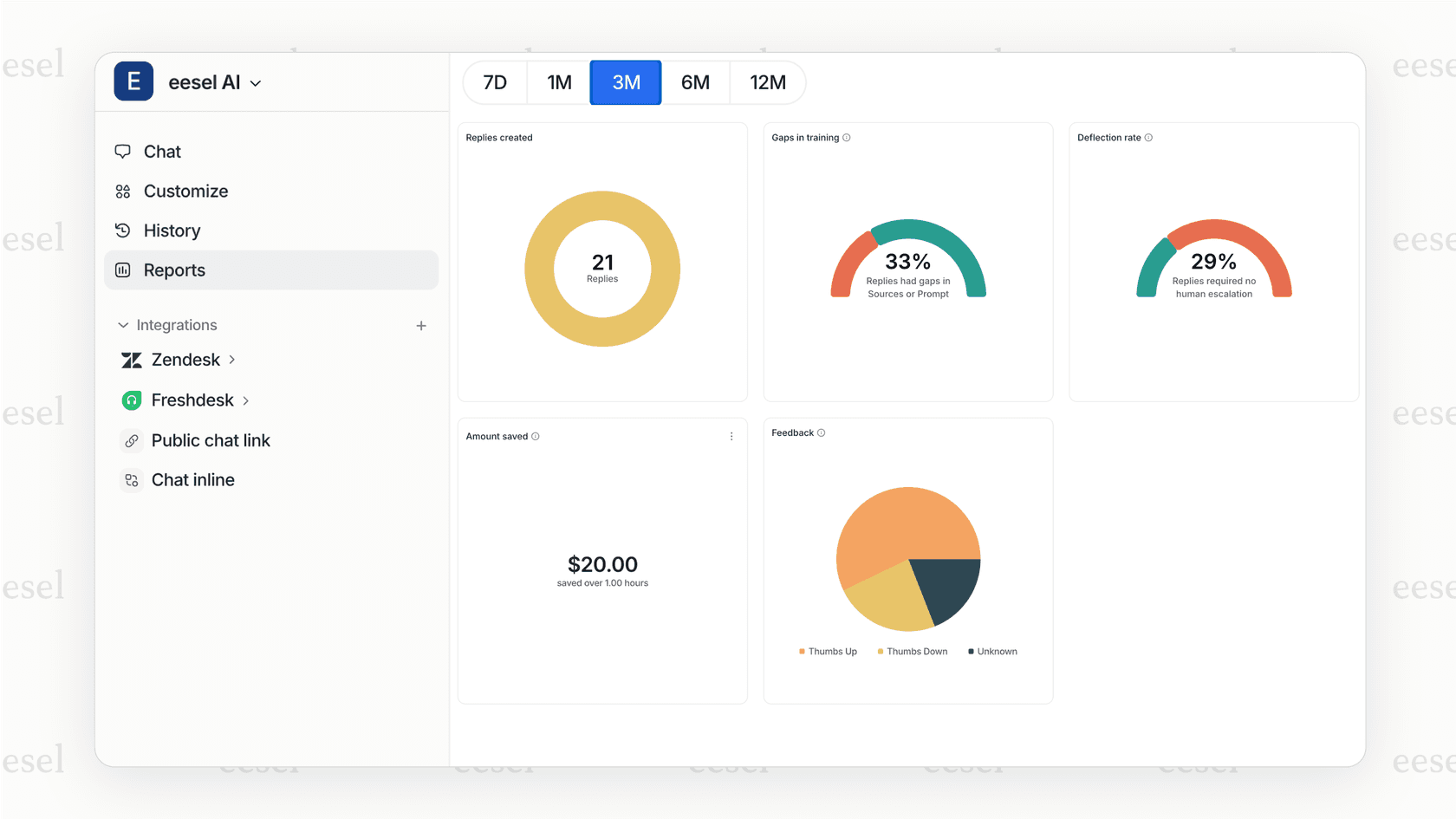
Für Teams, die aufgrund dieser Datenbeschränkungen einen Umzug von Zendesk in Erwägung ziehen, bietet eesel AI eine vollständige KI-Agenten-Lösung, die den Frontline-Support übernimmt und Ihnen gleichzeitig vollständige Einblicke in die Konversationsanalyse ermöglicht.

Häufig gestellte Fragen
Share this article

Article by
Stevia Putri
Stevia Putri is a marketing generalist at eesel AI, where she helps turn powerful AI tools into stories that resonate. She’s driven by curiosity, clarity, and the human side of technology.











