Como adicionar anexos aos comentários de macros do Zendesk: Guia completo

Stevia Putri
Última edição February 24, 2026
Se sua equipe de suporte envia os mesmos documentos repetidamente, as macros do Zendesk com anexos podem economizar muito tempo. Em vez de procurar aquele PDF da política de devolução ou a folha de especificações do produto toda vez, você pode anexar arquivos diretamente às suas macros e enviá-los com um único clique.
Este guia explica exatamente como adicionar anexos aos comentários de macros do Zendesk, quais limitações você precisa conhecer e o que fazer quando os anexos estáticos não são flexíveis o suficiente para seu fluxo de trabalho.
O que você vai precisar
Antes de começar a criar macros com anexos, certifique-se de que você tem:
- Uma conta do Zendesk Support (plano Team, Professional ou Enterprise)
- Acesso de administrador ou permissão para criar macros em sua função
- Arquivos prontos para anexar (até 5 por macro, 50 MB cada no máximo)
- Uma ideia clara de quais documentos sua equipe envia com mais frequência
Os agentes podem criar macros pessoais para seu próprio uso, mas as macros compartilhadas que toda a equipe pode acessar exigem permissões de administrador. Se você não for um administrador, verifique com o líder da sua equipe sobre como obter o acesso correto ou pedir que ele crie a macro para você.
Como adicionar anexos a uma macro do Zendesk
Passo 1: Acesse o construtor de macros
Comece no Admin Center. Clique em Workspaces na barra lateral, depois selecione Agent tools e clique em Macros. Você verá uma lista de macros existentes, se alguma tiver sido criada. Clique no botão Create macro para começar a criar uma nova.

Dê à sua macro um nome claro e descritivo. A melhor prática é usar a notação de dois pontos para categorizar suas macros. Por exemplo:
Devoluções::Documento de política + ResolvidoTécnico::Guia de configuração + PendenteCobrança::Modelo de fatura + Aberto
Essa convenção de nomenclatura facilita para os agentes encontrarem a macro certa rapidamente, especialmente à medida que sua biblioteca cresce.
Passo 2: Adicione a ação de comentário
Agora defina o que sua macro realmente fará. Clique em Add action e selecione Comment/description no menu suspenso.
Você verá duas opções importantes:
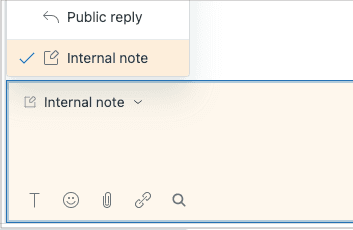
Comment mode determina quem pode ver o comentário:
- Public: O cliente vê este comentário em seu e-mail e visualização de ticket
- Private: Apenas os agentes podem ver isso (nota interna)
Comment text é onde você escreve a mensagem real. Você pode usar placeholders para personalizar a resposta. Por exemplo:
Olá {{ticket.requester.first_name}},

Obrigado por entrar em contato. Anexei nossa política de devolução para sua referência. Avise-me se você tiver alguma outra dúvida.
Os placeholders disponíveis incluem:
{{ticket.requester.first_name}}o primeiro nome do cliente{{ticket.requester.name}}o nome completo do cliente{{ticket.id}}o número do ticket
Passo 3: Anexe seus arquivos
Abaixo do campo de texto do comentário, clique no botão Attach files (ou no ícone de clipe de papel). Navegue até o arquivo que você deseja anexar, selecione-o e clique em Open.
Você pode anexar até 5 arquivos por macro, com cada arquivo limitado a 50 MB. Os formatos suportados incluem PDFs, imagens, documentos e planilhas.
Nota importante: Se você usar macros para atualizar tickets em massa, os anexos não serão incluídos nos comentários. Esta é uma limitação conhecida do recurso de atualização em massa do Zendesk.
Passo 4: Salve e teste sua macro
Depois de configurar todas as suas ações, clique em Create para salvar a macro.
Antes de implementá-la para sua equipe, teste-a:
- Abra um ticket de teste (ou crie um novo)
- Clique em Apply macro na barra de ferramentas inferior
- Encontre sua nova macro e selecione-a
- Revise as alterações antes de enviar
- Envie o ticket e verifique se o comentário e o anexo aparecem corretamente
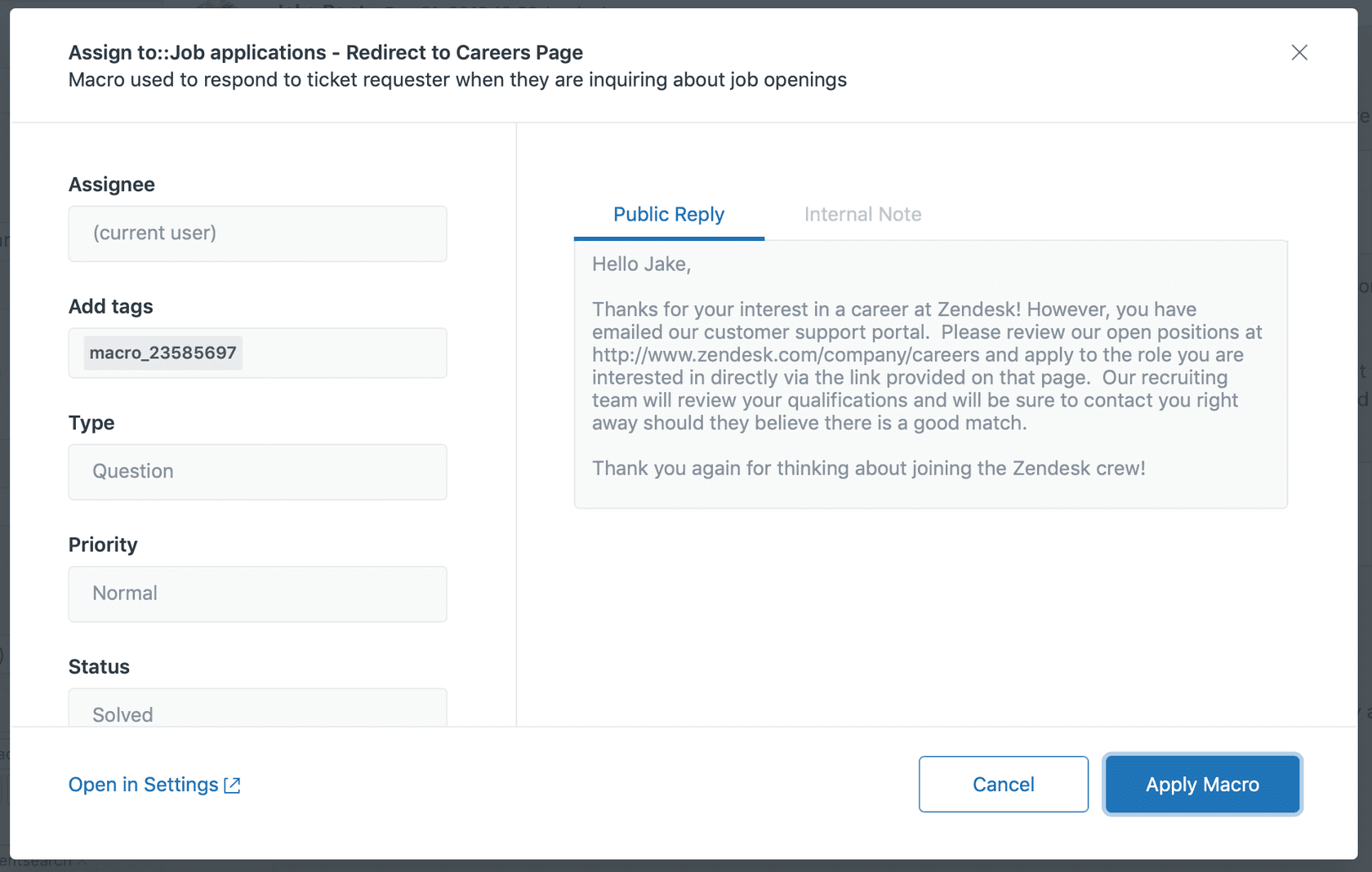
Você também pode aplicar macros usando o atalho de teclado: digite / na caixa de comentários e comece a digitar o nome da sua macro. Isso pode economizar um tempo significativo para os agentes ao lidar com altos volumes de tickets.
Entendendo as limitações de anexos de macro do Zendesk
Os anexos de macro do Zendesk são úteis, mas vêm com algumas restrições importantes que você deve conhecer antes de construir seu fluxo de trabalho em torno deles.
Máximo de 5 arquivos por macro
Cada macro só pode incluir até 5 anexos. Se você precisar enviar mais arquivos, precisará criar várias macros ou usar uma abordagem diferente, como links de armazenamento em nuvem.
Limite de tamanho de arquivo de 50 MB
Arquivos individuais não podem exceder 50 MB. Isso geralmente é suficiente para PDFs, imagens e documentos, mas pode ser limitante para arquivos de vídeo ou grandes ativos de design.
Exclusão de atualização em massa
Aqui está uma frustrante: quando você aplica macros a vários tickets de uma vez usando a atualização em massa, os anexos não são incluídos. O texto do comentário é aplicado, mas os arquivos não. Isso significa que os agentes precisam aplicar macros individualmente se quiserem que os anexos sejam incluídos.
Apenas anexos estáticos
Os anexos de macro são estáticos. Você não pode selecionar dinamicamente anexos com base em valores de campo de ticket, tipo de cliente ou qualquer outra condição. Cada vez que a macro é executada, ela envia os mesmos arquivos.
Esta é uma limitação real para equipes que desejam enviar documentação diferente com base no produto que um cliente comprou, seu nível de assinatura ou outras variáveis.
Restrição de tipo de comentário único
Uma macro só pode adicionar um tipo de comentário (público OU privado), não ambos. Se você precisar adicionar uma resposta pública para o cliente E uma nota interna para sua equipe, precisará aplicar duas macros separadas ou adicionar o segundo comentário manualmente.
Soluções alternativas para necessidades de anexos dinâmicos
Quando os anexos de macro estáticos não são flexíveis o suficiente, aqui estão algumas abordagens que podem ajudar:
Solução de API
Para equipes com recursos de desenvolvimento, a API do Zendesk fornece o endpoint /api/v2/macros/{macro_id}/attachments. Isso permite que você carregue e gerencie programaticamente anexos de macro. Você pode criar fluxos de trabalho personalizados que atualizam os anexos de macro com base em gatilhos ou agendamentos externos.
Abordagem baseada em links
Em vez de anexar arquivos diretamente às macros, armazene seus documentos no armazenamento em nuvem (Google Drive, Dropbox, SharePoint) e inclua links no texto da sua macro. Esta abordagem:
- Ignora o limite de 5 arquivos completamente
- Permite que você atualize documentos sem editar macros
- Permite que você use controles de acesso e gerenciamento de versão da sua plataforma de armazenamento
- Funciona com atualizações em massa (já que os links são apenas texto)
A desvantagem é que os clientes precisam clicar em um link em vez de receber o arquivo diretamente.
Estratégia de múltiplas macros
Crie macros separadas para diferentes cenários de anexos. Por exemplo:
Devoluções::PDF da política padrãoDevoluções::PDF da garantia estendidaDevoluções::Devoluções internacionais PDF
Esta abordagem funciona bem se você tiver um número gerenciável de variações, mas pode se tornar impraticável se você precisar de dezenas de combinações de anexos diferentes.
Ferramentas de automação de terceiros
Plataformas como Windmill e Zapier oferecem scripts e fluxos de trabalho que podem ajudar a gerenciar anexos de macro em escala. Essas ferramentas podem automatizar o processo de atualização de anexos de macro em sua instância do Zendesk com base em gatilhos de outros sistemas.
Melhores práticas para anexos de macro
Para aproveitar ao máximo os anexos de macro do Zendesk, siga estas diretrizes:
Use nomes de arquivos descritivos. Os agentes devem ser capazes de dizer o que um arquivo contém sem abri-lo. "Política_de_Devoluções_2026.pdf" é melhor do que "doc_v3_final.pdf".
Organize os anexos por caso de uso. Agrupe macros e anexos relacionados usando convenções de nomenclatura consistentes. Isso torna mais fácil para os agentes encontrarem a macro certa rapidamente.
Audite e atualize os anexos regularmente. Defina um lembrete para revisar seus anexos de macro trimestralmente. Remova documentos desatualizados e atualize os arquivos quando as políticas ou produtos mudarem.
Considere a acessibilidade do arquivo. Evite anexos que exigem software especial para abrir. PDFs e formatos de imagem comuns funcionam melhor, pois praticamente qualquer pessoa pode abri-los.
Documente quais macros incluem anexos. Crie um guia de referência interno que liste as macros com anexos para que os agentes saibam quais arquivos estão enviando. Isso evita surpresas e ajuda no treinamento de novos membros da equipe.
Visualize antes de aplicar. O recurso de visualização de macro do Zendesk mostra os anexos que serão incluídos. Treine sua equipe para usar isso para verificar se eles estão enviando os arquivos corretos.
Quando os anexos de macro não são suficientes: alternativas baseadas em IA
As macros funcionam bem para respostas padronizadas com anexos estáticos. Mas elas não conseguem se adaptar ao contexto, aprender com interações passadas ou lidar com situações sutis em que o anexo certo depende do conteúdo específico do ticket.
É aqui que o eesel AI entra. Nós nos integramos diretamente com o Zendesk e oferecemos uma abordagem diferente para lidar com o compartilhamento de arquivos e respostas de clientes:

Respostas dinâmicas e conscientes do contexto. Em vez de enviar o mesmo anexo para todos os clientes, nossa IA analisa cada ticket e pode extrair a documentação mais relevante de sua base de conhecimento. Um cliente que pergunta sobre devoluções de um produto específico recebe o documento de política correto automaticamente.
Sem limites de anexos. Como trabalhamos com seu armazenamento de documentos e central de ajuda existentes, não há restrição de 5 arquivos. A IA pode referenciar qualquer documento, guia ou recurso que você tenha disponibilizado.
Aprendendo com tickets passados. O sistema aprende quais respostas e anexos resolvem os problemas mais rapidamente. Com o tempo, fica melhor em combinar os recursos certos para cada pergunta do cliente.
Recuperação automática de arquivos. Quando um cliente menciona um número de pedido, detalhe da conta ou nome do produto, a IA pode extrair arquivos relevantes e incluí-los nas respostas sem nenhum trabalho manual de seus agentes.

Podemos executar no modo de simulação em seus tickets passados, para que você possa ver exatamente como nos sairíamos antes de entrar em operação. Isso permite que você valide a qualidade e meça a economia de tempo potencial com dados reais do seu próprio histórico de suporte.
Simplifique seu fluxo de trabalho do Zendesk com automação mais inteligente
Os anexos de macro do Zendesk funcionam bem para equipes que precisam enviar os mesmos arquivos repetidamente. Eles são fáceis de configurar, funcionam de forma confiável e evitam que os agentes procurem em pastas o documento certo.
Mas as limitações são reais. O limite de 5 arquivos, a exclusão de atualização em massa e a falta de seleção dinâmica significam que as macros sozinhas não resolverão todos os fluxos de trabalho de anexos.
Para equipes prontas para ir além dos modelos estáticos, as alternativas baseadas em IA oferecem um caminho a seguir. A capacidade de combinar automaticamente a documentação certa com a situação específica de cada cliente, sem o trabalho manual de selecionar e anexar arquivos, representa um avanço significativo em eficiência.
Se você está curioso sobre o que a IA poderia fazer por seus fluxos de trabalho de anexos, experimente o eesel AI com sua integração do Zendesk. Veja como ele se comporta em seus tickets históricos antes de fazer qualquer alteração em seu processo de suporte ao vivo.


Perguntas frequentes
Share this article

Article by
Stevia Putri
Stevia Putri is a marketing generalist at eesel AI, where she helps turn powerful AI tools into stories that resonate. She’s driven by curiosity, clarity, and the human side of technology.




