
サポートチームが同じドキュメントを何度も送信する場合、添付ファイル付きのZendeskマクロを使用すると、時間を大幅に節約できます。返品ポリシーのPDFや製品仕様書を毎回探す代わりに、ファイルをマクロに直接添付して、ワンクリックで送信できます。
このガイドでは、Zendeskマクロのコメントに添付ファイルを追加する方法、知っておく必要のある制限事項、静的な添付ファイルではワークフローに十分な柔軟性がない場合の対処法について詳しく説明します。
必要なもの
添付ファイル付きのマクロの作成を開始する前に、以下を確認してください。
- Zendesk Supportアカウント(Team、Professional、またはEnterpriseプラン)
- 管理者アクセス権または役割でマクロを作成する権限
- 添付するファイル(マクロごとに最大5つ、それぞれ最大50 MB)
- チームが最も頻繁に送信するドキュメントの明確なアイデア
エージェントは自分自身で使用するための個人用マクロを作成できますが、チーム全体がアクセスできる共有マクロには、管理者権限が必要です。管理者でない場合は、チームリーダーに適切なアクセス権を取得するか、マクロを作成してもらうように確認してください。
Zendeskマクロに添付ファイルを追加する方法
ステップ1:マクロビルダーにアクセスする
管理センターから開始します。サイドバーのワークスペースをクリックし、エージェントツールを選択して、マクロをクリックします。既存のマクロがある場合は、そのリストが表示されます。マクロを作成ボタンをクリックして、新しいマクロの作成を開始します。

マクロに明確でわかりやすい名前を付けます。マクロを分類するには、ダブルコロン表記を使用することをお勧めします。例:
返品::ポリシー文書 + 解決済み技術::セットアップガイド + 保留中請求::請求書テンプレート + オープン
この命名規則により、特にライブラリが拡大するにつれて、エージェントは適切なマクロをすばやく見つけることができます。
ステップ2:コメントアクションを追加する
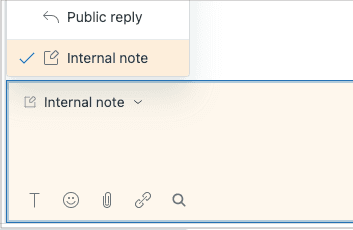
次に、マクロが実際に何をするかを定義します。アクションを追加をクリックし、ドロップダウンメニューからコメント/説明を選択します。
2つの重要なオプションが表示されます。
コメントモードは、誰がコメントを見ることができるかを決定します。
- 公開:顧客はメールとチケットビューでこのコメントを見ることができます
- 非公開:エージェントのみがこれを見ることができます(内部メモ)
コメントテキストは、実際のメッセージを記述する場所です。プレースホルダーを使用して、応答をパーソナライズできます。例:
こんにちは{{ticket.requester.first_name}}様、

お問い合わせありがとうございます。参考のために、返品ポリシーを添付しました。他に質問があればお知らせください。
利用可能なプレースホルダーは次のとおりです。
{{ticket.requester.first_name}}顧客の名{{ticket.requester.name}}顧客のフルネーム{{ticket.id}}チケット番号
ステップ3:ファイルを添付する
コメントテキストフィールドの下にあるファイルを添付ボタン(またはペーパークリップアイコン)をクリックします。添付するファイルを参照し、選択して、開くをクリックします。
マクロごとに最大5つのファイルを添付でき、各ファイルのサイズは50 MBに制限されています。サポートされている形式には、PDF、画像、ドキュメント、スプレッドシートが含まれます。
重要な注意:マクロを使用してチケットを一括更新する場合、添付ファイルはコメントに含まれません。これは、Zendeskの一括更新機能の既知の制限事項です。
ステップ4:マクロを保存してテストする
すべてのアクションを設定したら、作成をクリックしてマクロを保存します。
チームに展開する前に、テストしてください。
- テストチケットを開く(または新しいチケットを作成する)
- 下部のツールバーでマクロを適用をクリックする
- 新しいマクロを見つけて選択する
- 送信する前に変更を確認する
- チケットを送信し、コメントと添付ファイルの両方が正しく表示されることを確認する
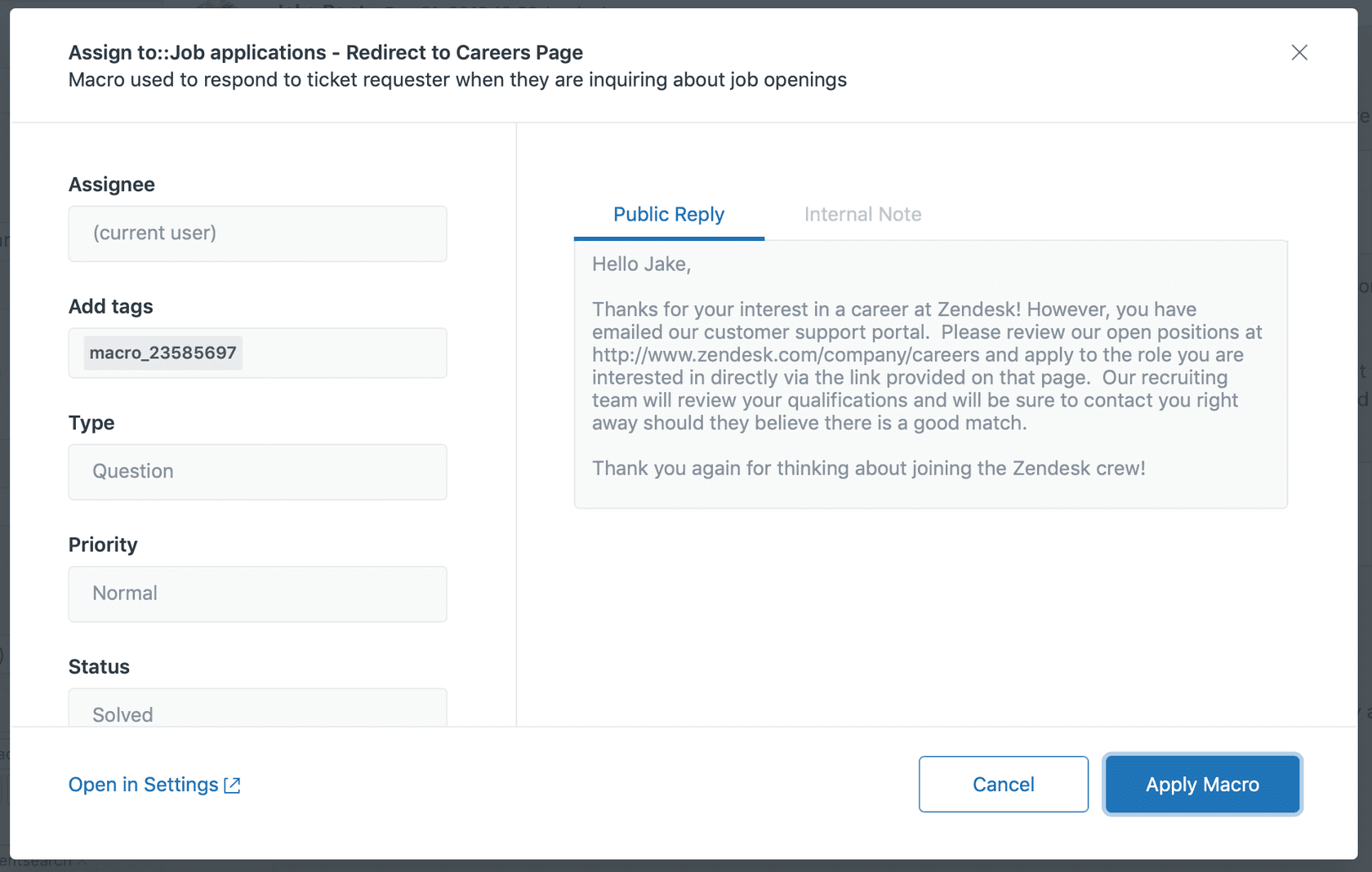
キーボードショートカットを使用してマクロを適用することもできます。コメントボックスに/を入力し、マクロ名の入力を開始します。これにより、エージェントは大量のチケットを処理する際に時間を大幅に節約できます。
Zendeskマクロの添付ファイルの制限事項について
Zendeskマクロの添付ファイルは便利ですが、ワークフローを構築する前に知っておくべき重要な制約がいくつかあります。
マクロごとに最大5つのファイル
各マクロに含めることができる添付ファイルは最大5つです。より多くのファイルを送信する必要がある場合は、複数のマクロを作成するか、クラウドストレージリンクなどの別の方法を使用する必要があります。
50 MBのファイルサイズ制限
個々のファイルは50 MBを超えることはできません。これは通常、PDF、画像、ドキュメントには十分ですが、ビデオファイルや大きなデザインアセットには制限がある場合があります。
一括更新の除外
これはイライラすることです。一括更新を使用して複数のチケットに一度にマクロを適用すると、添付ファイルは含まれません。コメントテキストは適用されますが、ファイルは適用されません。つまり、添付ファイルを含める場合は、エージェントがマクロを個別に適用する必要があります。
静的な添付ファイルのみ
マクロの添付ファイルは静的です。チケットフィールドの値、顧客タイプ、またはその他の条件に基づいて添付ファイルを動的に選択することはできません。マクロが実行されるたびに、同じファイルが送信されます。
これは、顧客が購入した製品、サブスクリプションティア、またはその他の変数に基づいて異なるドキュメントを送信したいチームにとっては、実際の制限事項です。
単一のコメントタイプの制限
マクロは、1つのコメントタイプ(公開または非公開)のみを追加でき、両方を追加することはできません。顧客に公開応答を追加し、チームに内部メモを追加する必要がある場合は、2つの個別のマクロを適用するか、2番目のコメントを手動で追加する必要があります。
動的な添付ファイルのニーズに対する回避策
静的なマクロの添付ファイルでは柔軟性が十分にない場合は、次のアプローチが役立ちます。
APIソリューション
開発リソースを持つチームの場合、ZendeskのAPIは、/api/v2/macros/{macro_id}/attachmentsエンドポイントを提供します。これにより、プログラムでマクロの添付ファイルをアップロードおよび管理できます。外部トリガーまたはスケジュールに基づいてマクロの添付ファイルを更新するカスタムワークフローを構築できます。
リンクベースのアプローチ
ファイルをマクロに直接添付する代わりに、ドキュメントをクラウドストレージ(Googleドライブ、Dropbox、SharePoint)に保存し、マクロテキストにリンクを含めます。このアプローチ:
- 5つのファイル制限を完全に回避します
- マクロを編集せずにドキュメントを更新できます
- ストレージプラットフォームからアクセス制御とバージョン管理を使用できます
- 一括更新で動作します(リンクは単なるテキストであるため)
トレードオフは、顧客がファイルを直接受信するのではなく、リンクをクリックする必要があることです。
複数のマクロ戦略
さまざまな添付ファイルシナリオ用に個別のマクロを作成します。例:
返品::標準ポリシーPDF返品::延長保証PDF返品::国際返品PDF
このアプローチは、管理可能な数のバリエーションがある場合に適していますが、数十種類の添付ファイルの組み合わせが必要な場合は扱いにくくなる可能性があります。
サードパーティの自動化ツール
WindmillやZapierなどのプラットフォームは、マクロの添付ファイルを大規模に管理するのに役立つスクリプトとワークフローを提供します。これらのツールは、他のシステムからのトリガーに基づいて、Zendeskインスタンス全体でマクロの添付ファイルを更新するプロセスを自動化できます。
マクロの添付ファイルのベストプラクティス
Zendeskマクロの添付ファイルを最大限に活用するには、次のガイドラインに従ってください。
**わかりやすいファイル名を使用します。**エージェントは、ファイルを開かなくてもファイルの内容を把握できる必要があります。「Returns_Policy_2026.pdf」は「doc_v3_final.pdf」よりも優れています。
**ユースケースごとに添付ファイルを整理します。**一貫した命名規則を使用して、関連するマクロと添付ファイルをグループ化します。これにより、エージェントは適切なマクロをすばやく見つけやすくなります。
**添付ファイルを定期的に監査および更新します。**四半期ごとにマクロの添付ファイルを確認するようにリマインダーを設定します。期限切れのドキュメントを削除し、ポリシーまたは製品が変更された場合はファイルを更新します。
**ファイルのアクセシビリティを検討します。**開くために特別なソフトウェアが必要な添付ファイルは避けてください。PDFと一般的な画像形式は、事実上誰でも開くことができるため、最適です。
**添付ファイルを含むマクロを文書化します。**添付ファイルを含むマクロをリストした内部参照ガイドを作成して、エージェントが送信するファイルを把握できるようにします。これにより、予期せぬ事態を防ぎ、新しいチームメンバーのトレーニングに役立ちます。
**適用する前にプレビューします。**Zendeskのマクロプレビュー機能は、含まれる添付ファイルを表示します。チームにこれを使用して、適切なファイルを送信していることを確認するようにトレーニングします。
マクロの添付ファイルだけでは不十分な場合:AI搭載の代替手段
マクロは、静的な添付ファイルを含む標準化された応答に適しています。ただし、コンテキストに適応したり、過去のやり取りから学習したり、適切な添付ファイルが特定のチケットの内容に依存する微妙な状況を処理したりすることはできません。
ここでeesel AIが登場します。当社はZendeskと直接統合し、ファイル共有と顧客応答に対する異なるアプローチを提供します。

**動的でコンテキストを認識した応答。**すべての顧客に同じ添付ファイルを送信する代わりに、当社のAIは各チケットを分析し、ナレッジベースから最も関連性の高いドキュメントを取得できます。特定の製品の返品について問い合わせる顧客は、適切なポリシー文書を自動的に取得します。
**添付ファイルの制限はありません。**当社は既存のドキュメントストレージとヘルプセンターと連携しているため、5つのファイル制限はありません。AIは、利用可能にしたドキュメント、ガイド、またはリソースを参照できます。
**過去のチケットから学習します。**システムは、どの応答と添付ファイルが問題を最も迅速に解決するかを学習します。時間が経つにつれて、各顧客の質問に適切なリソースを一致させるのが得意になります。
**ファイルの自動取得。**顧客が注文番号、アカウントの詳細、または製品名を言及すると、AIは関連ファイルをプルし、エージェントからの手作業なしで応答に含めることができます。

過去のチケットでシミュレーションモードで実行できるため、ライブになる前にパフォーマンスを正確に確認できます。これにより、品質を検証し、独自のサポート履歴からの実際のデータを使用して潜在的な時間節約を測定できます。
よりスマートな自動化でZendeskワークフローを合理化する
Zendeskマクロの添付ファイルは、同じファイルを繰り返し送信する必要があるチームに適しています。セットアップが簡単で、確実に動作し、エージェントが適切なドキュメントを探してフォルダーを検索する手間を省きます。
ただし、制限は現実的です。5つのファイル制限、一括更新の除外、および動的な選択の欠如は、マクロだけではすべての添付ファイルワークフローを解決できないことを意味します。
静的なテンプレートから移行する準備ができているチームにとって、AI搭載の代替手段は前進への道を提供します。ファイルを選択して添付する手作業なしに、各顧客の特定の状況に適切なドキュメントを自動的に一致させる機能は、効率の大幅な向上を表しています。
AIが添付ファイルワークフローに何ができるかを知りたい場合は、Zendesk統合でeesel AIを試してみてください。ライブサポートプロセスを変更する前に、過去のチケットでどのように機能するかを確認してください。


よくある質問
Share this article

Article by
Stevia Putri
Stevia Putri is a marketing generalist at eesel AI, where she helps turn powerful AI tools into stories that resonate. She’s driven by curiosity, clarity, and the human side of technology.




