Comment ajouter des pièces jointes aux commentaires de macros Zendesk : Guide complet

Stevia Putri
Dernière modification February 24, 2026
Si votre équipe de support envoie les mêmes documents sans cesse, les macros Zendesk avec pièces jointes peuvent vous faire gagner beaucoup de temps. Au lieu de chercher ce PDF de politique de retour ou cette fiche technique de produit à chaque fois, vous pouvez joindre des fichiers directement à vos macros et les envoyer en un seul clic.
Ce guide vous explique exactement comment ajouter des pièces jointes aux commentaires de macros Zendesk, quelles sont les limitations à connaître et que faire lorsque les pièces jointes statiques ne sont pas assez flexibles pour votre flux de travail.
Ce dont vous aurez besoin
Avant de commencer à créer des macros avec des pièces jointes, assurez-vous d’avoir :
- Un compte Zendesk Support (forfait Team, Professional ou Enterprise)
- Un accès administrateur ou l’autorisation de créer des macros dans votre rôle
- Des fichiers prêts à être joints (jusqu’à 5 par macro, 50 Mo maximum chacun)
- Une idée claire des documents que votre équipe envoie le plus souvent
Les agents peuvent créer des macros personnelles pour leur propre usage, mais les macros partagées auxquelles toute l’équipe peut accéder nécessitent des autorisations d’administrateur. Si vous n’êtes pas administrateur, vérifiez auprès de votre chef d’équipe pour obtenir le bon accès ou lui demander de créer la macro pour vous.
Comment ajouter des pièces jointes à une macro Zendesk
Étape 1 : Accéder au générateur de macros
Commencez dans le Centre d’administration. Cliquez sur Espaces de travail dans la barre latérale, puis sélectionnez Outils d’agent et cliquez sur Macros. Vous verrez une liste des macros existantes si des macros ont été créées. Cliquez sur le bouton Créer une macro pour commencer à en créer une nouvelle.

Donnez à votre macro un nom clair et descriptif. La meilleure pratique consiste à utiliser la notation à double deux-points pour catégoriser vos macros. Par exemple :
Retours::Document de politique + RésoluTechnique::Guide d’installation + En attenteFacturation::Modèle de facture + Ouvert
Cette convention d’appellation permet aux agents de trouver rapidement la bonne macro, surtout à mesure que votre bibliothèque s’agrandit.
Étape 2 : Ajouter l’action de commentaire
Définissez maintenant ce que votre macro fera réellement. Cliquez sur Ajouter une action et sélectionnez Commentaire/description dans le menu déroulant.
Vous verrez deux options importantes :
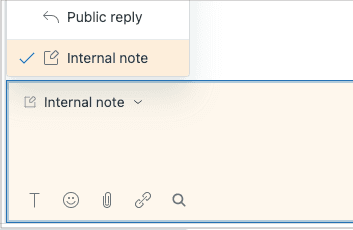
Le mode de commentaire détermine qui peut voir le commentaire :
- Public : Le client voit ce commentaire dans son e-mail et dans la vue du ticket
- Privé : Seuls les agents peuvent le voir (note interne)
Le texte du commentaire est l’endroit où vous écrivez le message proprement dit. Vous pouvez utiliser des espaces réservés pour personnaliser la réponse. Par exemple :
Bonjour {{ticket.requester.first_name}},

Merci de nous avoir contactés. J’ai joint notre politique de retour pour votre référence. Faites-moi savoir si vous avez d’autres questions.
Les espaces réservés disponibles comprennent :
{{ticket.requester.first_name}}le prénom du client{{ticket.requester.name}}le nom complet du client{{ticket.id}}le numéro de ticket
Étape 3 : Joindre vos fichiers
Sous le champ de texte du commentaire, cliquez sur le bouton Joindre des fichiers (ou sur l’icône de trombone). Naviguez jusqu’au fichier que vous voulez joindre, sélectionnez-le et cliquez sur Ouvrir.
Vous pouvez joindre jusqu’à 5 fichiers par macro, chaque fichier étant limité à 50 Mo. Les formats pris en charge comprennent les fichiers PDF, les images, les documents et les feuilles de calcul.
Remarque importante : Si vous utilisez des macros pour mettre à jour en bloc des tickets, les pièces jointes ne seront pas incluses dans les commentaires. Il s’agit d’une limitation connue de la fonctionnalité de mise à jour en bloc de Zendesk.
Étape 4 : Enregistrer et tester votre macro
Une fois que vous avez configuré toutes vos actions, cliquez sur Créer pour enregistrer la macro.
Avant de la déployer auprès de votre équipe, testez-la :
- Ouvrez un ticket de test (ou créez-en un nouveau)
- Cliquez sur Appliquer la macro dans la barre d’outils inférieure
- Trouvez votre nouvelle macro et sélectionnez-la
- Examinez les modifications avant de soumettre
- Soumettez le ticket et vérifiez que le commentaire et la pièce jointe apparaissent correctement
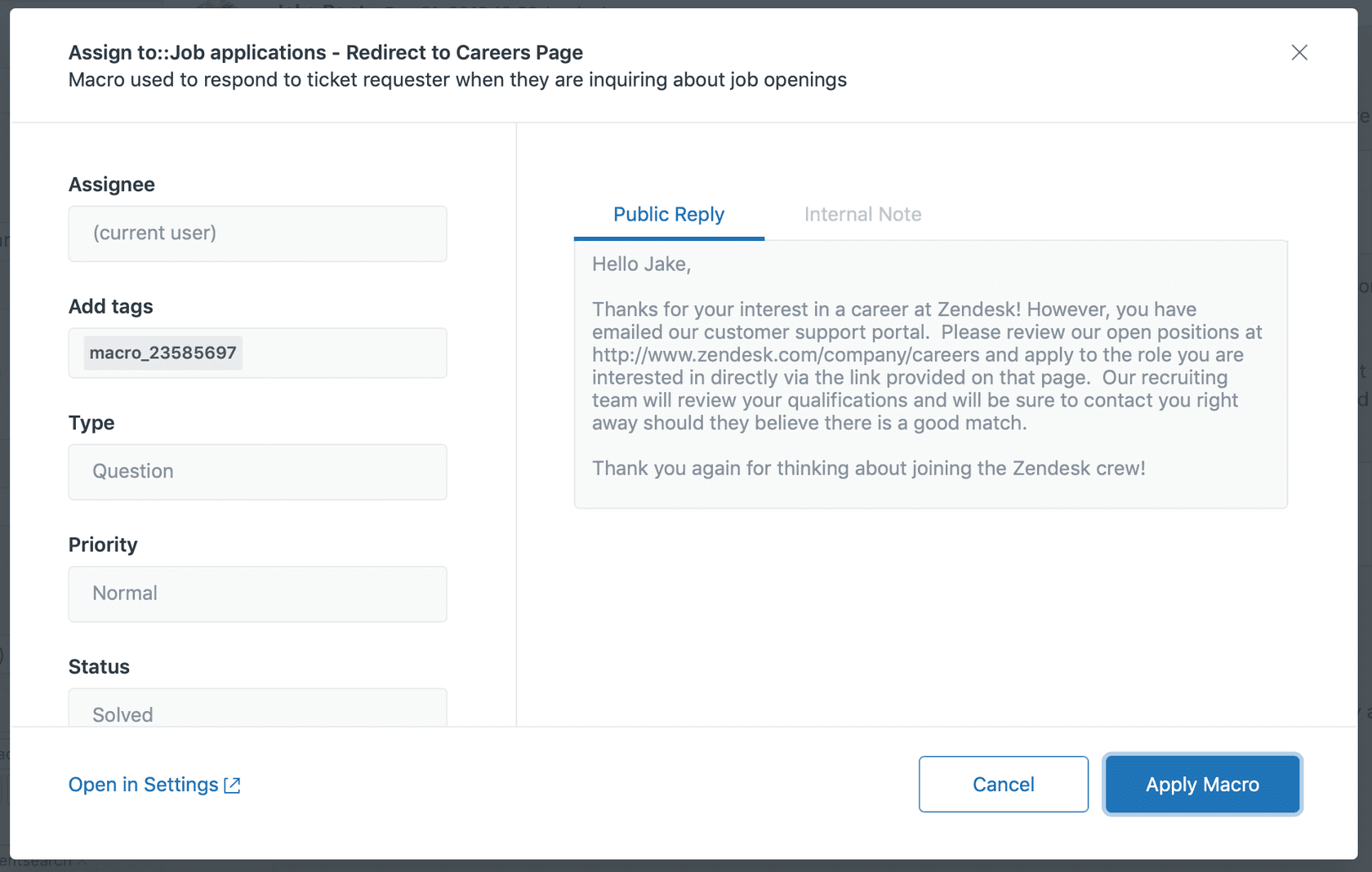
Vous pouvez également appliquer des macros à l’aide du raccourci clavier : tapez / dans la zone de commentaire et commencez à taper le nom de votre macro. Cela peut faire gagner beaucoup de temps aux agents lorsqu’ils traitent des volumes élevés de tickets.
Comprendre les limitations des pièces jointes aux macros Zendesk
Les pièces jointes aux macros Zendesk sont utiles, mais elles sont assorties de certaines contraintes importantes que vous devez connaître avant de structurer votre flux de travail autour d’elles.
Maximum de 5 fichiers par macro
Chaque macro ne peut inclure que jusqu’à 5 pièces jointes. Si vous devez envoyer plus de fichiers, vous devrez soit créer plusieurs macros, soit utiliser une approche différente comme les liens de stockage en nuage.
Limite de taille de fichier de 50 Mo
Les fichiers individuels ne peuvent pas dépasser 50 Mo. C’est généralement suffisant pour les fichiers PDF, les images et les documents, mais cela peut être limitatif pour les fichiers vidéo ou les éléments de conception volumineux.
Exclusion de la mise à jour en bloc
En voici une frustrante : lorsque vous appliquez des macros à plusieurs tickets à la fois à l’aide de la mise à jour en bloc, les pièces jointes ne sont pas incluses. Le texte du commentaire s’applique, mais pas les fichiers. Cela signifie que les agents doivent appliquer les macros individuellement s’ils veulent que les pièces jointes soient incluses.
Pièces jointes statiques uniquement
Les pièces jointes aux macros sont statiques. Vous ne pouvez pas sélectionner dynamiquement les pièces jointes en fonction des valeurs des champs de ticket, du type de client ou de toute autre condition. Chaque fois que la macro s’exécute, elle envoie les mêmes fichiers.
C’est une réelle limitation pour les équipes qui veulent envoyer une documentation différente en fonction du produit acheté par un client, de son niveau d’abonnement ou d’autres variables.
Restriction de type de commentaire unique
Une macro ne peut ajouter qu’un seul type de commentaire (public OU privé), pas les deux. Si vous devez ajouter une réponse publique pour le client ET une note interne pour votre équipe, vous devrez appliquer deux macros distinctes ou ajouter le deuxième commentaire manuellement.
Solutions de contournement pour les besoins de pièces jointes dynamiques
Lorsque les pièces jointes aux macros statiques ne sont pas assez flexibles, voici quelques approches qui peuvent vous aider :
Solution API
Pour les équipes disposant de ressources de développement, l’API de Zendesk fournit le point de terminaison /api/v2/macros/{macro_id}/attachments. Cela vous permet de télécharger et de gérer les pièces jointes aux macros par programmation. Vous pourriez créer des flux de travail personnalisés qui mettent à jour les pièces jointes aux macros en fonction de déclencheurs ou de calendriers externes.
Approche basée sur les liens
Au lieu de joindre des fichiers directement aux macros, stockez vos documents dans le stockage en nuage (Google Drive, Dropbox, SharePoint) et incluez des liens dans le texte de votre macro. Cette approche :
- Contourne complètement la limite de 5 fichiers
- Vous permet de mettre à jour les documents sans modifier les macros
- Vous permet d’utiliser les contrôles d’accès et la gestion des versions de votre plateforme de stockage
- Fonctionne avec les mises à jour en bloc (puisque les liens ne sont que du texte)
Le compromis est que les clients doivent cliquer sur un lien plutôt que de recevoir le fichier directement.
Stratégie de macros multiples
Créez des macros distinctes pour différents scénarios de pièces jointes. Par exemple :
Retours::PDF de politique standardRetours::PDF de garantie prolongéeRetours::Retours internationaux PDF
Cette approche fonctionne bien si vous avez un nombre gérable de variations, mais elle peut devenir difficile à gérer si vous avez besoin de dizaines de combinaisons de pièces jointes différentes.
Outils d’automatisation tiers
Des plateformes comme Windmill et Zapier offrent des scripts et des flux de travail qui peuvent vous aider à gérer les pièces jointes aux macros à grande échelle. Ces outils peuvent automatiser le processus de mise à jour des pièces jointes aux macros dans votre instance Zendesk en fonction des déclencheurs d’autres systèmes.
Meilleures pratiques pour les pièces jointes aux macros
Pour tirer le meilleur parti des pièces jointes aux macros Zendesk, suivez ces directives :
Utilisez des noms de fichiers descriptifs. Les agents doivent être en mesure de savoir ce qu’un fichier contient sans l’ouvrir. « Politique_de_retours_2026.pdf » est préférable à « doc_v3_final.pdf ».
Organisez les pièces jointes par cas d’utilisation. Regroupez les macros et les pièces jointes connexes en utilisant des conventions d’appellation cohérentes. Il est ainsi plus facile pour les agents de trouver rapidement la bonne macro.
Vérifiez et mettez à jour régulièrement les pièces jointes. Définissez un rappel pour examiner vos pièces jointes aux macros tous les trimestres. Supprimez les documents obsolètes et mettez à jour les fichiers lorsque les politiques ou les produits changent.
Tenez compte de l’accessibilité des fichiers. Évitez les pièces jointes qui nécessitent un logiciel spécial pour être ouvertes. Les fichiers PDF et les formats d’image courants fonctionnent mieux, car pratiquement tout le monde peut les ouvrir.
Documentez les macros qui incluent des pièces jointes. Créez un guide de référence interne qui répertorie les macros avec des pièces jointes afin que les agents sachent quels fichiers ils envoient. Cela évite les surprises et aide à la formation des nouveaux membres de l’équipe.
Prévisualisez avant d’appliquer. La fonctionnalité de prévisualisation des macros de Zendesk affiche les pièces jointes qui seront incluses. Formez votre équipe à l’utiliser pour vérifier qu’elle envoie les bons fichiers.
Quand les pièces jointes aux macros ne suffisent pas : Alternatives basées sur l’IA
Les macros fonctionnent bien pour les réponses standardisées avec des pièces jointes statiques. Mais elles ne peuvent pas s’adapter au contexte, apprendre des interactions passées ou gérer les situations nuancées où la bonne pièce jointe dépend du contenu spécifique du ticket.
C’est là qu’eesel AI entre en jeu. Nous nous intégrons directement à Zendesk et offrons une approche différente de la gestion du partage de fichiers et des réponses aux clients :

Réponses dynamiques et contextuelles. Au lieu d’envoyer la même pièce jointe à chaque client, notre IA analyse chaque ticket et peut extraire la documentation la plus pertinente de votre base de connaissances. Un client qui pose des questions sur les retours d’un produit spécifique reçoit automatiquement le bon document de politique.
Aucune limite de pièces jointes. Puisque nous travaillons avec votre stockage de documents et votre centre d’aide existants, il n’y a pas de restriction de 5 fichiers. L’IA peut référencer n’importe quel document, guide ou ressource que vous avez mis à disposition.
Apprentissage à partir des tickets passés. Le système apprend quelles réponses et pièces jointes résolvent les problèmes le plus rapidement. Au fil du temps, il devient plus performant pour faire correspondre les bonnes ressources à chaque question du client.
Récupération automatique des fichiers. Lorsqu’un client mentionne un numéro de commande, un détail de compte ou un nom de produit, l’IA peut extraire les fichiers pertinents et les inclure dans les réponses sans aucun travail manuel de vos agents.

Nous pouvons fonctionner en mode simulation sur vos tickets passés, afin que vous puissiez voir exactement comment nous fonctionnerions avant de passer en direct. Cela vous permet de valider la qualité et de mesurer les gains de temps potentiels avec des données réelles de votre propre historique de support.
Rationalisez votre flux de travail Zendesk grâce à une automatisation plus intelligente
Les pièces jointes aux macros Zendesk fonctionnent bien pour les équipes qui ont besoin d’envoyer les mêmes fichiers à plusieurs reprises. Elles sont faciles à configurer, fonctionnent de manière fiable et évitent aux agents de fouiller dans les dossiers pour trouver le bon document.
Mais les limitations sont réelles. Le plafond de 5 fichiers, l’exclusion de la mise à jour en bloc et le manque de sélection dynamique signifient que les macros seules ne résoudront pas tous les flux de travail de pièces jointes.
Pour les équipes prêtes à aller au-delà des modèles statiques, les alternatives basées sur l’IA offrent une voie à suivre. La capacité de faire correspondre automatiquement la bonne documentation à la situation spécifique de chaque client, sans le travail manuel de sélection et de jointure des fichiers, représente un gain d’efficacité important.
Si vous êtes curieux de savoir ce que l’IA pourrait faire pour vos flux de travail de pièces jointes, essayez eesel AI avec votre intégration Zendesk. Voyez comment il fonctionne sur vos tickets historiques avant d’apporter des modifications à votre processus de support en direct.


Foire aux questions
Share this article

Article by
Stevia Putri
Stevia Putri is a marketing generalist at eesel AI, where she helps turn powerful AI tools into stories that resonate. She’s driven by curiosity, clarity, and the human side of technology.




