So fügen Sie Zendesk-Makrokommentaren Anhänge hinzu: Vollständige Anleitung

Stevia Putri
Zuletzt bearbeitet February 24, 2026
Wenn Ihr Support-Team immer wieder dieselben Dokumente versendet, können Zendesk-Makros mit Anhängen viel Zeit sparen. Anstatt jedes Mal nach der PDF-Datei mit den Rückgaberichtlinien oder dem Produktdatenblatt zu suchen, können Sie Dateien direkt an Ihre Makros anhängen und sie mit einem einzigen Klick versenden.
Diese Anleitung führt Sie Schritt für Schritt durch das Hinzufügen von Anhängen zu Zendesk-Makrokommentaren, welche Einschränkungen Sie kennen sollten und was zu tun ist, wenn statische Anhänge für Ihren Workflow nicht flexibel genug sind.
Was Sie benötigen
Bevor Sie mit dem Erstellen von Makros mit Anhängen beginnen, stellen Sie sicher, dass Sie Folgendes haben:
- Ein Zendesk Support Konto (Team-, Professional- oder Enterprise-Plan)
- Administratorzugriff oder die Berechtigung zum Erstellen von Makros in Ihrer Rolle
- Dateien, die zum Anhängen bereit sind (bis zu 5 pro Makro, maximal 50 MB pro Datei)
- Eine klare Vorstellung davon, welche Dokumente Ihr Team am häufigsten versendet
Agenten können persönliche Makros für den eigenen Gebrauch erstellen, aber für freigegebene Makros, auf die das gesamte Team zugreifen kann, sind Administratorrechte erforderlich. Wenn Sie kein Administrator sind, wenden Sie sich an Ihren Teamleiter, um den richtigen Zugriff zu erhalten oder das Makro für Sie erstellen zu lassen.
So fügen Sie einem Zendesk-Makro Anhänge hinzu
Schritt 1: Zugriff auf den Makro-Builder
Beginnen Sie im Admin Center. Klicken Sie in der Seitenleiste auf Workspaces, wählen Sie dann Agent Tools und klicken Sie auf Makros. Sie sehen eine Liste der vorhandenen Makros, falls welche erstellt wurden. Klicken Sie auf die Schaltfläche Makro erstellen, um ein neues zu erstellen.

Geben Sie Ihrem Makro einen klaren, beschreibenden Namen. Die beste Vorgehensweise ist die Verwendung der Doppelpunktnotation, um Ihre Makros zu kategorisieren. Zum Beispiel:
Rücksendungen::Richtliniendokument + GelöstTechnisch::Einrichtungsanleitung + AusstehendAbrechnung::Rechnungsvorlage + Offen
Diese Namenskonvention erleichtert es Agenten, das richtige Makro schnell zu finden, insbesondere wenn Ihre Bibliothek wächst.
Schritt 2: Hinzufügen der Kommentaraktion
Definieren Sie nun, was Ihr Makro tatsächlich tun soll. Klicken Sie auf Aktion hinzufügen und wählen Sie Kommentar/Beschreibung aus dem Dropdown-Menü.
Sie sehen zwei wichtige Optionen:
Kommentarmodus bestimmt, wer den Kommentar sehen kann:
- Öffentlich: Der Kunde sieht diesen Kommentar in seiner E-Mail- und Ticketansicht
- Privat: Nur Agenten können dies sehen (interne Notiz)
Kommentartext ist der Ort, an dem Sie die eigentliche Nachricht schreiben. Sie können Platzhalter verwenden, um die Antwort zu personalisieren. Zum Beispiel:
Hallo {{ticket.requester.first_name}},

Vielen Dank für Ihre Anfrage. Ich habe unsere Rückgaberichtlinien zu Ihrer Information beigefügt. Lassen Sie mich wissen, wenn Sie weitere Fragen haben.
Verfügbare Platzhalter sind:
{{ticket.requester.first_name}}der Vorname des Kunden{{ticket.requester.name}}der vollständige Name des Kunden{{ticket.id}}die Ticketnummer
Schritt 3: Anhängen Ihrer Dateien
Klicken Sie unterhalb des Kommentartextfelds auf die Schaltfläche Dateien anhängen (oder das Büroklammer-Symbol). Navigieren Sie zu der Datei, die Sie anhängen möchten, wählen Sie sie aus und klicken Sie auf Öffnen.
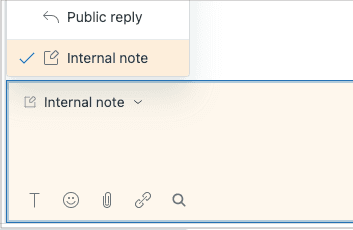
Sie können bis zu 5 Dateien pro Makro anhängen, wobei jede Datei auf 50 MB begrenzt ist. Unterstützte Formate sind PDFs, Bilder, Dokumente und Tabellenkalkulationen.
Wichtiger Hinweis: Wenn Sie Makros verwenden, um Tickets per Massenaktualisierung zu aktualisieren, werden Anhänge nicht in den Kommentaren enthalten sein. Dies ist eine bekannte Einschränkung der Zendesk-Funktion zur Massenaktualisierung.
Schritt 4: Speichern und Testen Ihres Makros
Sobald Sie alle Ihre Aktionen konfiguriert haben, klicken Sie auf Erstellen, um das Makro zu speichern.
Bevor Sie es für Ihr Team freigeben, testen Sie es:
- Öffnen Sie ein Testticket (oder erstellen Sie ein neues)
- Klicken Sie in der unteren Symbolleiste auf Makro anwenden
- Suchen Sie Ihr neues Makro und wählen Sie es aus
- Überprüfen Sie die Änderungen, bevor Sie sie absenden
- Senden Sie das Ticket ab und überprüfen Sie, ob sowohl der Kommentar als auch der Anhang korrekt angezeigt werden
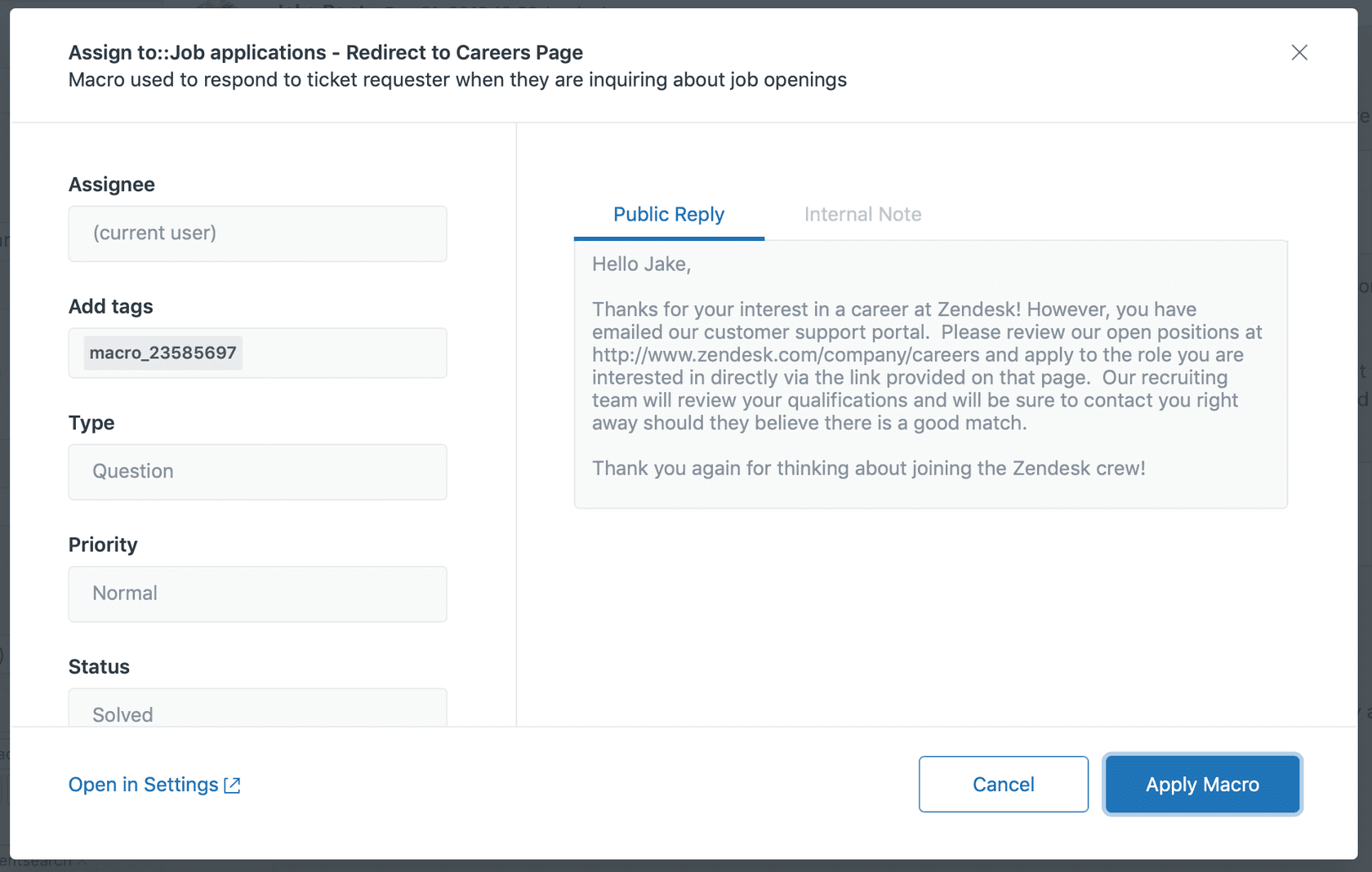
Sie können Makros auch über die Tastenkombination anwenden: Geben Sie / in das Kommentarfeld ein und beginnen Sie mit der Eingabe Ihres Makronamens. Dies kann Agenten erheblich Zeit sparen, wenn sie ein hohes Ticketvolumen bearbeiten.
Verständnis der Einschränkungen von Zendesk-Makroanhängen
Zendesk-Makroanhänge sind nützlich, aber sie sind mit einigen wichtigen Einschränkungen verbunden, die Sie kennen sollten, bevor Sie Ihren Workflow um sie herum aufbauen.
Maximal 5 Dateien pro Makro
Jedes Makro kann nur bis zu 5 Anhänge enthalten. Wenn Sie mehr Dateien senden müssen, müssen Sie entweder mehrere Makros erstellen oder einen anderen Ansatz wie Cloud-Speicherlinks verwenden.
50 MB Dateigrößenbeschränkung
Einzelne Dateien dürfen 50 MB nicht überschreiten. Dies ist im Allgemeinen für PDFs, Bilder und Dokumente ausreichend, kann aber für Videodateien oder große Design-Assets einschränkend sein.
Ausschluss der Massenaktualisierung
Hier ist eine frustrierende Einschränkung: Wenn Sie Makros auf mehrere Tickets gleichzeitig per Massenaktualisierung anwenden, werden Anhänge nicht berücksichtigt. Der Kommentartext wird angewendet, aber die Dateien nicht. Dies bedeutet, dass Agenten Makros einzeln anwenden müssen, wenn sie die Anhänge einbeziehen möchten.
Nur statische Anhänge
Makroanhänge sind statisch. Sie können Anhänge nicht dynamisch basierend auf Ticketfeldwerten, Kundentyp oder anderen Bedingungen auswählen. Jedes Mal, wenn das Makro ausgeführt wird, werden dieselben Dateien gesendet.
Dies ist eine echte Einschränkung für Teams, die unterschiedliche Dokumentationen basierend auf dem Produkt, das ein Kunde gekauft hat, seiner Abonnementstufe oder anderen Variablen senden möchten.
Einschränkung auf einen einzigen Kommentartyp
Ein Makro kann nur einen Kommentartyp (öffentlich ODER privat) hinzufügen, nicht beides. Wenn Sie eine öffentliche Antwort für den Kunden UND eine interne Notiz für Ihr Team hinzufügen müssen, müssen Sie zwei separate Makros anwenden oder den zweiten Kommentar manuell hinzufügen.
Workarounds für dynamische Anhangsanforderungen
Wenn statische Makroanhänge nicht flexibel genug sind, finden Sie hier einige Ansätze, die helfen können:
API-Lösung
Für Teams mit Entwicklungsressourcen bietet die Zendesk-API den Endpunkt /api/v2/macros/{macro_id}/attachments. Dies ermöglicht es Ihnen, Makroanhänge programmgesteuert hochzuladen und zu verwalten. Sie könnten benutzerdefinierte Workflows erstellen, die Makroanhänge basierend auf externen Auslösern oder Zeitplänen aktualisieren.
Linkbasierter Ansatz
Anstatt Dateien direkt an Makros anzuhängen, speichern Sie Ihre Dokumente in einem Cloud-Speicher (Google Drive, Dropbox, SharePoint) und fügen Sie Links in Ihren Makrotext ein. Dieser Ansatz:
- Umgeht die 5-Dateien-Beschränkung vollständig
- Ermöglicht es Ihnen, Dokumente zu aktualisieren, ohne Makros zu bearbeiten
- Ermöglicht Ihnen die Verwendung von Zugriffskontrollen und Versionsverwaltung von Ihrer Speicherplattform
- Funktioniert mit Massenaktualisierungen (da Links nur Text sind)
Der Kompromiss ist, dass Kunden auf einen Link klicken müssen, anstatt die Datei direkt zu erhalten.
Strategie mit mehreren Makros
Erstellen Sie separate Makros für verschiedene Anhangsszenarien. Zum Beispiel:
Rücksendungen::Standardrichtlinien-PDFRücksendungen::Erweiterte Garantie-PDFRücksendungen::Internationale Rücksendungen-PDF
Dieser Ansatz funktioniert gut, wenn Sie eine überschaubare Anzahl von Variationen haben, kann aber unübersichtlich werden, wenn Sie Dutzende verschiedener Anhangskombinationen benötigen.
Automatisierungstools von Drittanbietern
Plattformen wie Windmill und Zapier bieten Skripte und Workflows, die bei der Verwaltung von Makroanhängen in großem Umfang helfen können. Diese Tools können den Prozess der Aktualisierung von Makroanhängen in Ihrer Zendesk-Instanz basierend auf Auslösern aus anderen Systemen automatisieren.
Best Practices für Makroanhänge
Um das Beste aus Zendesk-Makroanhängen herauszuholen, befolgen Sie diese Richtlinien:
Verwenden Sie beschreibende Dateinamen. Agenten sollten in der Lage sein, zu erkennen, was eine Datei enthält, ohne sie zu öffnen. "Returns_Policy_2026.pdf" ist besser als "doc_v3_final.pdf".
Organisieren Sie Anhänge nach Anwendungsfall. Gruppieren Sie verwandte Makros und Anhänge mithilfe konsistenter Namenskonventionen. Dies erleichtert es Agenten, das richtige Makro schnell zu finden.
Überprüfen und aktualisieren Sie Anhänge regelmäßig. Richten Sie eine Erinnerung ein, um Ihre Makroanhänge vierteljährlich zu überprüfen. Entfernen Sie veraltete Dokumente und aktualisieren Sie Dateien, wenn sich Richtlinien oder Produkte ändern.
Berücksichtigen Sie die Dateizugänglichkeit. Vermeiden Sie Anhänge, für deren Öffnung spezielle Software erforderlich ist. PDFs und gängige Bildformate funktionieren am besten, da sie praktisch jeder öffnen kann.
Dokumentieren Sie, welche Makros Anhänge enthalten. Erstellen Sie eine interne Referenzanleitung, in der Makros mit Anhängen aufgeführt sind, damit Agenten wissen, welche Dateien sie senden. Dies verhindert Überraschungen und hilft bei der Schulung neuer Teammitglieder.
Vorschau vor dem Anwenden. Die Zendesk-Makro-Vorschaufunktion zeigt Anhänge an, die enthalten sein werden. Schulen Sie Ihr Team, dies zu verwenden, um zu überprüfen, ob sie die richtigen Dateien senden.
Wenn Makroanhänge nicht ausreichen: KI-gestützte Alternativen
Makros funktionieren gut für standardisierte Antworten mit statischen Anhängen. Sie können sich jedoch nicht an den Kontext anpassen, aus früheren Interaktionen lernen oder differenzierte Situationen bewältigen, in denen der richtige Anhang vom spezifischen Ticketinhalt abhängt.
Hier kommt eesel AI ins Spiel. Wir integrieren uns direkt in Zendesk und bieten einen anderen Ansatz für die Dateifreigabe und Kundenantworten:

Dynamische, kontextbezogene Antworten. Anstatt denselben Anhang an jeden Kunden zu senden, analysiert unsere KI jedes Ticket und kann die relevanteste Dokumentation aus Ihrer Wissensdatenbank abrufen. Ein Kunde, der nach Rücksendungen für ein bestimmtes Produkt fragt, erhält automatisch das richtige Richtliniendokument.
Keine Anhangsbeschränkungen. Da wir mit Ihrem bestehenden Dokumentspeicher und Help Center zusammenarbeiten, gibt es keine 5-Dateien-Beschränkung. Die KI kann auf jedes Dokument, jede Anleitung oder Ressource verweisen, die Sie zur Verfügung gestellt haben.
Lernen aus vergangenen Tickets. Das System lernt, welche Antworten und Anhänge Probleme am schnellsten lösen. Im Laufe der Zeit wird es besser darin, die richtigen Ressourcen mit jeder Kundenfrage abzugleichen.
Automatischer Dateiabruf. Wenn ein Kunde eine Bestellnummer, Kontodetails oder einen Produktnamen erwähnt, kann die KI relevante Dateien abrufen und in Antworten einfügen, ohne dass Ihre Agenten manuelle Arbeit leisten müssen.

Wir können im Simulationsmodus für Ihre vergangenen Tickets ausgeführt werden, sodass Sie genau sehen können, wie wir abschneiden würden, bevor wir live gehen. Auf diese Weise können Sie die Qualität validieren und potenzielle Zeiteinsparungen mit realen Daten aus Ihrer eigenen Support-Historie messen.
Optimieren Sie Ihren Zendesk-Workflow mit intelligenterer Automatisierung
Zendesk-Makroanhänge funktionieren gut für Teams, die dieselben Dateien wiederholt senden müssen. Sie sind einfach einzurichten, funktionieren zuverlässig und bewahren Agenten davor, in Ordnern nach dem richtigen Dokument zu suchen.
Aber die Einschränkungen sind real. Die 5-Dateien-Beschränkung, der Ausschluss der Massenaktualisierung und das Fehlen einer dynamischen Auswahl bedeuten, dass Makros allein nicht jeden Anhangs-Workflow lösen werden.
Für Teams, die bereit sind, über statische Vorlagen hinauszugehen, bieten KI-gestützte Alternativen einen Weg nach vorn. Die Fähigkeit, die richtige Dokumentation automatisch mit der spezifischen Situation jedes Kunden abzugleichen, ohne die manuelle Arbeit des Auswählens und Anhängens von Dateien, stellt einen bedeutenden Effizienzgewinn dar.
Wenn Sie neugierig sind, was KI für Ihre Anhangs-Workflows tun könnte, probieren Sie eesel AI mit Ihrer Zendesk-Integration aus. Sehen Sie, wie es bei Ihren historischen Tickets abschneidet, bevor Sie Änderungen an Ihrem Live-Supportprozess vornehmen.


Häufig gestellte Fragen
Share this article

Article by
Stevia Putri
Stevia Putri is a marketing generalist at eesel AI, where she helps turn powerful AI tools into stories that resonate. She’s driven by curiosity, clarity, and the human side of technology.




