Cómo añadir archivos adjuntos a los comentarios de macros de Zendesk: Guía completa

Stevia Putri
Última edición February 24, 2026
Si su equipo de soporte envía los mismos documentos una y otra vez, las macros de Zendesk con archivos adjuntos pueden ahorrar mucho tiempo. En lugar de buscar ese PDF de la política de devoluciones o la hoja de especificaciones del producto cada vez, puede adjuntar archivos directamente a sus macros y enviarlos con un solo clic.
Esta guía le explica exactamente cómo añadir archivos adjuntos a los comentarios de las macros de Zendesk, qué limitaciones debe conocer y qué hacer cuando los archivos adjuntos estáticos no son lo suficientemente flexibles para su flujo de trabajo.
Lo que necesitará
Antes de empezar a crear macros con archivos adjuntos, asegúrese de que tiene:
- Una cuenta de Zendesk Support (plan Team, Professional o Enterprise)
- Acceso de administrador o permiso para crear macros en su función
- Archivos listos para adjuntar (hasta 5 por macro, 50 MB cada uno como máximo)
- Una idea clara de qué documentos envía su equipo con más frecuencia
Los agentes pueden crear macros personales para su propio uso, pero las macros compartidas a las que puede acceder todo el equipo requieren permisos de administrador. Si no es administrador, consulte con el jefe de su equipo para obtener el acceso adecuado o para que cree la macro por usted.
Cómo añadir archivos adjuntos a una macro de Zendesk
Paso 1: Acceder al constructor de macros
Empiece en el Centro de administración. Haga clic en Espacios de trabajo en la barra lateral, luego seleccione Herramientas de agente y haga clic en Macros. Verá una lista de las macros existentes si se ha creado alguna. Haga clic en el botón Crear macro para empezar a crear una nueva.

Asigne a su macro un nombre claro y descriptivo. La mejor práctica es utilizar la notación de doble dos puntos para categorizar sus macros. Por ejemplo:
Devoluciones::Documento de política + ResueltoTécnico::Guía de configuración + PendienteFacturación::Plantilla de factura + Abierto
Esta convención de nomenclatura facilita a los agentes la búsqueda rápida de la macro correcta, especialmente a medida que crece su biblioteca.
Paso 2: Añadir la acción de comentario
Ahora defina lo que realmente hará su macro. Haga clic en Añadir acción y seleccione Comentario/descripción en el menú desplegable.
Verá dos opciones importantes:
Modo de comentario determina quién puede ver el comentario:
- Público: El cliente ve este comentario en su correo electrónico y en la vista del ticket
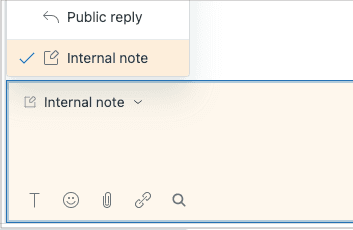
- Privado: Solo los agentes pueden ver esto (nota interna)
Texto del comentario es donde escribe el mensaje real. Puede utilizar marcadores de posición para personalizar la respuesta. Por ejemplo:
Hola {{ticket.requester.first_name}},

Gracias por ponerse en contacto con nosotros. He adjuntado nuestra política de devoluciones para su referencia. Hágame saber si tiene alguna otra pregunta.
Los marcadores de posición disponibles incluyen:
{{ticket.requester.first_name}}el nombre del cliente{{ticket.requester.name}}el nombre completo del cliente{{ticket.id}}el número de ticket
Paso 3: Adjuntar sus archivos
Debajo del campo de texto del comentario, haga clic en el botón Adjuntar archivos (o en el icono del clip). Busque el archivo que desea adjuntar, selecciónelo y haga clic en Abrir.
Puede adjuntar hasta 5 archivos por macro, con un límite de 50 MB por archivo. Los formatos admitidos incluyen archivos PDF, imágenes, documentos y hojas de cálculo.
Nota importante: Si utiliza macros para actualizar tickets de forma masiva, los archivos adjuntos no se incluirán en los comentarios. Esta es una limitación conocida de la función de actualización masiva de Zendesk.
Paso 4: Guardar y probar su macro
Una vez que haya configurado todas sus acciones, haga clic en Crear para guardar la macro.
Antes de implementarla en su equipo, pruébela:
- Abra un ticket de prueba (o cree uno nuevo)
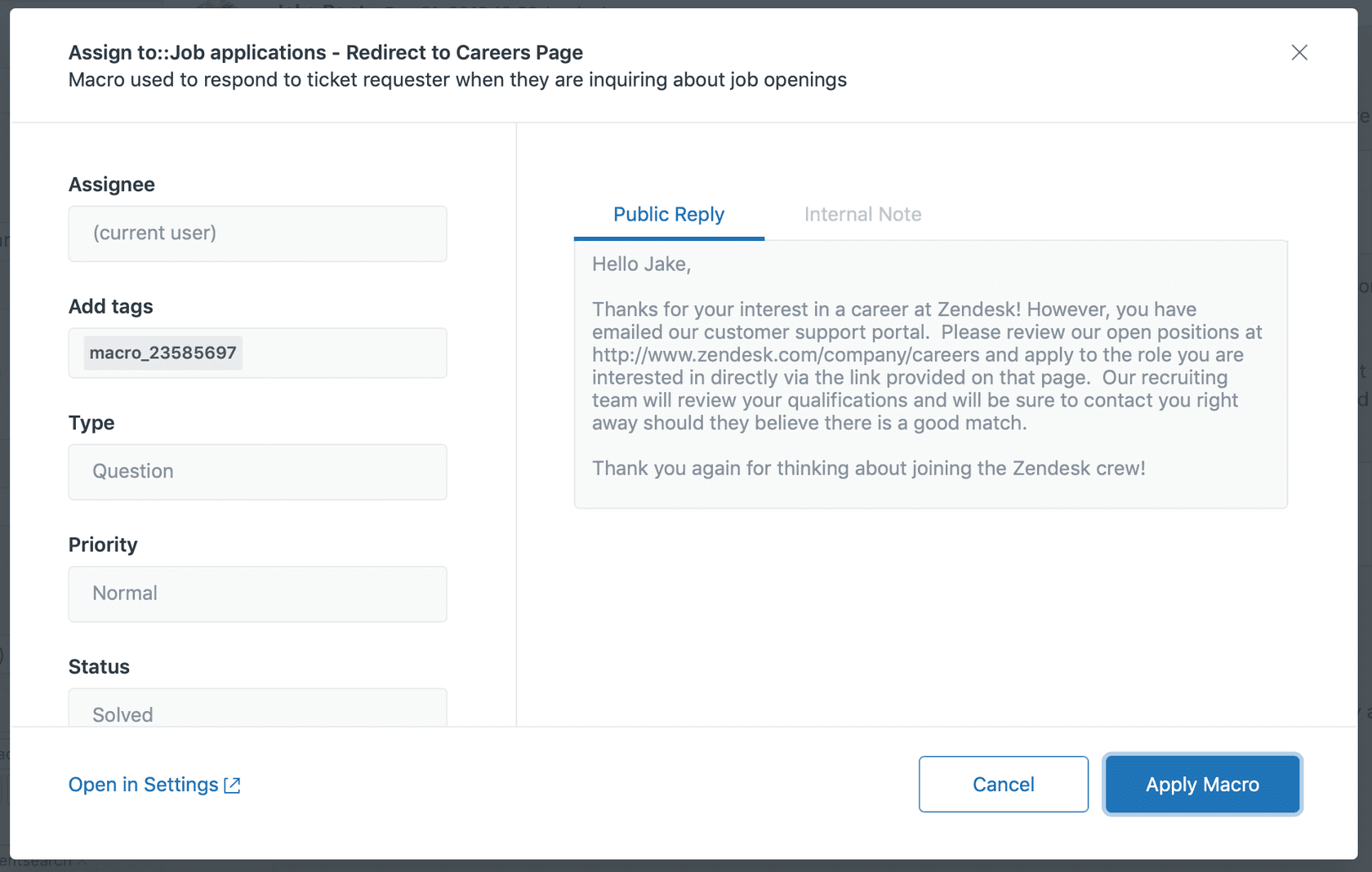
- Haga clic en Aplicar macro en la barra de herramientas inferior
- Busque su nueva macro y selecciónela
- Revise los cambios antes de enviarlos
- Envíe el ticket y verifique que tanto el comentario como el archivo adjunto aparezcan correctamente
También puede aplicar macros utilizando el atajo de teclado: escriba / en el cuadro de comentarios y empiece a escribir el nombre de su macro. Esto puede ahorrar a los agentes una cantidad de tiempo significativa al gestionar grandes volúmenes de tickets.
Comprender las limitaciones de los archivos adjuntos de las macros de Zendesk
Los archivos adjuntos de las macros de Zendesk son útiles, pero vienen con algunas limitaciones importantes que debe conocer antes de construir su flujo de trabajo en torno a ellos.
Máximo de 5 archivos por macro
Cada macro solo puede incluir hasta 5 archivos adjuntos. Si necesita enviar más archivos, tendrá que crear varias macros o utilizar un enfoque diferente, como los enlaces de almacenamiento en la nube.
Límite de tamaño de archivo de 50 MB
Los archivos individuales no pueden superar los 50 MB. Esto suele ser suficiente para archivos PDF, imágenes y documentos, pero puede ser limitante para archivos de vídeo o grandes recursos de diseño.
Exclusión de la actualización masiva
Aquí hay una frustrante: cuando aplica macros a varios tickets a la vez mediante la actualización masiva, los archivos adjuntos no se incluyen. El texto del comentario se aplica, pero los archivos no. Esto significa que los agentes deben aplicar las macros individualmente si quieren que se incluyan los archivos adjuntos.
Solo archivos adjuntos estáticos
Los archivos adjuntos de las macros son estáticos. No puede seleccionar dinámicamente los archivos adjuntos en función de los valores de los campos del ticket, el tipo de cliente o cualquier otra condición. Cada vez que se ejecuta la macro, envía los mismos archivos.
Esta es una limitación real para los equipos que desean enviar documentación diferente en función del producto que compró un cliente, su nivel de suscripción u otras variables.
Restricción de un solo tipo de comentario
Una macro solo puede añadir un tipo de comentario (público O privado), no ambos. Si necesita añadir una respuesta pública para el cliente Y una nota interna para su equipo, tendrá que aplicar dos macros separadas o añadir el segundo comentario manualmente.
Soluciones para las necesidades de archivos adjuntos dinámicos
Cuando los archivos adjuntos de las macros estáticas no son lo suficientemente flexibles, estos son algunos enfoques que pueden ayudar:
Solución API
Para los equipos con recursos de desarrollo, la API de Zendesk proporciona el punto final /api/v2/macros/{macro_id}/attachments. Esto le permite cargar y gestionar archivos adjuntos de macros mediante programación. Podría crear flujos de trabajo personalizados que actualicen los archivos adjuntos de las macros en función de activadores o programaciones externas.
Enfoque basado en enlaces
En lugar de adjuntar archivos directamente a las macros, almacene sus documentos en el almacenamiento en la nube (Google Drive, Dropbox, SharePoint) e incluya enlaces en el texto de su macro. Este enfoque:
- Evita por completo el límite de 5 archivos
- Le permite actualizar documentos sin editar macros
- Le permite utilizar los controles de acceso y la gestión de versiones de su plataforma de almacenamiento
- Funciona con actualizaciones masivas (ya que los enlaces son solo texto)
La desventaja es que los clientes necesitan hacer clic en un enlace en lugar de recibir el archivo directamente.
Estrategia de múltiples macros
Cree macros separadas para diferentes escenarios de archivos adjuntos. Por ejemplo:
Devoluciones::PDF de la política estándarDevoluciones::PDF de la garantía extendidaDevoluciones::PDF de devoluciones internacionales
Este enfoque funciona bien si tiene un número manejable de variaciones, pero puede volverse engorroso si necesita docenas de combinaciones de archivos adjuntos diferentes.
Herramientas de automatización de terceros
Plataformas como Windmill y Zapier ofrecen scripts y flujos de trabajo que pueden ayudar a gestionar los archivos adjuntos de las macros a escala. Estas herramientas pueden automatizar el proceso de actualización de los archivos adjuntos de las macros en su instancia de Zendesk en función de los activadores de otros sistemas.
Mejores prácticas para los archivos adjuntos de las macros
Para sacar el máximo partido a los archivos adjuntos de las macros de Zendesk, siga estas directrices:
Utilice nombres de archivo descriptivos. Los agentes deben ser capaces de saber lo que contiene un archivo sin abrirlo. "Política_de_devoluciones_2026.pdf" es mejor que "doc_v3_final.pdf".
Organice los archivos adjuntos por caso de uso. Agrupe las macros y los archivos adjuntos relacionados utilizando convenciones de nomenclatura coherentes. Esto facilita a los agentes la búsqueda rápida de la macro correcta.
Audite y actualice los archivos adjuntos con regularidad. Establezca un recordatorio para revisar los archivos adjuntos de sus macros trimestralmente. Elimine los documentos obsoletos y actualice los archivos cuando cambien las políticas o los productos.
Considere la accesibilidad de los archivos. Evite los archivos adjuntos que requieran un software especial para abrirse. Los archivos PDF y los formatos de imagen comunes funcionan mejor, ya que prácticamente cualquiera puede abrirlos.
Documente qué macros incluyen archivos adjuntos. Cree una guía de referencia interna que enumere las macros con archivos adjuntos para que los agentes sepan qué archivos están enviando. Esto evita sorpresas y ayuda a formar a los nuevos miembros del equipo.
Previsualice antes de aplicar. La función de vista previa de macros de Zendesk muestra los archivos adjuntos que se incluirán. Capacite a su equipo para que la utilice para verificar que están enviando los archivos correctos.
Cuando los archivos adjuntos de las macros no son suficientes: alternativas impulsadas por la IA
Las macros funcionan bien para las respuestas estandarizadas con archivos adjuntos estáticos. Pero no pueden adaptarse al contexto, aprender de las interacciones pasadas o manejar situaciones matizadas en las que el archivo adjunto correcto depende del contenido específico del ticket.
Aquí es donde entra en juego eesel AI. Nos integramos directamente con Zendesk y ofrecemos un enfoque diferente para gestionar el intercambio de archivos y las respuestas de los clientes:

Respuestas dinámicas y conscientes del contexto. En lugar de enviar el mismo archivo adjunto a todos los clientes, nuestra IA analiza cada ticket y puede extraer la documentación más relevante de su base de conocimientos. Un cliente que pregunta por las devoluciones de un producto específico recibe automáticamente el documento de política correcto.
Sin límites de archivos adjuntos. Dado que trabajamos con su almacenamiento de documentos y centro de ayuda existentes, no hay una restricción de 5 archivos. La IA puede hacer referencia a cualquier documento, guía o recurso que haya puesto a disposición.
Aprendizaje de tickets pasados. El sistema aprende qué respuestas y archivos adjuntos resuelven los problemas más rápidamente. Con el tiempo, mejora la correspondencia de los recursos adecuados a cada pregunta del cliente.
Recuperación automática de archivos. Cuando un cliente menciona un número de pedido, un detalle de cuenta o un nombre de producto, la IA puede extraer los archivos relevantes e incluirlos en las respuestas sin ningún trabajo manual por parte de sus agentes.

Podemos ejecutarlo en modo de simulación en sus tickets pasados, para que pueda ver exactamente cómo rendiríamos antes de ponerlo en marcha. Esto le permite validar la calidad y medir el ahorro de tiempo potencial con datos reales de su propio historial de soporte.
Agilice su flujo de trabajo de Zendesk con una automatización más inteligente
Los archivos adjuntos de las macros de Zendesk funcionan bien para los equipos que necesitan enviar los mismos archivos repetidamente. Son fáciles de configurar, funcionan de forma fiable y evitan que los agentes tengan que buscar en las carpetas el documento adecuado.
Pero las limitaciones son reales. El límite de 5 archivos, la exclusión de la actualización masiva y la falta de selección dinámica significan que las macros por sí solas no resolverán todos los flujos de trabajo de archivos adjuntos.
Para los equipos listos para ir más allá de las plantillas estáticas, las alternativas impulsadas por la IA ofrecen un camino a seguir. La capacidad de hacer coincidir automáticamente la documentación correcta con la situación específica de cada cliente, sin el trabajo manual de seleccionar y adjuntar archivos, representa un importante paso adelante en la eficiencia.
Si tiene curiosidad por saber qué podría hacer la IA por sus flujos de trabajo de archivos adjuntos, pruebe eesel AI con su integración de Zendesk. Vea cómo funciona en sus tickets históricos antes de realizar cualquier cambio en su proceso de soporte en vivo.


Preguntas frecuentes
Share this article

Article by
Stevia Putri
Stevia Putri is a marketing generalist at eesel AI, where she helps turn powerful AI tools into stories that resonate. She’s driven by curiosity, clarity, and the human side of technology.


