Como usar macros do Zendesk para adicionar seguidores automaticamente

Stevia Putri
Última edição February 24, 2026
Adicionar seguidores manualmente aos tickets é uma daquelas pequenas tarefas que de alguma forma sempre são esquecidas. Você precisa manter um gerente de contas a par do problema de um cliente importante ou garantir que um especialista técnico veja um relatório de bug. Mas na correria de lidar com os tickets, é fácil pular essa etapa.
A boa notícia é que o Zendesk tem uma maneira integrada de lidar com isso. Com as macros, você pode criar atalhos de um clique que adicionam os seguidores certos automaticamente. Ao contrário dos gatilhos (que são acionados com base nas condições do ticket), as macros são aplicadas pelos agentes quando eles precisam. Isso lhe dá controle sobre quando os seguidores são adicionados, ao mesmo tempo em que remove o trabalho repetitivo.
Este guia explica exatamente como configurar macros do Zendesk que adicionam seguidores automaticamente. Abordaremos quando as macros fazem mais sentido do que os gatilhos, como criá-las passo a passo e forneceremos modelos prontos para uso para cenários comuns. Também veremos o que fazer quando você superar os recursos nativos do Zendesk e precisar de algo mais escalável.
Entendendo seguidores vs. Ccs no Zendesk
Antes de mergulhar nas macros, vamos esclarecer a diferença entre seguidores e Ccs (cópias carbono). Esses dois recursos são frequentemente confundidos, mas servem a propósitos muito diferentes.
Seguidores são usuários internos (agentes ou administradores) que recebem atualizações sobre um ticket sem serem visíveis para o cliente. Quando você adiciona alguém como seguidor, o usuário final não tem ideia de que ele está lá. Os seguidores podem ver toda a atividade do ticket e ser notificados quando comentários são adicionados. Não há limite para quantos seguidores um ticket pode ter.
Ccs são diferentes. Quando você coloca alguém em Cc em um ticket, essa pessoa se torna visível para todos na conversa. Os Ccs podem ser usuários internos ou usuários finais externos, e podem responder às notificações de ticket. Os tickets são limitados a 48 Ccs de e-mail.
Aqui está a versão curta: use Ccs quando quiser que alguém faça parte da conversa visível e use seguidores quando precisar manter alguém informado em particular. Para coordenação interna (como incluir um gerente ou especialista), os seguidores geralmente são a melhor escolha porque mantêm o tópico voltado para o cliente limpo.
Quando usar macros vs. gatilhos para adicionar seguidores
O Zendesk oferece duas maneiras de automatizar a atribuição de seguidores: macros e gatilhos. Cada um tem seu lugar.
Macros são iniciadas pelo agente. Um agente revisa um ticket, decide que um seguidor é necessário e clica na macro. Isso funciona bem quando a decisão de adicionar um seguidor requer julgamento humano. Por exemplo, um agente pode aplicar uma macro "Escalar para o Nível 2" depois de determinar que um ticket é muito complexo para o suporte de primeira linha.
Gatilhos são acionados automaticamente com base nas condições do ticket. Quando um ticket atende aos seus critérios (como ser de uma organização VIP), o gatilho adiciona o seguidor sem qualquer ação do agente. Isso funciona bem para cenários previsíveis onde você sempre quer o mesmo resultado.
Então, qual você deve usar? Aqui está uma regra simples: se um agente precisar avaliar o ticket primeiro, use uma macro. Se a condição for sempre a mesma (como "todos os tickets da Acme Corp"), use um gatilho.
Este guia se concentra especificamente em macros porque elas são subutilizadas para o gerenciamento de seguidores. A maioria das equipes usa gatilhos para tudo por padrão, mas as macros oferecem uma flexibilidade que os gatilhos não podem igualar. Elas permitem que os agentes apliquem adições de seguidores conscientes do contexto como parte de seu fluxo de trabalho.
Criando uma macro para adicionar seguidores no Zendesk
Vamos percorrer a criação da sua primeira macro de seguidor. Você precisará de um plano Zendesk Suite ou Support (nível Team ou superior) e permissões de administrador ou agente para criar macros.
Pré-requisitos
Antes de começar, certifique-se de ter:
- Um plano Zendesk Suite ou Support (Team, Growth, Professional ou Enterprise)
- Permissões de administrador ou agente para criar macros
- O recurso de seguidores habilitado em suas configurações
Passo 1: Habilite os seguidores nas configurações do Zendesk
Primeiro, verifique se os seguidores estão ativados em sua conta.
- Clique no ícone de engrenagem para abrir o Admin Center (Central de administração)
- Navegue até Objects and rules (Objetos e regras) → Tickets → Settings (Configurações)
- Role até a seção CCs and followers (CCs e seguidores)
- Marque a caixa para Allow followers (Permitir seguidores)
- Clique em Save (Salvar)
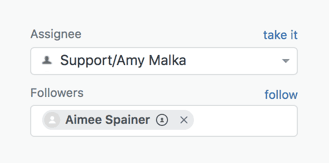
Depois de habilitado, você verá o campo Seguidores nos tickets e terá acesso à ação "Adicionar seguidor" nas macros.
Passo 2: Navegue até as macros
Agora vamos criar a macro.
- No Admin Center (Central de administração), clique em Workspaces (Espaços de trabalho) na barra lateral
- Selecione Agent tools (Ferramentas do agente) → Macros
- Clique em Create macro (Criar macro)

Passo 3: Configure a macro
É aqui que você define o que a macro faz.
- Nomeie sua macro Use algo descritivo como "Adicionar gerente de contas como seguidor" ou "Escalar para o Nível 2"
- Adicione uma descrição (opcional) Explique quando os agentes devem usar esta macro
- Defina a disponibilidade Escolha quem pode usar esta macro (todos os agentes, grupos específicos ou apenas você)
- Adicione a ação "Adicionar seguidor" Clique em Add action (Adicionar ação), então selecione Add follower (Adicionar seguidor) no menu suspenso
- Selecione o usuário Comece a digitar o nome do agente e selecione-o na lista
- Adicione ações adicionais (opcional) Você pode combinar várias ações em uma macro
Ações complementares comuns incluem:
- Adicionar uma tag (como "escalado" ou "gerente_notificado")
- Definir a prioridade como Alta
- Adicionar uma nota interna para contexto
Passo 4: Salve e teste
Clique em Create (Criar) para salvar sua macro. Agora teste-a:
- Abra um ticket de teste em sua instância do Zendesk
- Aplique a macro da interface do ticket
- Verifique se o seguidor foi adicionado ao campo Seguidores do ticket
- Verifique se quaisquer ações adicionais (tags, comentários) funcionaram como esperado
Dica profissional: teste primeiro em seu sandbox do Zendesk, se tiver um. Isso permite que você verifique se tudo funciona antes que os agentes comecem a usá-lo em tickets reais.
Modelos de macro comuns para adicionar seguidores
Para começar, aqui estão quatro modelos de macro prontos para uso para cenários comuns. Você pode copiá-los e ajustar os nomes e usuários para corresponder à sua equipe.
Modelo 1: Escalonamento para especialista
Nome da macro: Escalar para o Nível 2
Ações:
- Adicionar seguidor: [Nome do líder do Nível 2]
- Adicionar tags: escalado, nivel2
- Adicionar comentário interno: "Escalado para o Nível 2 para tratamento especializado."
- Definir prioridade: Alta
Use isso quando os agentes de primeira linha identificarem tickets que precisam de atenção especializada. A macro adiciona o líder do Nível 2 como um seguidor, marca o ticket para rastreamento e documenta o escalonamento.
Modelo 2: Notificação do gerente de contas
Nome da macro: Adicionar gerente de contas
Ações:
- Adicionar seguidor: [Nome do gerente de contas]
- Definir prioridade: Alta
- Adicionar tags: am_notificado
Use isso para tickets de contas importantes onde o gerente de contas precisa de visibilidade. A alta prioridade garante que o ticket receba atenção, e a tag permite que você relate com que frequência os gerentes de contas são incluídos.
Modelo 3: Colaboração entre equipes
Nome da macro: Incluir a Engenharia
Ações:
- Adicionar seguidor: [Nome do líder de Engenharia]
- Adicionar tags: engenharia, relatorio_de_bug
- Adicionar comentário interno: "Equipe de engenharia notificada para revisão técnica."
Use isso para relatórios de bugs ou problemas técnicos que precisam de contribuição da engenharia. O comentário interno fornece contexto para o motivo pelo qual a engenharia foi adicionada.
Modelo 4: Supervisão do gerente
Nome da macro: Notificar o gerente
Ações:
- Adicionar seguidor: [Nome do gerente da equipe]
- Adicionar tags: gerente_notificado
- Adicionar comentário interno: [Deixe em branco para o agente preencher o contexto]
Use isso para situações delicadas ou escalonamentos onde a gerência precisa estar ciente. Deixe a ação de comentário interno na macro, mas vazia, para que os agentes adicionem contexto específico para cada situação.
Soluções alternativas para as limitações de macro do Zendesk
Há uma limitação significativa que você deve conhecer: A ação "Adicionar seguidor" do Zendesk aceita apenas seleções de usuário estáticas. Você não pode usar espaços reservados ou valores de campos personalizados para selecionar dinamicamente quem é adicionado. O menu suspenso mostra usuários específicos, e você escolhe um.
Isso se torna um problema quando você quer uma macro que adicione "quem quer que seja o gerente de contas desta organização". As macros do Zendesk não podem fazer isso nativamente.
Aqui estão três soluções alternativas, ordenadas da mais simples à mais complexa:
Solução alternativa 1: Crie várias macros para diferentes cenários
Se você tem cinco gerentes de contas, crie cinco macros ("Adicionar GA - Sarah", "Adicionar GA - Mike", etc.). Os agentes selecionam a macro apropriada com base na organização. Isso funciona para equipes pequenas, mas não escala bem.
Solução alternativa 2: Combine macros com tags e gatilhos
Crie uma macro que adicione uma tag (como "precisa_de_ga_seguidor") e uma nota interna com o nome do gerente de contas. Então, crie um gatilho que seja acionado quando essa tag estiver presente, leia a organização e adicione o seguidor correto. Isso divide o trabalho entre a macro (iniciada pelo agente) e o gatilho (automático).
Solução alternativa 3: Use campos de organização com webhooks
Armazene os e-mails dos gerentes de contas em um campo personalizado da organização, então use um webhook para chamar a API do Zendesk e adicionar seguidores dinamicamente. Isso requer configuração técnica (JSON, marcação Liquid, tokens de API), mas escala para centenas de organizações. Para um passo a passo completo, veja nosso guia sobre adicionar seguidores por campo personalizado no Zendesk.
Qual solução alternativa faz sentido depende do tamanho da sua equipe. Se você tem menos de 20 organizações, macros individuais ou a abordagem de tag mais gatilho funcionam bem. Se você está gerenciando mais de 50 organizações com reatribuições de contas frequentes, a abordagem de webhook se torna um investimento técnico que vale a pena.
Melhores práticas para macros de seguidor
Depois de configurar suas macros, tenha estas práticas em mente:
-
Use nomes claros e descritivos. Os agentes devem saber exatamente o que uma macro faz a partir de seu nome. "Adicionar gerente de contas" é melhor do que "GA Seguidor".
-
Documente suas macros. Crie um documento de referência simples explicando quando usar cada macro. Isso ajuda novos agentes e evita o uso indevido.
-
Teste no sandbox primeiro. Sempre verifique se as novas macros funcionam como esperado antes que os agentes as usem em tickets reais.
-
Combine ações para fluxos de trabalho completos. As melhores macros fazem mais do que apenas adicionar seguidores. Elas marcam, comentam e atualizam campos para criar um fluxo de trabalho completo.
-
Monitore as contagens de seguidores. Muitos seguidores em um ticket criam fadiga de notificação. Se você notar que os tickets estão acumulando dezenas de seguidores, revise se todos eles precisam estar lá.
-
Revise e atualize trimestralmente. Os gerentes de contas mudam, as equipes se reorganizam e os fluxos de trabalho evoluem. Agende uma revisão trimestral de suas macros de seguidor para mantê-las atualizadas.
Escalonando além dos recursos nativos do Zendesk
As macros do Zendesk funcionam bem para a atribuição direta de seguidores, mas atingem limites à medida que você escala. Se você está gerenciando centenas de organizações com regras de roteamento complexas, você precisa de algo mais dinâmico.
É aqui que podemos ajudar. Na eesel AI, construímos um colega de equipe de IA que se integra diretamente com o Zendesk para lidar com a automação de seguidores que vai além das ações de macro estáticas.

Veja como complementamos os recursos nativos do Zendesk:
-
Regras de linguagem natural em vez de seleções estáticas. Defina regras como "adicionar o gerente de contas corporativas para tickets de organizações com mais de 500 funcionários" em linguagem simples.
-
Roteamento alimentado por IA com base no conteúdo do ticket. Nosso AI Triage lê o conteúdo do ticket para entender o contexto, não apenas corresponder aos valores dos campos. Isso significa que você pode rotear com base no sentimento, sinais de urgência ou combinações complexas de fatores.
-
Configuração sem código para lógica complexa. Nenhum JSON, marcação Liquid ou tokens de API necessários. Os usuários de negócios podem criar e modificar regras sem ajuda técnica.
-
Tratamento de erros integrado. Lidamos com novas tentativas, casos extremos e falhas automaticamente, então não há necessidade de monitorar logs de webhook.
Se você já está usando macros do Zendesk para gerenciamento de seguidores e descobrindo que elas não escalam com seu crescimento, temos um caminho a seguir. Você pode começar com nossa configuração simples, testar em seus tickets históricos e implantar com confiança.
Comece a automatizar suas atribuições de seguidores
Você agora tem tudo o que precisa para criar macros do Zendesk que adicionam seguidores automaticamente. Se você está configurando fluxos de trabalho de escalonamento simples ou construindo processos abrangentes de gerenciamento de contas, as macros oferecem uma maneira flexível e controlada pelo agente de manter as pessoas certas informadas.
Lembre-se dos princípios-chave:
- Use macros quando os agentes precisarem aplicar julgamento antes de adicionar seguidores
- Use gatilhos quando as condições forem sempre as mesmas
- Comece simples e adicione complexidade apenas quando necessário
- Documente sua configuração para que sua equipe saiba quando usar cada macro
Se você se encontrar criando dezenas de macros para lidar com diferentes cenários, ou se precisar de atribuição dinâmica de seguidores que o Zendesk não pode fornecer nativamente, experimente a eesel AI. Lidaremos com a complexidade do roteamento inteligente de seguidores para que você possa se concentrar em oferecer melhores experiências ao cliente.


Perguntas Frequentes
Share this article

Article by
Stevia Putri
Stevia Putri is a marketing generalist at eesel AI, where she helps turn powerful AI tools into stories that resonate. She’s driven by curiosity, clarity, and the human side of technology.
