
チケットにフォロワーを手動で追加することは、どういうわけかいつも忘れられてしまう小さなタスクの1つです。主要なクライアントの問題についてアカウントマネージャーに最新情報を提供したり、技術スペシャリストがバグレポートを確認できるようにしたりする必要があります。しかし、チケットの処理に追われていると、スキップしがちです。
幸いなことに、Zendeskには、これを処理するための組み込みの方法があります。マクロを使用すると、適切なフォロワーを自動的に追加するワンクリックショートカットを作成できます。チケットの条件に基づいて発動するトリガーとは異なり、マクロはエージェントが必要なときに適用します。これにより、フォロワーがいつ追加されるかを制御しながら、反復作業を排除できます。
このガイドでは、フォロワーを自動的に追加するZendeskマクロを正確に設定する方法について説明します。マクロがトリガーよりも理にかなっている場合、ステップごとに作成する方法、一般的なシナリオに対応したすぐに使えるテンプレートを提供します。また、Zendeskのネイティブ機能を使い果たし、よりスケーラブルなものが必要になった場合の対処法についても説明します。
ZendeskのフォロワーとCCの違いについて
マクロに入る前に、フォロワーとCCの違いを明確にしましょう。これら2つの機能は混同されがちですが、非常に異なる目的を果たします。
フォロワーは、顧客に表示されずにチケットの最新情報を受け取る内部ユーザー(エージェントまたは管理者)です。誰かをフォロワーとして追加すると、エンドユーザーは彼らがそこにいることを知りません。フォロワーは、すべてのチケットアクティビティを表示し、コメントが追加されたときに通知を受け取ることができます。チケットに含めることができるフォロワーの数に制限はありません。
CCは異なります。チケットで誰かをCCすると、会話に参加しているすべてのユーザーに表示されます。CCは、内部ユーザーまたは外部エンドユーザーにすることができ、チケットの通知に返信できます。チケットは48件のメールCCに制限されています。
簡単なバージョンを次に示します。誰かを可視的な会話に参加させたい場合はCCを使用し、誰かに非公開で情報を伝えたい場合はフォロワーを使用します。内部調整(マネージャーやスペシャリストの参加など)の場合、フォロワーは通常、顧客向けのやり取りをクリーンに保つため、より良い選択肢です。
フォロワーを追加するためにマクロとトリガーのどちらを使用するか
Zendeskには、フォロワーの割り当てを自動化する方法が2つあります。マクロとトリガーです。それぞれに役割があります。
マクロはエージェントが開始します。エージェントがチケットを確認し、フォロワーが必要であると判断し、マクロをクリックします。これは、フォロワーを追加するかどうかの判断に人間の判断が必要な場合に適しています。たとえば、エージェントは、チケットが最前線のサポートには複雑すぎると判断した後、「Tier 2にエスカレーション」マクロを適用する場合があります。
トリガーは、チケットの条件に基づいて自動的に発動します。チケットが条件(VIP組織からのものであるなど)を満たすと、トリガーはエージェントの操作なしにフォロワーを追加します。これは、常に同じ結果が必要な予測可能なシナリオに適しています。
では、どちらを使用する必要がありますか?簡単なルールを次に示します。エージェントが最初にチケットを評価する必要がある場合は、マクロを使用します。条件が常に同じ場合(「Acme Corpからのすべてのチケット」など)、トリガーを使用します。
このガイドでは、フォロワー管理で十分に活用されていないマクロに焦点を当てています。ほとんどのチームは、すべてにトリガーをデフォルトで使用しますが、マクロを使用すると、トリガーでは対応できない柔軟性が得られます。エージェントは、ワークフローの一部として、状況に応じたフォロワーの追加を適用できます。
Zendeskでフォロワーを追加するマクロを作成する
最初のフォローマクロの作成について説明しましょう。マクロを作成するには、Zendesk Suite(スイート)またはSupport(サポート)プラン(Team(チーム)レベル以上)と、管理者またはエージェントの権限が必要です。
前提条件
開始する前に、次のものがあることを確認してください。
- Zendesk Suite(スイート)またはSupport(サポート)プラン(Team(チーム)、Growth(グロース)、Professional(プロフェッショナル)、またはEnterprise(エンタープライズ))
- マクロを作成するための管理者またはエージェント権限
- 設定でフォロワー機能が有効になっていること
ステップ1:Zendeskの設定でフォロワーを有効にする
まず、アカウントでフォロワーがオンになっていることを確認します。
- 歯車アイコンをクリックして管理センターを開きます
- オブジェクトとルール→チケット→設定に移動します
- CCとフォロワーセクションまでスクロールします
- フォロワーを許可するのチェックボックスをオンにします
- 保存をクリックします
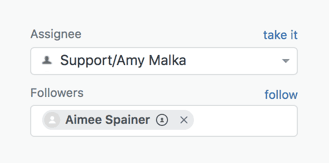
有効にすると、チケットにフォロワーフィールドが表示され、マクロで「フォロワーを追加」アクションにアクセスできるようになります。
ステップ2:マクロに移動する
次に、マクロを作成しましょう。
- 管理センターで、サイドバーのワークスペースをクリックします
- エージェントツール→マクロを選択します
- マクロを作成をクリックします

ステップ3:マクロを構成する
ここでは、マクロの動作を定義します。
- マクロに名前を付ける 「アカウントマネージャーをフォロワーとして追加」または「Tier 2にエスカレーション」のように、わかりやすい名前を使用します
- 説明を追加する(オプション) エージェントがこのマクロをいつ使用する必要があるかを説明します
- 可用性を設定する このマクロを使用できるユーザーを選択します(すべてのエージェント、特定のグループ、または自分のみ)
- 「フォロワーを追加」アクションを追加する アクションを追加をクリックし、ドロップダウンからフォロワーを追加を選択します
- ユーザーを選択する エージェントの名前を入力し始め、リストから選択します
- 追加のアクションを追加する(オプション) 1つのマクロに複数のアクションを組み合わせることができます
一般的なコンパニオンアクションには、次のものがあります。
- タグの追加(「エスカレーション済み」または「マネージャーに通知済み」など)
- 優先度を「高」に設定する
- コンテキストの内部メモを追加する
ステップ4:保存してテストする
作成をクリックしてマクロを保存します。次に、テストします。
- Zendeskインスタンスでテストチケットを開きます
- チケットインターフェースからマクロを適用します
- フォロワーがチケットのフォロワーフィールドに追加されたことを確認します
- 追加のアクション(タグ、コメント)が期待どおりに機能することを確認します
プロのヒント:Zendeskサンドボックスがある場合は、最初にサンドボックスでテストします。これにより、エージェントが実際のチケットで使用する前に、すべてが機能することを確認できます。
フォロワーを追加するための一般的なマクロテンプレート
開始するために、一般的なシナリオに対応した4つのすぐに使えるマクロテンプレートを次に示します。これらをコピーして、チームに合わせて名前とユーザーを調整できます。
テンプレート1:スペシャリストへのエスカレーション
**マクロ名:**Tier 2にエスカレーション
アクション:
- フォロワーを追加:[Tier 2のリーダー名]
- タグを追加:エスカレーション済み、tier2
- 内部コメントを追加:「専門的な処理のためにTier 2にエスカレーションしました。」
- 優先度を設定:高
最前線のエージェントが専門家の注意が必要なチケットを特定した場合に使用します。マクロはTier 2のリーダーをフォロワーとして追加し、追跡のためにチケットにタグを付け、エスカレーションを文書化します。
テンプレート2:アカウントマネージャーへの通知
**マクロ名:**アカウントマネージャーを追加
アクション:
- フォロワーを追加:[アカウントマネージャー名]
- 優先度を設定:高
- タグを追加:am_notified
アカウントマネージャーが可視性を必要とする主要なアカウントからのチケットに使用します。優先度が高いと、チケットが注目されるようになり、タグを使用すると、アカウントマネージャーがどれくらいの頻度で参加しているかを報告できます。
テンプレート3:チーム間のコラボレーション
**マクロ名:**エンジニアリングに参加
アクション:
- フォロワーを追加:[エンジニアリングリーダー名]
- タグを追加:エンジニアリング、bug_report
- 内部コメントを追加:「技術レビューのためにエンジニアリングチームに通知しました。」
エンジニアリングのインプットが必要なバグレポートまたは技術的な問題に使用します。内部コメントは、エンジニアリングが追加された理由のコンテキストを提供します。
テンプレート4:マネージャーの監督
**マクロ名:**マネージャーに通知
アクション:
- フォロワーを追加:[チームマネージャー名]
- タグを追加:manager_notified
- 内部コメントを追加:[エージェントがコンテキストを入力できるように空白のままにする]
管理者が認識する必要があるデリケートな状況またはエスカレーションに使用します。内部コメントアクションをマクロに残しますが、空のままにして、エージェントが各状況に固有のコンテキストを追加できるようにします。
Zendeskのマクロ制限の回避策
知っておくべき重要な制限が1つあります。**Zendeskの「フォロワーを追加」アクションは、静的なユーザー選択のみを受け入れます。**プレースホルダーまたはカスタムフィールドの値を使用して、誰を追加するかを動的に選択することはできません。ドロップダウンには特定のユーザーが表示され、1つを選択します。
これは、「この組織のアカウントマネージャーである人は誰でも」を追加するマクロが必要な場合に問題になります。Zendeskマクロはネイティブではそれを行うことができません。
最も単純なものから最も複雑なものまで、3つの回避策を次に示します。
回避策1:さまざまなシナリオに対応するために複数のマクロを作成する
5人のアカウントマネージャーがいる場合は、5つのマクロ(「AMを追加 - サラ」、「AMを追加 - マイク」など)を作成します。エージェントは、組織に基づいて適切なマクロを選択します。これは小規模なチームには適していますが、うまく拡張できません。
回避策2:マクロをタグとトリガーと組み合わせる
タグ(「needs_am_follower」など)とアカウントマネージャーの名前を含む内部メモを追加するマクロを作成します。次に、そのタグが存在する場合に発動し、組織を読み取り、正しいフォロワーを追加するトリガーを作成します。これにより、マクロ(エージェントが開始)とトリガー(自動)の間で作業が分割されます。
回避策3:Webhook(ウェブフック)で組織フィールドを使用する
アカウントマネージャーのメールアドレスを組織のカスタムフィールドに保存し、Webhook(ウェブフック)を使用してZendesk API(Application Programming Interface)を呼び出し、フォロワーを動的に追加します。これには、技術的な設定(JSON(JavaScript Object Notation)、Liquid(リキッド)マークアップ、API(Application Programming Interface)トークン)が必要ですが、数百の組織に拡張できます。完全なチュートリアルについては、Zendeskのカスタムフィールドでフォロワーを追加するガイドを参照してください。
どの回避策が理にかなっているかは、チームの規模によって異なります。組織が20未満の場合は、個々のマクロまたはタグとトリガーのアプローチで問題ありません。アカウントの再割り当てが頻繁に行われる50以上の組織を管理している場合は、Webhook(ウェブフック)アプローチが技術的な投資に見合うようになります。
フォローマクロのベストプラクティス
マクロを設定した後、次のプラクティスを念頭に置いてください。
-
明確でわかりやすい名前を使用する。 エージェントは、マクロの名前からマクロの動作を正確に把握する必要があります。「アカウントマネージャーを追加」は「AMフォロワー」よりも優れています。
-
マクロを文書化する。 各マクロをいつ使用するかを説明する簡単なリファレンスドキュメントを作成します。これは、新しいエージェントを支援し、誤用を防ぎます。
-
最初にサンドボックスでテストする。 エージェントが実際のチケットで使用する前に、新しいマクロが期待どおりに機能することを常に確認してください。
-
完全なワークフローのためにアクションを組み合わせる。 最高のマクロは、フォロワーを追加するだけではありません。タグ付け、コメント、フィールドの更新を行い、完全なワークフローを作成します。
-
フォロワー数を監視する。 チケットにフォロワーが多すぎると、通知疲れが発生します。チケットに数十人のフォロワーが蓄積されていることに気付いた場合は、それらすべてがそこにいる必要があるかどうかを確認してください。
-
四半期ごとにレビューと更新を行う。 アカウントマネージャーが変更され、チームが再編成され、ワークフローが進化します。フォローマクロを最新の状態に保つために、四半期ごとのレビューをスケジュールします。
Zendeskのネイティブ機能を超えて拡張する
Zendeskマクロは、簡単なフォロワーの割り当てには適していますが、拡張すると制限に達します。複雑なルーティングルールを持つ数百の組織を管理している場合は、より動的なものが必要です。
ここで、私たちがお手伝いできます。eesel AIでは、Zendeskと直接統合するAI(人工知能)チームメイトを構築し、静的なマクロアクションを超えるフォロワーの自動化を処理します。

Zendeskのネイティブ機能を補完する方法を次に示します。
-
静的な選択ではなく、自然言語ルール。 「従業員が500人を超える組織からのチケットにエンタープライズアカウントマネージャーを追加する」のようなルールをわかりやすい英語で定義します。
-
チケットの内容に基づくAI(人工知能)搭載のルーティング。当社のAI(人工知能)トリアージは、フィールド値を照合するだけでなく、チケットの内容を読み取ってコンテキストを理解します。つまり、感情、緊急信号、または要因の複雑な組み合わせに基づいてルーティングできます。
-
複雑なロジックのノーコード設定。JSON(JavaScript Object Notation)、Liquid(リキッド)マークアップ、またはAPI(Application Programming Interface)トークンは必要ありません。ビジネスユーザーは、技術的な支援なしにルールを作成および変更できます。
-
組み込みのエラー処理。 再試行、エッジケース、および障害を自動的に処理するため、Webhook(ウェブフック)ログを監視する必要はありません。
フォロワー管理にZendeskマクロを既に使用していて、成長に合わせて拡張できないことがわかった場合は、前進するための道筋があります。簡単な設定から始めて、過去のチケットに対してテストし、自信を持って展開できます。
フォロワーの割り当ての自動化を開始する
フォロワーを自動的に追加するZendeskマクロを作成するために必要なものがすべて揃いました。簡単なエスカレーションワークフローを設定する場合でも、包括的なアカウント管理プロセスを構築する場合でも、マクロを使用すると、適切な人に情報を伝えるための柔軟でエージェントが制御する方法が得られます。
次の主要な原則を覚えておいてください。
- エージェントがフォロワーを追加する前に判断を下す必要がある場合は、マクロを使用します
- 条件が常に同じ場合は、トリガーを使用します
- 単純なものから始めて、必要な場合にのみ複雑さを追加します
- チームが各マクロをいつ使用するかを知るように、セットアップを文書化します
さまざまなシナリオに対応するために多数のマクロを作成する必要がある場合、またはZendeskがネイティブに提供できない動的なフォロワーの割り当てが必要な場合は、eesel AIをお試しください。インテリジェントなフォロワールーティングの複雑さを処理し、より優れた顧客体験の提供に集中できるようにします。


よくある質問
Share this article

Article by
Stevia Putri
Stevia Putri is a marketing generalist at eesel AI, where she helps turn powerful AI tools into stories that resonate. She’s driven by curiosity, clarity, and the human side of technology.
